ARTICLE · 1034685
2026 最新 3ds Max 安装教程(保姆级,图文讲解,附安装包)
2026 最新 3ds Max 安装教程(保姆级,图文讲解,附安装包)
3ds Max 2026 是做什么的
3ds Max 2026 是一款专业的三维建模、动画和渲染软件,广泛应用于建筑设计、影视特效、游戏开发、产品设计等领域。它提供多边形建模、样条线建模、数字雕刻等完整建模工具,支持关键帧动画、骨骼绑定和物理模拟,并兼容 Arnold、V-Ray 和 Corona 等主流渲染引擎。软件还支持 MAXScript 和 Python 脚本,便于工作流程自动化,是三维设计领域的主流工具之一。
3ds Max 2026 安装包下载方式
夸克网盘下载
文件夹里有 2020-2026 历年版本,需要的自取。本文以安装 2026 版为例。
3ds Max 2026 安装步骤详解
步骤一:解压安装文件
下载完成后,将压缩包解压至英文路径目录,建议使用 SSD 存储以提高安装效率。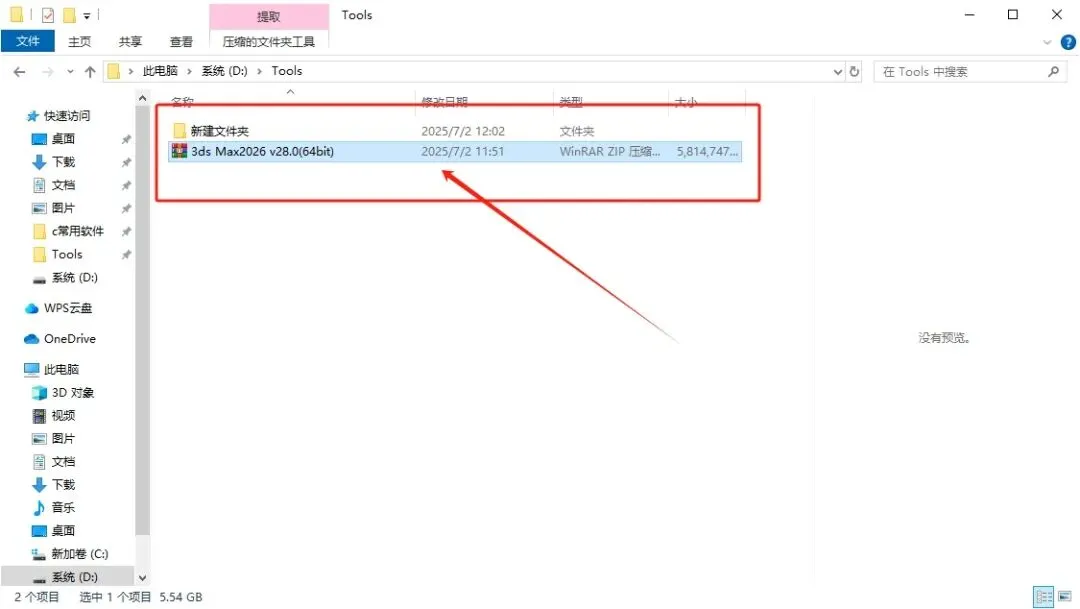
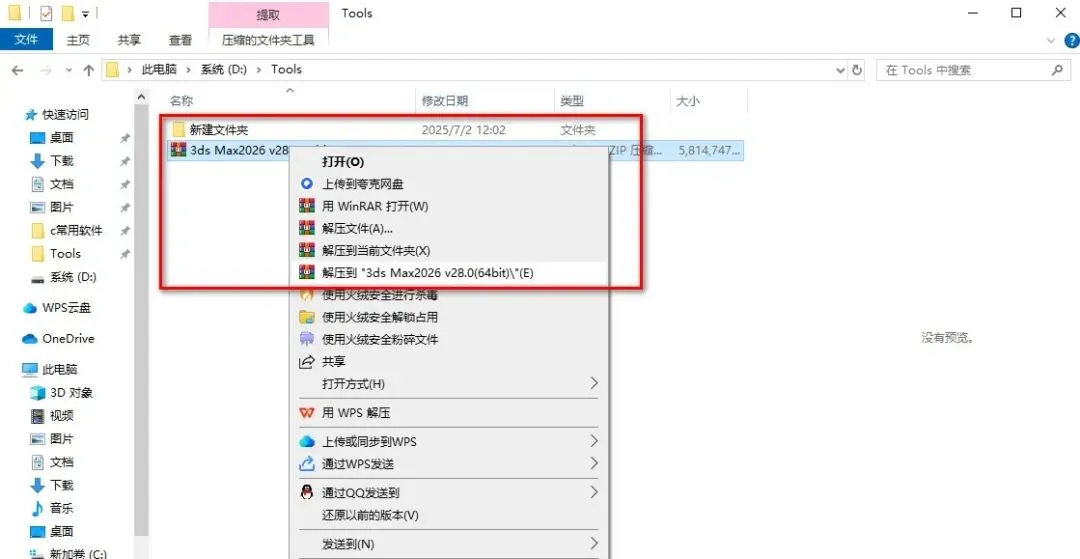 点击下载好的压缩文件,右键选择解压到 3ds Max2026(64bit)。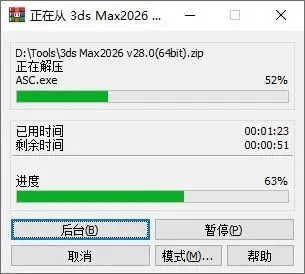
步骤二:运行安装程序
进入解压后的 Setup 文件夹,右键以管理员身份运行 Setup.exe,等待安装程序初始化完成。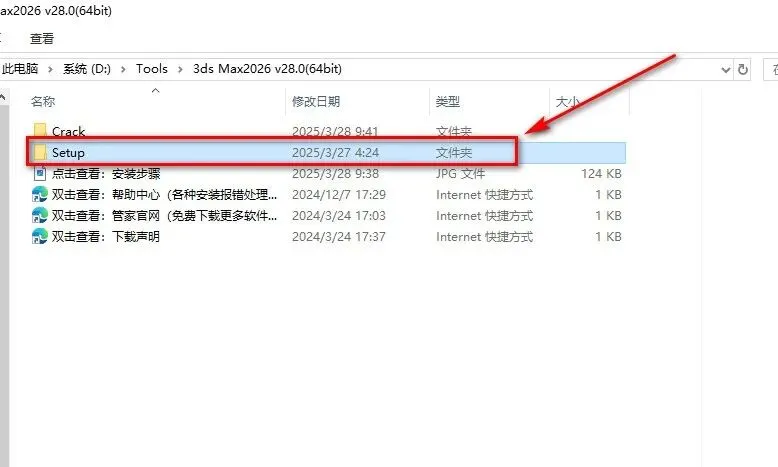 右键点击 Setup.exe,选择“以管理员身份运行”。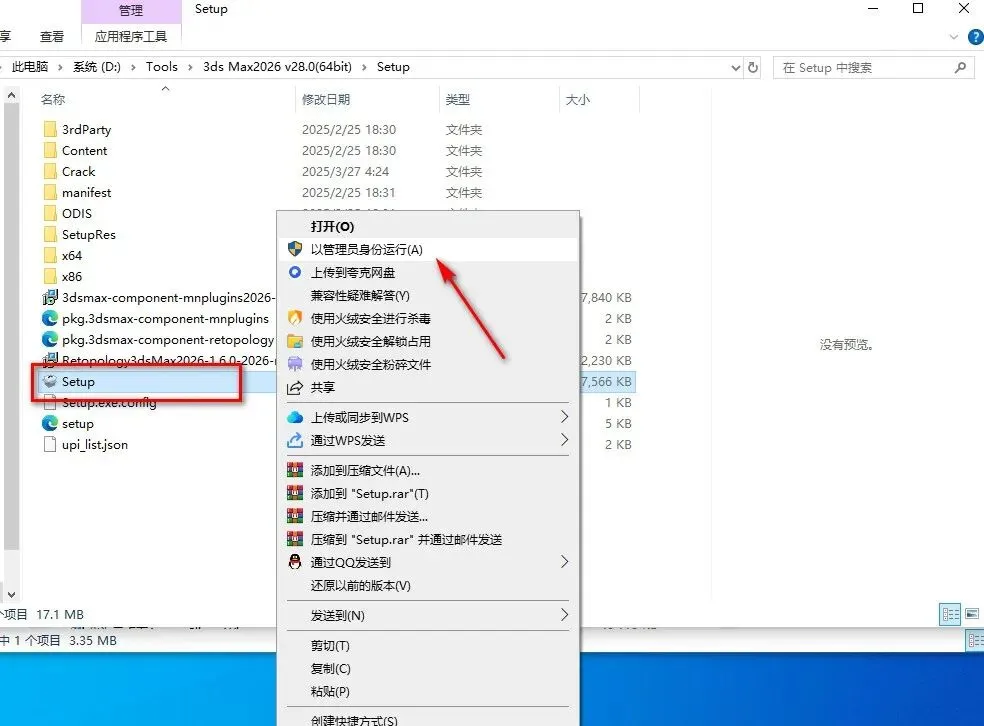
步骤三:初始化安装程序
等待安装程序加载必要的组件,这可能需要几分钟。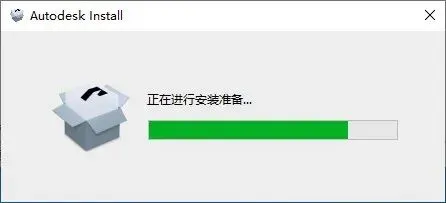
步骤四:接受许可协议
仔细阅读软件许可条款,勾选同意选项并继续安装。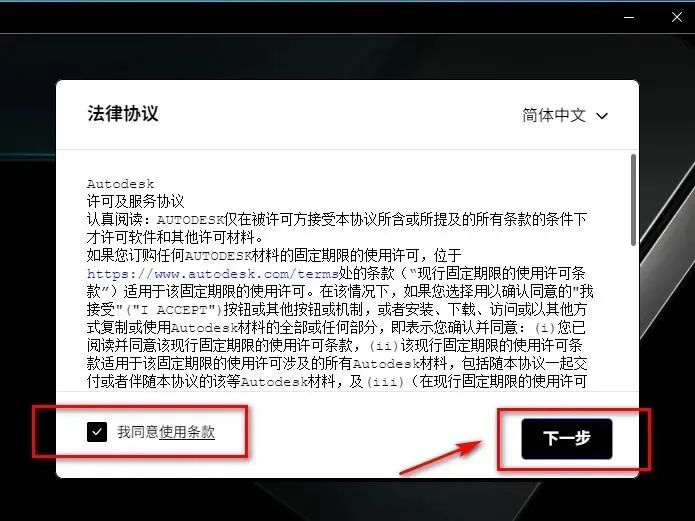
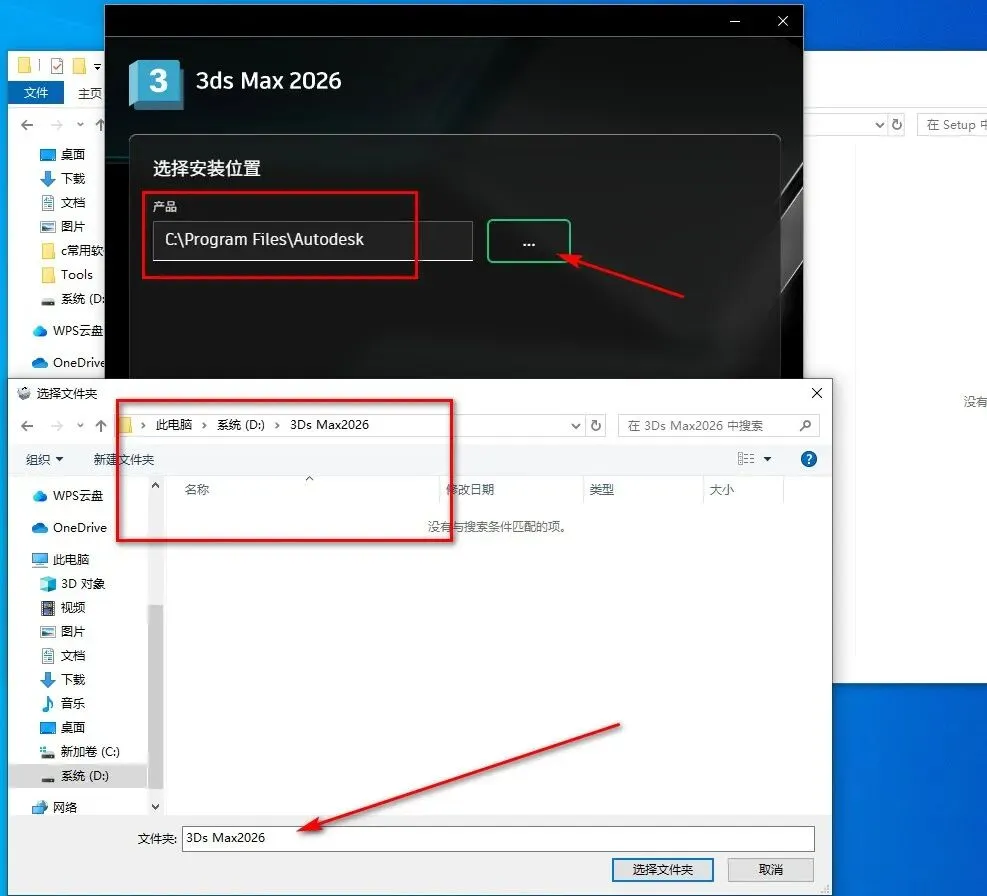
步骤五:选择安装位置
建议选择非系统盘安装,确保路径不含中文字符,预留充足的可用空间。安装程序默认安装在 C 盘,如需更换盘符,点击“浏览…”按钮,选择目标驱动器(如 D 盘)。在目标驱动器下,手动输入或选择创建一个新的、简短的英文文件夹名,例如 D:\3D Max2026。确保整个路径没有中文或特殊字符!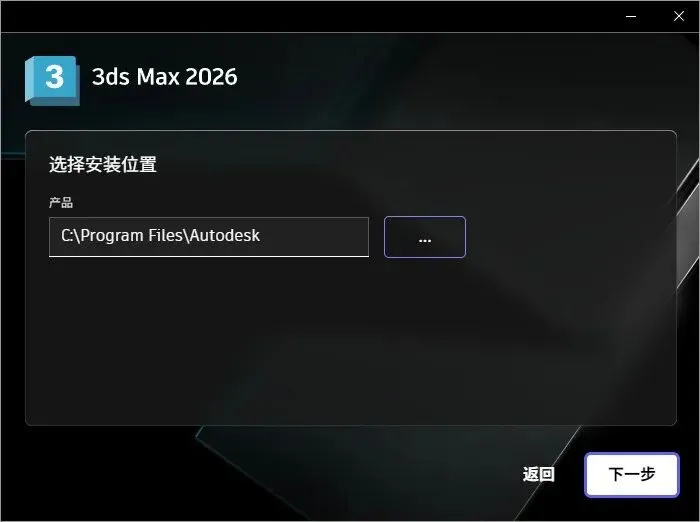
步骤六:完成安装
选择需要安装的组件,等待安装进度完成,然后关闭安装程序界面。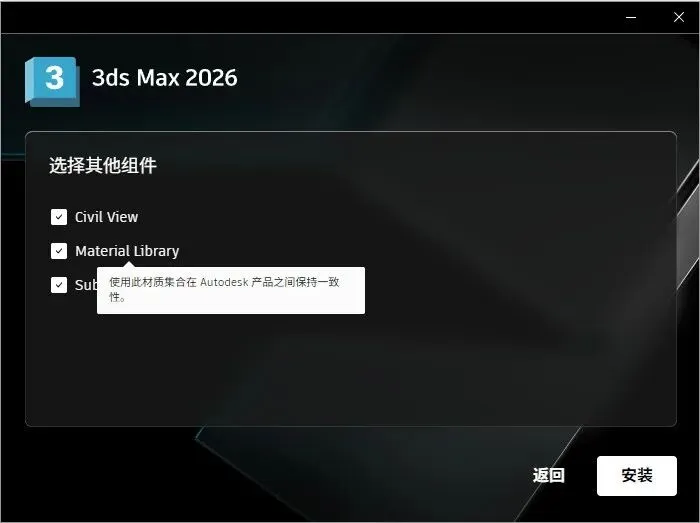
步骤七:应用更新文件
打开 D 盘解压后的【3ds Max2026(64bit)】文件夹,双击打开【Crack】文件夹。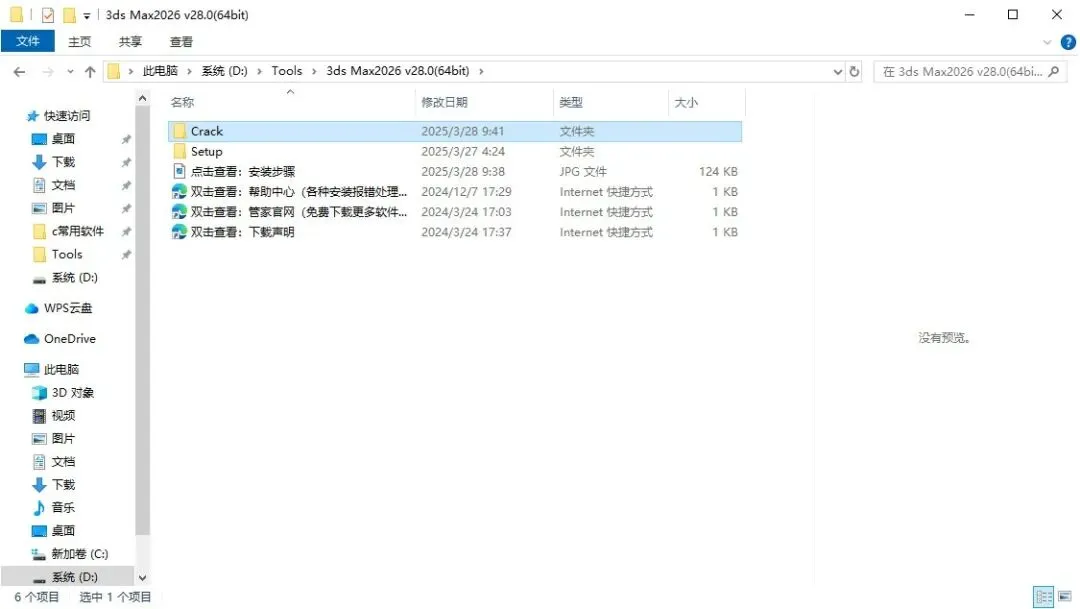 鼠标右击【3dsmax】选择【复制】。
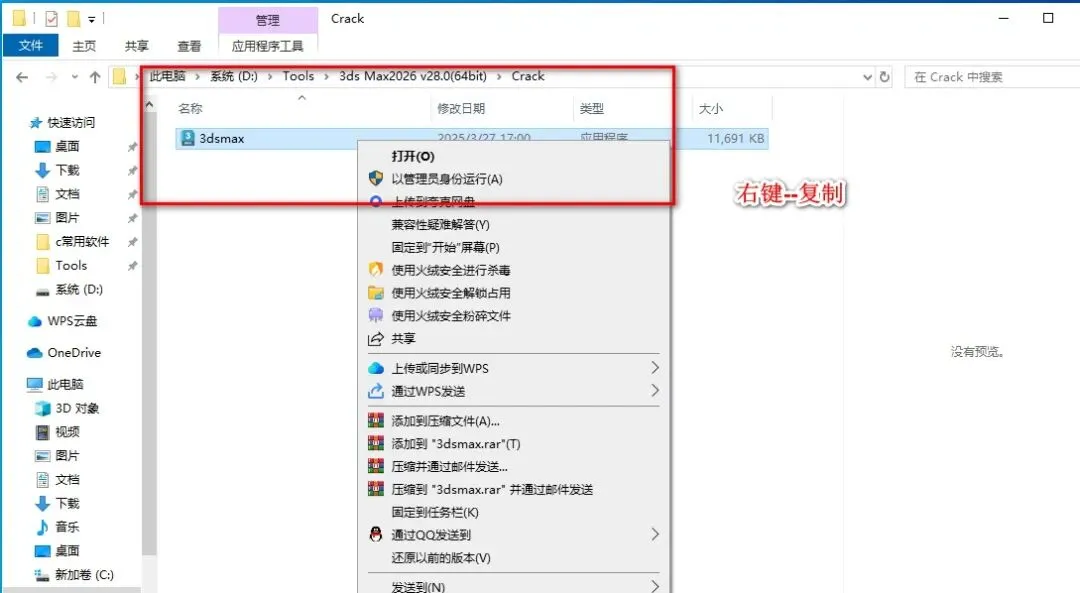 回到桌面,鼠标右击桌面【3ds Max2026】图标选择【打开文件所在的位置】。
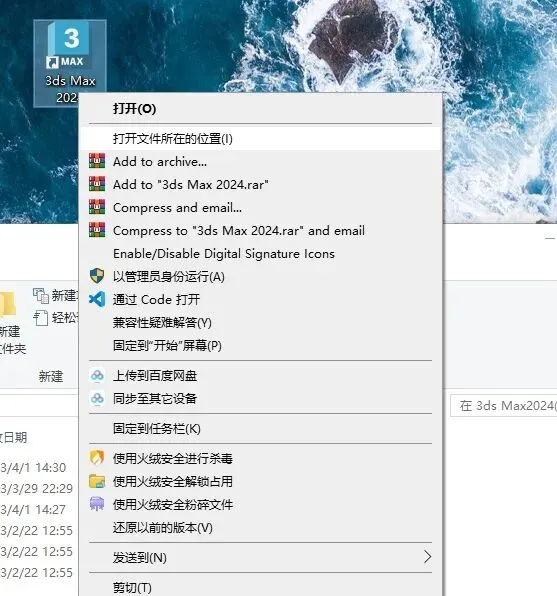 在此目录下鼠标右键粘贴文件。
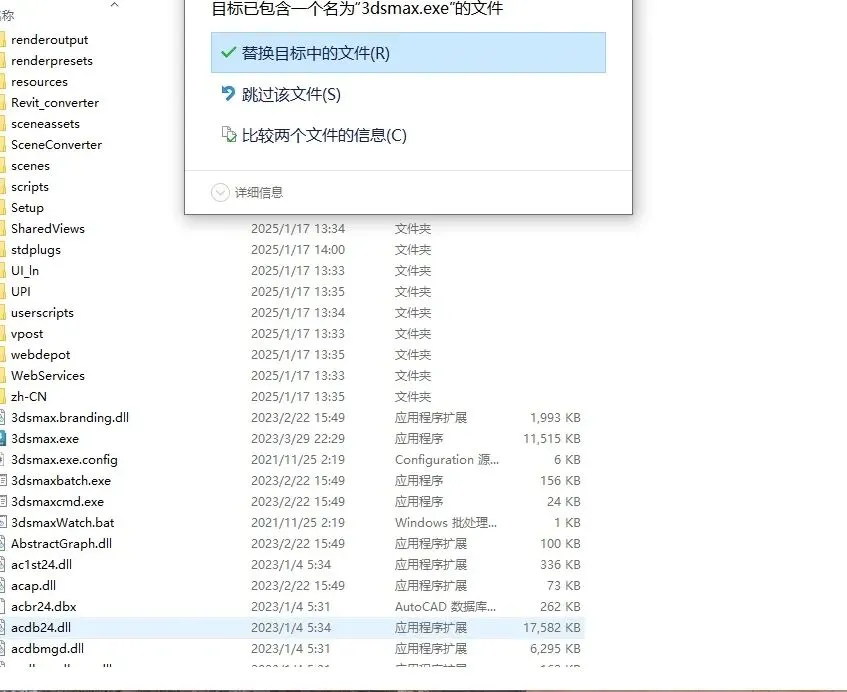 点击【替换目标中的文件】。
步骤八:创建快捷方式
回到桌面把【3ds Max2026】图标删除。然后点击桌面任务栏中的【开始图标】> 点击【所有应用】> 双击展开【Autodesk】文件夹,将【3ds Max 2026- Simplified Chinese】图标拖到电脑桌面。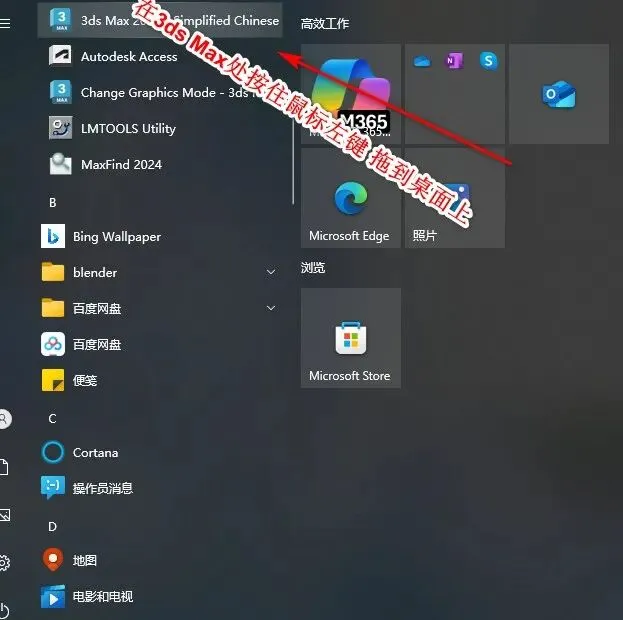
步骤九:启动软件
双击桌面快捷方式启动软件,接受用户协议,忽略网络连接提示(如适用)。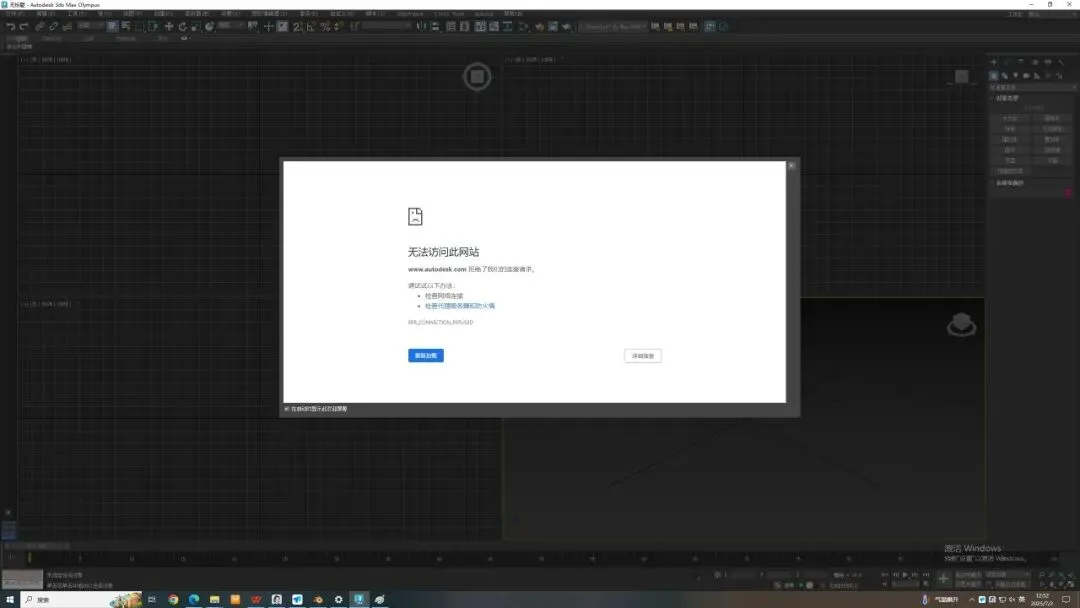 部署成功后,熟悉界面布局和基本导航,掌握基础几何体创建和变换操作,学习简单建模工具和修改器使用。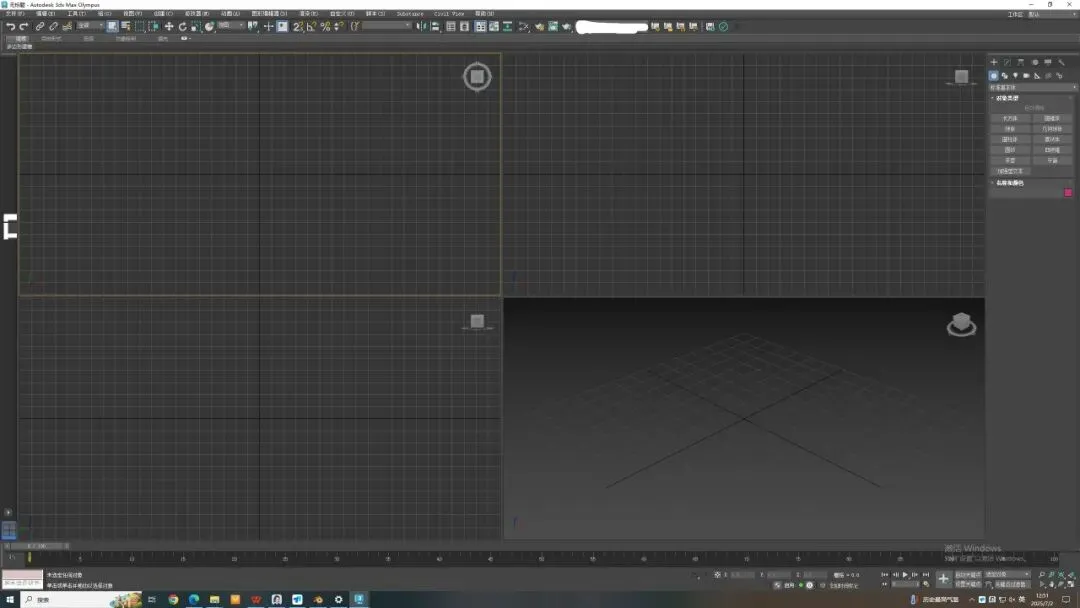
3ds Max 2026 安装注意事项
安装前需关闭所有安全防护软件,包括杀毒软件(如 360、腾讯电脑管家、火绒、Windows Defender 实时保护等)和防火墙。关闭 Windows Defender 实时保护:打开“设置”->“隐私和安全”->“Windows 安全中心”->“病毒和威胁防护”,点击“管理设置”,关闭“实时保护”。激活完成后再打开!关闭第三方杀软:通常在任务栏右下角找到杀软图标,右键选择“退出”或“禁用”。
选择英文安装路径可避免兼容性问题。安装完成后及时重新启用安全防护。
常见问题
问:安装 3ds Max 2026 对电脑配置有什么基本要求?
答:软件安装包内附带了详细的系统要求说明,包括支持的 64 位操作系统版本、CPU、内存、显卡和磁盘空间等参考指标,建议安装前先查看确认。
问:安装路径有什么需要特别注意的吗?
答:安装路径建议选择非系统盘,并确保路径中不含中文字符,这样可以避免后续使用中可能出现的兼容性问题。
问:软件包里还有其他版本可选吗?
答:软件包提供从 2020 到 2026 的多个版本,用户可根据项目需求、硬件配置和团队协作要求选择适合的版本,各版本安装流程基本一致。