ARTICLE · 1034694
2026 最新 AutoCAD 安装教程(保姆级,图文讲解,附安装包)
2026 最新 AutoCAD 安装教程(保姆级,图文讲解,附安装包)
2026 最新 AutoCAD 安装教程(保姆级,图文讲解,附安装包)
AutoCAD 2026 是做什么的
AutoCAD 2026 是 Autodesk 在 2025 年底推出的二维绘图与三维建模旗舰 CAD 软件,核心围绕 AI 驱动自动化、跨设备协同与性能跃升,覆盖建筑、机械、电气等多行业设计需求,同时优化了智能块、图层管理与云协作等关键工作流。它适用于建筑、机械、电气、MEP、Plant 3D、GIS 等多行业的 2D 绘图、3D 建模、文档编制与团队协作,支持桌面端、网页端与移动端全平台协同,还能从 Autodesk 云或主流云存储访问 DWG 文件,内置 Architecture、Mechanical、Electrical 等行业专用工具集。
AutoCAD 2026 安装包下载方式
软件安装包下载地址如下: 夸克网盘下载
AutoCAD 2026 安装步骤
右键下载的压缩包,点击【全部解压缩】。 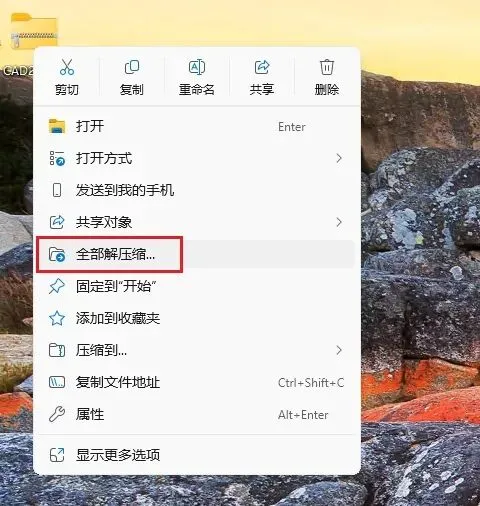
双击进入【Setup】文件夹。 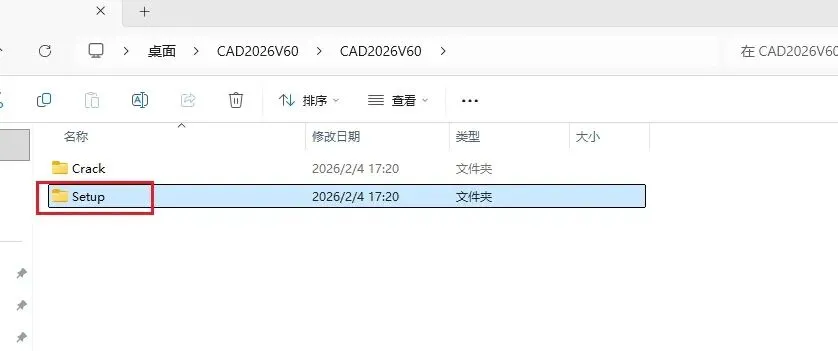
右键【Setup】文件,选择【以管理员身份运行】。 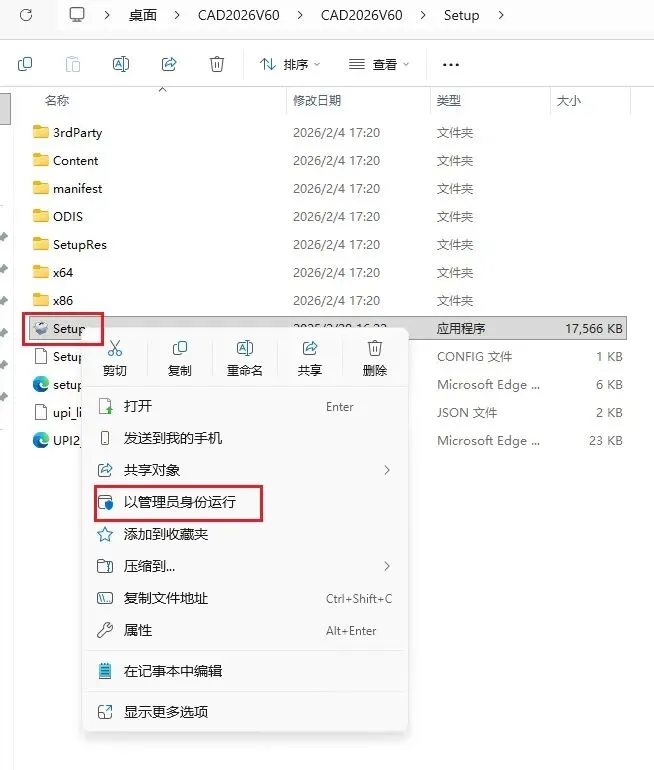
等待准备安装。 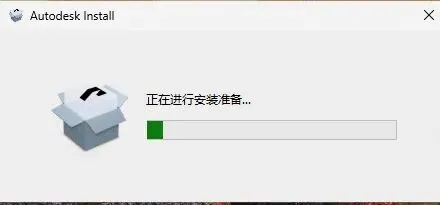
勾选【我同意使用条款】,点击【下一步】。 
点击【安装】。(注:默认安装在 C 盘,如果想选择其他位置,点击【...】选择其他文件夹安装。) 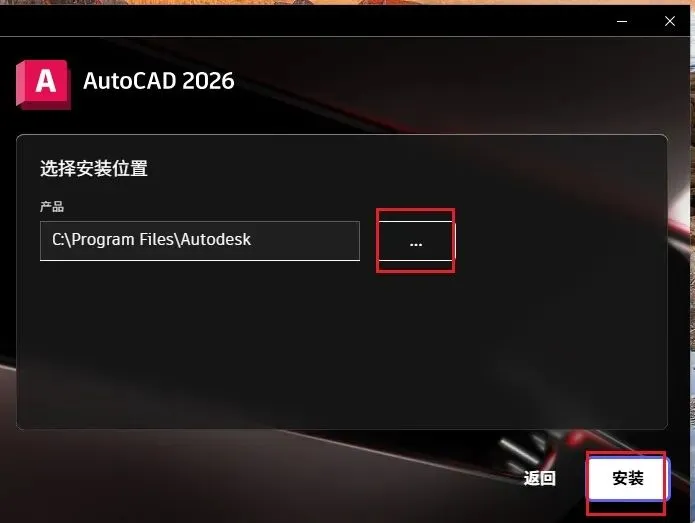
安装中…… 
安装完成,点击右上角【X】关闭页面。 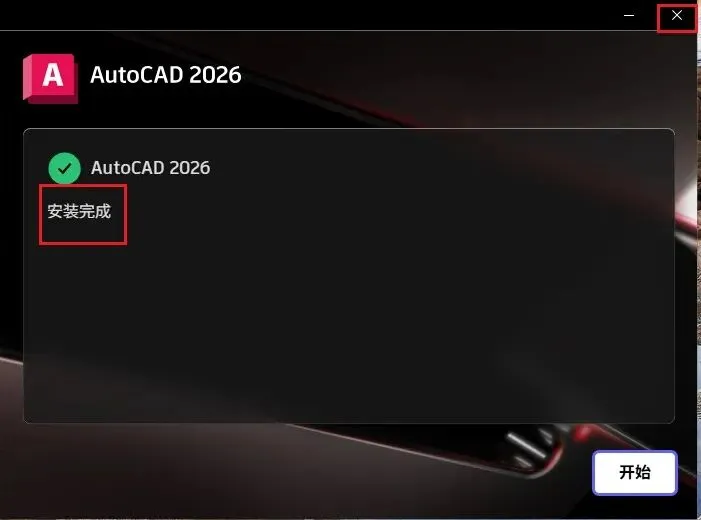
打开刚才解压的文件夹,双击进入【Crack】文件夹。 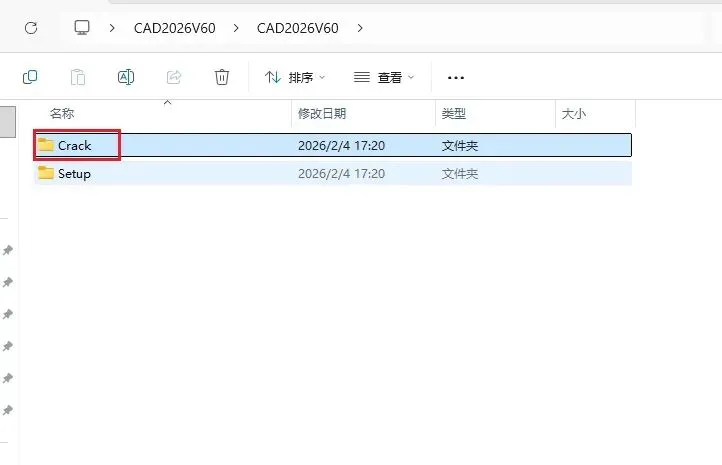
右键选中【acad】文件,点击【复制】。 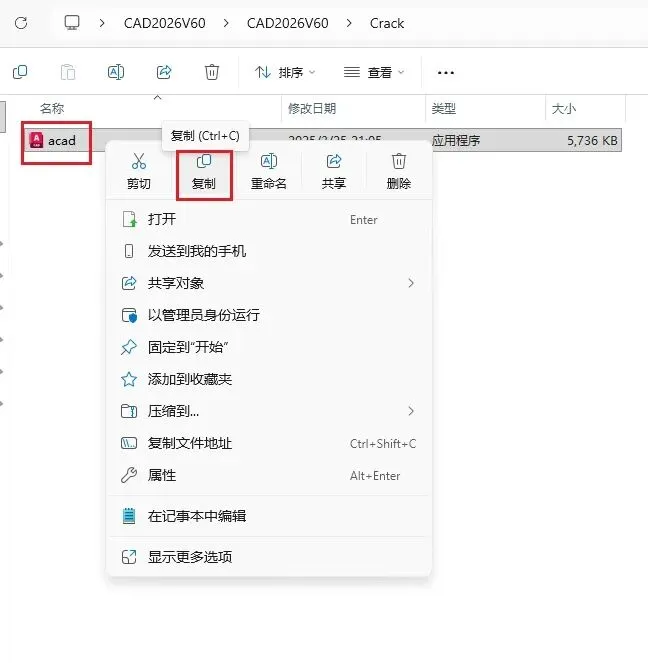
右键选中桌面上【AutoCAD】图标,点击【打开文件所在位置】。 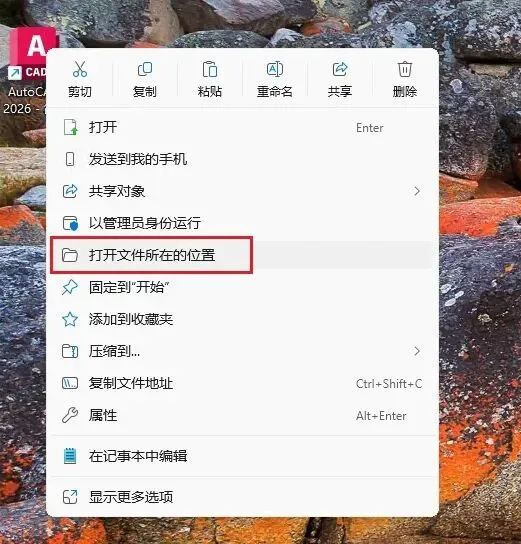
在空白处右键点击【粘贴】。 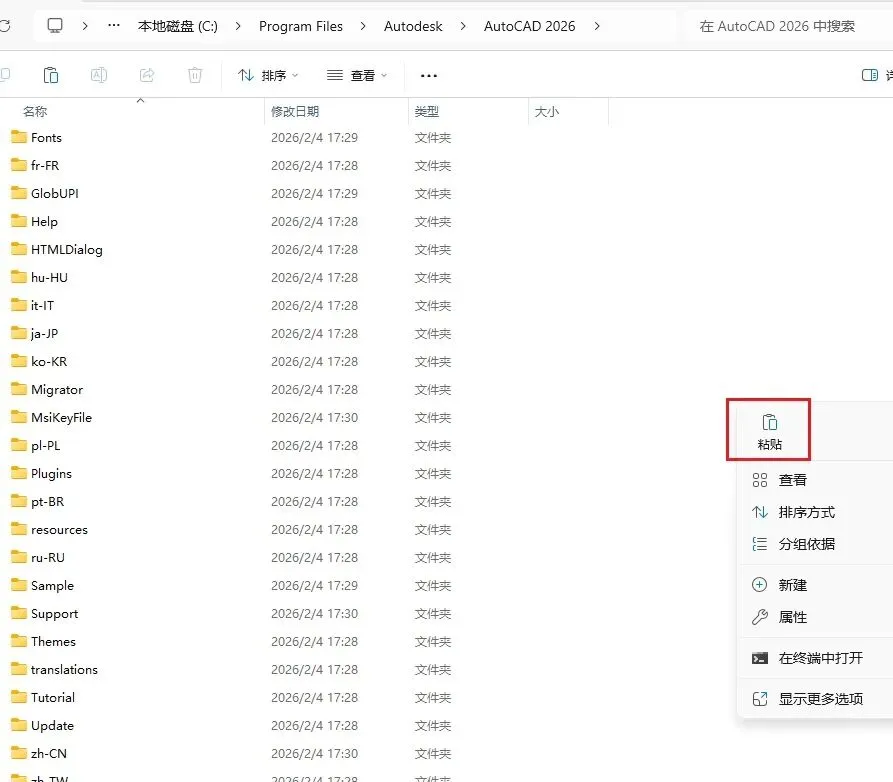
双击桌面上【AutoCAD】启动软件。 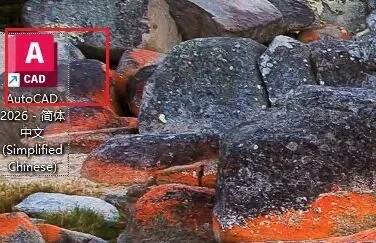
安装成功。 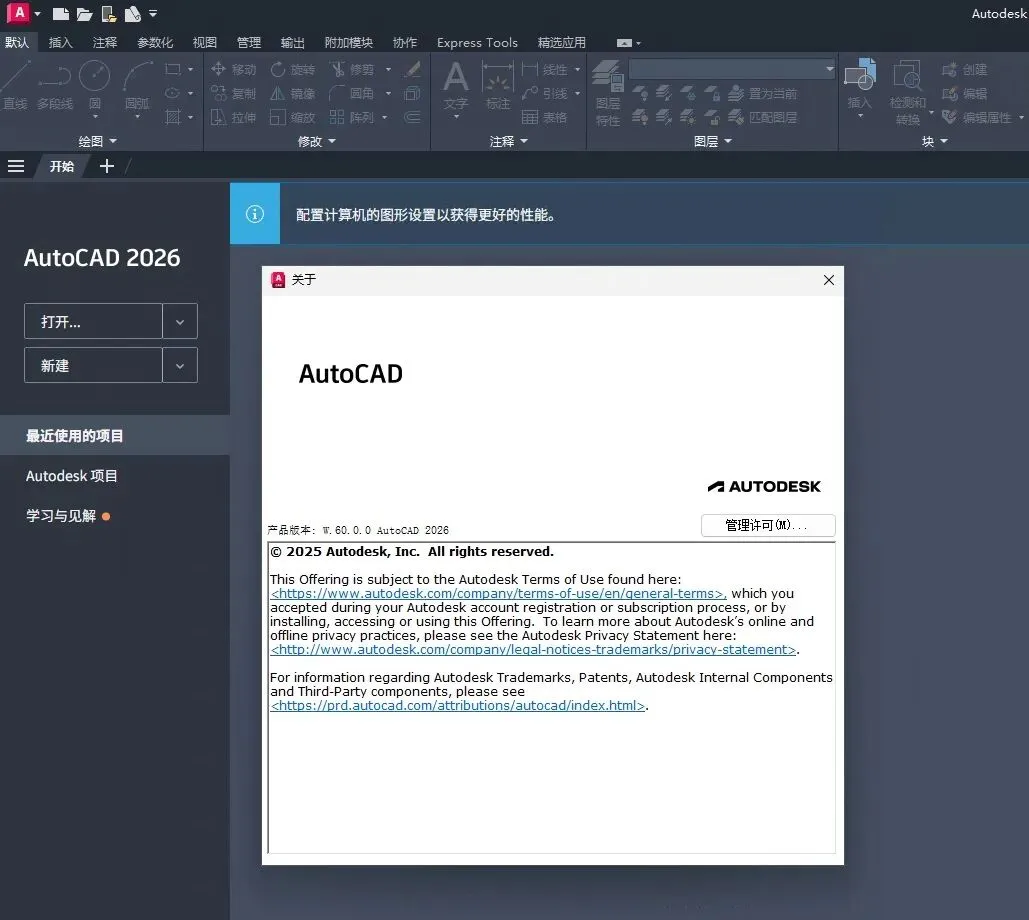
AutoCAD 2026 安装注意事项
安装过程中默认安装在 C 盘,如果想选择其他位置,点击【...】选择其他文件夹安装。
常见问题
问:安装时如何选择非 C 盘的其他安装位置? 答:在安装界面点击【...】按钮,即可选择其他文件夹作为安装路径。
问:安装完成后需要做什么才能正常启动软件? 答:需要进入 Crack 文件夹,复制其中的 acad 文件,粘贴到桌面 AutoCAD 快捷方式对应的安装目录中,再启动软件即可。