ARTICLE · 1042448
办公效率工具分享!Office LTSC 2024 软件安装实操指南
办公效率工具分享!Office LTSC 2024 软件安装实操指南软件 [工具名称]: Office LTSC 2024 [工具大小]: 3.00GB [软件语言]:简体中文 软件 安装 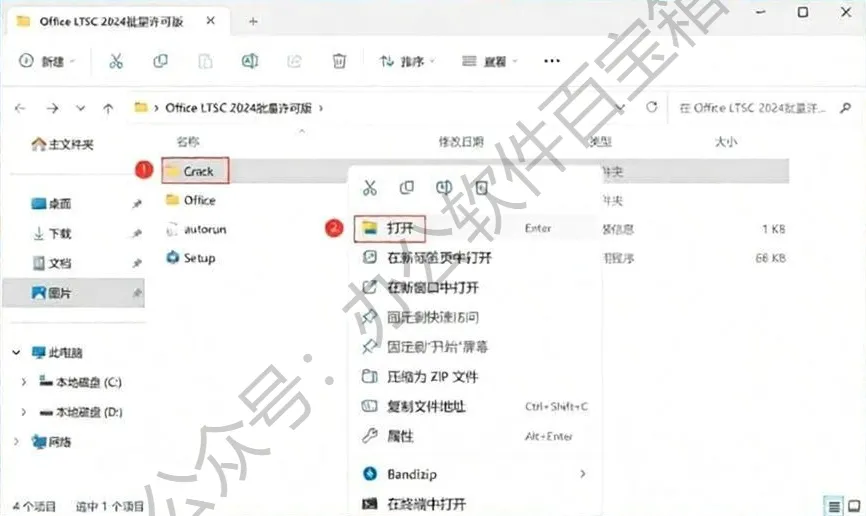
1.操作顺序不可颠倒,必须完成主程序安装之后再执行许可配置。 2.如果许可工具被安全软件拦截,关闭防护软件后,重新运行工具完成配置。 3.建议卸载电脑上其他旧版本 Office,多版本共存容易出现报错、闪退问题。 4.如果账户页面提示未激活,重启电脑之后,重新运行许可配置工具。 
扫码关注 旅行,亦是旅心 
下载
[安装环境]: Win 11/Win 10/Win 8/Win 7
[测试环境]:win10
[下载链接]:公众号回复:LTSC
[问题反馈]:若遇问题请联系客服处理
[温馨提示]:所有提供用户下载所有内容均来自互联网,仅限技术交流,不得用做商业用途
简介
Office LTSC 2024 是微软推出的长期服务办公套件版本,主打稳定运行,版本周期内只推送安全补丁,不会新增功能,适合追求环境稳定的办公场景。套件包含 Word、Excel、PowerPoint 等常用办公组件,和订阅版 Office 功能基本保持一致,不依赖云订阅服务,广泛用于企业办公、日常文档处理、学生作业等场景。
教程
- 解压安装包
下载 Office LTSC 2024 资源包保存到电脑本地,右键压缩包,选择 解压→【解压到 Office LTSC 2024\】。 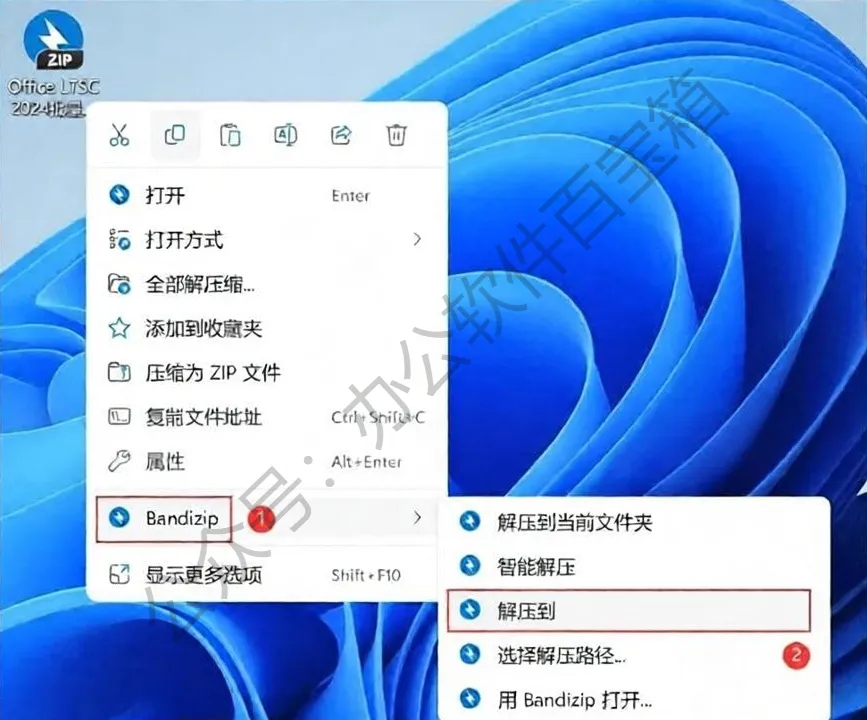
- 打开解压文件夹
解压完成,右键解压出来的文件夹,点击【打开】进入目录。 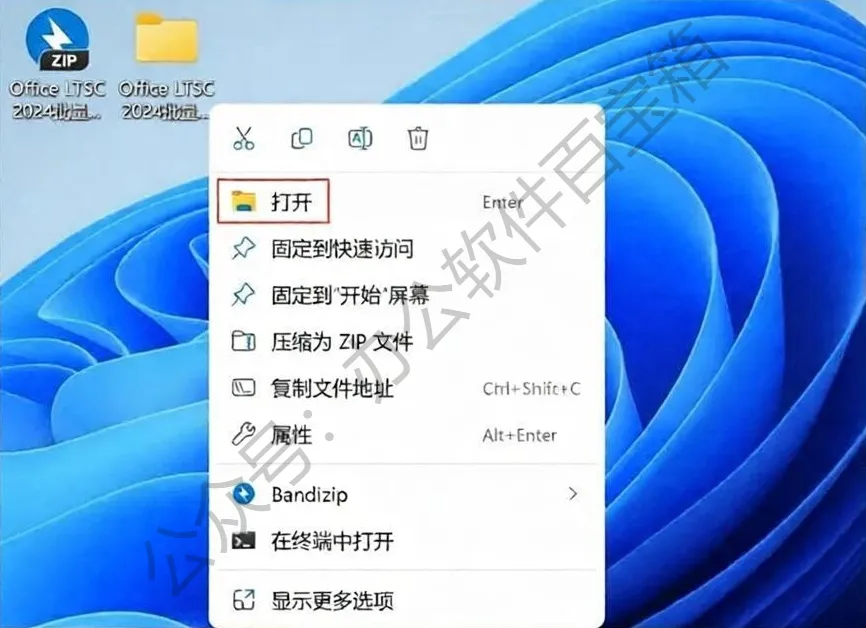
- 运行主安装程序
在文件夹内找到 Setup程序,鼠标右键,选择以管理员身份运行。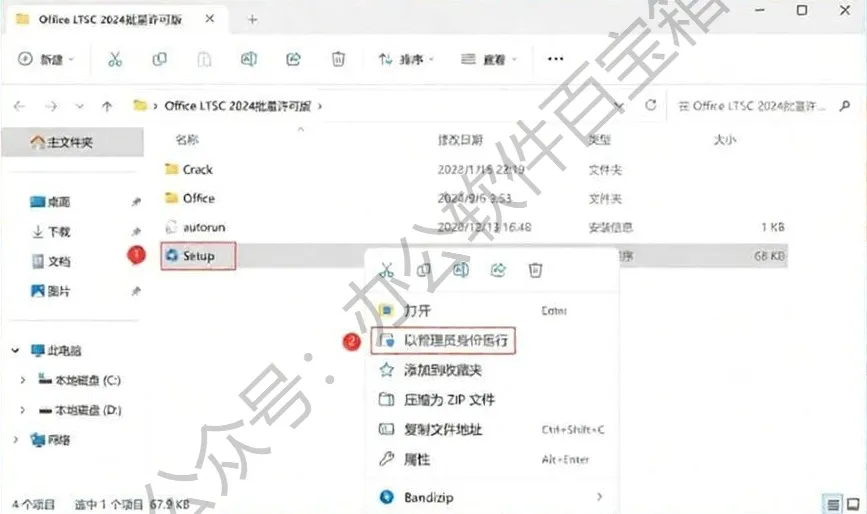
- 选择需要安装的组件
在自定义安装界面,勾选自己需要的办公组件,例如 Word、Excel、PowerPoint,不需要的组件取消勾选,确认之后点击【一键安装】。 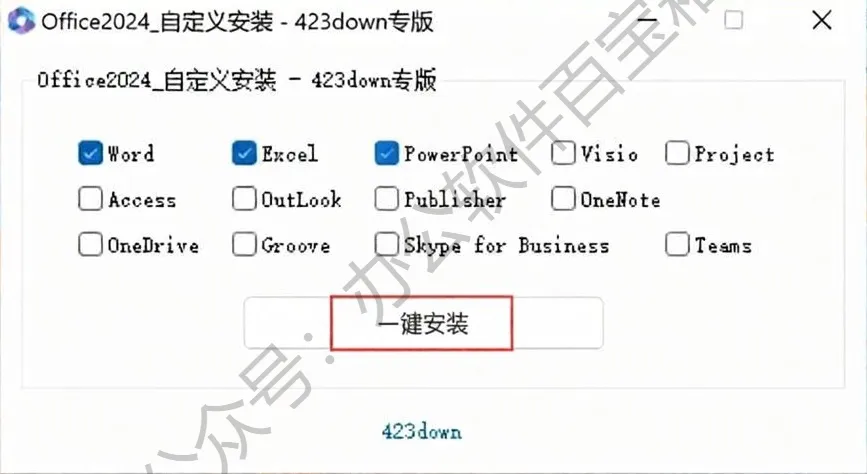
- 等待主程序安装
程序自动下载部署文件,耐心等待进度运行,不要关闭安装窗口。 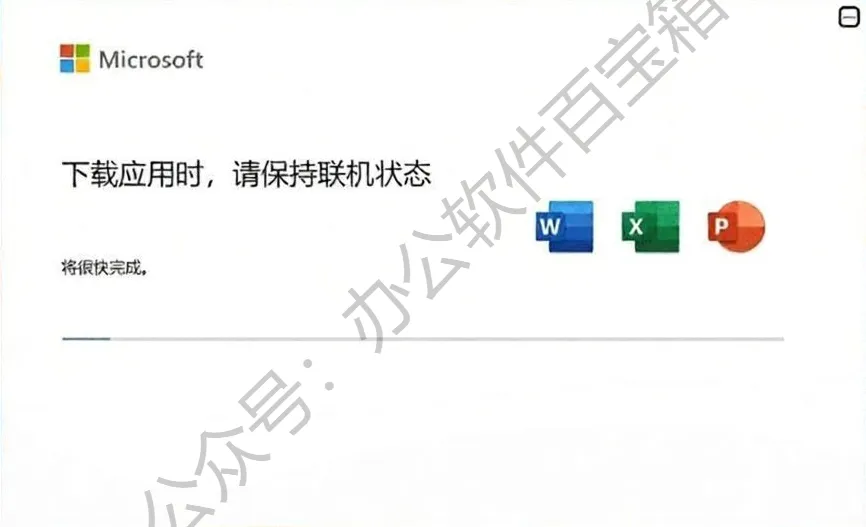
- 主程序安装完毕之后,回到解压根目录,找到【Crack】文件夹,右键【打开】。
- 运行许可配置工具
在 Crack 目录找到 HEU_KMS_Activator_v63.3.0程序,鼠标右键,选择以管理员身份运行。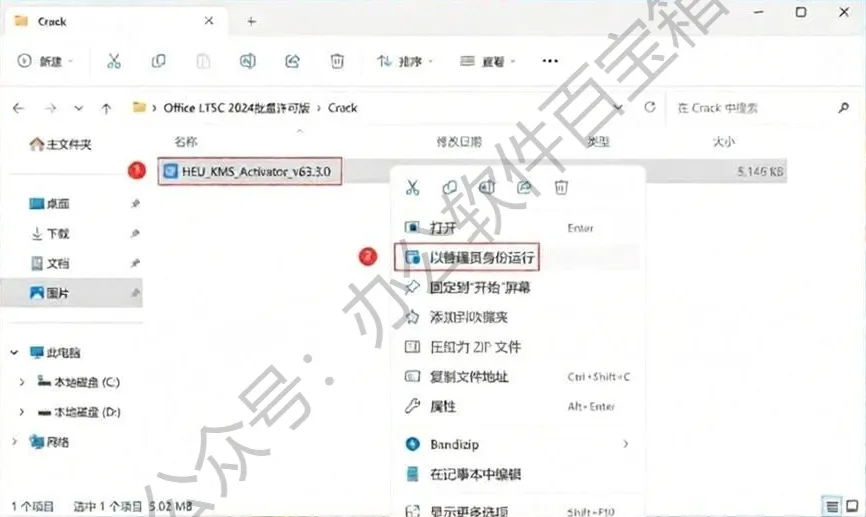
- 确认工具免责提示
弹出免责声明弹窗,阅读完毕后点击【是 (Y)】。 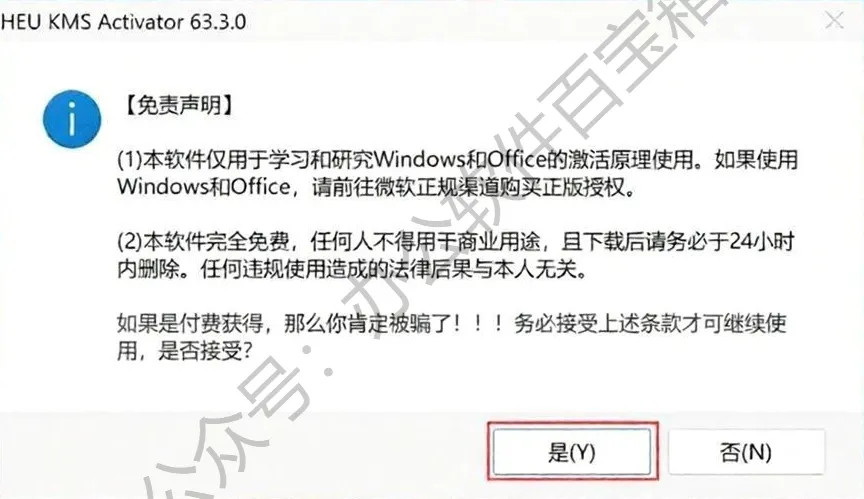
- 执行智能许可配置
保持【智能激活】选项卡,点击蓝色【开始】按钮,等待程序自动执行处理。 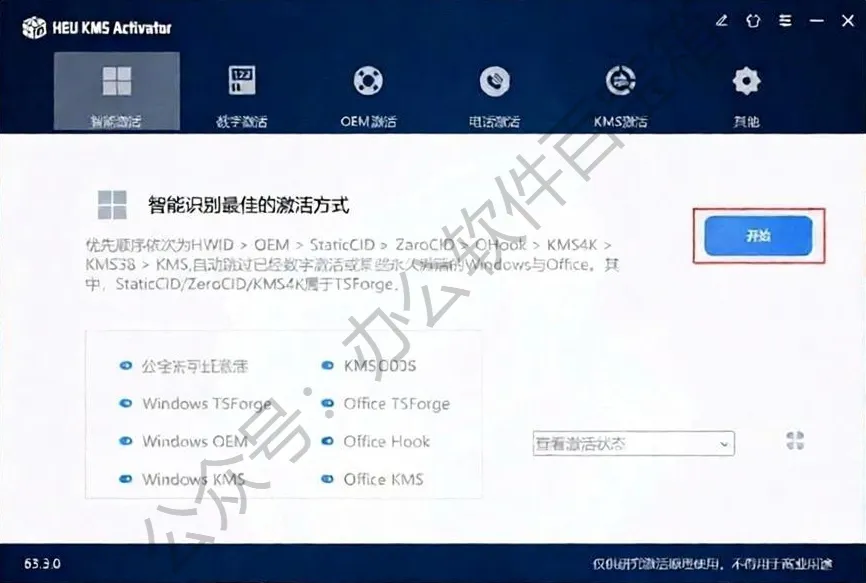
- 配置完成确认
弹出提示框显示 Office 许可状态成功,点击【确定】。 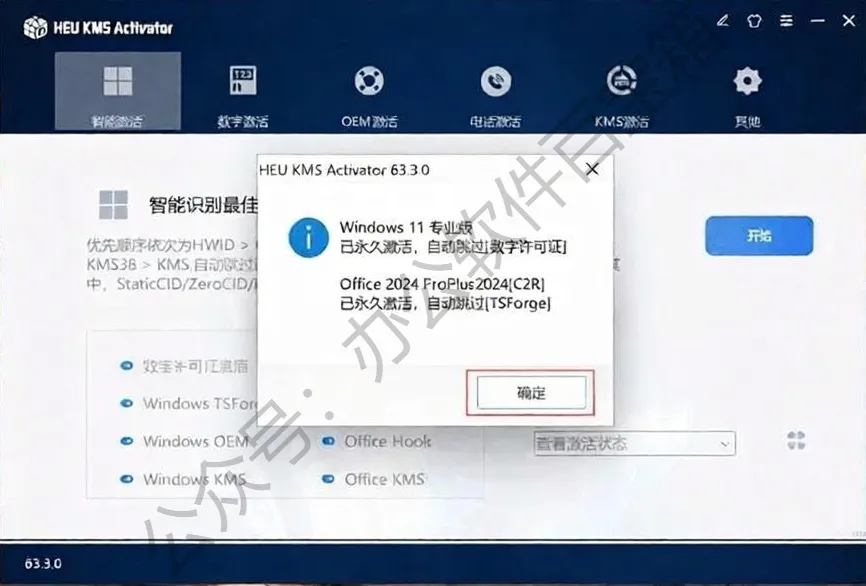
- 关闭许可配置工具
点击工具窗口右上角关闭按钮,完全退出该程序。 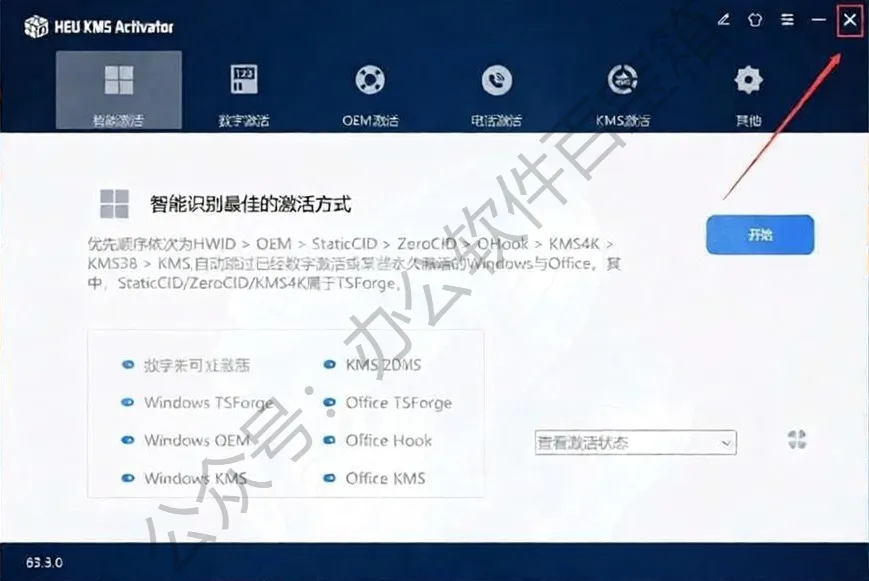
- 启动 Office 组件
在桌面找到 Word(或 Excel、PowerPoint)图标,右键点击【打开】。 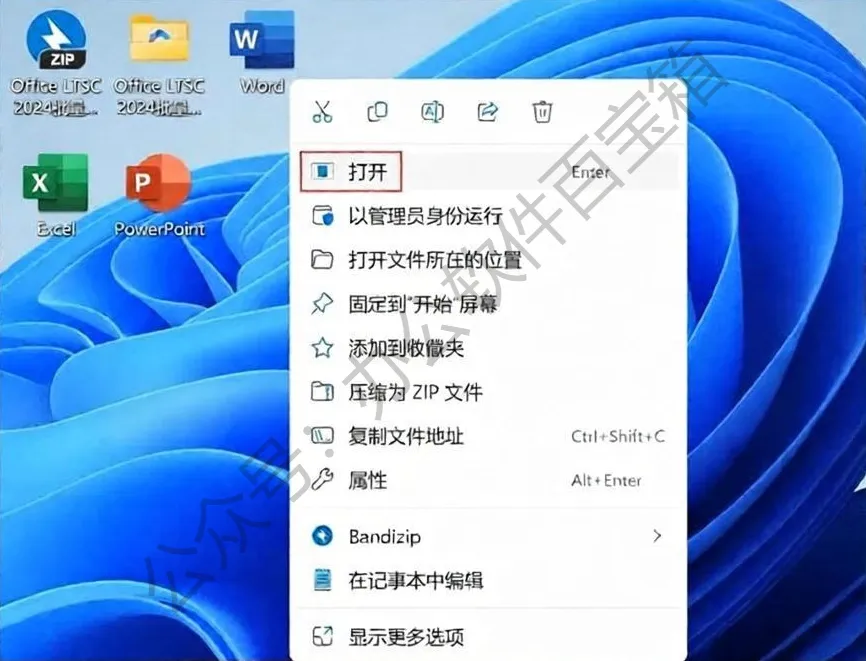
- 验证软件状态
进入 Word 软件后,点击左侧【账户】,查看产品信息,显示产品已激活,代表部署成功。Excel、PowerPoint 查看方式相同。 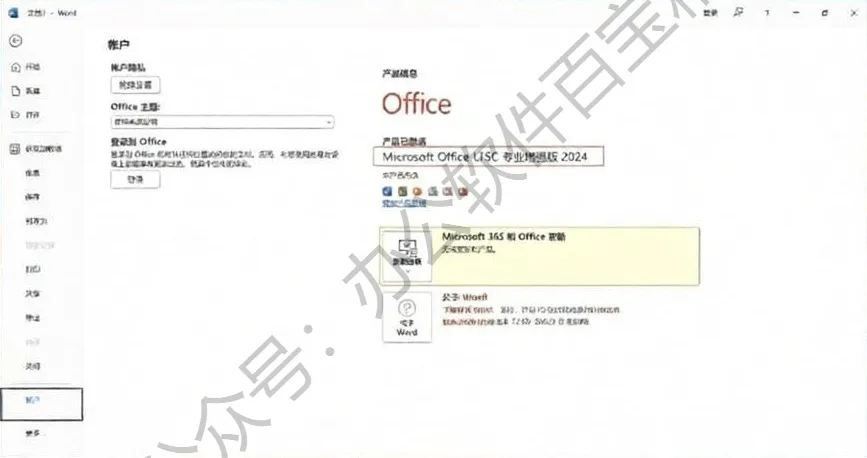
- 安装全部完成
成功进入 Office LTSC 2024 操作界面,即可开展文档编辑、表格数据处理、PPT 演示文稿制作等办公工作。
⚠重要注意事项
免责声明
软件资源来源于网络,仅供个人学习交流研究使用,版权归属 Microsoft 官方所有。 禁止将软件用于商业、非法用途,使用者自行承担全部法律责任。下载后请于 24 小时内删除资源。 如需长期商用,请购买微软官方正版授权,获取完整官方技术服务。