ARTICLE · 1043518
EXCEL图表---时间轴---工作成果的展示---不要怎么赞
EXCEL图表---时间轴---工作成果的展示---不要怎么赞日常工作中,我们通常会制定工作计划或者制定每段时间的工作成果,往往都是表格的形式体现,这样会很不直观,小白志在让办公变的人人都容易,针对这种情况,做了一款时间轴的图表,希望能帮到大家,如果哪里有不明白或者需要修改的地方,欢迎大家留言,感恩相遇 我们来看展示图 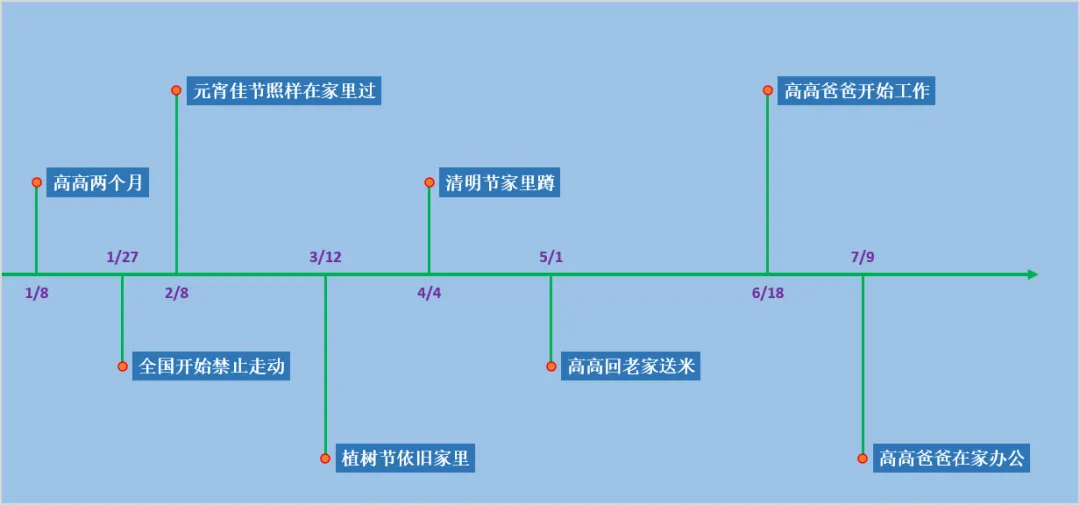
小白以疫情期间的过往时间制定了一个表格,顺便做了一个时间轴的图表,同时也是为了强调一下时间在EXCEL中体现的其实就是一个数字,我们来卡具体操作 一、数据整理 我们想做工作成果或者制定计划,肯定是先整理数据,把过往的时间列成表格,如下表 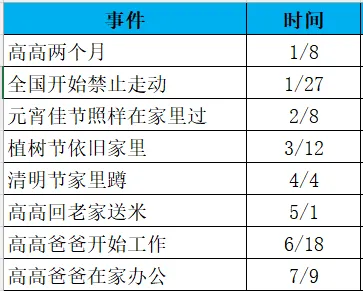
大概时间列好之后,就需要对数据进行整理,我们做表格,一般除了整理格式就是添加辅助列,我们现在需要做的就是添加副助理,如下表,添加两列辅助列,辅助1和辅助2 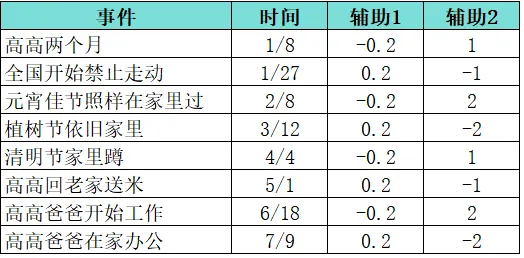
这两列辅助列其实很简单,目的也是为了咱们把时间按上面最终图一样,分成下上及数据标签做准备,现在可能大家还不是很明白,咱们往下看很快就会明白的 二、图表制作 1、插入散点图 我们选中时间和辅助列1---菜单栏---插入---散点图 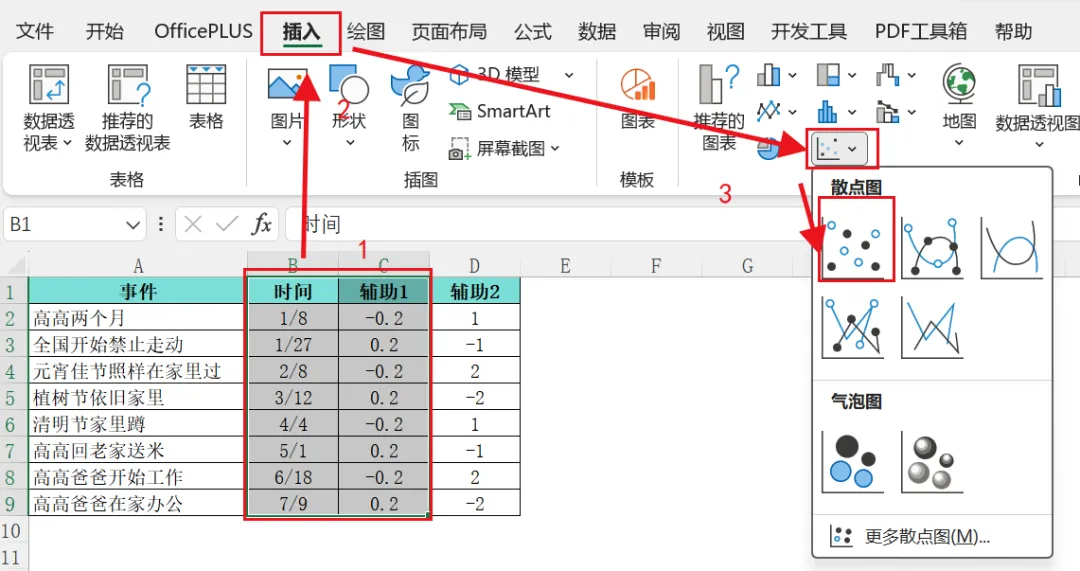
2、添加辅助列2 右键---选择数据 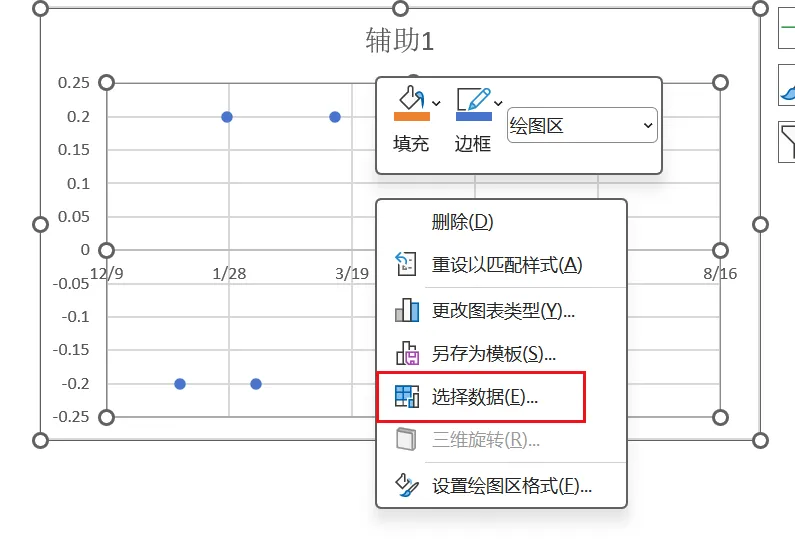
在新的页面---左上角---添加---将名称选辅助2---X轴系列值选时间---Y轴系列值选辅助2的数据 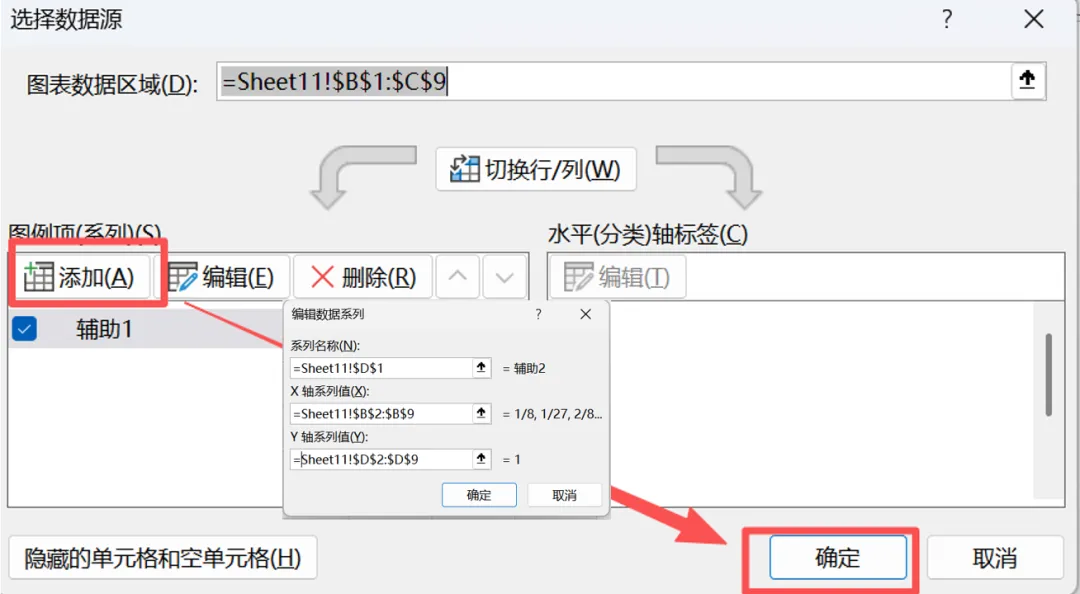
3、添加误差线 点击图表---选中辅助2---右上角---误差线 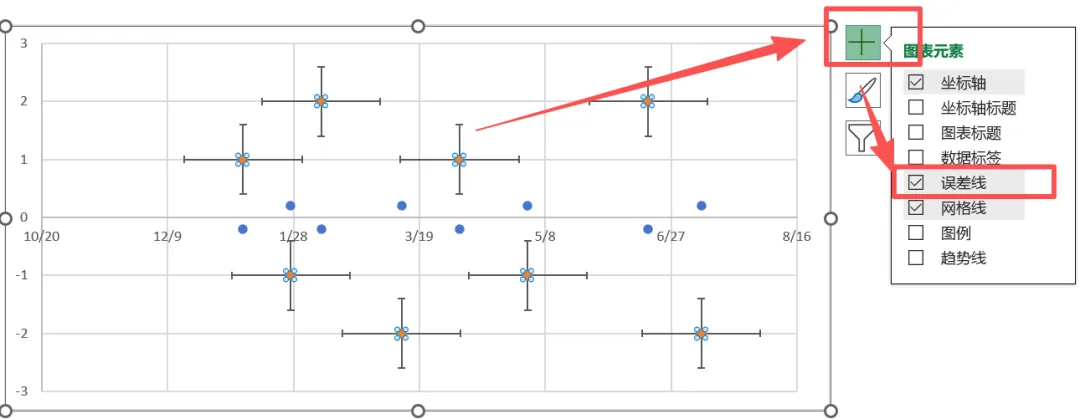
4、设置误差线格式 点中竖着的误差线---右键---设置误差线格式---负偏差---无线端---误差值修改为100% 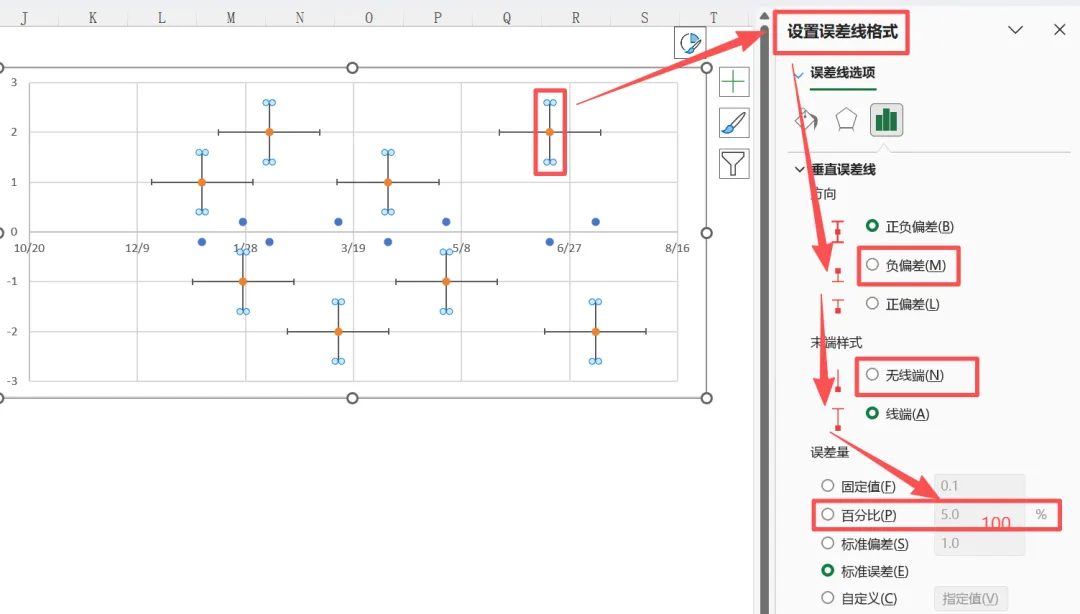
5、删除不必要格式 选中纵横网格线、横坐的误差线,直接删除,隐藏纵坐标轴 隐藏纵坐标轴(选中纵坐标轴---右键---设置坐标轴格式---标签位置---无),切记。坐标轴一定不要删除,删除图表会混乱 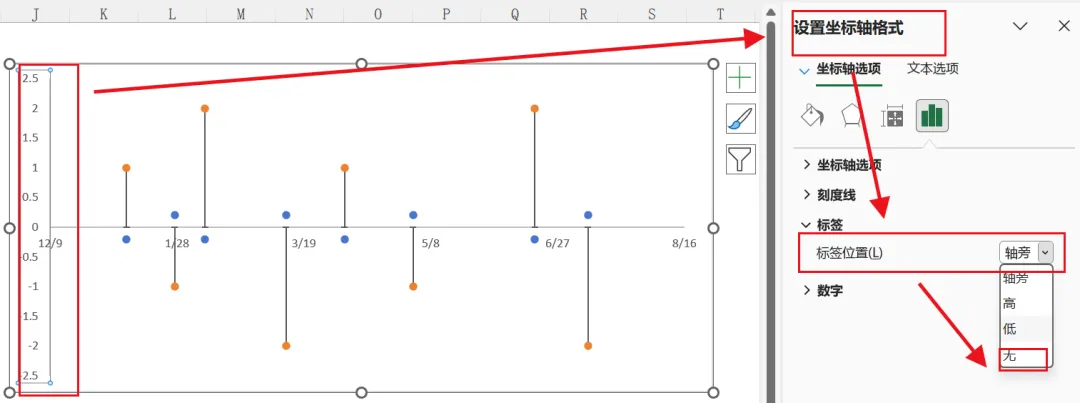
总坐标轴线条颜色修改为无线条(选中纵坐标轴---右键--设置坐标轴格式---线条---无颜色) 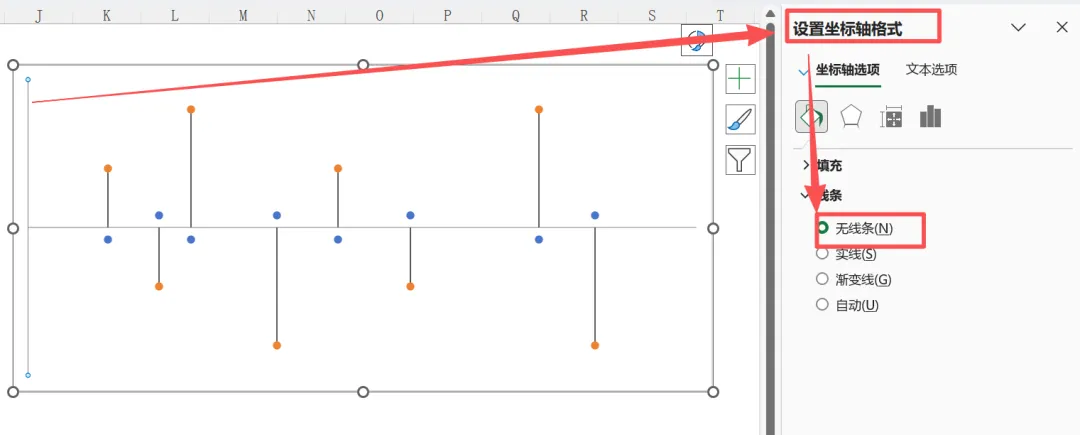
6、添加数据标签并设置数据标签 选中辅助列2---右上角+号---数据标签---标签位置选 右 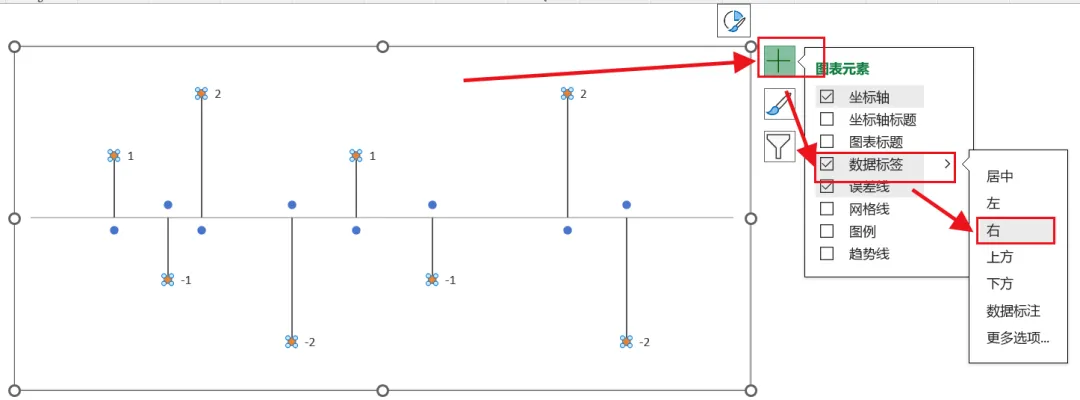
设置数据标签 选中辅助2的数据标签---右键---设置数据标签---单元格中的值---选事件咱们最开始表格中的事件那列的内容,Y值和显示引导线的√去掉 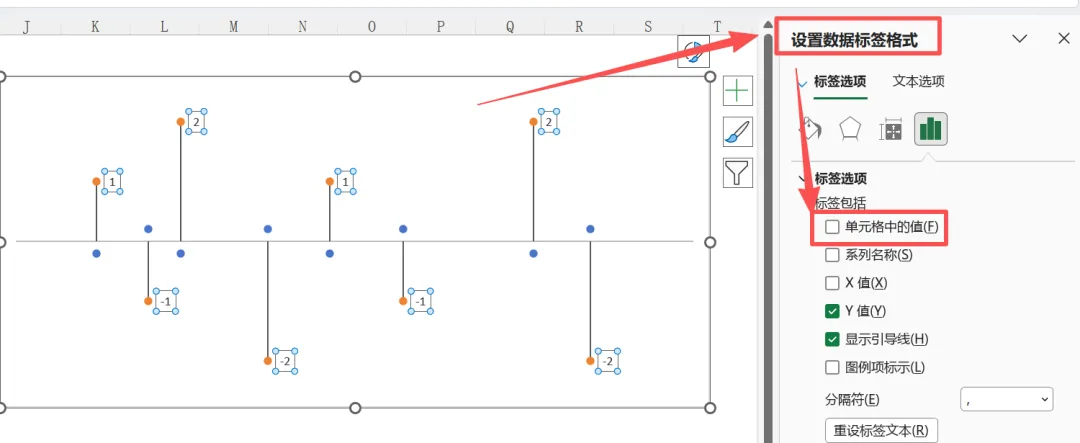
7、设置横坐标轴 选中横坐标轴,调整坐标轴最大最小值 右键---设置坐标轴格式---最小值改为43830,最大值改为44060 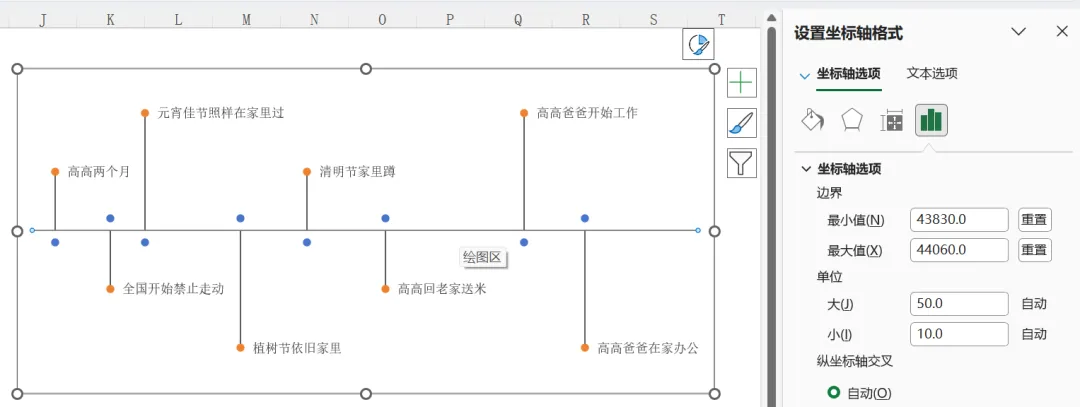
至于为什么这么改,是因为时间本来就是数字,我们将时间改为常规就会发现出现五位数字,按最小值和最大值进行修改后,可以使得图片显示比较美观 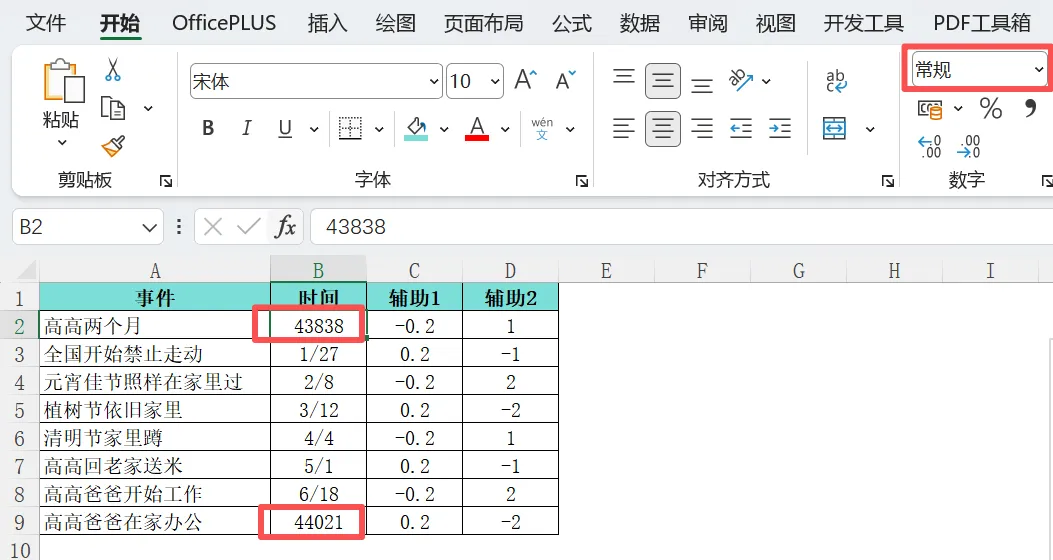
接下来我们再设置横坐标轴的格式,线条改为实线---绿色---宽度改为2磅---结束箭头类型,修改为我们需要的箭头 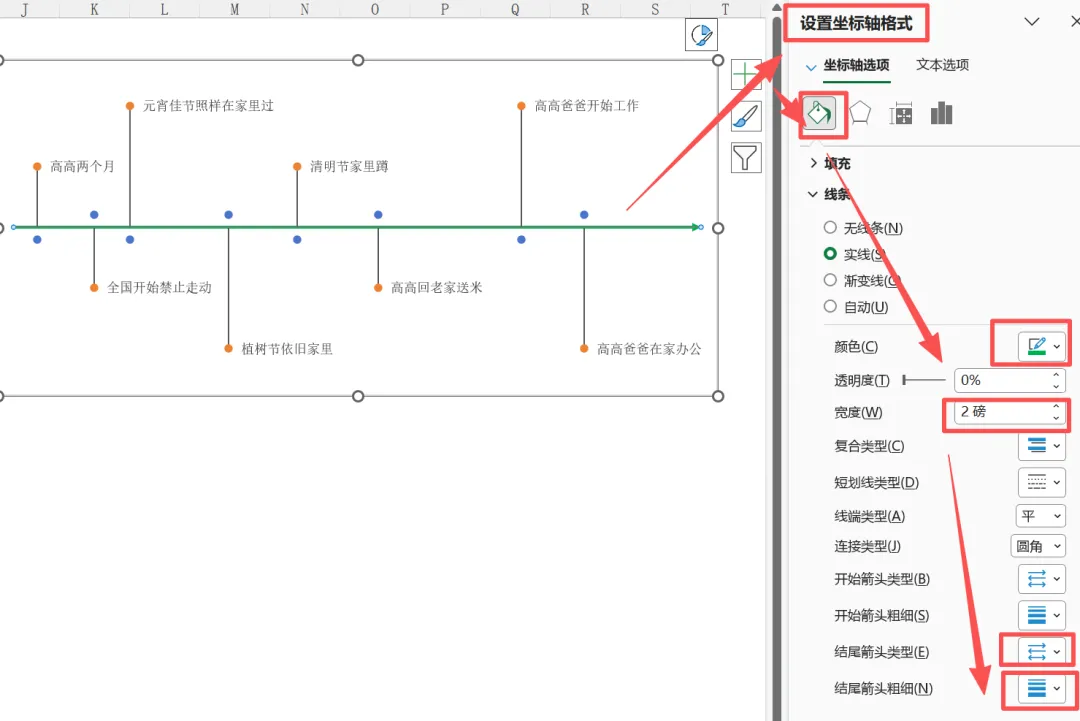
8、设置辅助1 都快结束了,很多人很疑惑,怎么辅助1 到现在都没有用到呢?别着急,我们现在就用到了 选中辅助1---添加数据标签---标签位置选居中,这个过程跟上面添加数据标签一样,咱们就省略了 咱们接着来设置数据标签格式 选中数据标签---右键---设置数据标签格式---单元格中的值---这时候我们选择时间 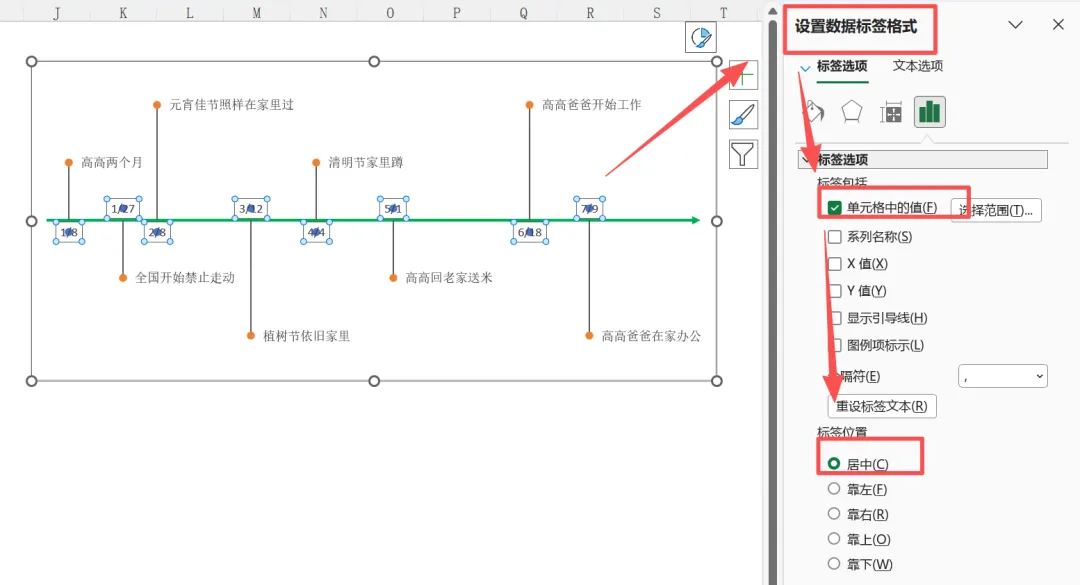
接下来我们再将辅助1的标记设置为无填充无颜色 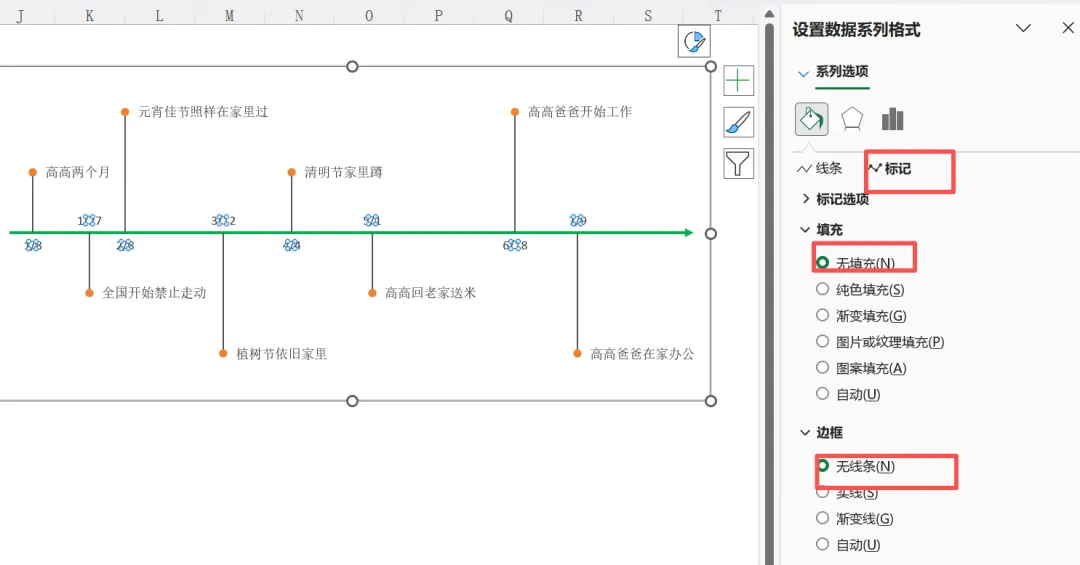
9、设置各种背景色 按我们工作习惯设置各种颜色,小白比较喜欢下面这些颜色,大家可以参考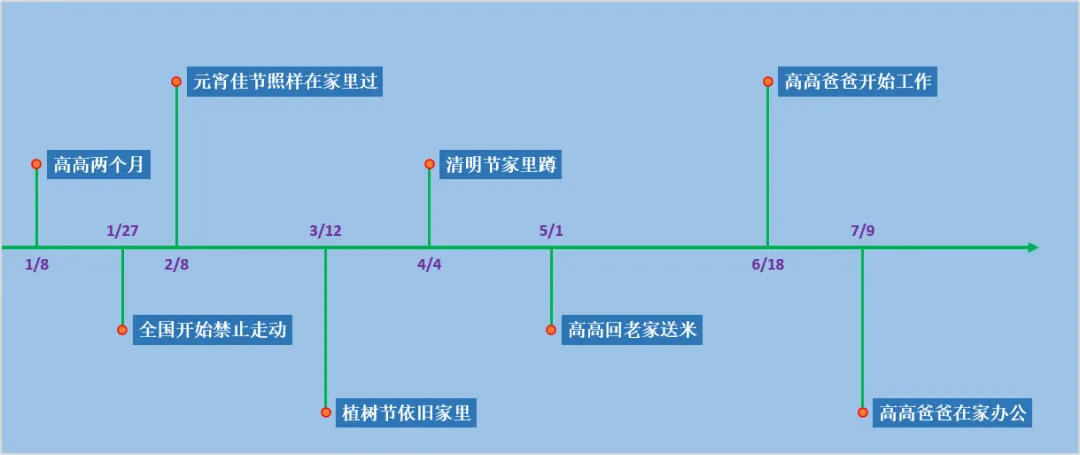
小白志在让办公变的人人都容易,希望能帮到大家,如果哪里有不明白或者需要修改的地方,欢迎大家留言,感恩相遇