ARTICLE · 1044549
multisim最新版免费安装教程(附安装包)multisim下载安装 保姆级教程
multisim最新版免费安装教程(附安装包)multisim下载安装 保姆级教程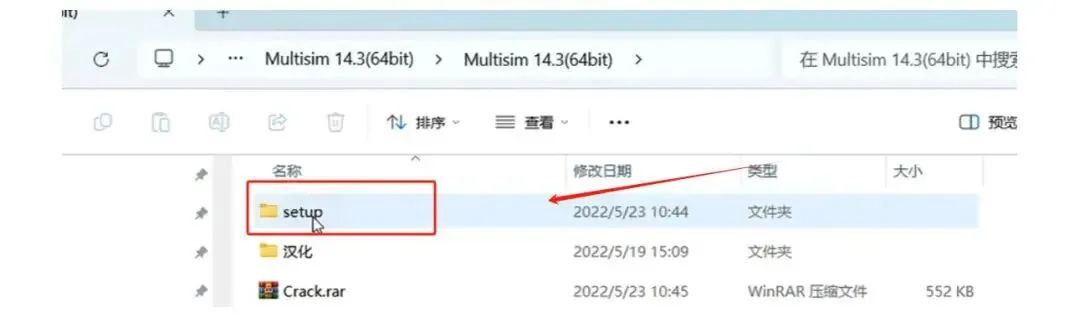 图:multisim最新版免费安装教程(附安装包)multisim下载安装 保姆级教程
multisim最新版免费安装教程(附安装包)multisim下载安装 保姆级教程 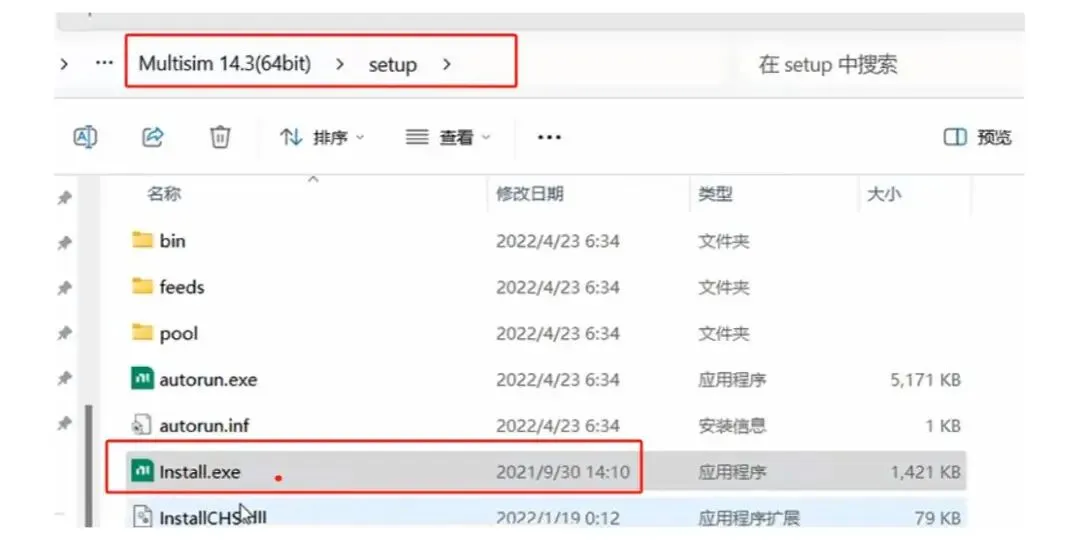 图:multisim最新版免费安装教程(附安装包)multisim下载安装 保姆级教程
multisim最新版免费安装教程(附安装包)multisim下载安装 保姆级教程 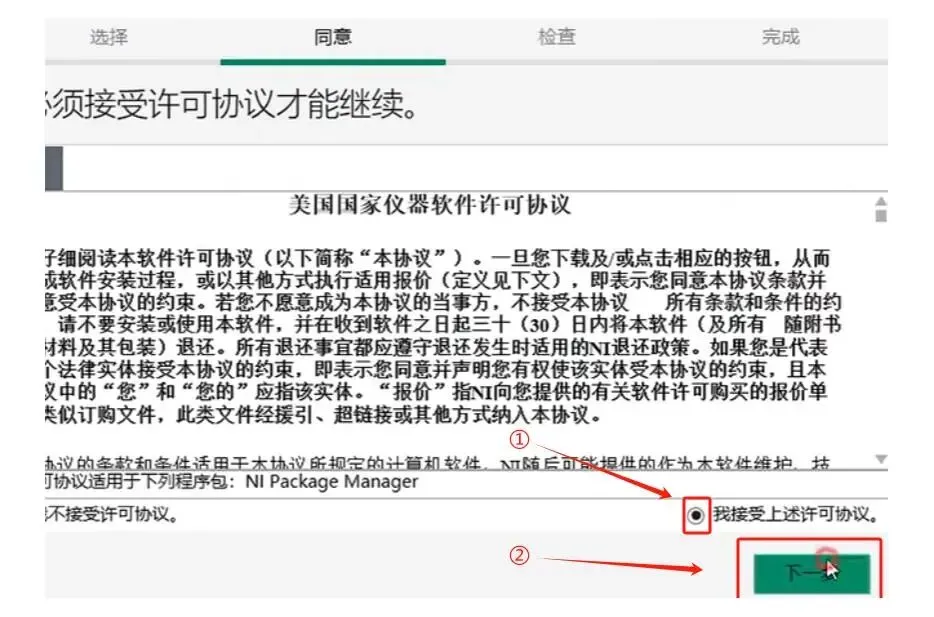 图:multisim最新版免费安装教程(附安装包)multisim下载安装 保姆级教程
multisim最新版免费安装教程(附安装包)multisim下载安装 保姆级教程 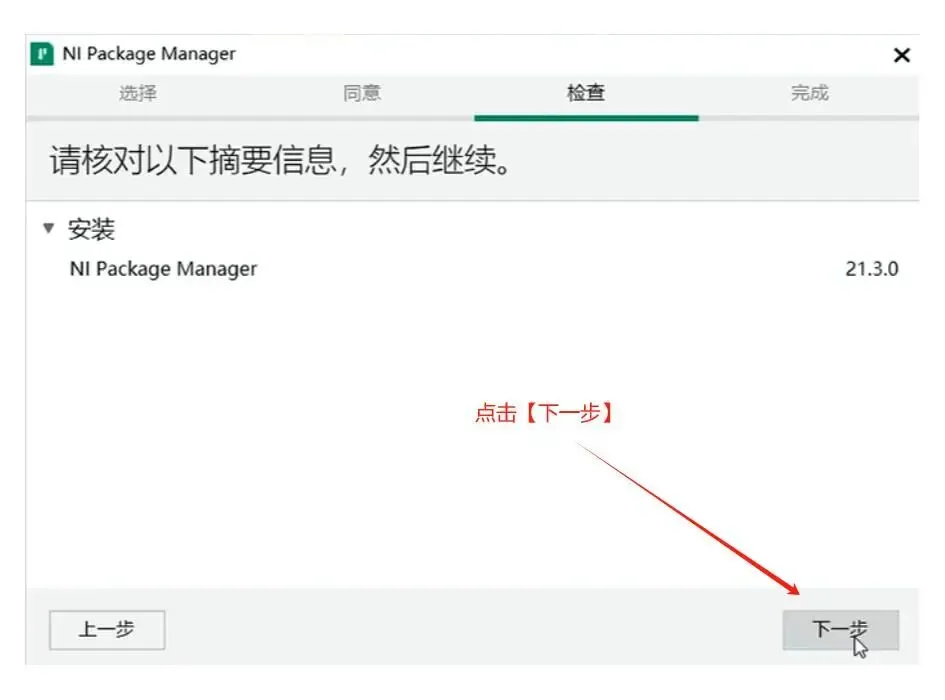 图:multisim最新版免费安装教程(附安装包)multisim下载安装 保姆级教程
multisim最新版免费安装教程(附安装包)multisim下载安装 保姆级教程 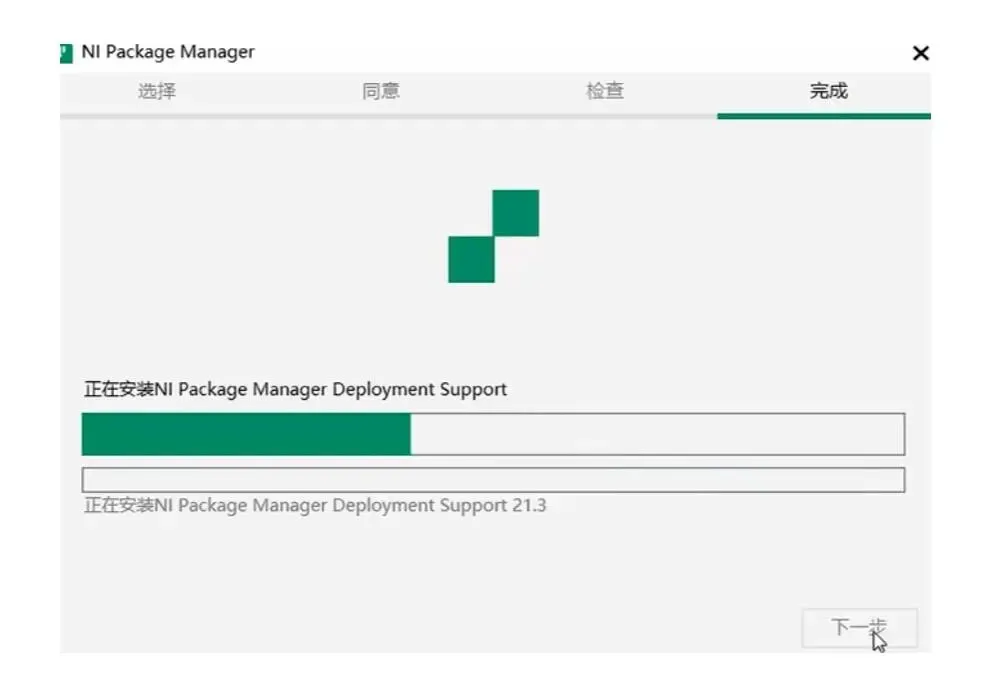 图:multisim最新版免费安装教程(附安装包)multisim下载安装 保姆级教程
multisim最新版免费安装教程(附安装包)multisim下载安装 保姆级教程 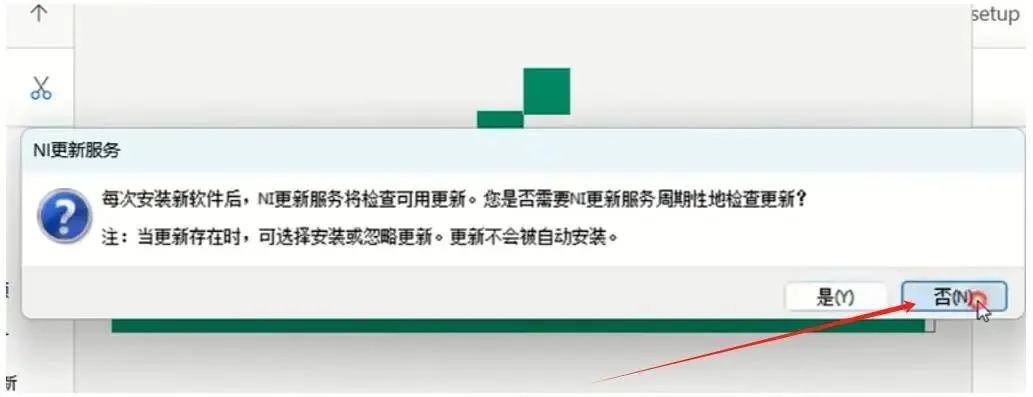 图:multisim最新版免费安装教程(附安装包)multisim下载安装 保姆级教程
multisim最新版免费安装教程(附安装包)multisim下载安装 保姆级教程 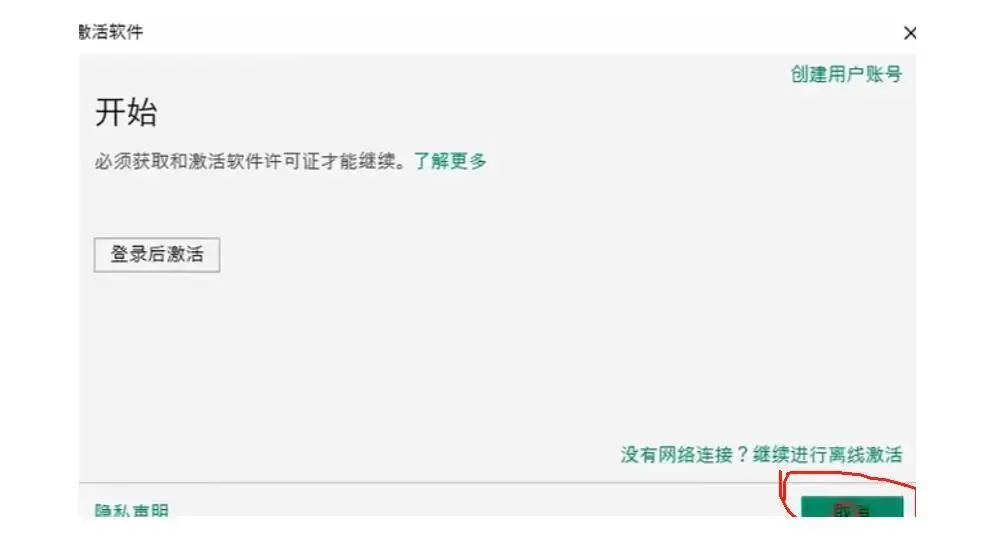 图:multisim最新版免费安装教程(附安装包)multisim下载安装 保姆级教程
multisim最新版免费安装教程(附安装包)multisim下载安装 保姆级教程 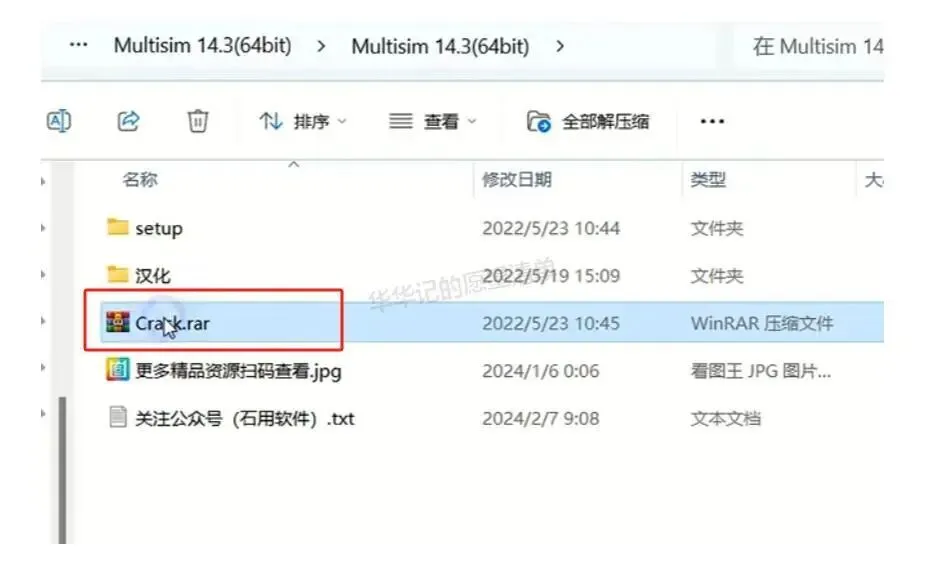 图:multisim最新版免费安装教程(附安装包)multisim下载安装 保姆级教程
multisim最新版免费安装教程(附安装包)multisim下载安装 保姆级教程 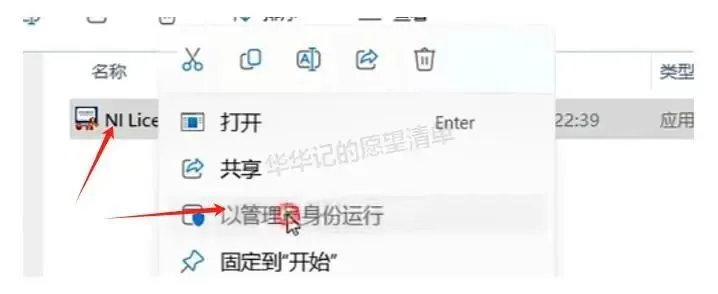 图:multisim最新版免费安装教程(附安装包)multisim下载安装 保姆级教程
multisim最新版免费安装教程(附安装包)multisim下载安装 保姆级教程 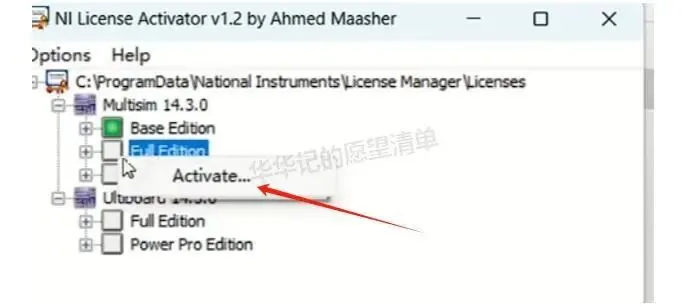 图:multisim最新版免费安装教程(附安装包)multisim下载安装 保姆级教程
multisim最新版免费安装教程(附安装包)multisim下载安装 保姆级教程 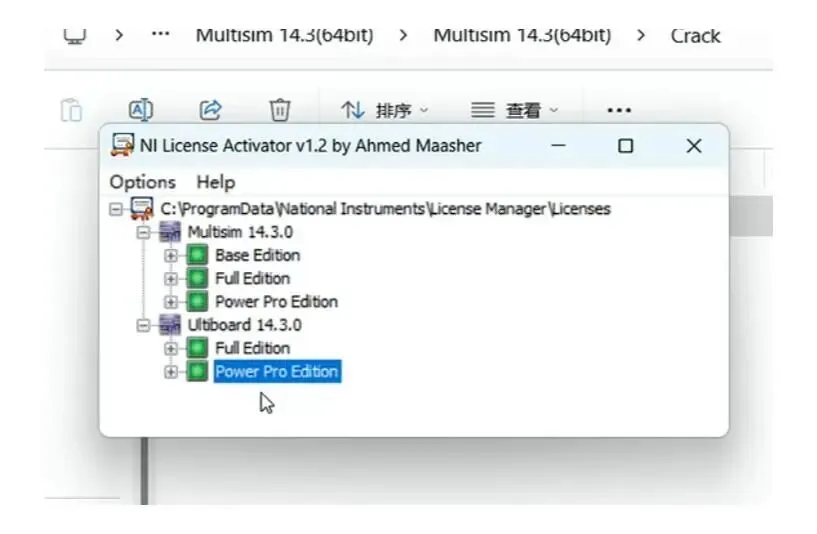 图:multisim最新版免费安装教程(附安装包)multisim下载安装 保姆级教程
multisim最新版免费安装教程(附安装包)multisim下载安装 保姆级教程 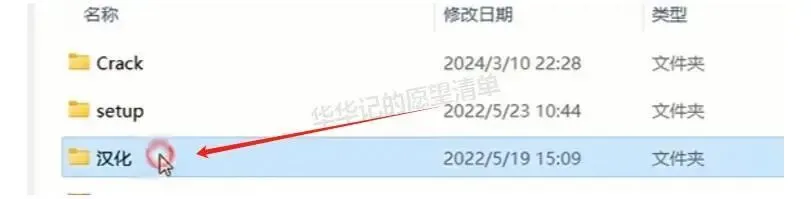 图:multisim最新版免费安装教程(附安装包)multisim下载安装 保姆级教程
multisim最新版免费安装教程(附安装包)multisim下载安装 保姆级教程 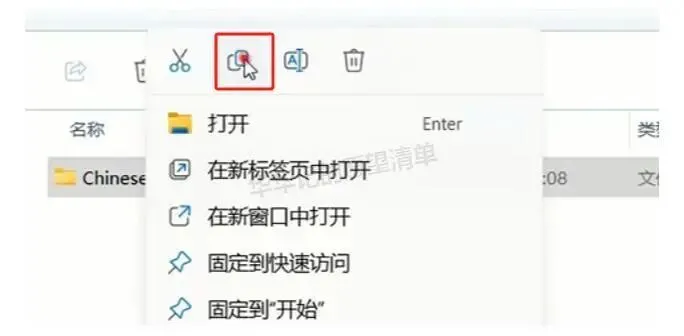 图:multisim最新版免费安装教程(附安装包)multisim下载安装 保姆级教程
multisim最新版免费安装教程(附安装包)multisim下载安装 保姆级教程 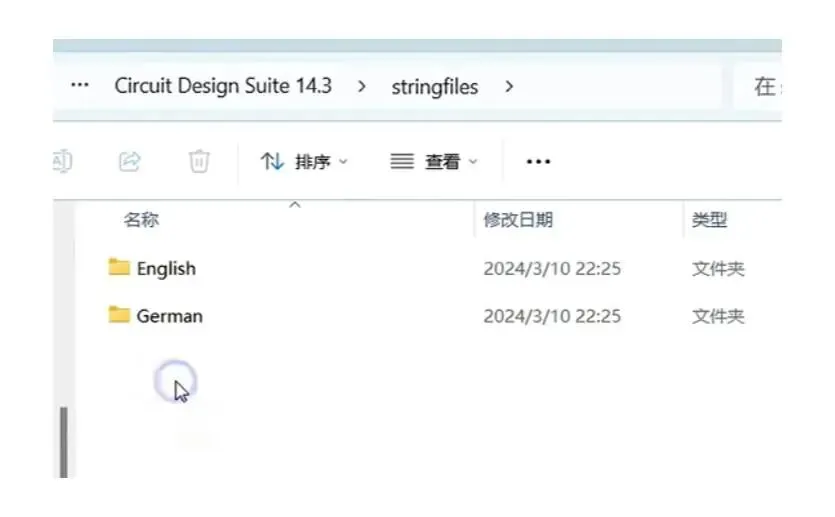 图:multisim最新版免费安装教程(附安装包)multisim下载安装 保姆级教程
multisim最新版免费安装教程(附安装包)multisim下载安装 保姆级教程  图:multisim最新版免费安装教程(附安装包)multisim下载安装 保姆级教程
multisim最新版免费安装教程(附安装包)multisim下载安装 保姆级教程
欢迎来到这篇MultISim14.3安装指南!作为电子设计仿真领域颇受欢迎的软件,MultISim的安装配置常常让初学者摸不着头绪。本文会给出最新版MultISim14.3的下载安装全过程,帮您尽快掌握这款强大工具的部署方法,不管是电子工程专业的学生,还是电路设计爱好者,都能顺利装好(超级实用)!
一、下载MultISim14.3安装包
https://pan.quark.cn/s/6c02e1983ca3
二、MultISim14.3安装步骤详解
1、解压安装包
把下载好的压缩包解压到本地硬盘的任意位置:
2、进入安装目录
打开解压出来的文件夹,找到并进入【setup】文件夹:图:multisim最新版免费安装教程(附安装包)multisim下载安装 保姆级教程3、启动安装程序
找到【Install.exe】文件,记得一定要右键选择【以管理员身份运行】(这点非常重要)!图:multisim最新版免费安装教程(附安装包)multisim下载安装 保姆级教程4、接受协议条款
在协议页勾选【我接受】,再点【下一步】把安装流程继续下去:图:multisim最新版免费安装教程(附安装包)multisim下载安装 保姆级教程5、继续安装配置
按提示点【下一步】,完成后续设置:图:multisim最新版免费安装教程(附安装包)multisim下载安装 保姆级教程6、等待安装完成
系统会自动开始安装,耐心等进度条走完即可:图:multisim最新版免费安装教程(附安装包)multisim下载安装 保姆级教程7、关闭更新服务
弹出NI更新服务窗口时选【否】拒绝自动更新(免得影响后续配置):图:multisim最新版免费安装教程(附安装包)multisim下载安装 保姆级教程8、取消额外设置
后面弹出的窗口里点【取消】:图:multisim最新版免费安装教程(附安装包)multisim下载安装 保姆级教程9、完成基础安装
安装完成后把所有提示窗口关掉:
三、MultISim14.3配置与注册
1、解压配置文件
在安装包里找到【Crack】压缩包并解压:图:multisim最新版免费安装教程(附安装包)multisim下载安装 保姆级教程2、运行配置工具
进入解压后的【Crack】文件夹,对着其中的可执行文件右键选择【以管理员身份运行】:图:multisim最新版免费安装教程(附安装包)multisim下载安装 保姆级教程3、完成软件配置
每一项都执行相同操作,鼠标右键选择【Ac tivate】:图:multisim最新版免费安装教程(附安装包)multisim下载安装 保姆级教程4、确认配置状态
所有指示灯都显示绿色时,说明配置成功,这时关掉该窗口:图:multisim最新版免费安装教程(附安装包)multisim下载安装 保姆级教程四、MultISim14.3中文汉化设置
1、找到汉化资源
在安装包里定位到【汉化】文件夹:图:multisim最新版免费安装教程(附安装包)multisim下载安装 保姆级教程2、复制汉化文件
把【汉化】文件夹中的【Chinese-Simplified】复制出来:图:multisim最新版免费安装教程(附安装包)multisim下载安装 保姆级教程3、粘贴到指定位置
进入MultISim安装目录下的【stringfiles】文件夹,在空白处右击选择【粘贴】:图:multisim最新版免费安装教程(附安装包)multisim下载安装 保姆级教程4、启动汉化版软件
双击启动MultISim,界面已经显示中文了:图:multisim最新版免费安装教程(附安装包)multisim下载安装 保姆级教程Multisim 14.3 常用操作与快捷方式
熟悉 Multisim 14.3 的常用操作,能省下不少重复劳动。放置元件时按住旋转键可以边放边调方向,省去放好之后再转的步骤;连线时用网格对齐,图纸会整齐很多,后期排查也更方便。选中多个元件后可以整体移动或对齐,改版式时特别管用。Multisim 14.3 支持自定义工具栏,把经常用到的元件和仪器拖上去,就不必每次翻元件库。原理图里的注释和位号建议随手整理,元件一多,清晰的标注比任何技巧都重要。