ARTICLE · 1046310
重装系统教程:Win10专业版带驱动,装完直接开机用
发布时间:2026-09-20 21:01:24 最近访问:2026-09-20 21:01:24
重装系统教程:Win10专业版带驱动,装完直接开机用
这篇就是给怕麻烦的人准备的U盘重装系统教程,不用装完系统再挨个打驱动、装运行库,这套Win10专业版自带全套驱动,装完开机就能直接用,省掉一大堆折腾的时间。
1.驱动运行库全集成:显卡、声卡、网卡、主板驱动全给你集成好了,还有常用的运行库,装完系统不用再一个个下载安装,开机就能正常用。
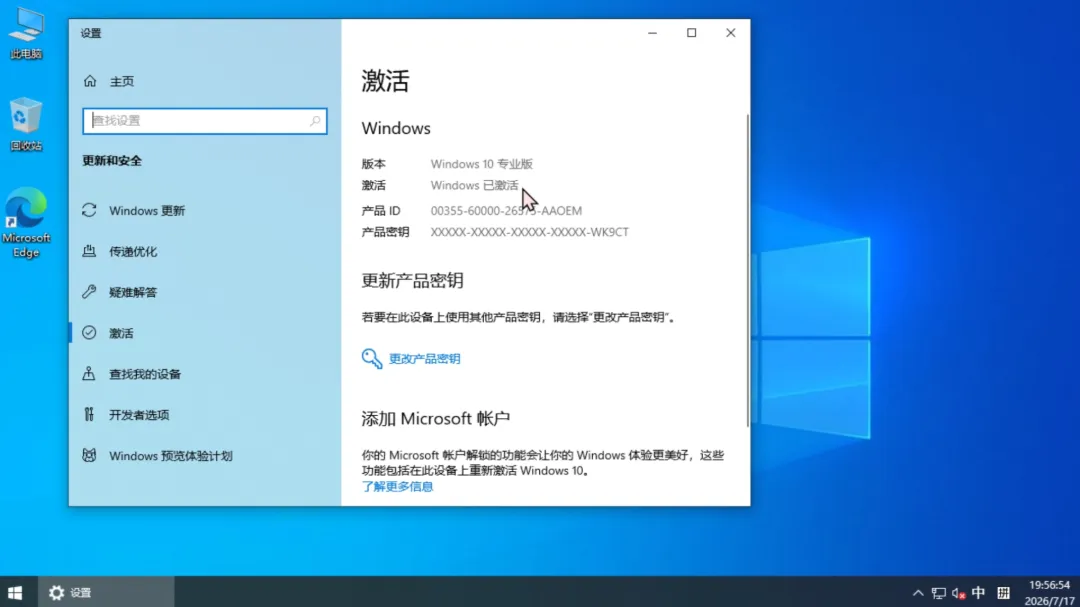
2.免费激活没套路:系统免费装,装好自动永久激活,没有任何套路,不用找激活工具,也不用花一分钱。
3.台式笔记本都适配:不挑电脑机型,品牌机、组装机、笔记本都能装,驱动适配做得很全面,不用担心装完没网没声音。
4.系统干净无捆绑:没有乱七八糟的预装软件和弹窗,系统精简优化过,后台占用低,跑起来流畅得很。 这篇重装系统教程主打一个省心,适合不想折腾的朋友。
1.重要数据提前备份:重装会格式化 C 盘和桌面,重要的工作文件、个人资料先挪到其他盘,别等删了才后悔没备份。
2.按配置选系统版本:近几年的新电脑可以选 Win11,老一点的机子优先 Win10,配置特别低的就选 Win7,别盲目追新。
3.供电稳定别中断:笔记本一定要插上电源,安装过程中别强制关机,不然系统文件损坏,又得重新装一遍。
4.先关闭杀毒软件:镜像文件和装机工具容易被杀毒软件误报,安装前先退出杀毒,避免文件被删导致安装失败。
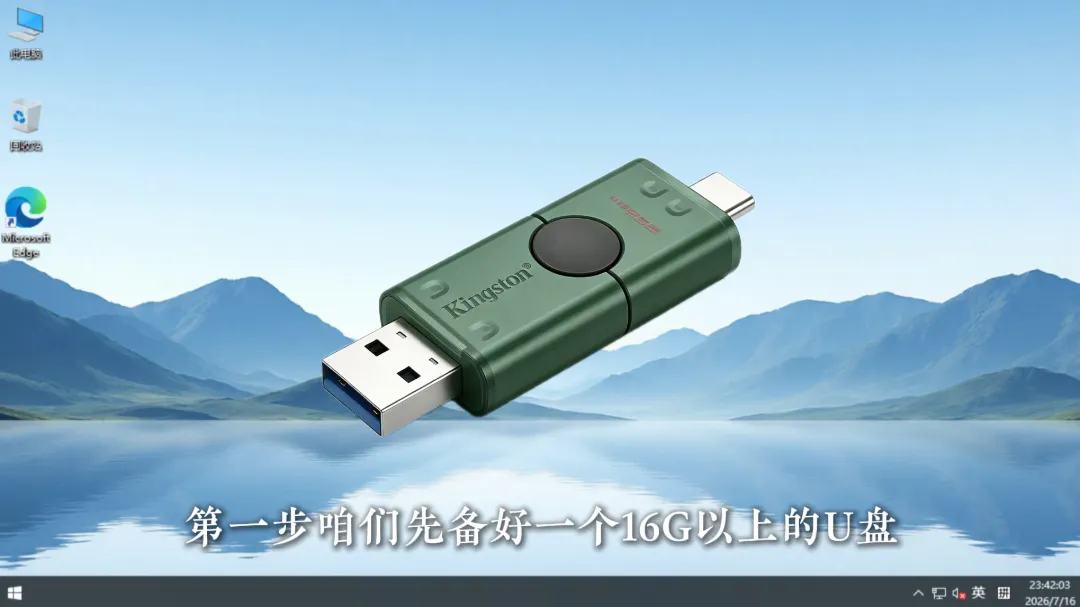
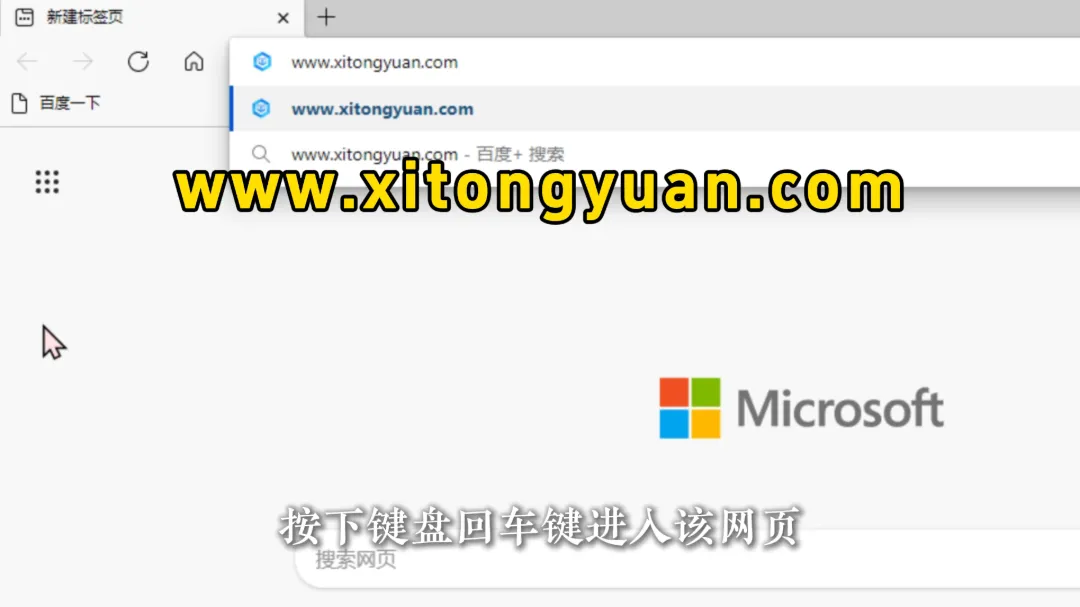
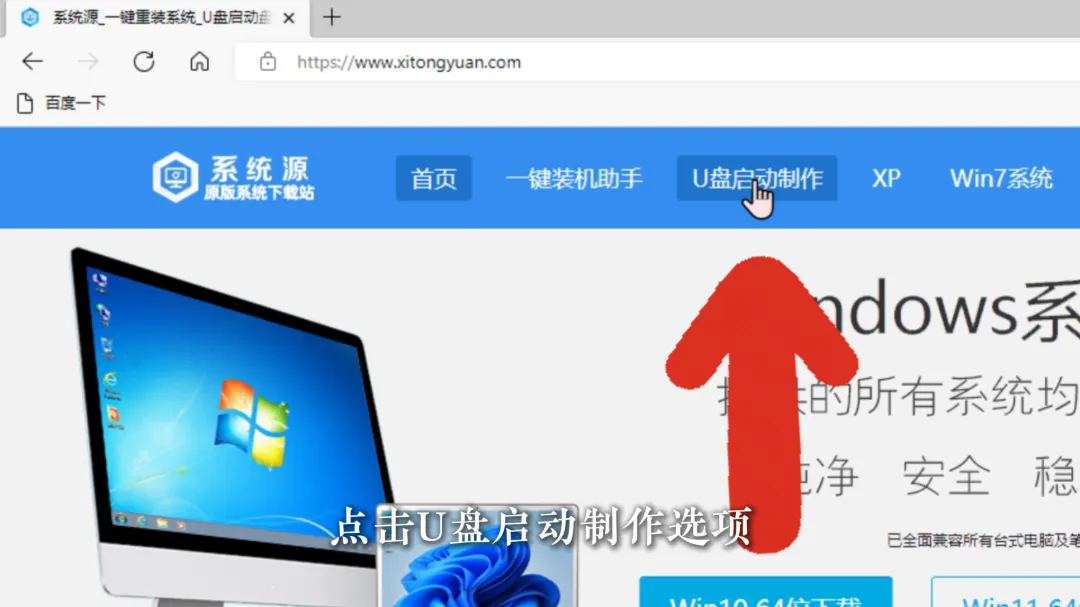
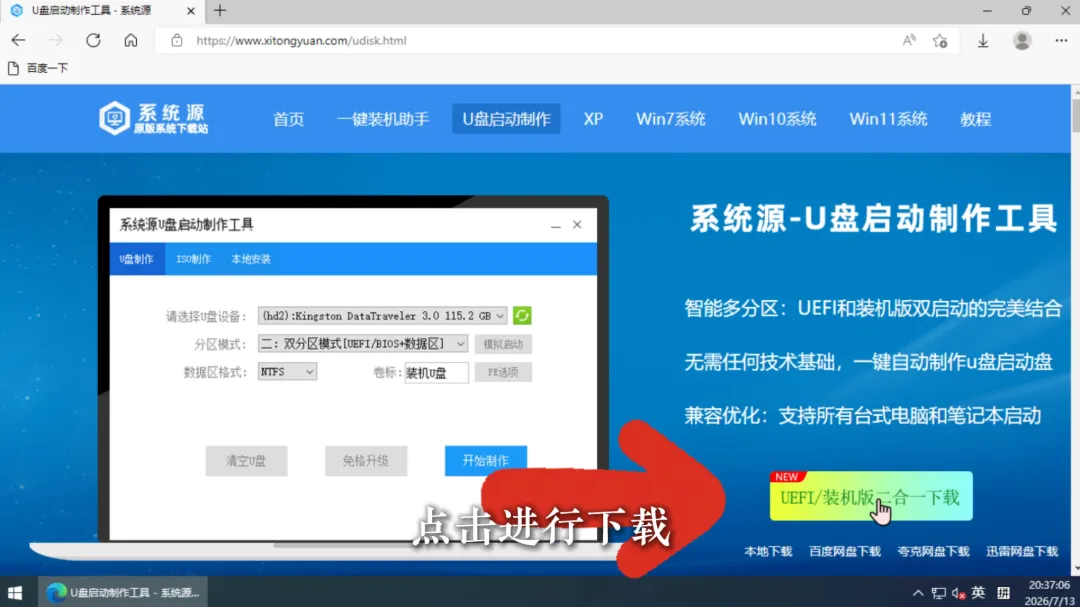
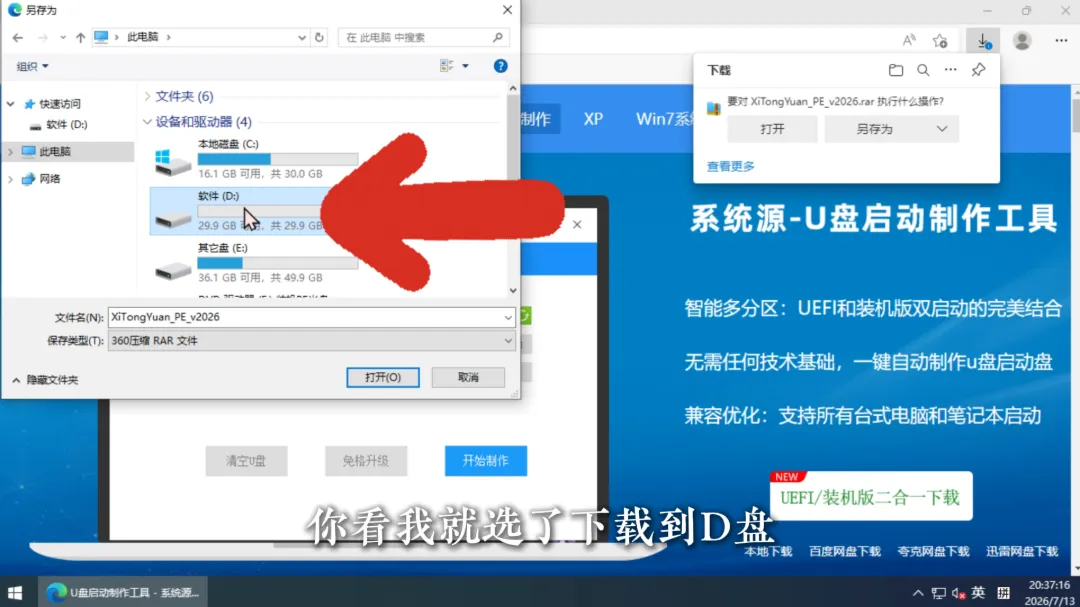
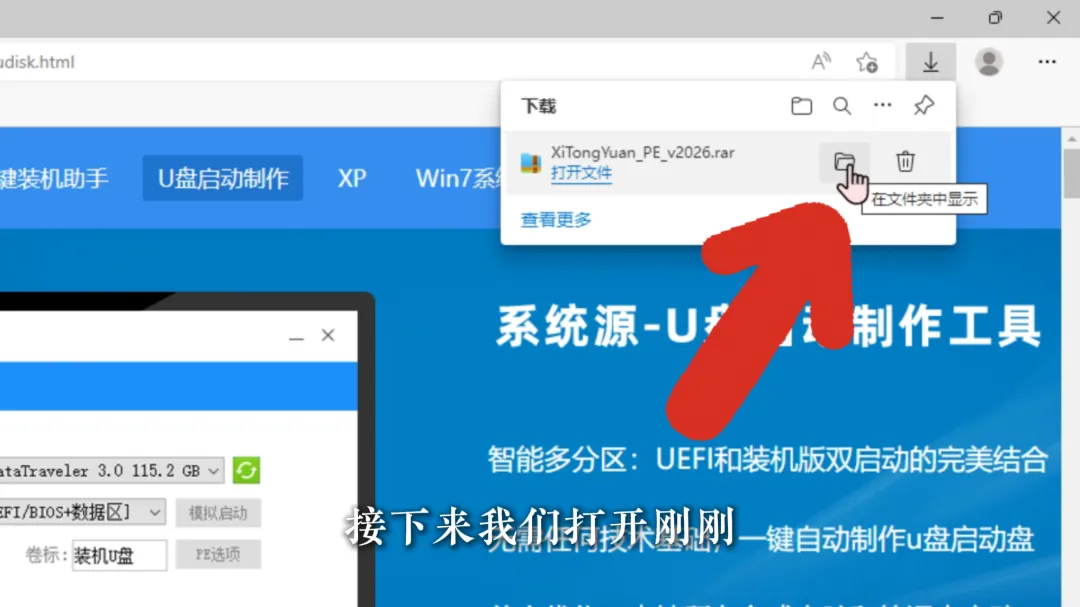
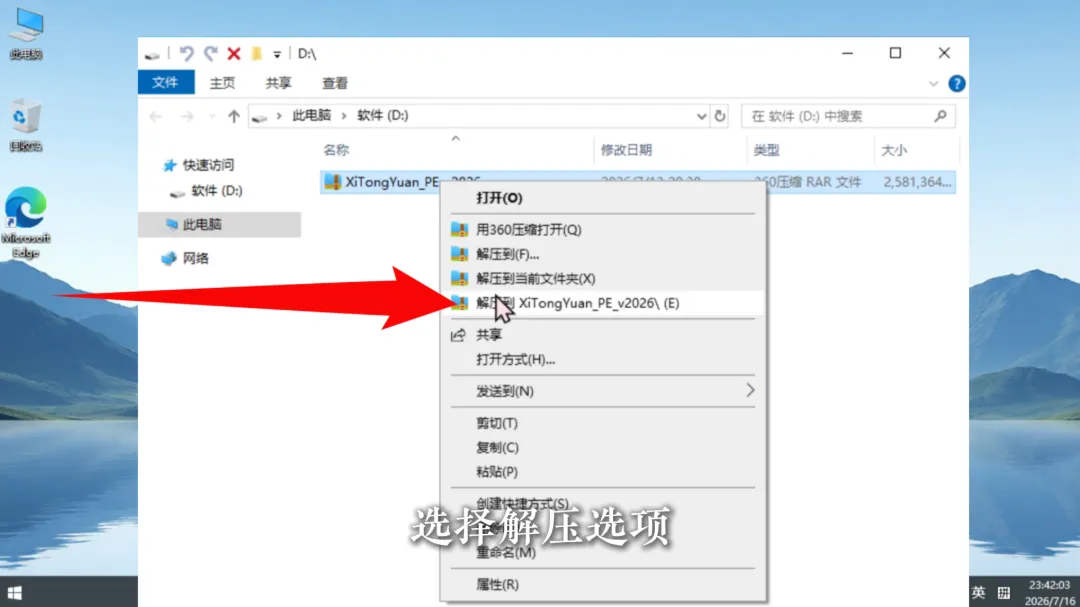
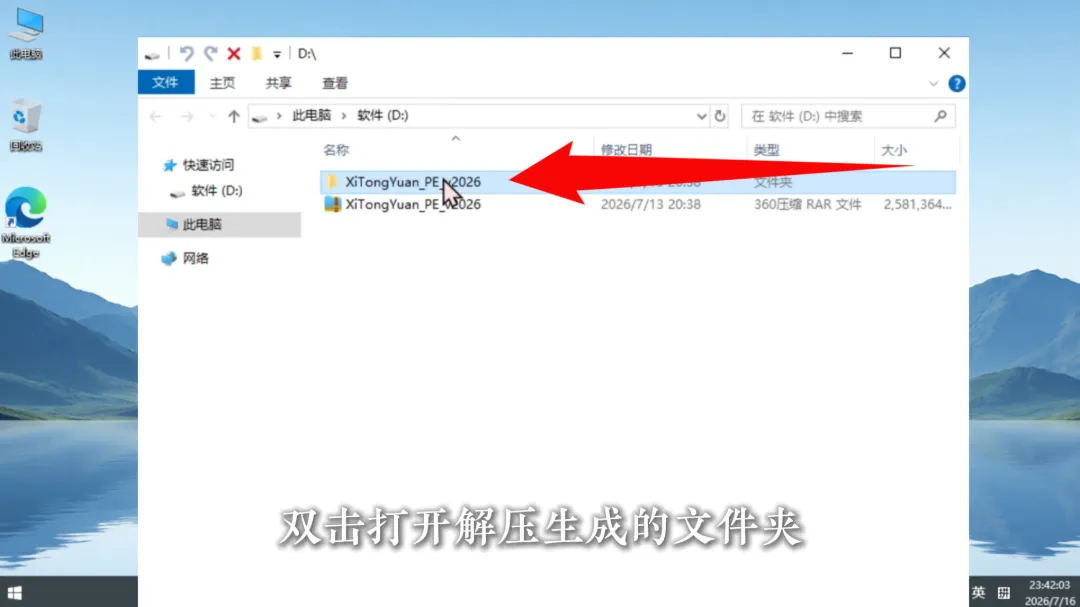
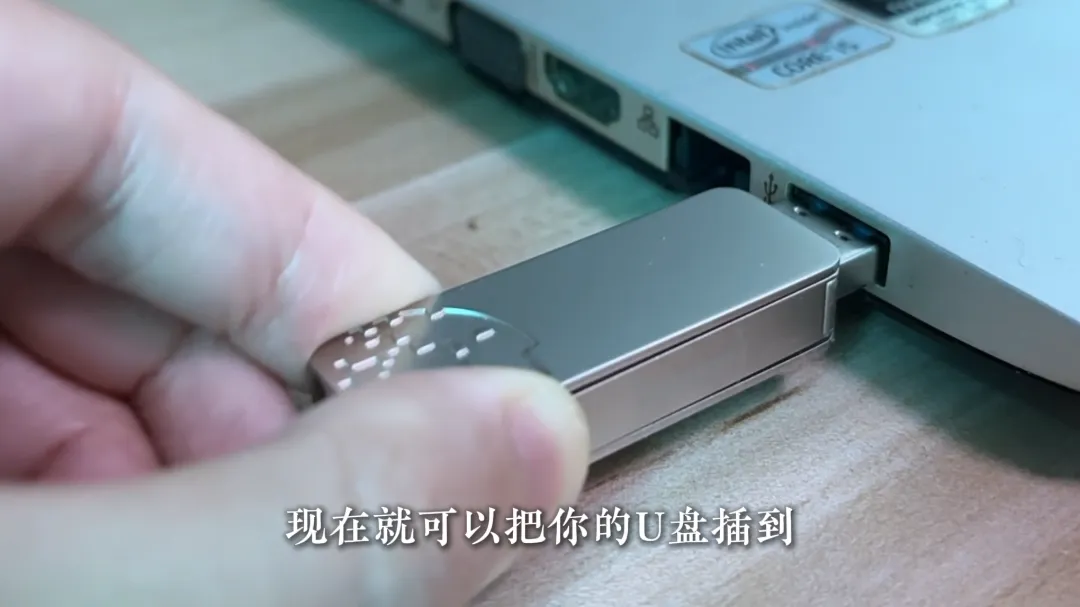
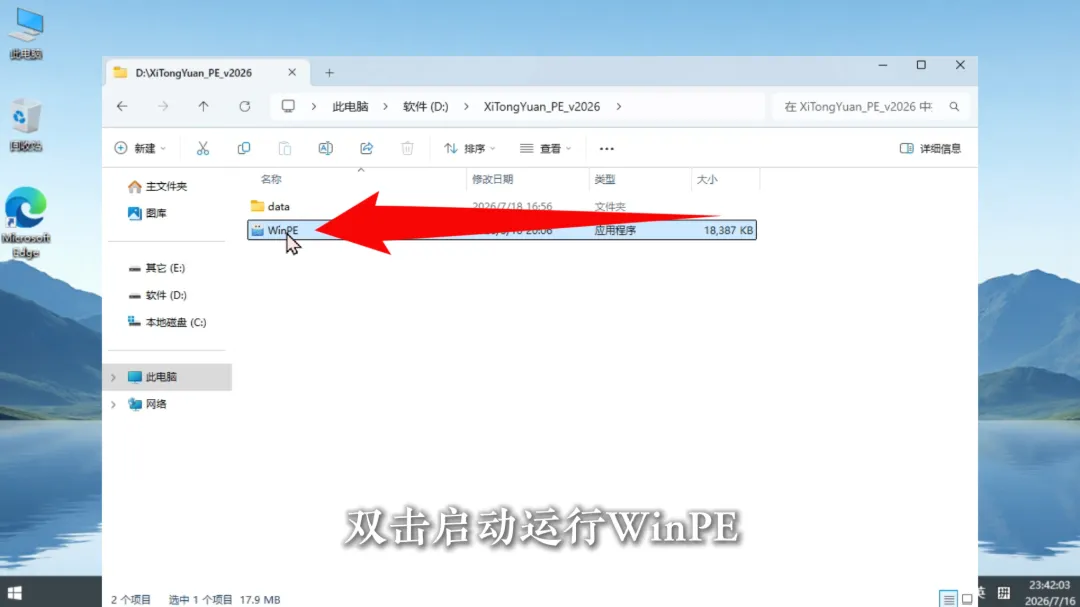
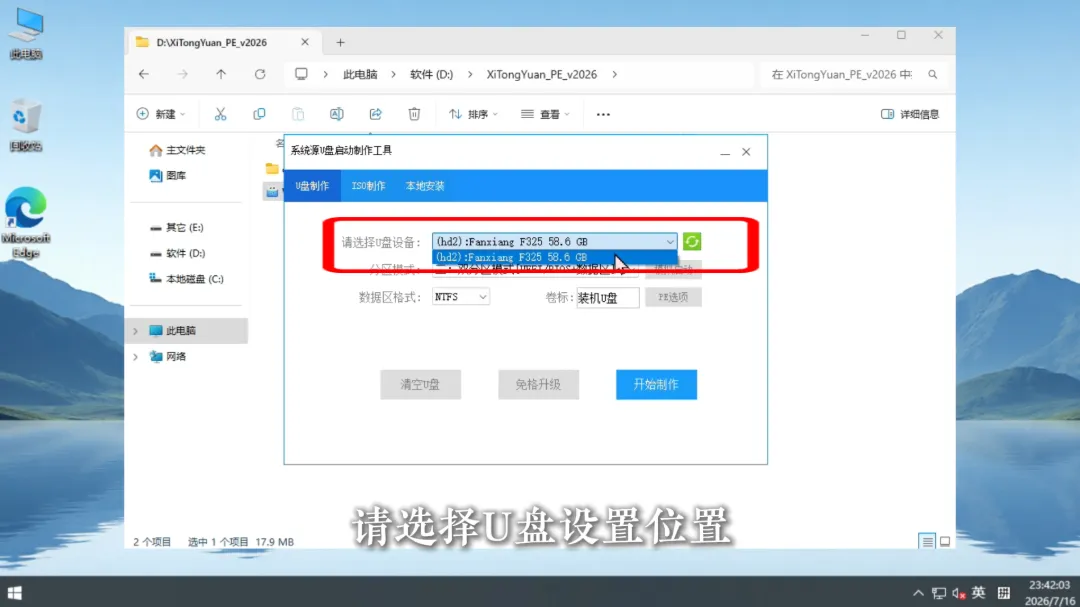
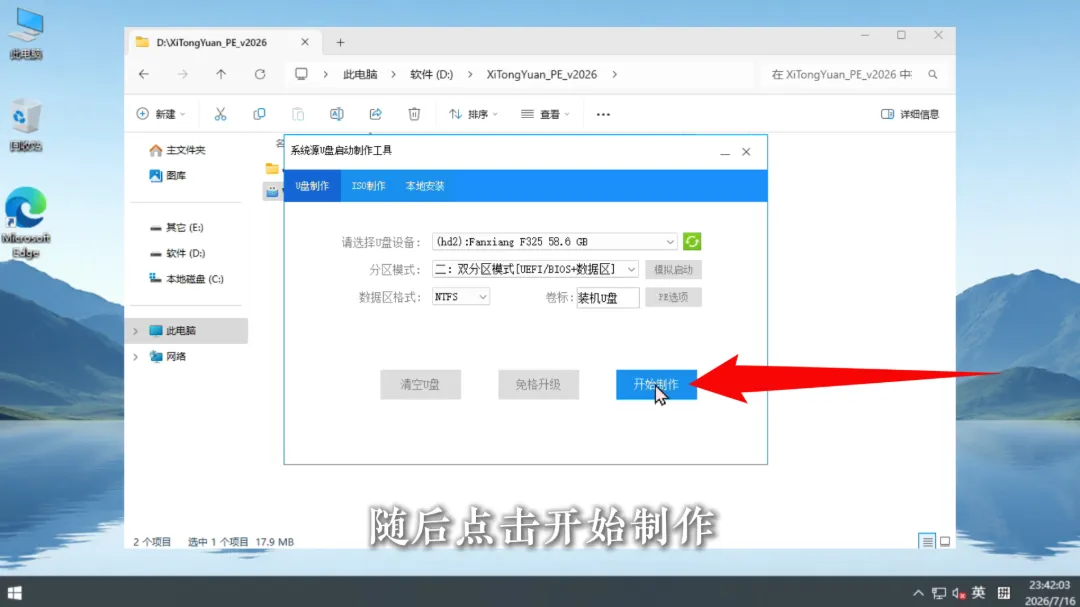
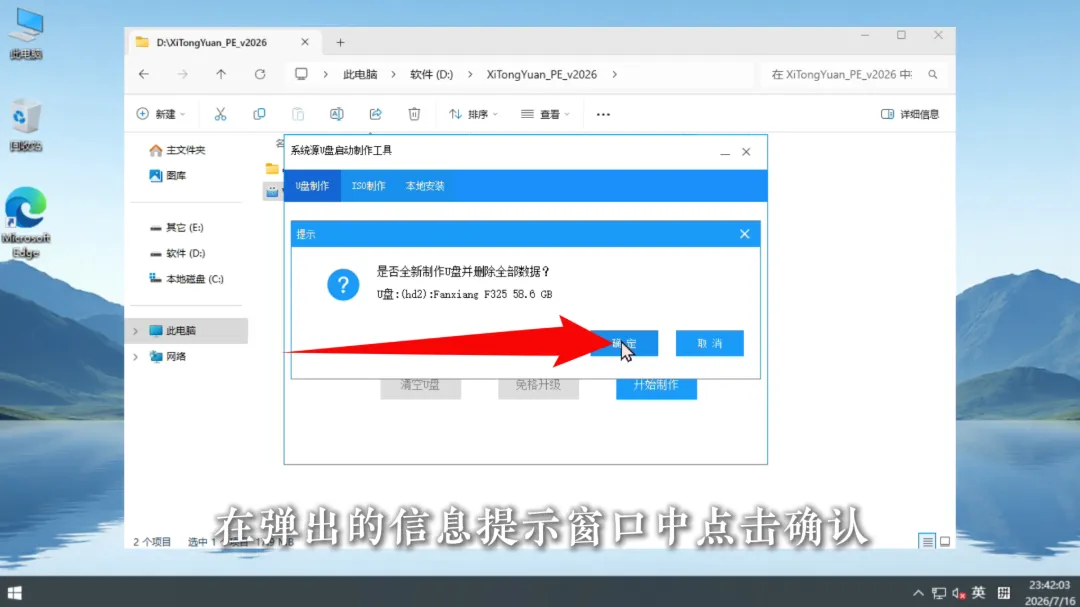
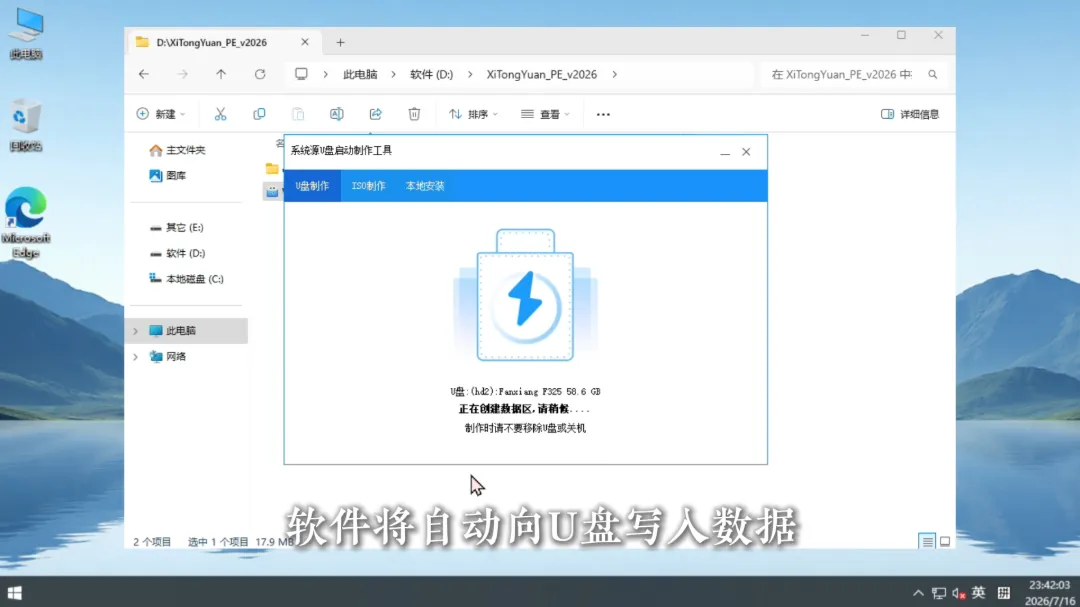
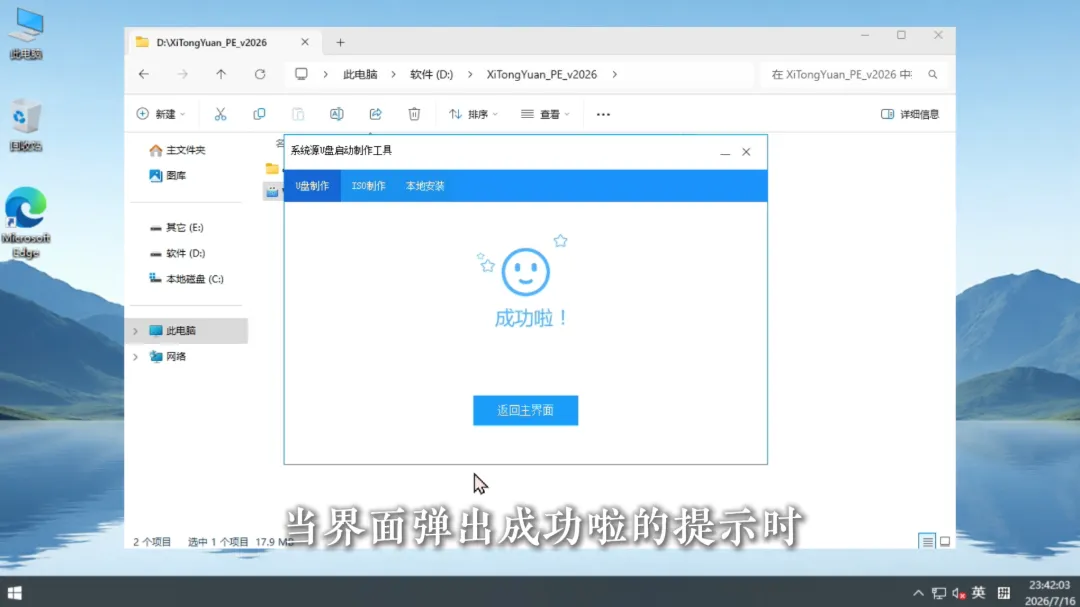
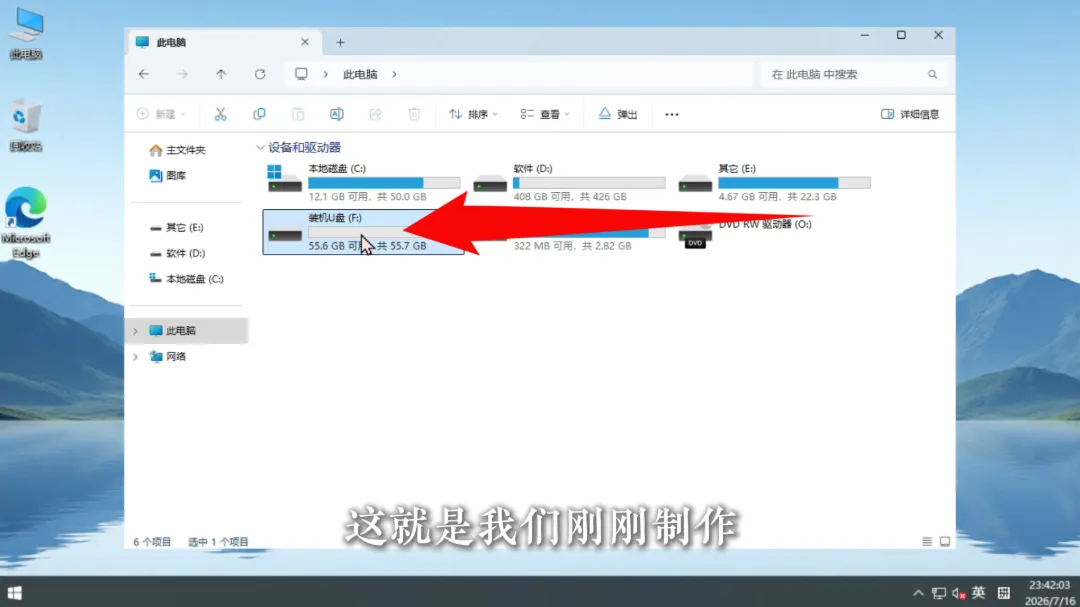
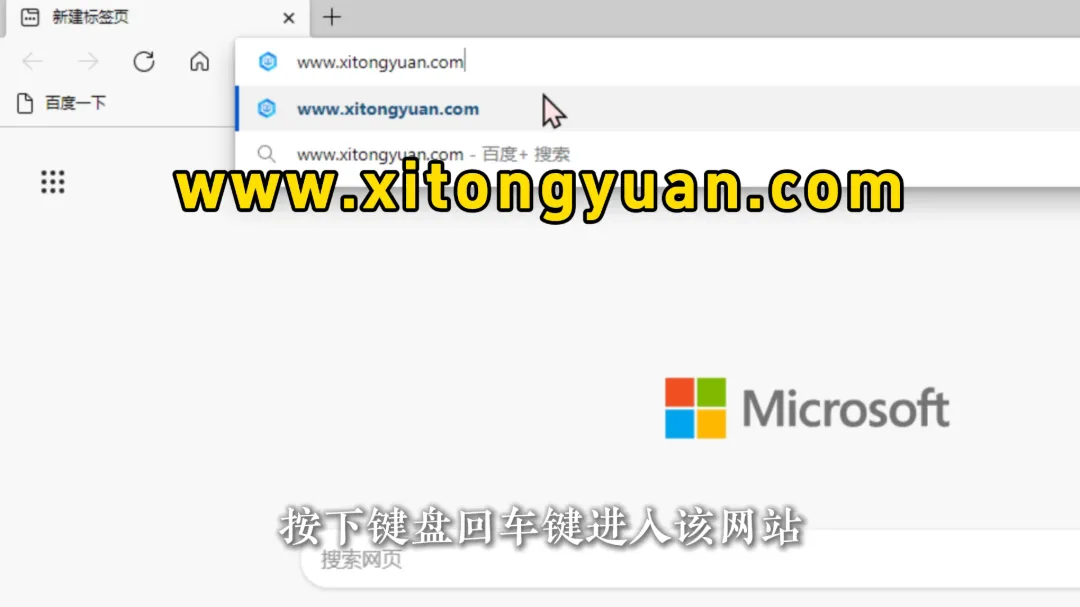
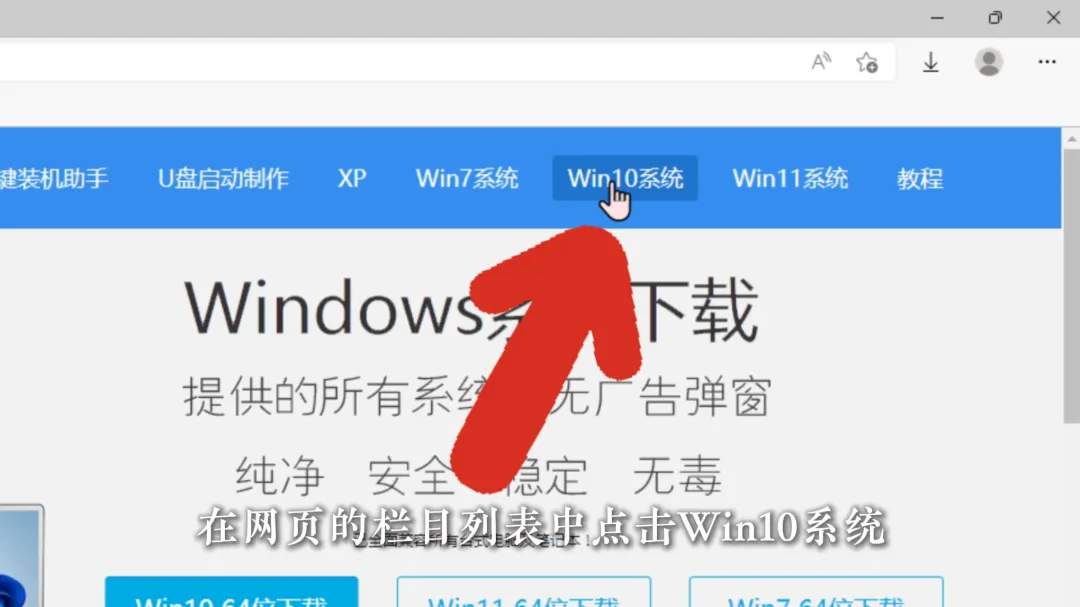
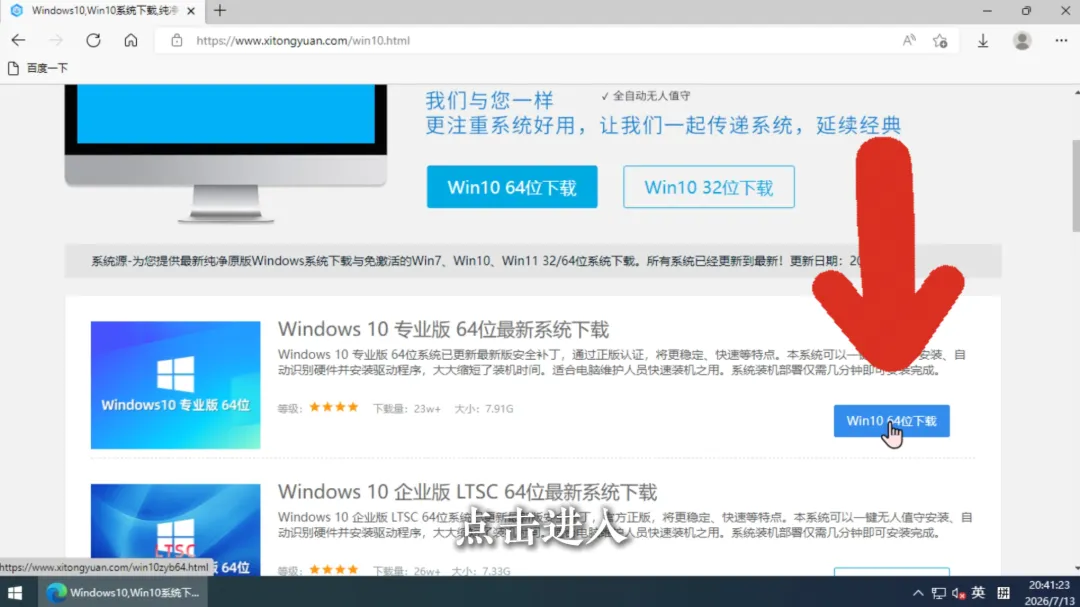
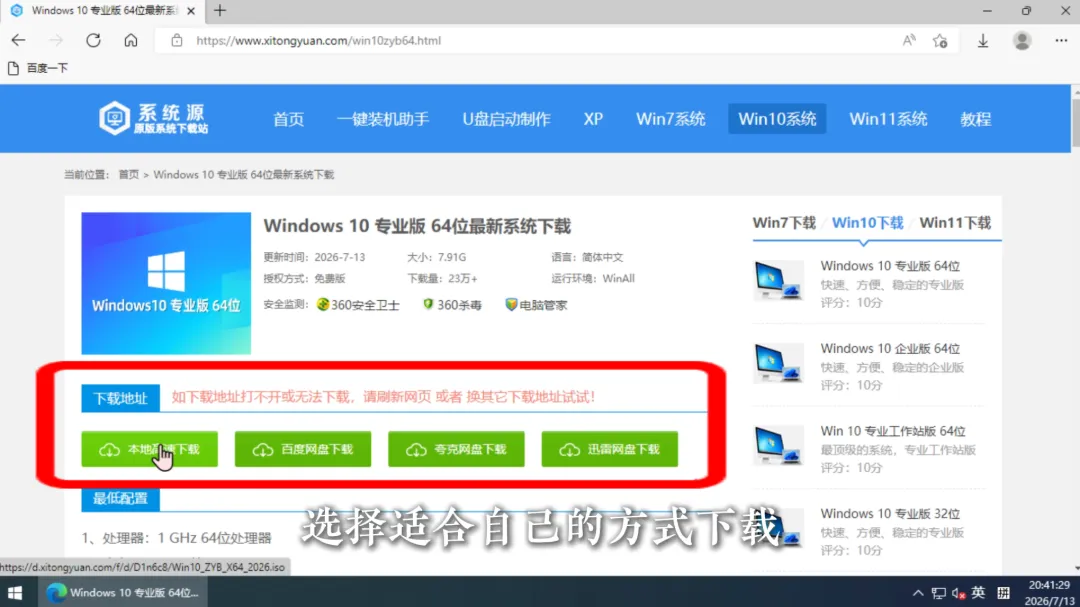
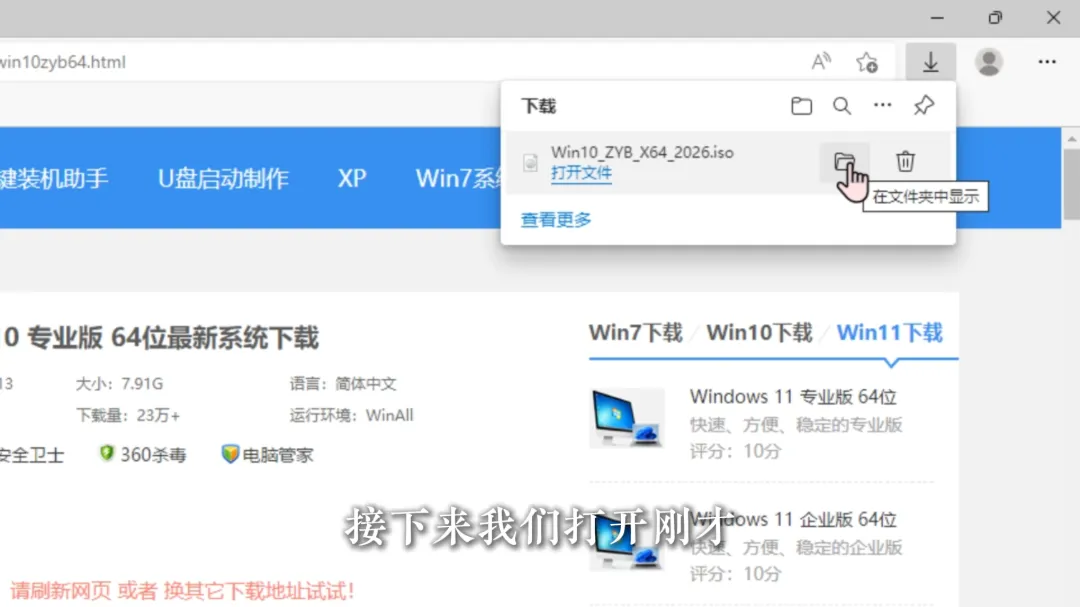
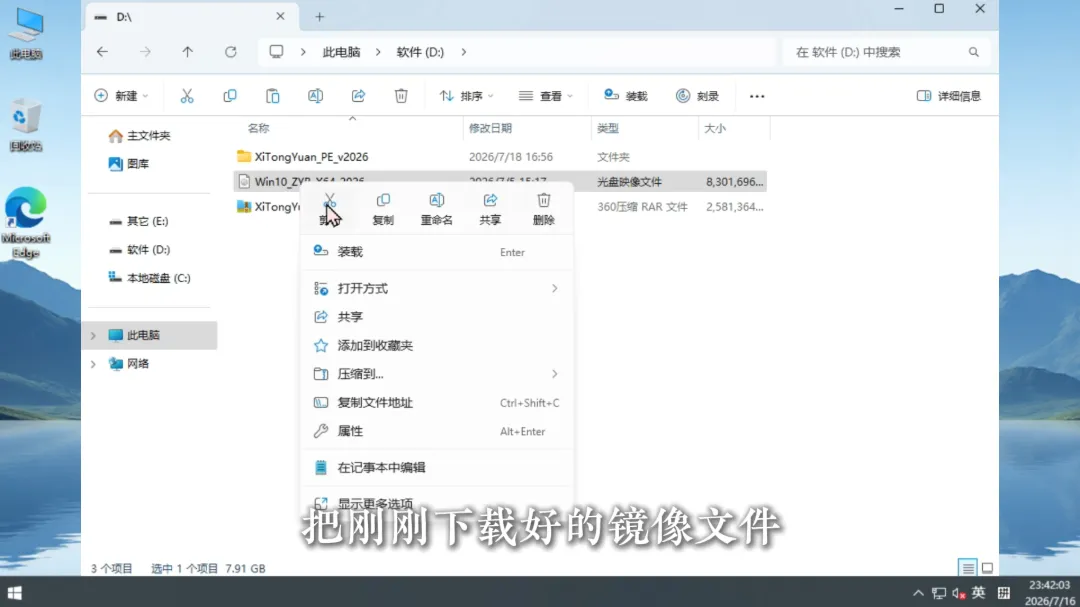
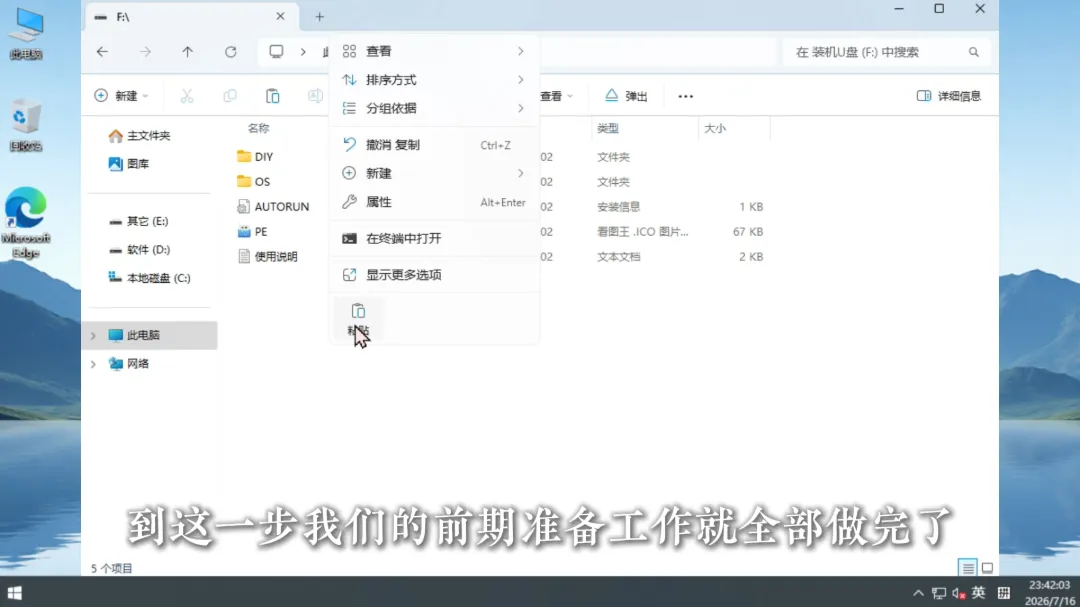
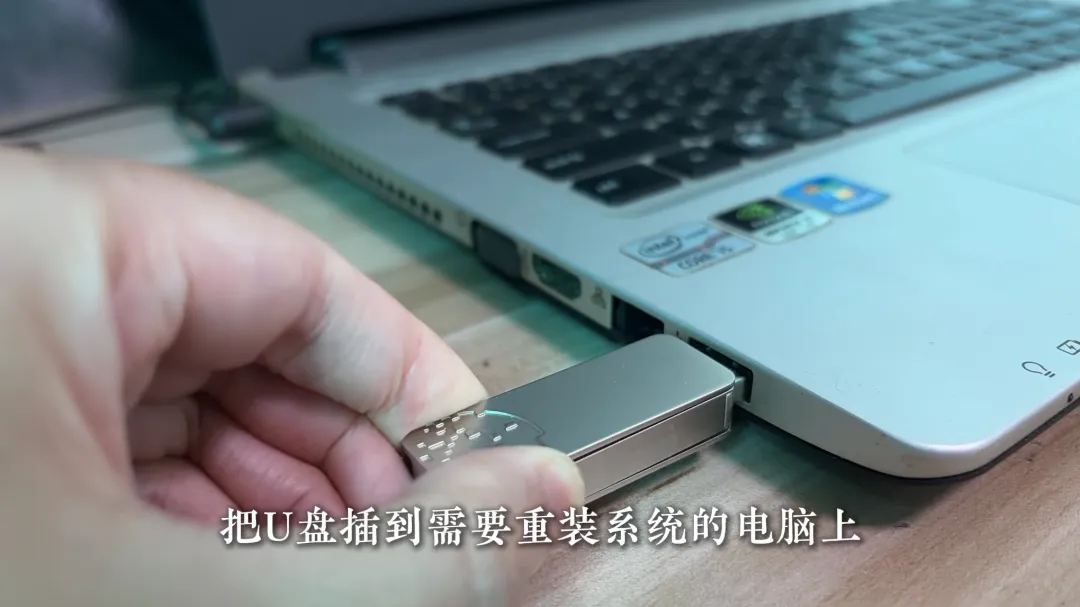
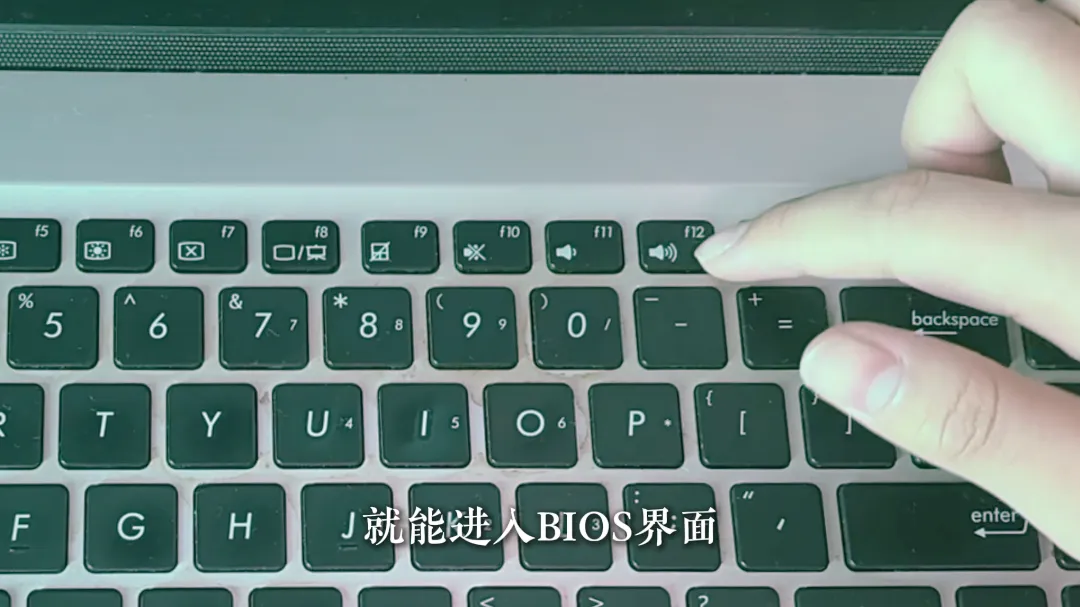
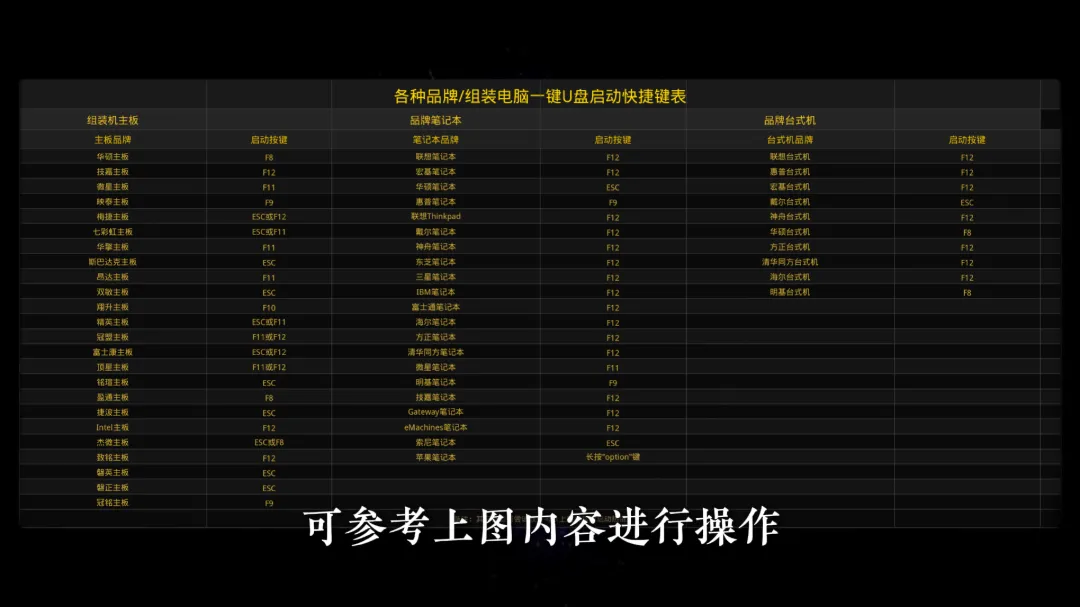
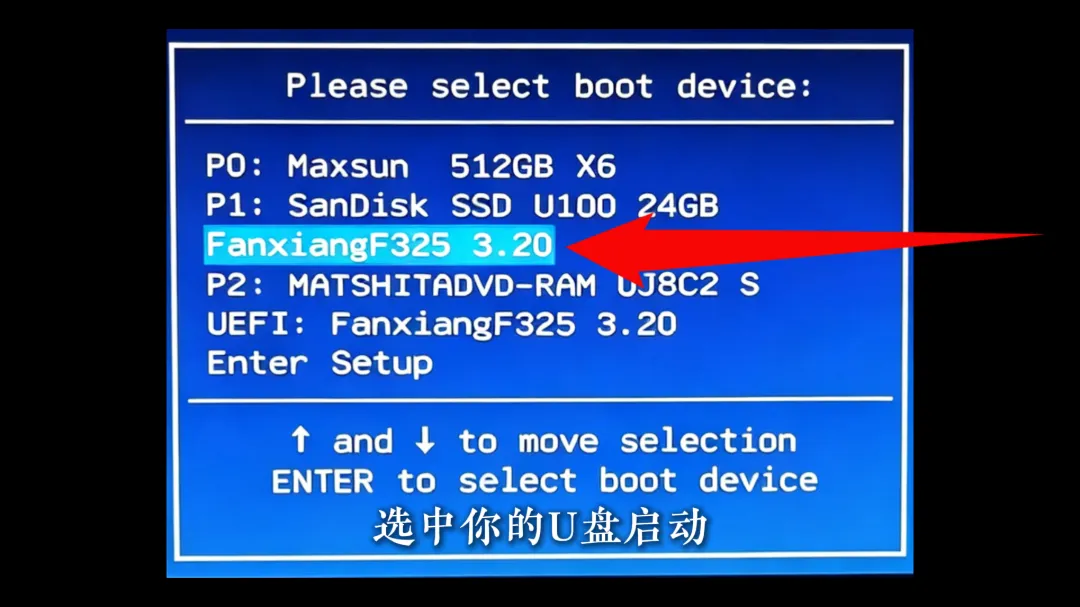
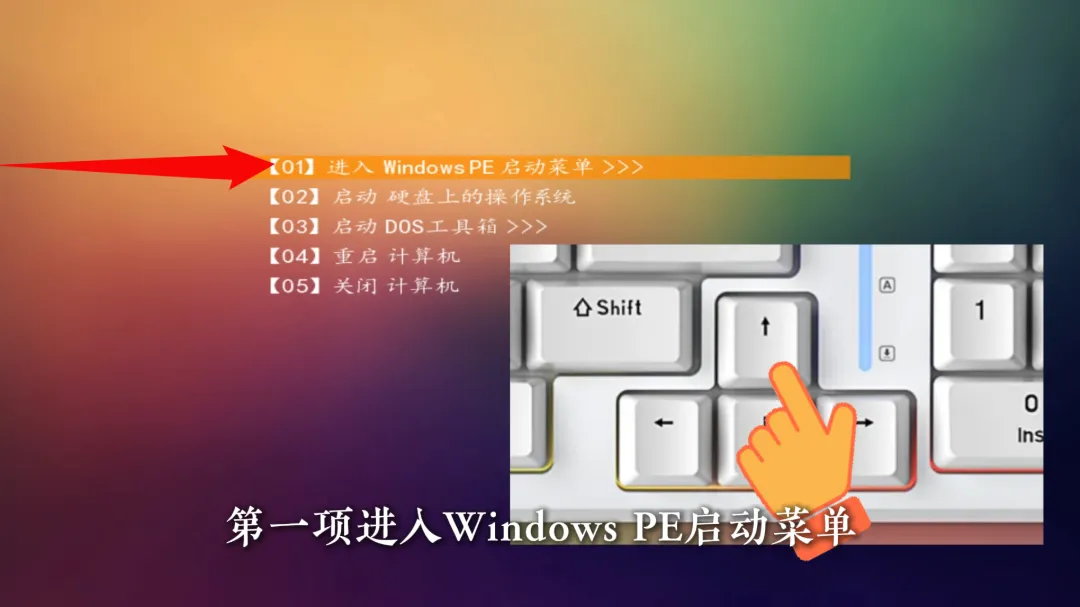
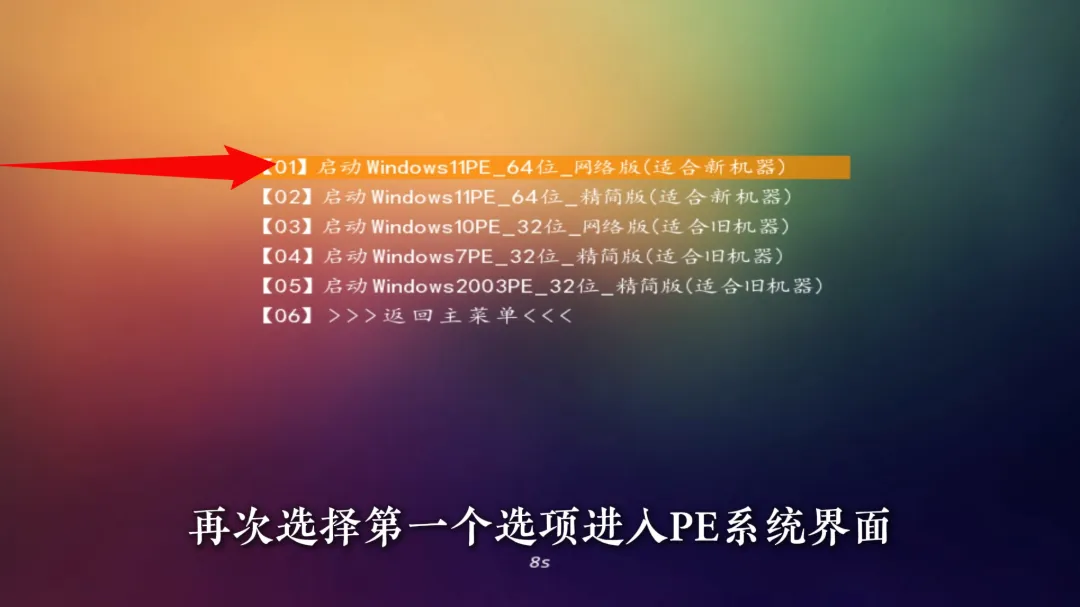
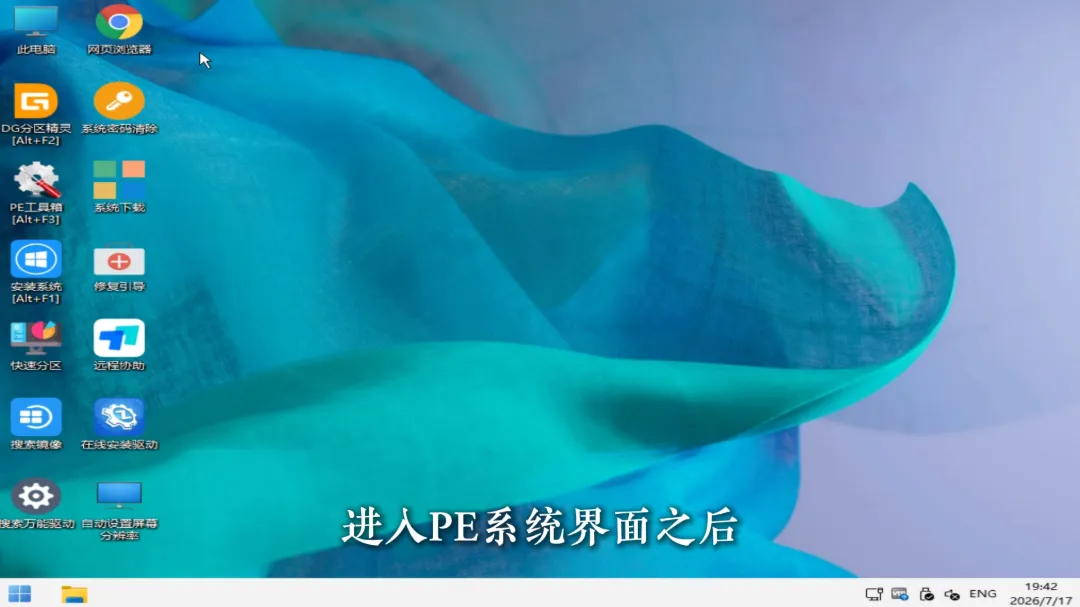
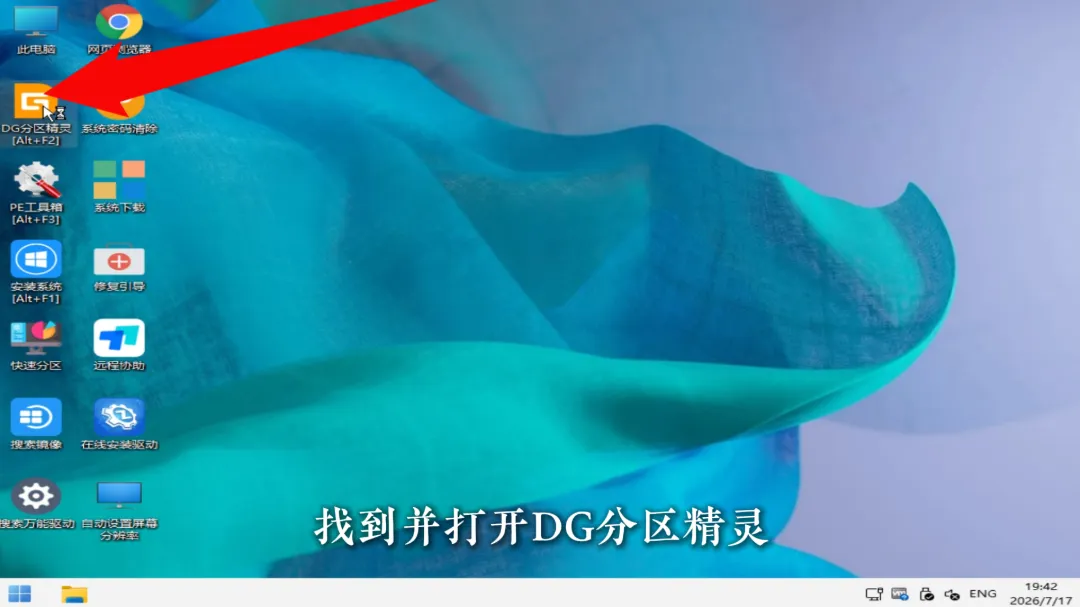
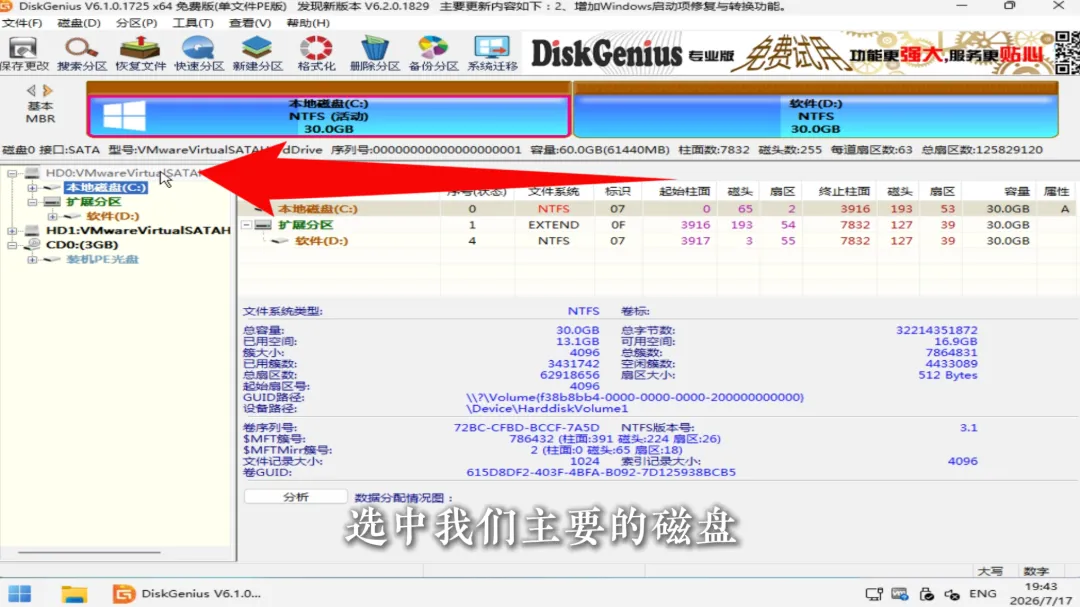
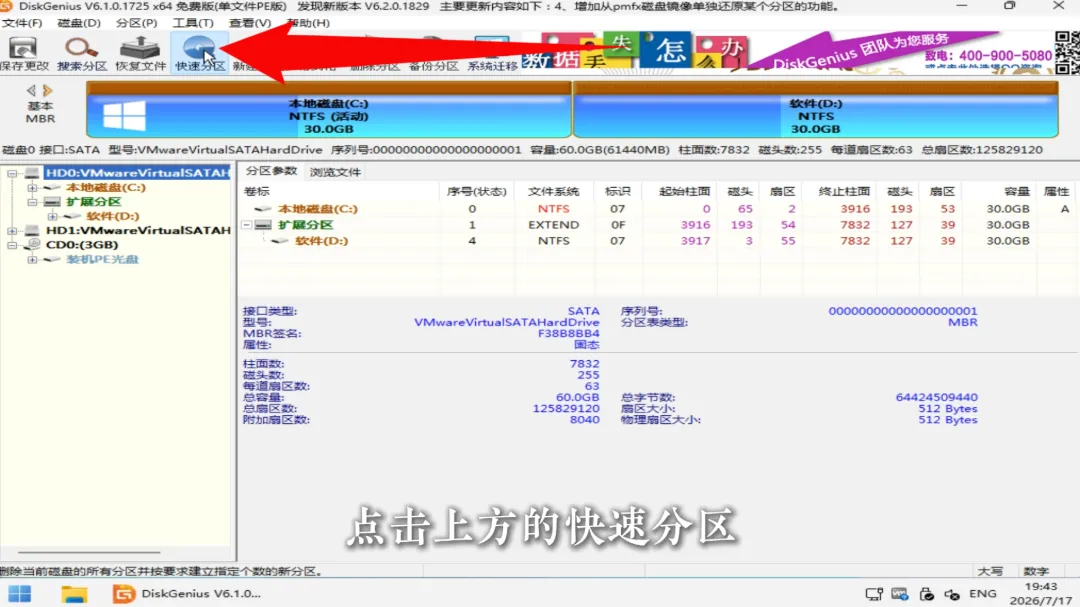
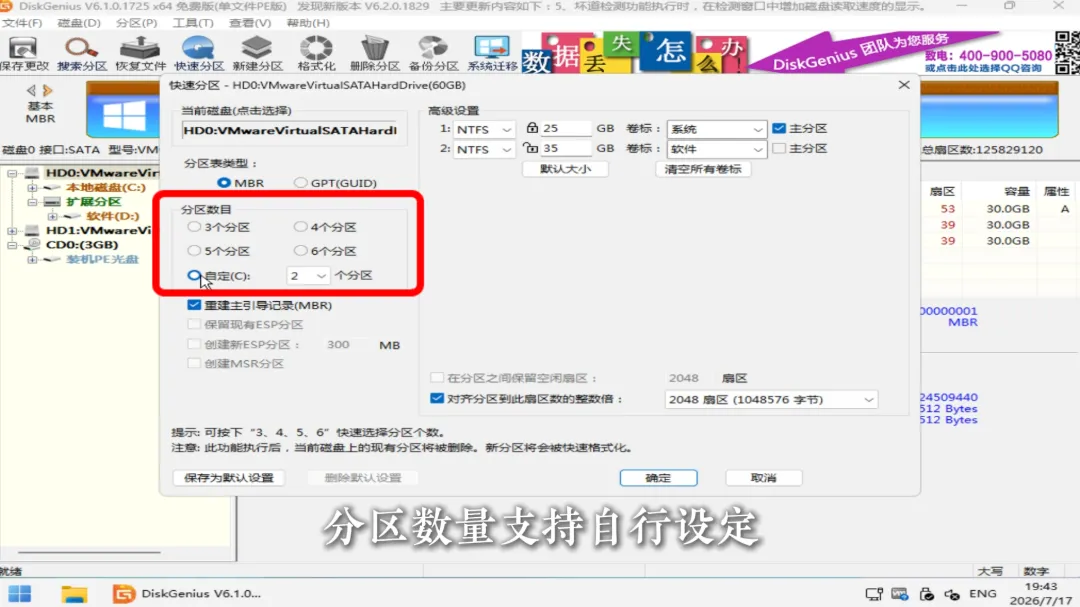
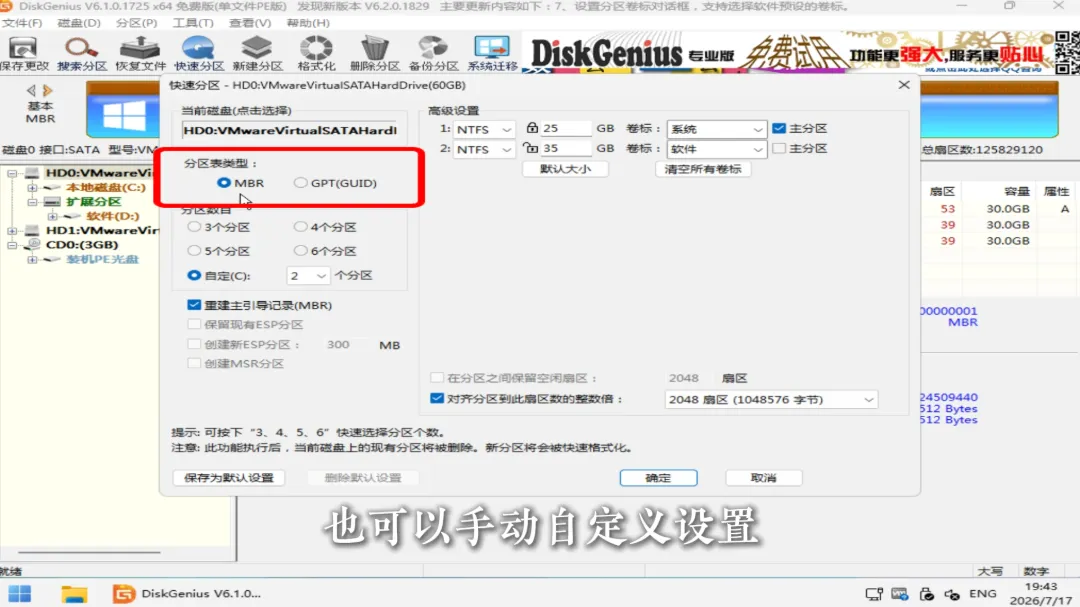
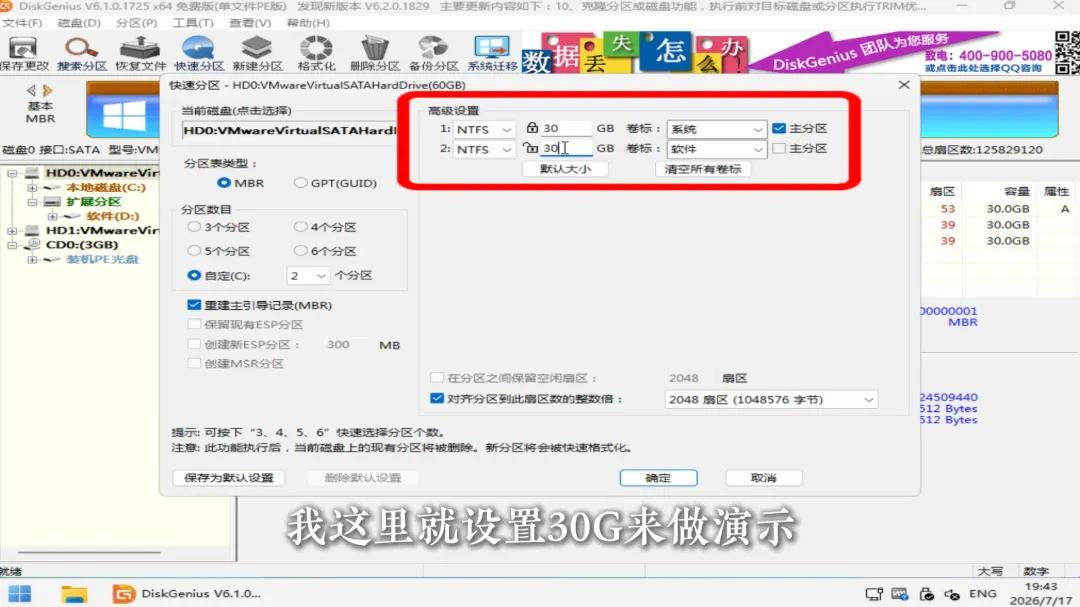
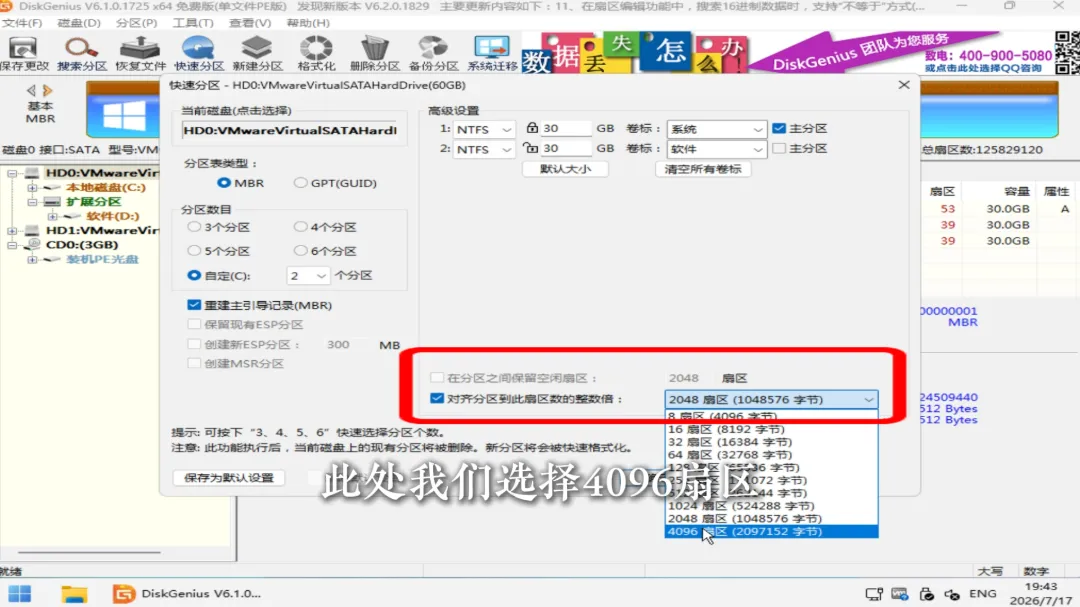
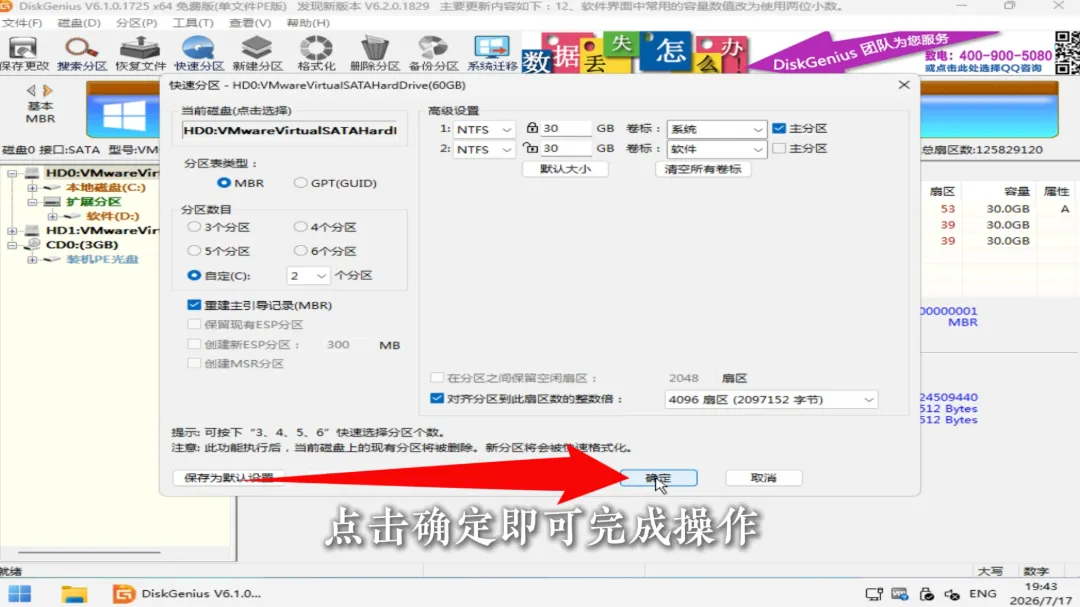
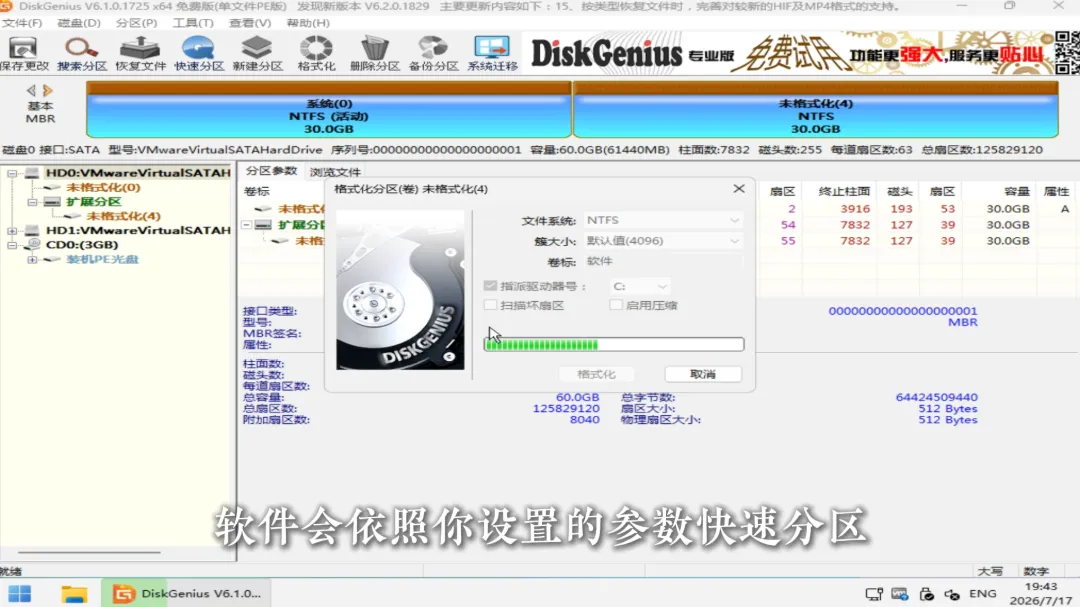
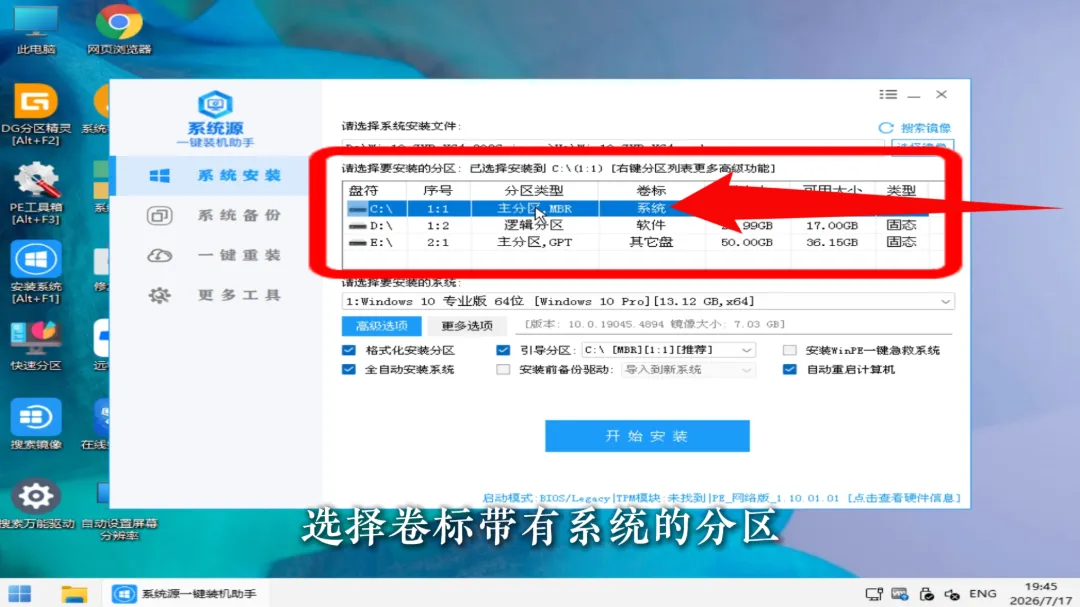
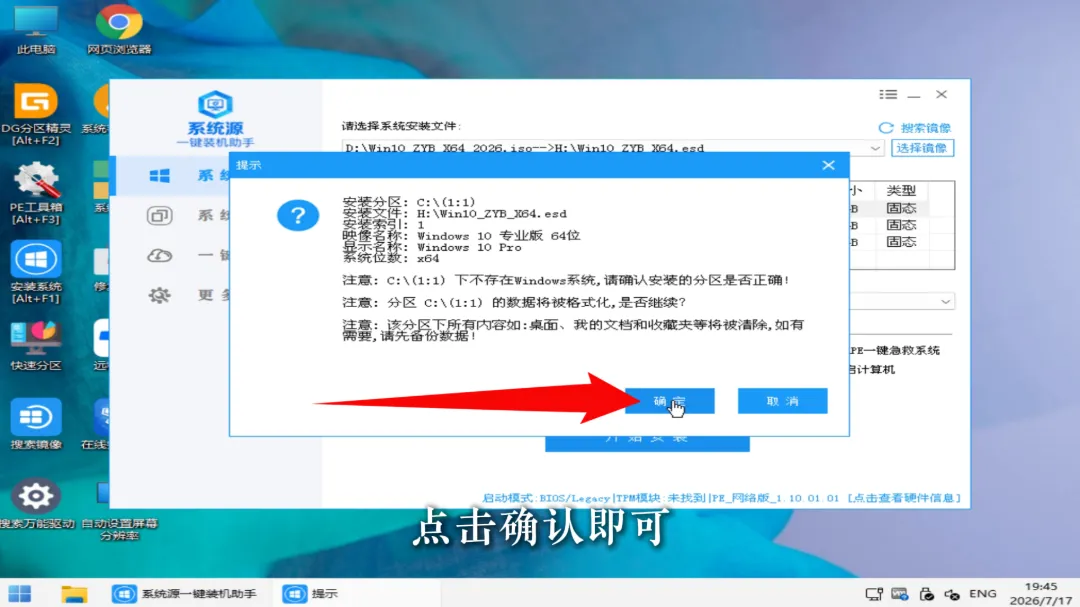
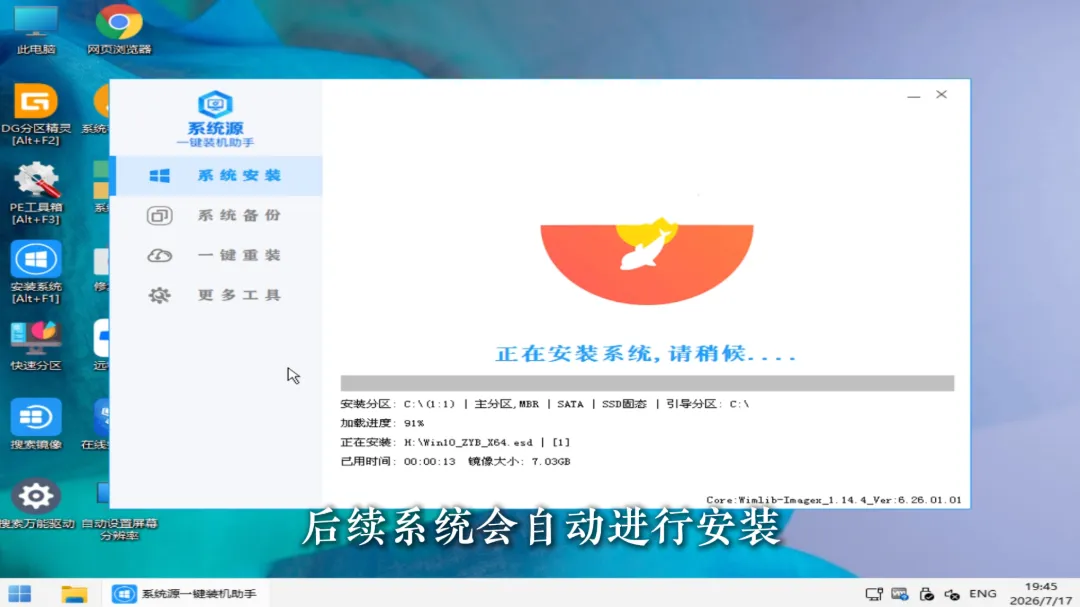
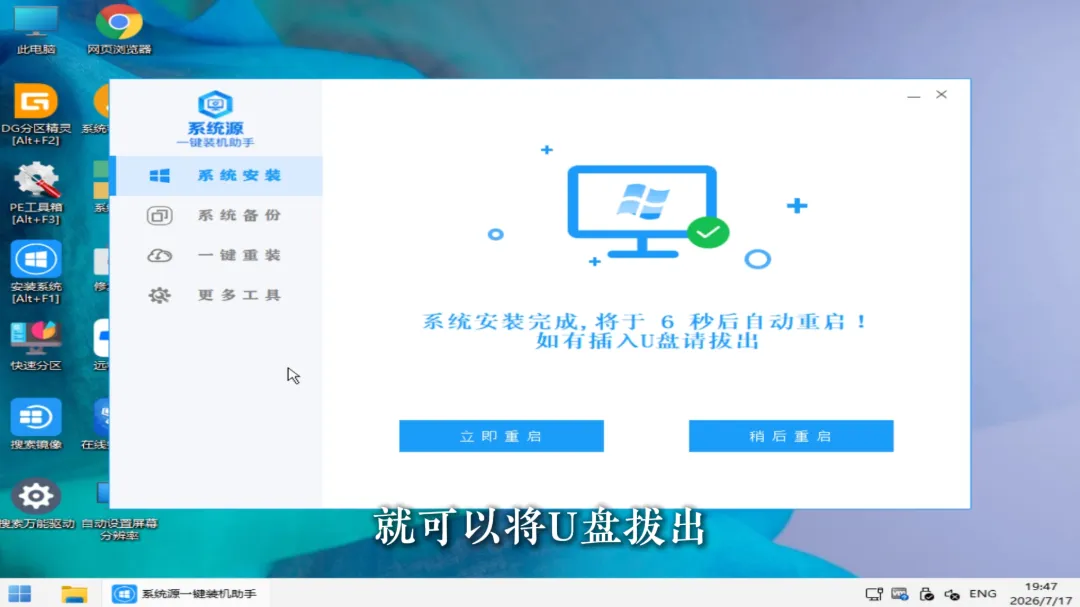
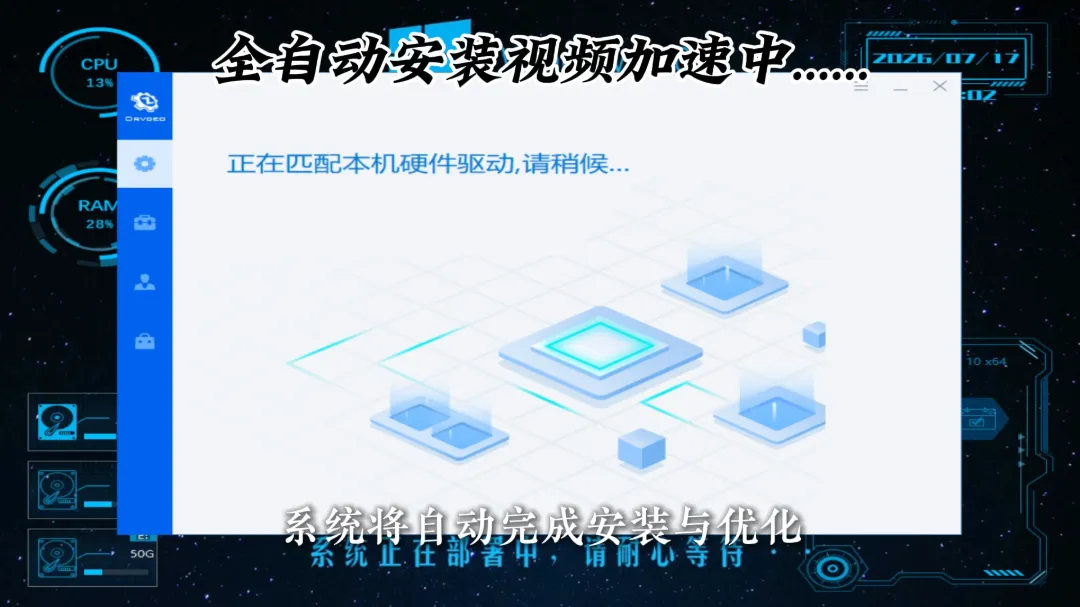
1. 第一步,咱们先备好一个16G以上的U盘,把U盘做成PE系统启动盘。2. 在浏览器地址栏中输入这个网址,按下键盘回车键进入该网页。5. 提醒一下,下载的文件别存到C盘或者桌面,我就选存在D盘里。6. 接下来,我们打开刚刚下载好的文件所在的位置。7. 随后右键点击文件,选择解压选项。请务必确认电脑已安装解压工具,方可正常执行解压操作。9. 现在就可以把你的U盘插到电脑上任意一个USB接口。10. 插好U盘后,返回刚刚解压完成的文件夹,双击启动运行WinPE。(请注意:启动程序前,请务必退出电脑中安装的全部安全类软件,否则WinPE工具将无法正常运行,待安全软件完全关闭后,双击启动程序)11. 启动软件后,请选择U盘设置位置,软件将自动完成U盘识别。其余选项保持默认设置即可。15. 当界面弹出成功啦的提示时,即代表U盘启动盘制作成功。17. 接下来我们进行第二步操作,下载系统镜像文件并且复制到U盘启动盘内,再次桌面打开浏览器,在地址栏再次输入这个网址,按下键盘回车键进入该网站。18. 我们以Windows10专业版,64位系统重装为例子。在网页的栏目列表中,点击Win10系统。20. 在页面找到对应下载地址,选择适合自己的方式下载。23. 然后粘贴到名称为“装机U盘”当中。到这一步,我们的前期准备工作就全部做完了。24. 接下来第三步,把U盘插到需要重装系统的电脑上。25. 电脑开机时快速连续不停地按F12键,就能进入bios界面。26. 不同主板的按键不一样,可参考上图内容进行操作。27. 进入boot启动菜单,选中你的U盘启动,按下回车键进入bios界面。28. 接着通过键盘移动选择第一项进入Windows PE启动菜单。30. 进入PE系统界面之后,先别急着直接重装系统,具体操作可以根据你的硬盘分区情况来定。如果硬盘已经分好区了,只是想换个系统或者重新安装一遍,分区这一步可以直接跳过,双击安装系统就行。31. 如果你的硬盘还没分过区,或是想重新调整分区方案,那就得先完成分区这一步。接下来我给大家实操演示一遍分区流程,咱们在PE系统桌面上找到并打开DG分区精灵。32. 软件会自动呈现全部硬盘的相关信息。若原硬盘内存有数据,请先备份再执行分区,选中我们主要的磁盘。34. 在弹出的设置界面中,分区数量支持自行设定,这里我以分为2个区进行演示。35. 分区表类型选择,既可以沿用自动识别的默认类型,也可以手动自定义设置;老旧型号的主板适配MBR格式,新款主板则选用GPT(GUID)格式。36. 硬盘空间大小支持自定义输入。我这里就设置30G来做演示。37. 接下来进行对齐分区设置,此处我们选择4096扇区,4K对齐能够有效提升硬盘效率。38. 所有分区参数设置完毕后,点击确定即可完成操作。43. 选择我们之前下载好并复制到U盘的Win10专业版镜像文件,选好后点击打开确认。44. 接着选择系统安装的磁盘,这里会展示所有的磁盘信息,选择卷标带有系统的分区。47. 后续系统会自动进行安装,此过程请耐心等待。48. 安装完成,出现该提示之后,就可以将U盘拔出,点击立即重启,电脑便会自动重启,开始安装系统。49. 到了这一步时,全程无需手动操作,系统将自动完成安装与优化,直到进入电脑桌面为止。50. 到这里,我们的Win10纯净专业版系统就安装成功了。装系统最烦的就是装完之后折腾驱动和运行库,这套方法直接帮你省掉这一步,系统又纯净又流畅,用着特别省心。别总觉得装系统麻烦,看完这篇重装系统教程,你自己动手试一次,真的又快又简单。
- RUAN JIAN HUO QU-
在下面“软测先锋”公众号里回复“0071”即可获取软件和规则!
1.压缩包内的资源/内容源于互联网公开分享的内容,本公众号仅做整理和分享,不收取任何费用。
2.本公众号对所提供下载的软件和程序代码不拥有任何权利,其版权归该软件和程序代码的合法拥有者所有。
3.软件仅供个人学习使用,请用户下载后于24小时内删除,并禁止用于商业和倒卖。如真正需要,请支持正版,侵权请联系删除。