ARTICLE · 1047407
CorelDRAW批量替换文本插件:多组规则一次搞定文本更新
批量替换文本插件是一款运行在 CorelDRAW 环境中的云插件,用于在多个文档、页面或选中对象中批量替换文本内容。它支持最多 7 组查找替换规则,并可从剪贴板读取内容进行解析,自动填写替换项。适用于需要频繁修改重复文本的平面设计师、排版人员以及批量处理文档的广告制作、图文店和印刷加工用户,能有效减少逐处手动修改的时间。
适用场景
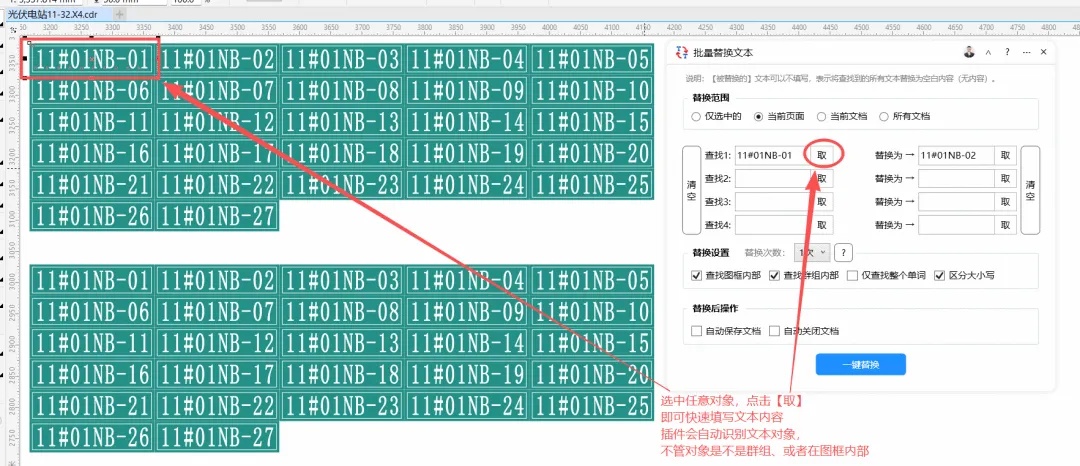
产品标签与说明书批量更新
当需要统一修改多个产品标签或说明书中的旧型号、旧价格等信息时,可以一次性设置多组查找替换规则。相比逐个文件手动编辑,这种方式可以避免遗漏,尤其适合型号、价格等字段频繁变化的场景。
尺码表与规格表快速处理
服装、鞋类等行业经常要在设计稿中标注尺码信息。插件可以从剪贴板读取内容并自动识别尺码,配合自动选尺码功能快速完成尺码标注的更新和核对,减少人工逐项检查的时间。
历史文档统一修订
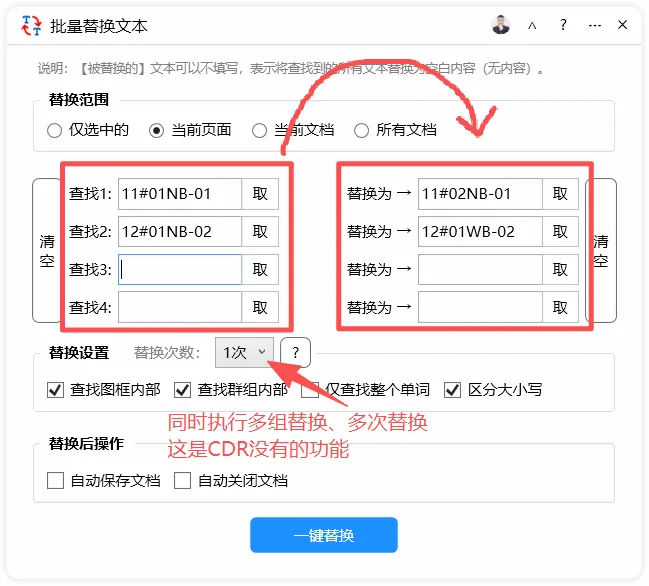
企业 VI 更新、联系方式变更或法律声明调整时,往往需要修改大量历史文档。通过将替换范围设置为“所有文档”,并配合自动保存、自动关闭功能,可以一次完成多个文件的修订。CDR 本身不支持多组替换和多次替换,而该插件可以弥补这一不足。
操作步骤
第一步:打开插件并选择替换范围
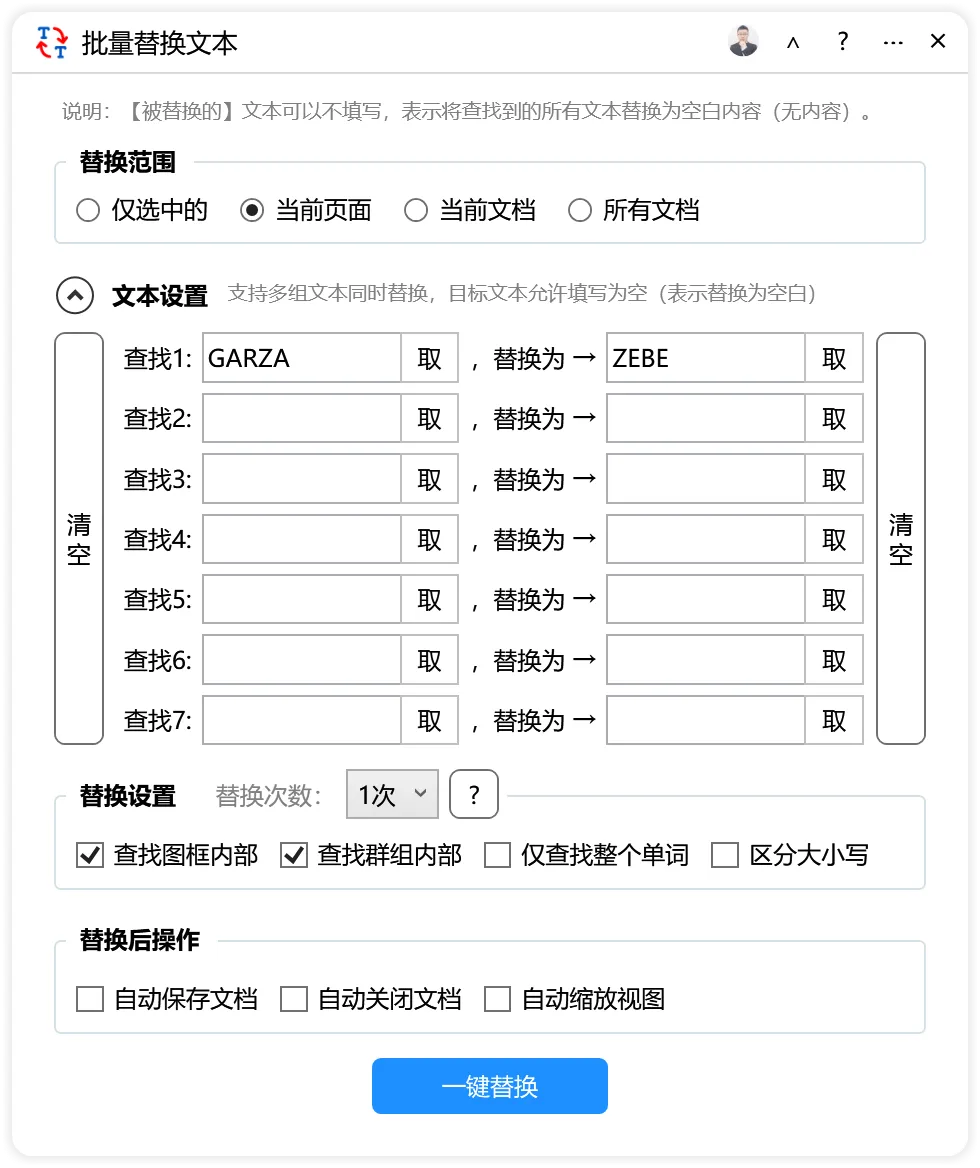
启动插件后,窗口标题为“云插件”。在顶部的替换范围区域,选择本次替换要处理的对象范围。默认选择当前页面,也可以根据实际需要改为仅选中的、当前文档或所有文档。
第二步:填写查找和替换内容
在主要设置区域,有 7 组查找内容和替换为输入框。每组输入框均可独立设置,例如将“2023”替换为“2024”、将“红色”替换为“藏青色”。至少完整填写一组查找内容和替换为内容,才能执行替换,否则会提示“请至少输入一组内容”。如果数据来自 Excel 或 Word 文档,可以先复制对应关系,使用界面中的“读取剪贴板内容”查看,再通过“分析并自动填写”功能自动填入。
第三步:设置替换选项
在替换设置区域,可以决定是否处理图框内部和群组内部的文本。查找图框内部、查找群组内部默认勾选,适合需要深入嵌套对象修改文本的场合。仅查找整个单词和区分大小写默认未勾选,当需要精确匹配英文单词或区分大小写时,再手动开启。
第四步:设置替换后操作
在替换后操作区域,可以勾选自动保存文档、自动关闭文档、自动缩放视图和检查尺码。默认只勾选自动缩放视图。如果开启自动保存或自动关闭,建议先备份原始文件,或用少量文档测试确认替换结果无误。
第五步:执行一键替换
点击一键替换按钮,插件会按照设置的规则和范围执行替换。若选中范围内没有可替换的文本,会出现“所选对象中没有文本对象”等提示;若自动保存失败,也会给出相应提示,可据此检查文档状态或文件权限。
参数说明
替换范围
替换内容
剪贴板与尺码
替换设置
替换后操作
常见问题
Q1:点击一键替换后提示“请至少输入一组内容”,但我已经填了内容?
答:请检查是否同时填写了同一组里的“查找内容”和“替换为”两个输入框。插件要求每组规则的两个框都必须有内容才有效。例如查找1需要与替换为1配对,不能只填写一边,也不能把不同组的内容混填。
Q2:替换后部分文字没有被替换,可能是什么原因?
答:先检查替换设置中的“查找图框内部”和“查找群组内部”是否仍然勾选。如果取消了勾选,PowerClip 图框或群组内的文本不会被处理。另外,若开启了“区分大小写”,查找“abc”时不会匹配“Abc”;若开启了“仅查找整个单词”,查找“red”时不会匹配“reduced”。
Q3:剪贴板内容无法正确解析怎么办?
答:剪贴板解析功能对内容格式有一定要求。请确保复制的文本结构清晰,有明确的分隔符或对应关系。如果解析失败,可以手动将原始内容粘贴到读取剪贴板内容框中查看,再手动填入相应的查找和替换组中。
Q4:开启“检查尺码”后提示“尺码错误,请检查!”
答:该提示说明文档中标记的尺码与预期不符。请仔细核对提示信息中列出的文档尺码和期望尺码,确认是替换过程中被意外修改,还是原始文档标注本身不规范。建议先关闭“自动替换”,使用剪贴板解析检查识别结果。
Q5:批量处理多个文档时,提示“目标文件夹不存在,请检查:”
答:这个错误通常出现在自动保存环节。请确认文档都已保存过且保存路径仍然有效,没有被移动、删除或重命名。对于从未保存过的新文档,建议先手动保存一次,再使用批量处理功能。
总结
批量替换文本插件的核心价值,是把 CorelDRAW 中原本需要逐文档、逐处修改的重复劳动,通过多组规则、多范围选择的方式自动化完成。使用时要注意选择正确的替换范围,至少完整填写一组查找和替换内容,并谨慎使用自动保存和自动关闭功能,执行前做好备份。对于经常处理尺码信息的行业用户,剪贴板解析和自动选尺码功能可以进一步减少人工核对的工作量。
#超平面云插件 #CDR插件 #CorelDRAW #批量替换文本 #剪贴板解析