ARTICLE · 1060715
【手搓】第0007期: Excel 批注提取工具

Excel 批注提取工具 · 当前版本 v1.0.0 · 本地运行 · 不联网 · 数据不出本机
这是「手搓」系列的第 0007 期。所谓手搓,就是不开会员、不装全家桶,用一个轻量小工具把重复劳动一次性干掉。
审计复核,几百个 Excel 每个格子都留了「已修改 / 待确认」;老师改作业、领导批报告,批注散落得到处都是;交接时你想知道「这个工作簿里所有批注到底写了啥」;或者就想统计一下,某个作者一共留了多少条意见。这些批注,藏在单元格里,不点开、不悬停根本看不见。几十个文件挨个打开、挨个翻、再一条条手抄到 Word——能抄到眼花。所以这个工具的目标不是「能看到一条」,而是把藏在多个工作簿里的所有批注,一次性捞成一张能检索、能统计的清单。
一、你一定踩过的坑
🫥 悬停才能看:批注藏在单元格右下角,不鼠标悬停根本不知道写了啥。
📂 跨文件捞不动:几十个 xlsx,逐个开、逐个翻,翻完日落西山。
✍️ 汇总靠手抄:把批注内容一条条复制粘贴到 Word / 微信,易漏易错。
🔍 找不到某条:记得「在某处写了待确认」,却翻半天定位不到那一格。
📉 统计盲区:不知道一共多少条、谁写的、哪个工作表最多。
批注的累,不在「写一条」,而在「散成几百条还藏在格子里」。
二、所以做了这个工具:把藏起来的批注,一键汇成一张活表
把文件拖进去,点一下就出结果:
选好文件、点「开始提取」,右侧大表里就是所有批注。
三、它最不一样的地方:把「藏起来的悄悄话」变成可检索清单
这是它和普通「手动翻批注」最大的区别。
👁️ 普通做法的盲区:开文件、悬停、手抄——你看到的是一条,永远看不到全局。
🗂️ 这里的活法:把多个 xlsx 里所有批注一次性读出来,每条都带 文件名 / 工作表 / 单元格 / 批注作者 / 批注内容 / 字数,而且能筛选、能排序、能导出。
一句话:它把藏在格子里的「悄悄话」,变成一张你能检索、能统计的清单。
四、一次真实的操作流
一个信息表中不同位置有N个批注
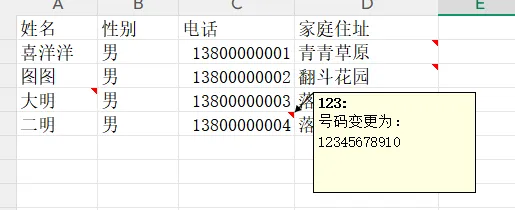
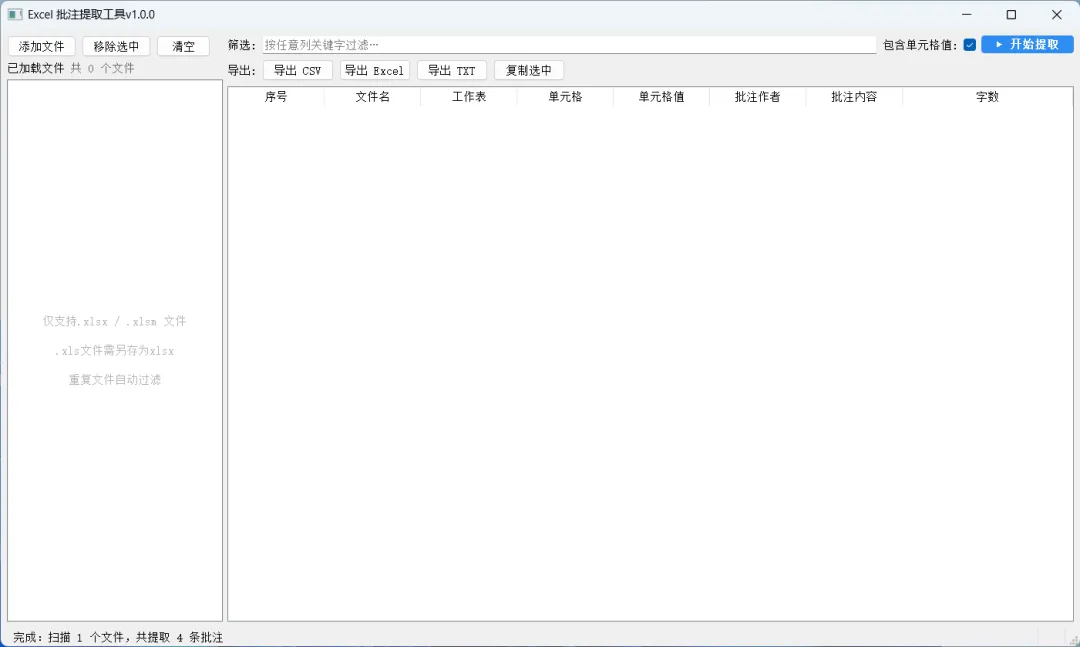
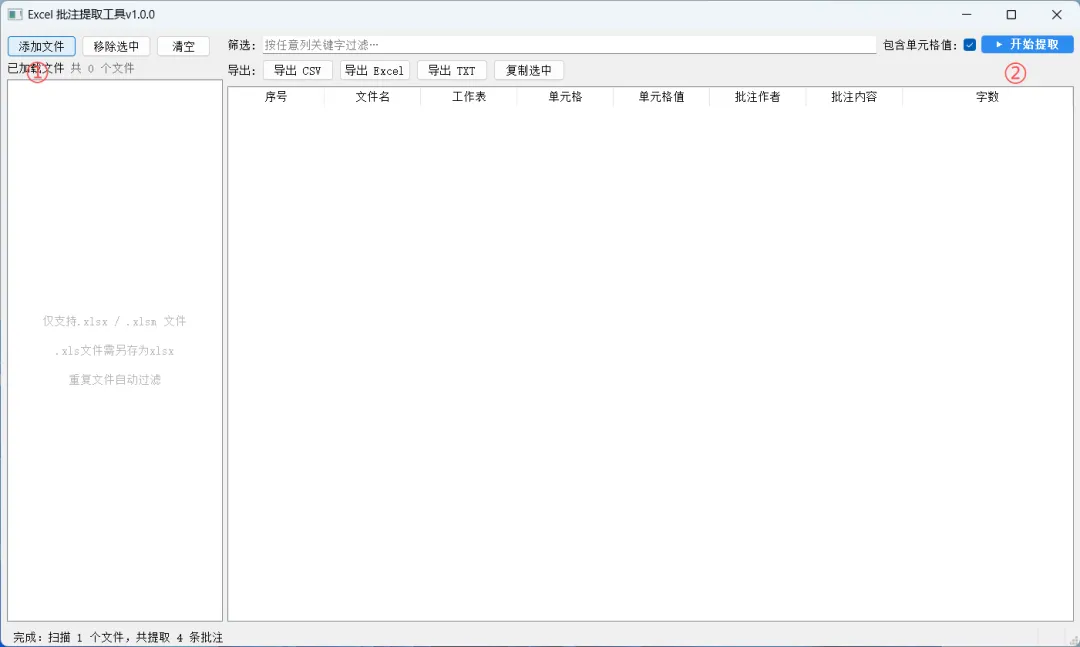
1点「添加文件」,或直接把文件夹拖进左侧列表。勾上「包含单元格值」(想顺带看批注所在格的原值),点「▶ 开始提取」。
2完成后右侧大表出现所有批注。
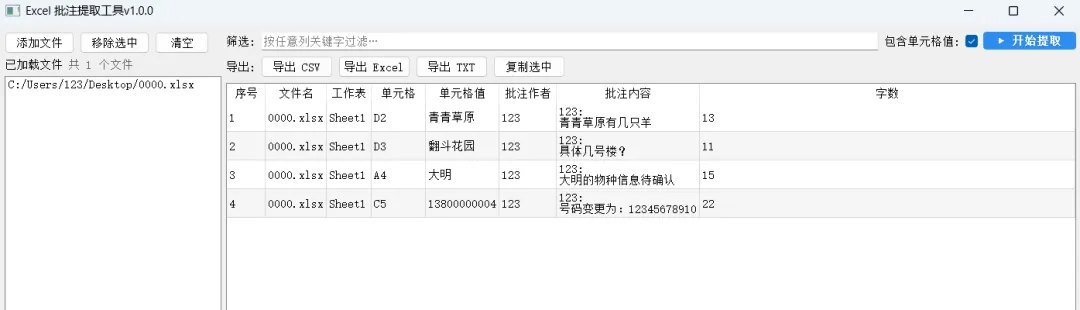
3在「筛选」框输入关键词,表格实时只剩相关条目;点表头还能排序。

4点「导出 Excel / CSV / TXT」或「复制选中」,交给同事或归档;底部看统计。
五、它替你兜底的细节
🔎 任意列筛选:跨列关键字搜索,大小写不敏感,输入即过滤。
💾 三格式导出:CSV 用 utf-8-sig 防 Excel 乱码;Excel 冻结首行 + 加粗表头;TXT 带可读排版。
📋 复制选中带表头:TSV 格式直接贴进 Excel / 微信,不丢列。
♻️ 重复自动过滤:同路径不重复加,省得重复扫。
📊 可读统计:总条数 / 文件数 / 工作表数,一眼看全规模。
六、写在最后
「手搓」系列的意义,不是炫技,而是把重复劳动交给代码,把时间还给自己。
这个工具是我自己手搓的,不完美,但确实帮我省了不少时间。我会继续更新,分享更多打工人能用上的效率工具。
如果你也用得上,请在公众号后台私信回复「自动化办公」,获取下载方式。
你那个「批注散落各处」的工作簿,最想先汇总成哪张表?欢迎在后台留言。
