ARTICLE · 1061107
NIT考试实战(四):Excel第一题,从调列顺序到簇状柱形图
NIT 考试实战系列
NIT考试实战(四):Excel第一题,从调列顺序到簇状柱形图
墨云轩·边学习,边分享,每天进步一点点
大家好,我是墨云轩。
从这篇开始说 Excel。Excel 也是两道题,第一道是数据编辑题,这次的素材是“食品平均价格变动统计表.xlsx”——50 个城市主要食品的平均价格数据,六个要求,从调整列顺序一路做到簇状柱形图。这是整套 NIT 里我最喜欢的一道题,因为它考的全是实际工作里用得上的真功夫。
开做之前,先看清楚在哪个表
题目第一句:参看样张,在 Sheet1 工作表中对数据表进行编辑。第二句:此后操作均在 Sheet2 工作表中进行。
这个文件里 Sheet1 和 Sheet2 都有数据,每个小题在哪个表做,题目写得清清楚楚。录视频的时候我差点在 Sheet2 里调列顺序,幸好低头看了一眼题目。这种错误考场上每年都有人犯——做完发现做错了表,分没了,时间也没了。
第 1 步:调整列顺序
题目要求:调整数据表的列顺序,按时间从先到后排列。
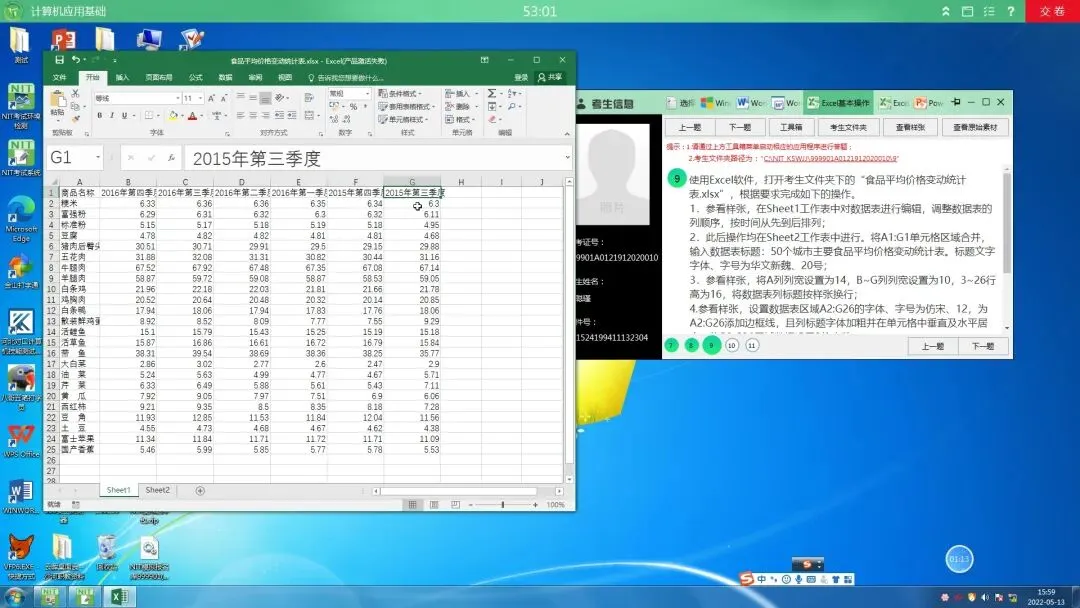
图1|样张效果
原始数据里,季度列的顺序是乱的。怎么把一整列拖到别的位置去?我试下来最快的方法是整列拖动:
第一步,单击列标,选中整列。
第二步,把鼠标移到选区的边框上,光标变成带箭头的移动光标。
第三步,按住 Shift 键再拖动,会看到一条竖的指示线,指到哪里,这一列就插到哪里。松鼠标、松 Shift,就位。
按住 Shift 拖是“插入式”移动,不会覆盖别的列。几次拖动下来,2015 年三季度、四季度,2016 年一到四季度,就按时间排好了。
这一步还有个笨办法:插入空列,一列一列剪切粘贴过去。能用,但慢,考场上时间就是分。建议练熟 Shift 拖动。
第 2 步:合并标题
题目要求(Sheet2):将 A1:G1 单元格区域合并,输入数据表标题“50个城市主要食品平均价格变动统计表”,字体华文新魏,20 号。
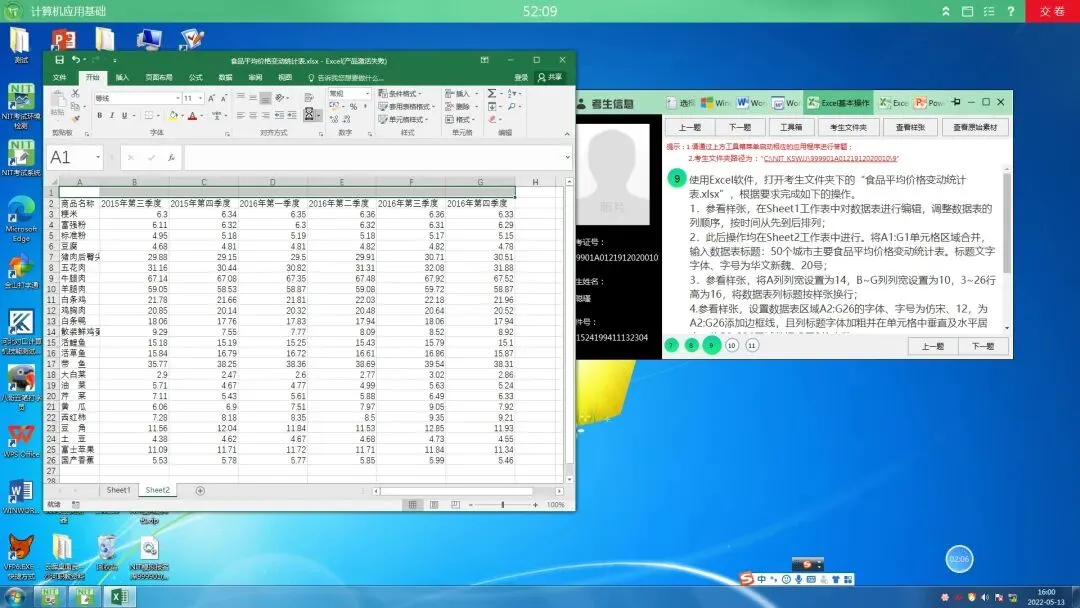
图2|合并标题
第一步,选中 A1 到 G1。
第二步,“开始”选项卡,单击“合并后居中”。
第三步,输入标题文字。
标题文字一个字都不能错,标点都不能少。我数了一下,这行标题连数字带汉字二十来个字,输完对着题目再核一遍。
第四步,选中标题,字体改华文新魏(是“魏”字那款,别选成华文行楷),字号 20。
第 3 步:列宽、行高、强制换行
题目要求:A 列列宽 14,B 到 G 列列宽 10,3 到 26 行行高 16;数据表列标题按样张换行。
第一步,右击 A 列列标,“列宽”,输入 14。
第二步,选中 B 到 G 列(点 B 列标,拖到 G),右击,“列宽”,输入 10。
第三步,选中第 3 到 26 行,右击,“行高”,输入 16。
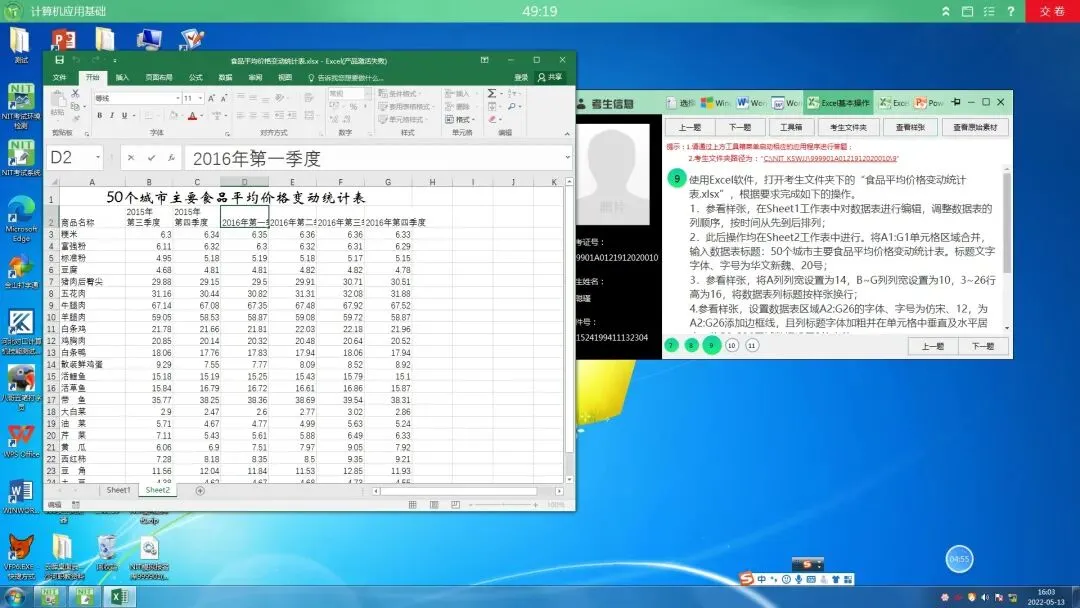
图3|数据表格式
重点说说换行。看样张,列标题是两行显示的:“2015年第三季度”变成了“2015年”一行、“第三季度”一行。这不是自动换行,是手动换行:
第一步,双击进入单元格,把光标点到“第三季度”前面。
第二步,按 Alt+回车,光标后面的文字就换到下一行了。
Alt+回车是 Excel 里在单元格内强制换行的快捷键,一次记不住的建议写在小本本上,工作里用得太多。
第 4 步:字体、边框、对齐、小数
题目要求:A2:G26 区域字体仿宋、12 号;添加边框线;列标题字体加粗并垂直水平居中;B3:G26 数据设置为 2 位小数。
第一步,选中 A2 到 G26,字体仿宋,字号 12。
第二步,保持选中,“开始”选项卡“边框”下拉,选所有框线。
第三步,选中列标题那一行 A2 到 G2,加粗;“对齐方式”里选垂直居中和水平居中。
第四步,选中 B3 到 G26,右击“设置单元格格式”,选“数值”,小数位数 2,确定。
第 5 步:条件格式
题目要求:选择 B3:G26 区域设置条件格式,将平均价格大于 10 的数值字体设置为橙色加粗。
第一步,选中 B3 到 G26。
第二步,“开始”选项卡,“条件格式”,“突出显示单元格规则”,“大于”。
第三步,输入 10。
注意:右边的下拉框默认是“浅红填充色深红色文本”,题目要的是“橙色加粗”,预设里没有,要选“自定义格式”:
第四步,设置为下拉选自定义格式,在“字体”选项卡里把颜色选成橙色(标准色里那个橙色),字形选加粗,一路确定。
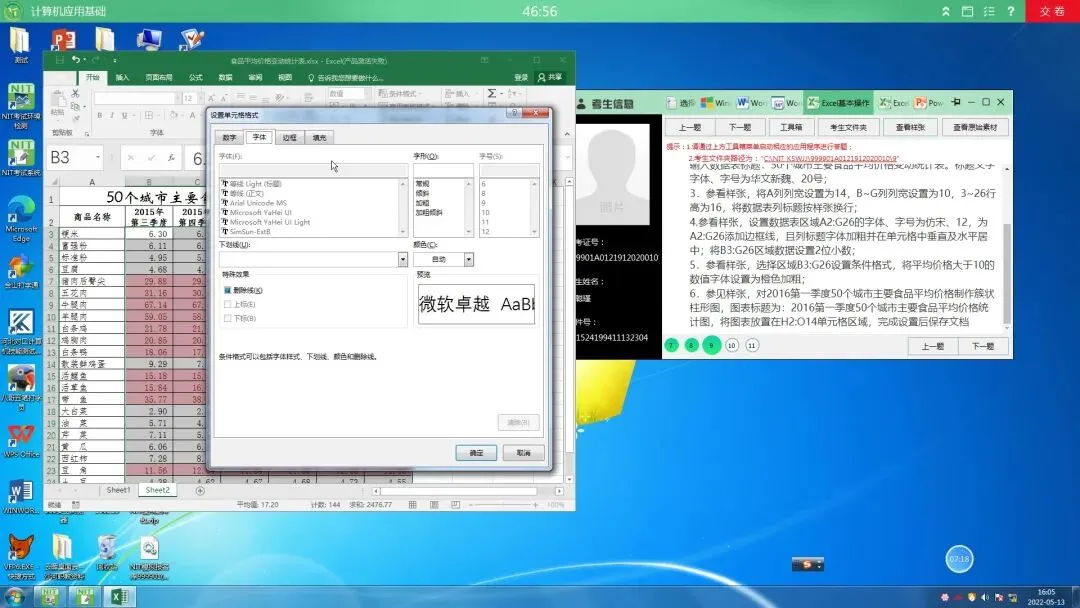
图4|条件格式
这里提醒一句:预设样式和题目要求对不上的时候,别嫌麻烦,一定要走自定义格式。条件格式这道小题的分,就藏在这个下拉框里。
第 6 步:簇状柱形图
题目要求:对 2016 年第一季度 50 个城市主要食品平均价格制作簇状柱形图,图表标题为“2016年第一季度50个城市主要食品平均价格统计图”,将图表放置在 H2:O14 单元格区域。
这道题最妙的地方在于数据不连续:商品名称在 A 列,2016 年一季度的价格在中间的某一列,中间隔着别的季度。不连续区域用 Ctrl 选择:
第一步,先选中商品名称那一列的数据(A3:A26)。
第二步,按住 Ctrl,再选中 2016 年第一季度那一列的数据。两块区域同时保持高亮。
第三步,“插入”选项卡,打开“柱形图”下拉,选簇状柱形图(第一个)。
第四步,单击图表标题,改成“2016年第一季度50个城市主要食品平均价格统计图”。
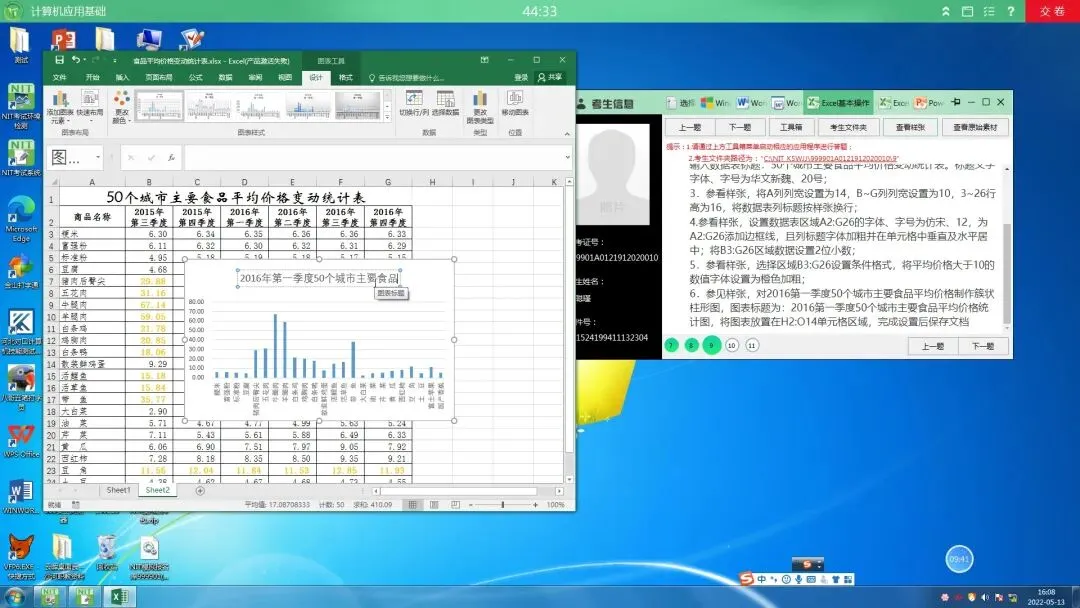
图5|簇状柱形图
这个标题也是一个字都不能少。“2016年第一季度”“50个城市”“主要食品”“平均价格”“统计图”,写完对着题目念一遍。
第五步,把图表拖到 H2 到 O14 的范围里,再拉一下图表边角,让它大致框在这个区域。位置不要求像素级精确,落在区域附近就行。
Ctrl+S 保存,Excel 第一道题完成。
六步汇总
题外话
Excel 这道题,六个步骤就是数据处理的一条完整流水线:排序、标题、格式、条件格式、图表。我带学生练的时候跟他们说,这不只是考试题,这就是以后拿到一份原始数据要干的活。考试考的是操作,工作用的是本事,一举两得。
下一篇是 Excel 第二道题:数据透视表。那道题里连样张都出了一处错,是怎么回事,下一篇细说。
我是墨云轩,边学习,边分享,每天进步一点点。
欢迎留言交流,先谢过各位大佬。