ARTICLE · 1068540
AI编程工具全景解读:VS Code、Antigravity、Cursor、Trae、OpenCode、CLI怎么选
大家好,我是老王。
最近后台收到最多的一类问题就是,我想学AI编程,可工具也太多了,装了好几个,每个都点了两下,然后就不知道该用哪个了。
这不是你的问题。问题出在没人告诉你,这些工具的入口长什么样,配置麻不麻烦,在国内能不能直接用。
这篇文章就帮你理清三件事。
哪些工具打开就能懂,界面上手快。 哪些工具AI编程配置简单,不需要你折腾半天。 哪些工具在国内直接用,不需要梯子,不需要倒腾海外账号。
看完你就知道自己该从哪个开始,第一步怎么做,做完怎么确认自己没走弯路。
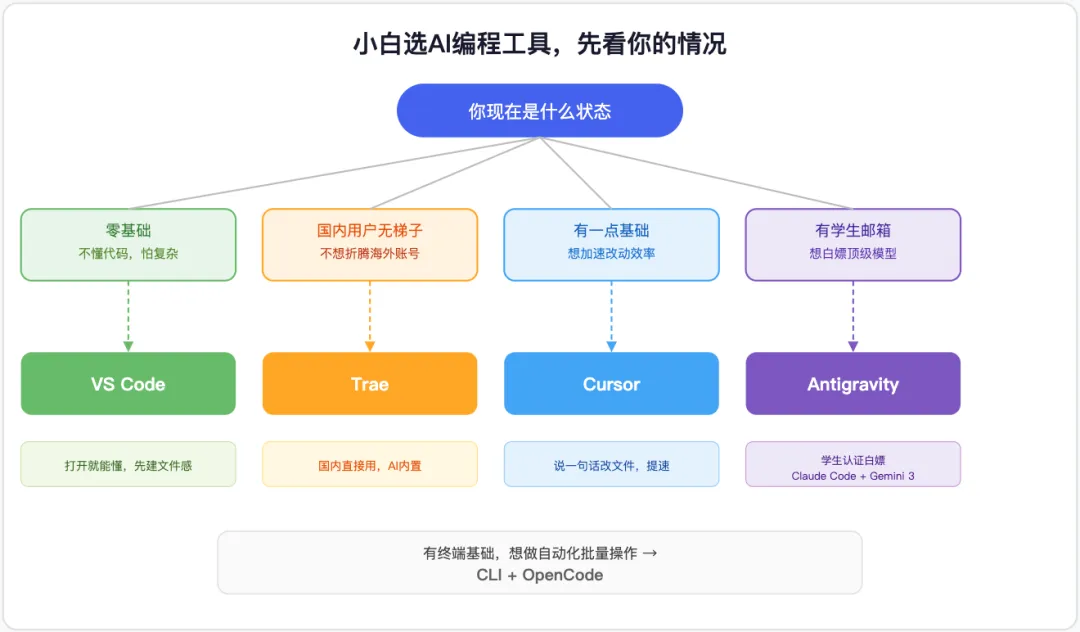
先看一眼场景图,你会更容易带着问题往下读。
1、VS Code
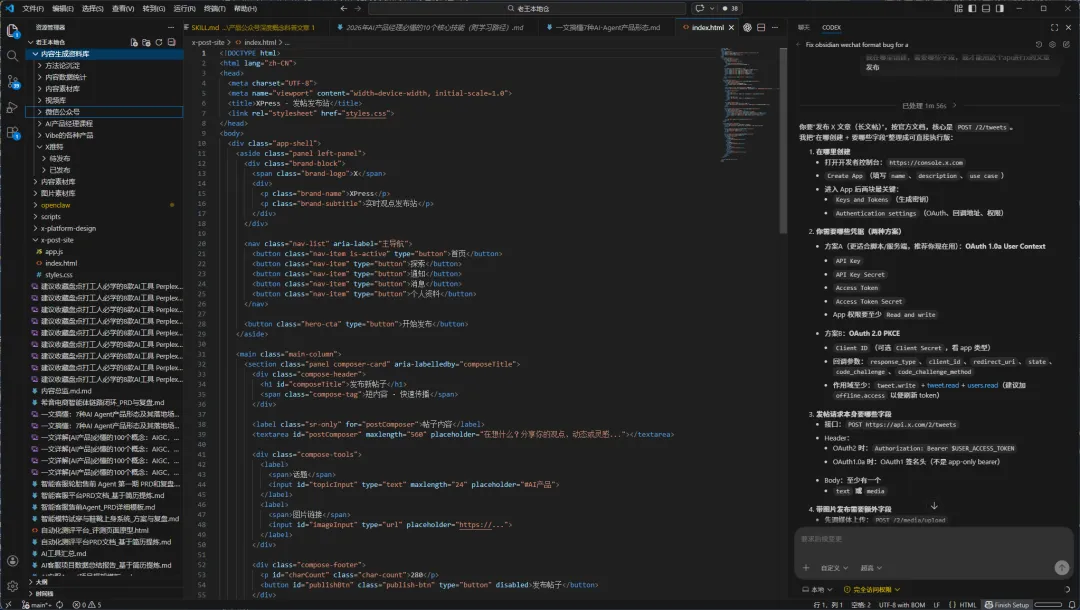
VS Code 是所有AI编程工具的起点。不管你后面用什么,最终都要回到打开文件、编辑代码、保存修改这些基本动作上。它就是你的工作台,不花哨,基本大部分编辑器,都是以这个为蓝本。
官网在这里,https://code.visualstudio.com/。
你刚接触编程,或者你试了好几个工具,每次都在界面上迷路,从它开始最稳。
VS Code 对小白最友好的地方在界面。左边是文件目录,中间是编辑区,右上角有运行按钮,打开就能看懂。它不需要你配置任何AI功能就能直接用,你要做AI编程的话,装一个 GitHub Copilot 插件就行,装完它会自己出现在编辑区右侧。
不过它的AI功能需要 GitHub 账号,这个账号在国内注册不算难,但如果你完全不想碰海外服务,它就不是你的最佳起步点。
第一次上手我建议你跑一个最小回路。
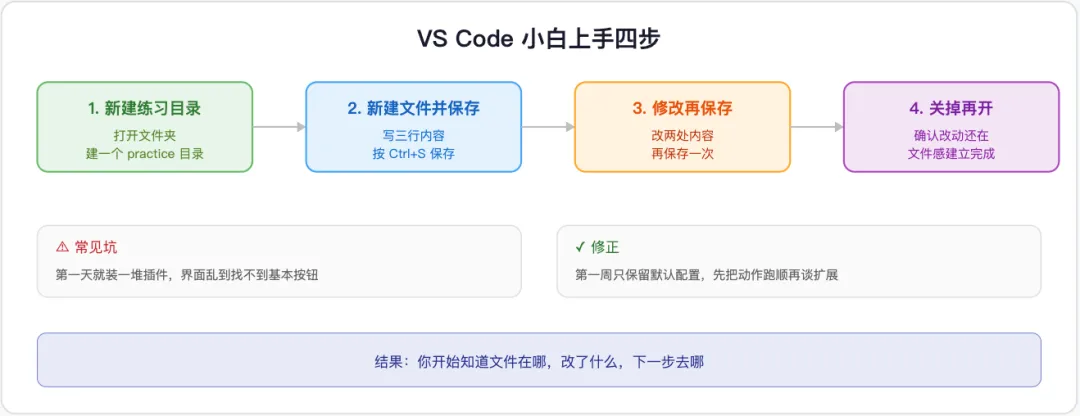
打开 VS Code,点左上角打开文件夹,新建一个叫 practice 的目录,专门来练手。 在目录里右键新建文件,写三行任意内容,按 Ctrl+S 保存。 改两处内容,再保存一次。 关掉 VS Code 再打开,确认改动还在。
你只要能稳定完成这四步,你对文件和目录的感觉就建立了。你会发现,你开始知道文件在哪,改了什么,下一步去哪。
如果需要AI能力,就去搜索插件:Codex或者Claude,在里面配置模型的key和网址就好,但你提前需要购买模型。
最容易踩的坑是第一天就装一堆插件,最后界面密密麻麻,基本按钮都找不到。我一般第一周只保留默认配置,什么插件都不装,先把文件操作的手感练顺,再谈扩展。
2、Cursor
Cursor 看着像 VS Code,但它不只是编辑器。它的核心价值在于,你用自然语言说一句话,它直接帮你改文件。不是聊天问答,是真的把代码改了。
官网在这里,https://cursor.com/ 。
如果你已经会基本文件操作了,但每次改动都很慢,要查资料,要手动敲,效率上不去,就使用AI代码编辑器。
但是cursor的订阅费还是比较贵的,那就要考虑下性价比了。
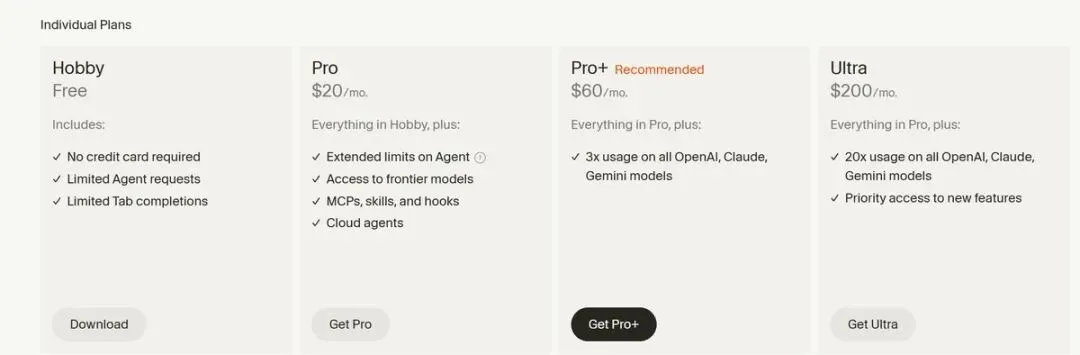
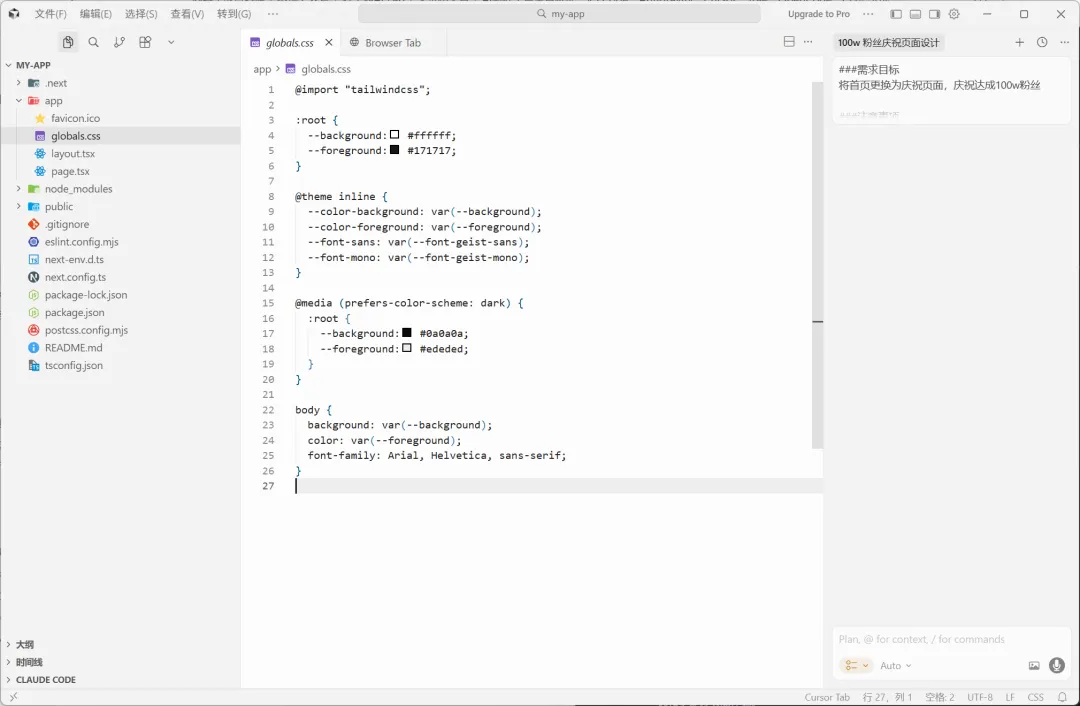
Cursor 的界面基本和 VS Code 一样,你用过 VS Code 就不会陌生。多出来的是右侧的AI对话面板,你在那里输入需求,它会直接给你改文件。界面上手很快。
AI功能开箱就能用,注册 Cursor 账号之后就有免费额度,不需要你自己去配 API Key 之类的东西。配置这块对小白很友好。
但 Cursor 有一个现实问题,在国内使用时网络可能不太稳定。它的服务器和AI模型都在海外,没有梯子的情况下可能会卡或者连不上。如果你在国内网络条件不好,这个是要考虑的。
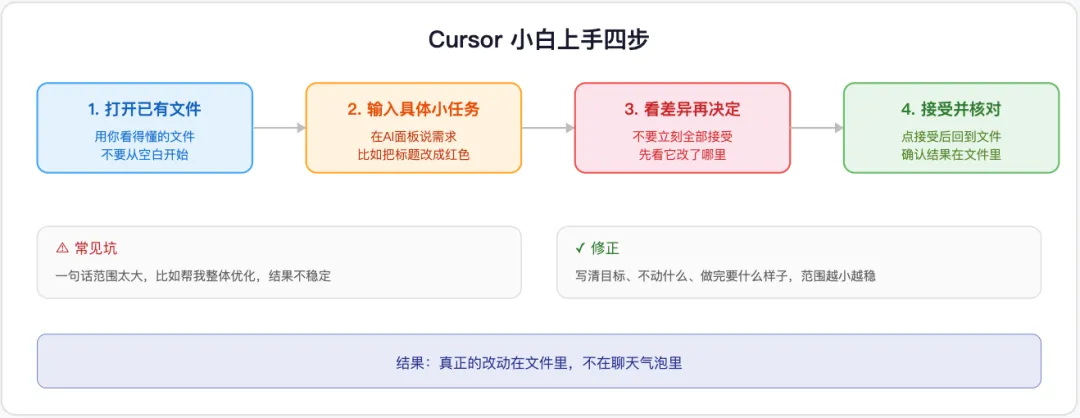
第一次用它不要从空白对话开始,拿一个你看得懂的文件直接做。
打开一个已有文件,比如一个简单的网页文件。 在右侧AI面板输入一个具体小任务,比如把标题改成红色。 看它给你的改动差异,不要立刻全部接受,先看它改了哪里。 确认没问题后点接受,回到文件再核对一次。
你最需要注意的是第三步。真正的结果在文件里,不是在对话气泡里。你要养成看差异的习惯。
最容易翻车的点是一句话范围太大,比如帮我整体优化一下。你这么写,结果必然不稳定。我会固定写三件事,目标是什么,不动什么,做完要什么样子。范围越小,结果越稳。
3、Trae
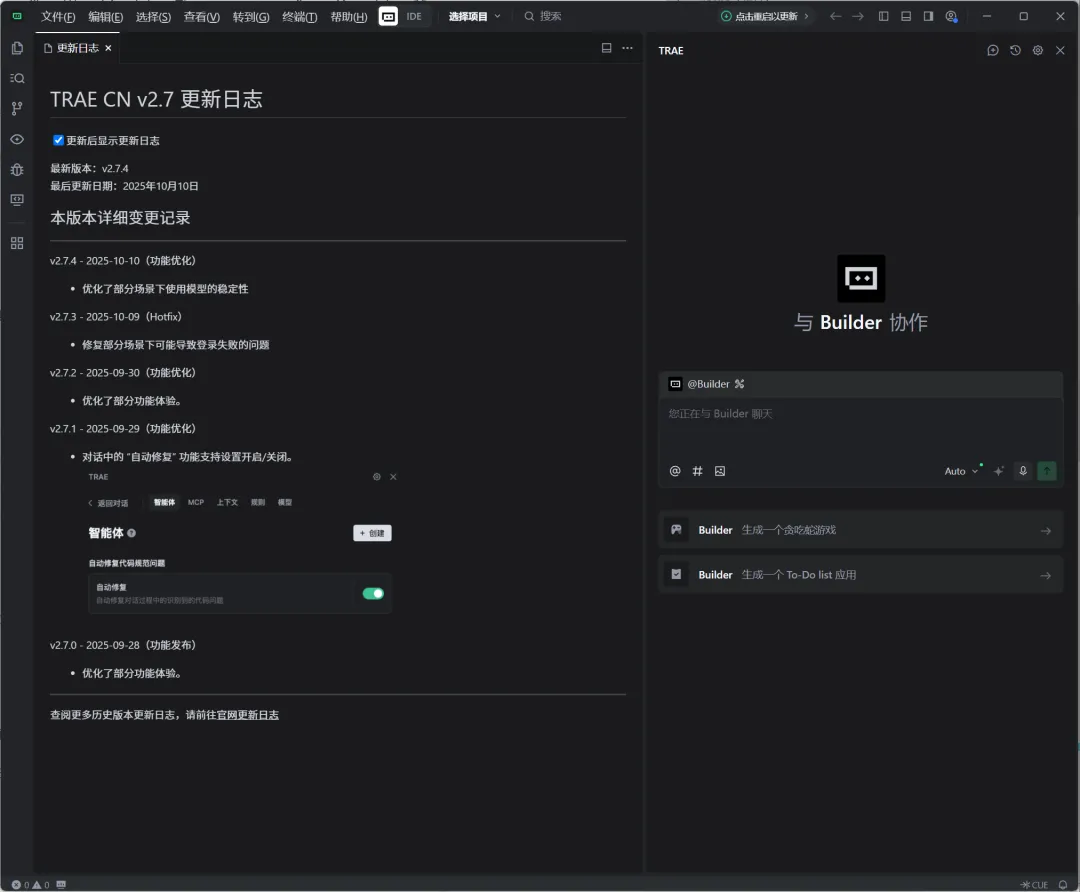
Trae 是最近国内用户用得特别多的AI编辑器。它的长处不是单个功能有多强,而是整体流程顺,从写需求到出结果,不用你在多个工具之间跳来跳去。
官网在这里,https://www.trae.cn/。
如果你不想研究一堆插件怎么装,不想折腾梯子,不想注册一堆海外账号,想打开就能用AI编程,只想把任务完整做完,先出草稿再迭代,就用它。
Trae 对小白最大的优势就是国内直接用。它不需要梯子,不需要海外账号,注册登录之后就能用。界面也很直观,左边目录,中间编辑,右边AI面板,跟 Cursor 的Layout差不多,但网络和账号这块完全没有门槛。
它直接适配了国内的大模型,比如豆包和DeepSeek,你不需要自己去找 API Key,不需要配环境变量,打开就有可用的AI能力。这一点对怕配置的小白来说太关键了。
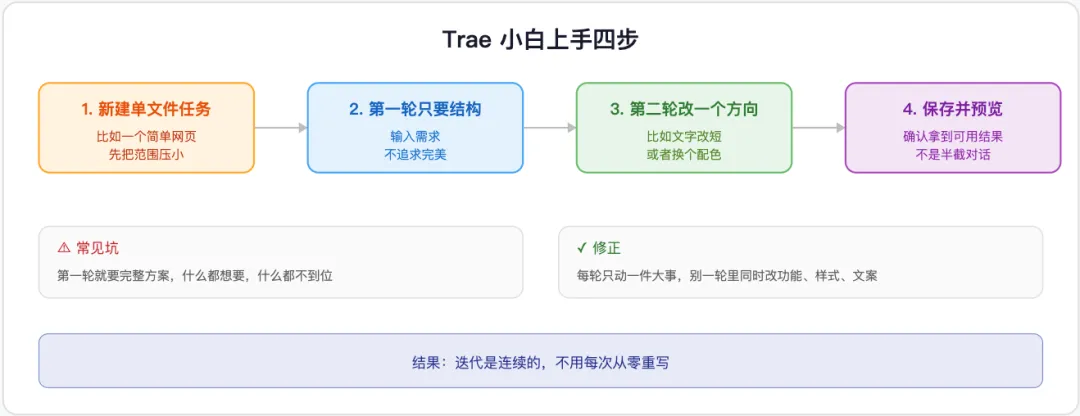
第一次上手还是从小任务开始。
新建一个单文件任务,比如一个简单网页,先把范围压小。 在AI面板里输入需求,第一轮只要结构,不追求完美。 第二轮只改一个方向,比如把文字改短或者换个配色。 保存并预览,确认你拿到的是可用结果,不是半截对话。
你会发现第一轮和第二轮之间是连续的,不需要每次从零重写。这就是迭代的手感。
最常见的坑是第一轮就要完整方案,结果什么都想要,什么都不到位。我的做法是每轮只动一件大事,别在一轮里同时改功能、样式、文案。
如果你连续三个小任务都能按这个节奏做下来,Trae 对你就不是新鲜感,是真正可用的工具。
4、Antigravity
Antigravity 是 Google 做的AI编程工具。它最大的卖点不是功能多强,而是能白嫖。你用学生邮箱做认证,就能拿到免费的 Claude Code 和 Gemini 3 额度。这两个模型单独买都不便宜,在这里免费用,对学生和刚入门的人来说太划算了。
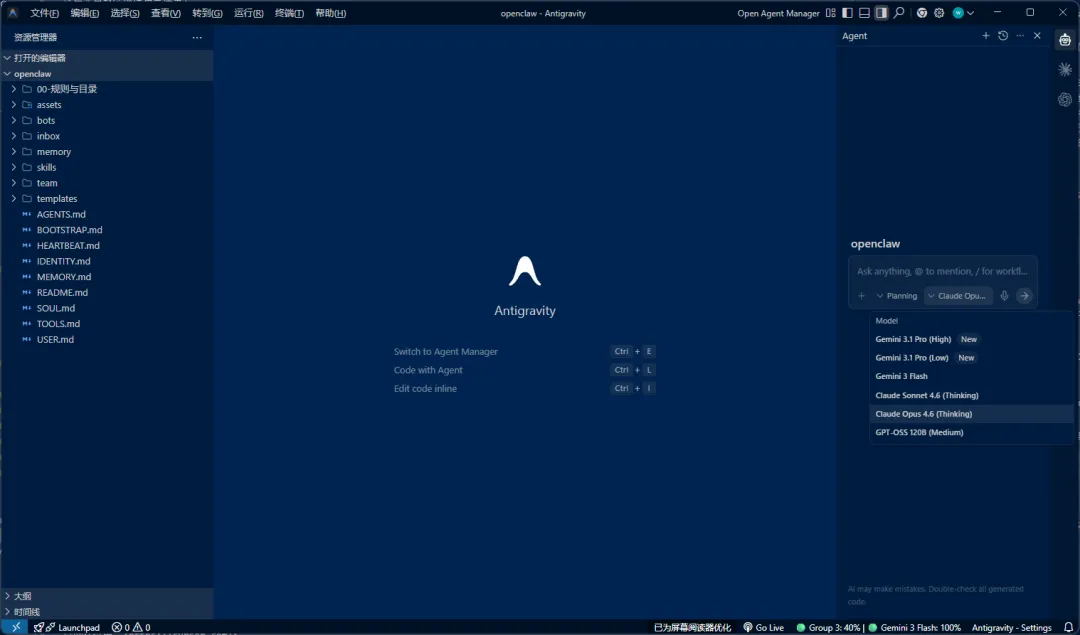
官方信息在这里,https://developers.googleblog.com/en/introducing-antigravity/。
Antigravity 的界面也是以 VS Code 为底子,你用过 VS Code 就不会陌生。多出来的是内置的AI面板,你可以直接在里面切换 Claude Code 和 Gemini 3,不用自己配 API Key,认证完就能用。
配置这块很简单,绑定 Google 账号,完成学生认证,AI模型就解锁了。不需要你单独去买 Key 或者配环境变量。但 Google 的服务在国内需要梯子,这是一个现实门槛。如果你在国内没有稳定的网络条件,这个工具目前就不太适合作为第一选择。
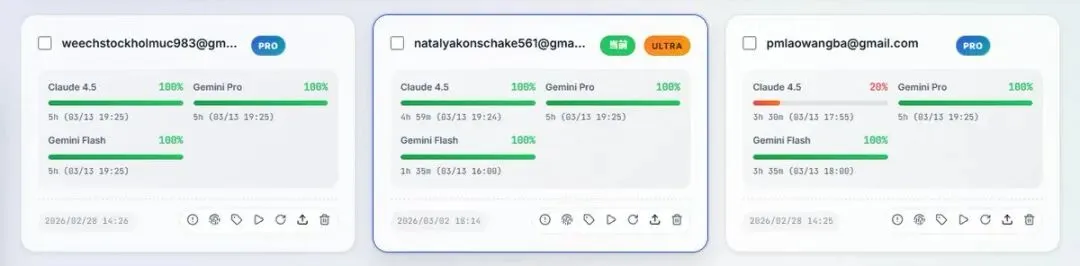
Antigravity是我主力的编程工具,就是因为不需要折腾模型账号,不会被封禁。但最近Gemini pro会员的Claude额度降低非常多,如果资金充裕,可以尝试用ultra账户,额度管饱。
第一次上手先确认你能拿到学生认证,再开始用。
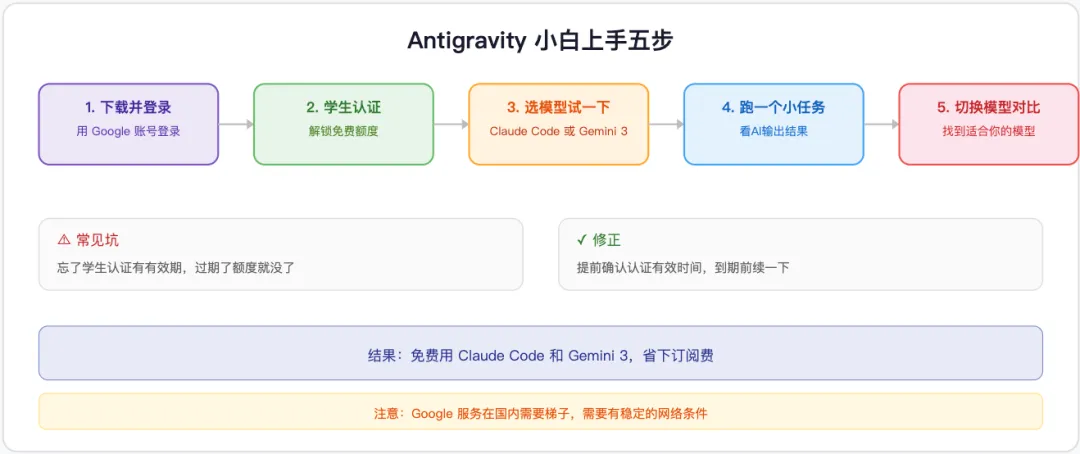
下载 Antigravity,用 Google 账号登录。 完成学生认证,解锁免费的 Claude Code 和 Gemini 3 额度。也可以去闲鱼买账号,但得遇到好的号商。 打开一个小项目,在AI面板里选一个模型试一下。 给一个小任务,看AI输出的结果。 试着切换另一个模型,对比两个模型的输出差异。
你会发现,同样一个任务,Claude Code 和 Gemini 3 给出的结果风格不一样。多试几次你就知道哪个模型更适合你的场景。
5、OpenCode
OpenCode 跟前面几个都不一样。它没有图形界面,是在终端里跑的。你在命令行里给它任务,它直接在终端里执行,帮你完成一串重复工作。
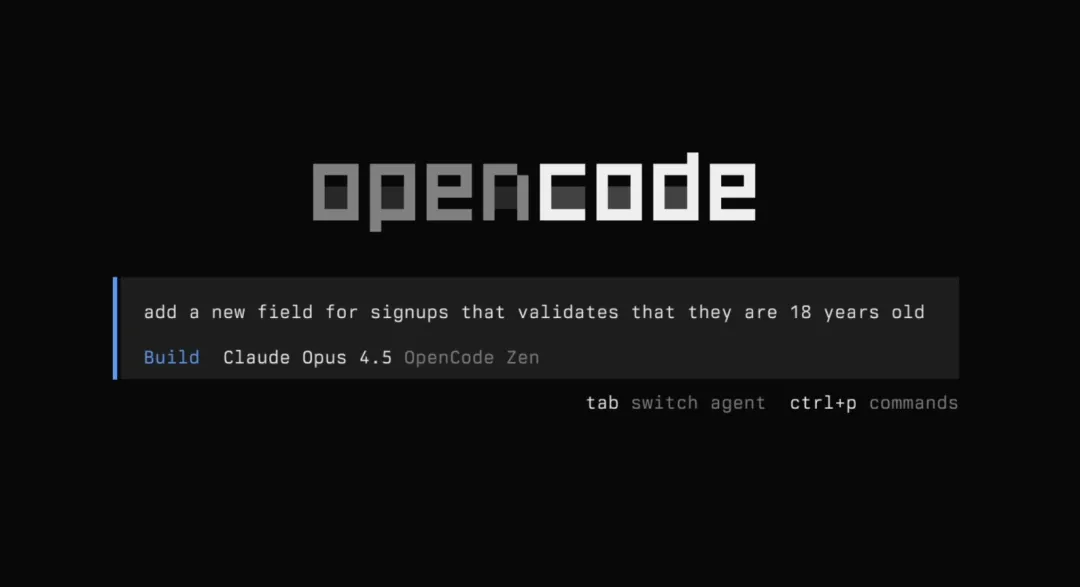
官网在这里,https://opencode.ai/。
如果你有大量重复动作,比如批量改文件名、批量替换内容、反复跑同一组命令,你想把这些事交给AI自动执行。
但我建议,你已经有终端操作的基础了,知道怎么进目录、怎么看文件列表、知道命令行是什么,这时候再上它才合适。
OpenCode 没有图形界面,这一点对完全零基础的小白不太友好,因为你看不到按钮和菜单,所有操作都是靠打字。但如果你已经会一点终端操作,它其实上手很快,命令就那几个。
AI功能的配置需要你自己提供 API Key,这一点比 Cursor 和 Trae 多一步。好在它支持多种模型的 Key,包括国内模型的接口,只要你有 Key 就能用。配置也就是一个环境变量的事,不算复杂,但对纯小白来说确实是个门槛。
网络层面,OpenCode 本身是开源工具,你接哪个模型的 API 就走哪个网络。如果你接的是国内模型,完全不需要梯子。
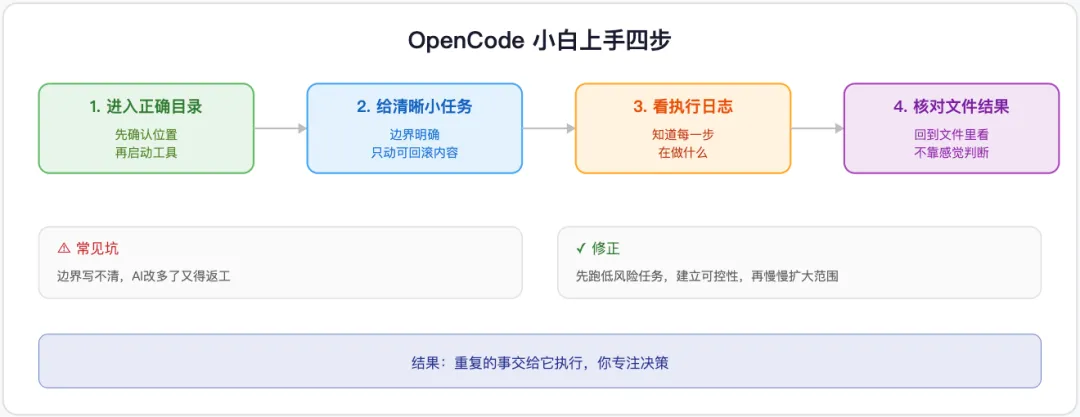
第一次上手一定别碰核心逻辑,先做低风险的重复任务。
先进入正确的练习目录。 给一个边界清楚的小任务,比如把文件夹里所有 .txt 文件的第一行统一加个标题。 看执行日志,知道它每一步在做什么。 回到文件核对结果,不靠感觉判断。
你会发现一个明显变化,从这个事我该怎么改,变成这个重复的事我交给它执行就行。
最容易翻车的是边界写不清,AI改多了你又得返工。我的建议是先跑低风险任务,把可控性建立起来,再慢慢扩大范围。
6、CLI
CLI 全称 Command Line Interface,你可以理解成命令行入口。它不是一个独立产品,而是一种操作方式。你在一个黑色窗口里打字,系统按你的指令执行动作。
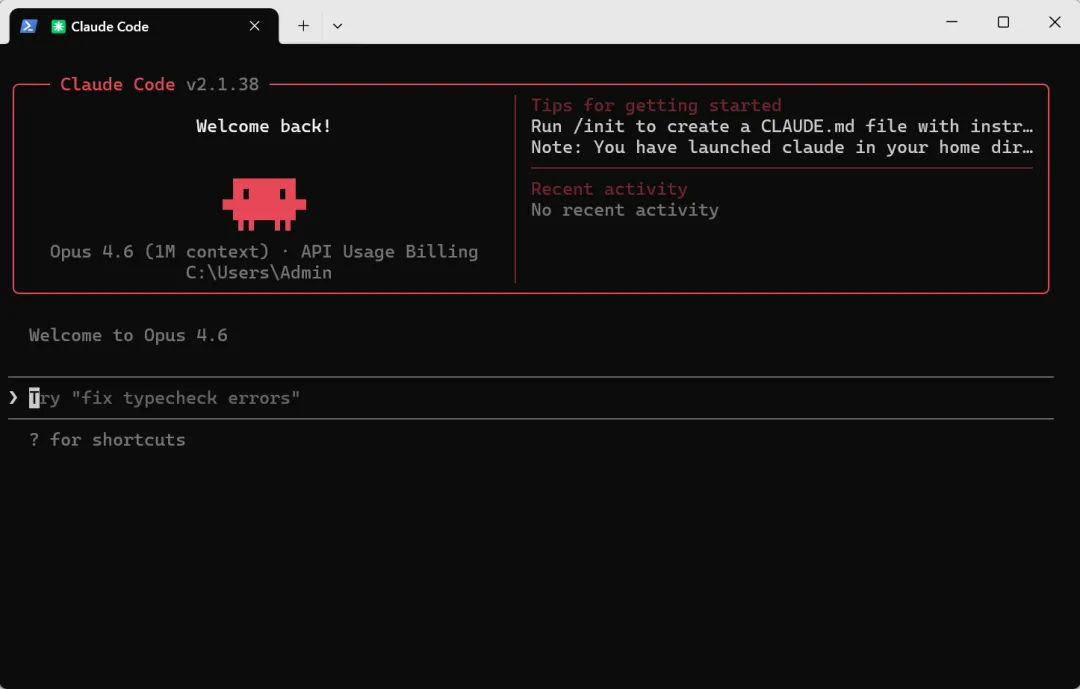
相关说明可以看这里,
https://code.claude.com/docs/zh-CN/cli-reference
CLI 没有图形界面,就是一个黑色窗口加一行闪烁的光标。这对很多小白来说有心理门槛,因为看不到按钮,不知道从哪下手。但它的好处是,一旦你学会几条常用命令,效率会比鼠标快很多。
它不涉及AI配置问题,因为它本身是操作系统自带的能力,不需要注册账号,不需要配 Key,打开就能用。
网络也完全没有门槛,因为它就是在你自己的电脑上本地运行的。
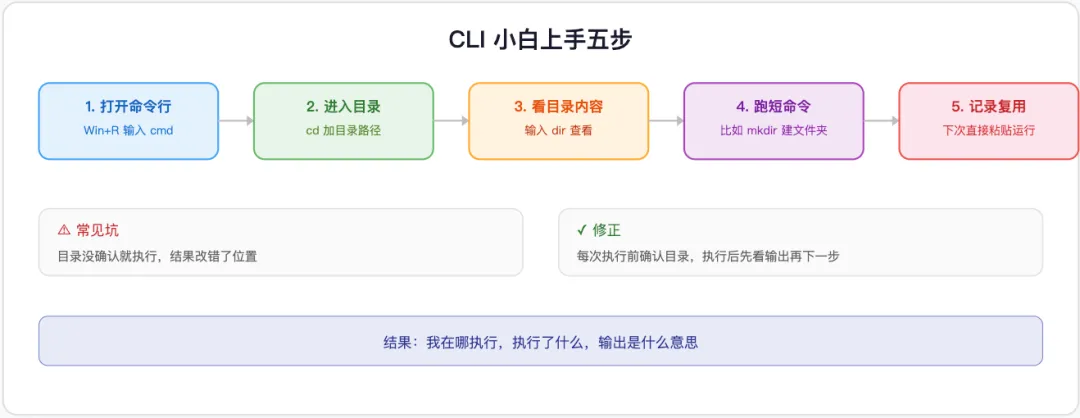
第一次上手不要上难度,只跑最短的路径。
打开命令行窗口,Windows 按 Win+R 输入 cmd 回车。 输入 cd 加目录路径,进入你的练习目录。 输入 dir 看当前目录里有哪些文件。 再跑一条跟当前任务相关的短命令,比如 mkdir newFolder 新建一个文件夹。 把你用过的命令记下来,下次直接复用。
你会得到一个核心能力,我在哪执行,执行了什么,输出是什么意思。这个能力一旦稳定,你后面接任何终端工具都会顺。
最容易踩坑的是目录没确认就执行,结果改错了位置。修正方法很直接,每次执行前先确认目录,执行后先看输出,再决定下一步。
最后总结
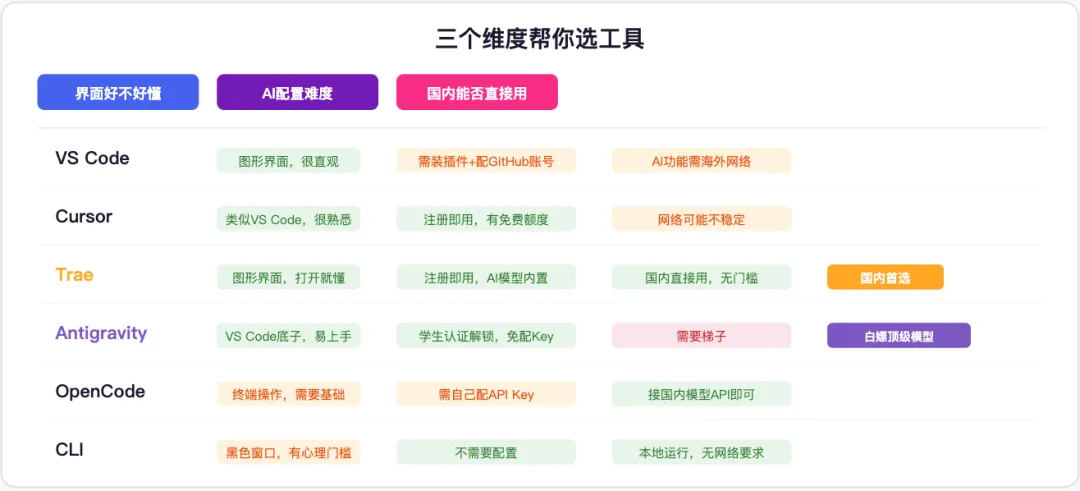
我一般这么建议。
你是国内用户,怕折腾,先从 Trae 开始。打开就有AI能力,不需要梯子,不需要海外账号,上手最快。
你对英文环境没有障碍,愿意探索,VS Code 加 Cursor 的组合也很经典。先用 VS Code 打底建立文件感,再用 Cursor 提速。
你有学生邮箱,想免费用 Claude Code 和 Gemini 3,直接上 Antigravity,白嫖顶级模型。
你已经有终端基础,想做自动化,CLI 和 OpenCode 加进来。
今天别贪多。
只选一个工具。 只做一个小任务。 只改两次,保存。
你今天拿到一次可见结果,明天再加第二个工具,整个学习曲线就从焦虑变成可控了。