ARTICLE · 1071815
外文网页看不懂?这个插件把中文直接写在原文下面
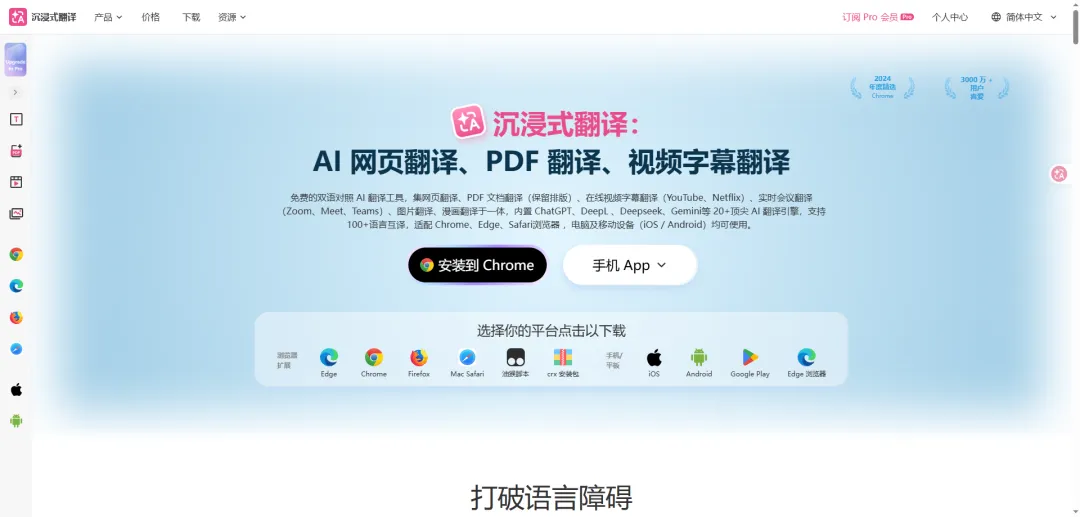
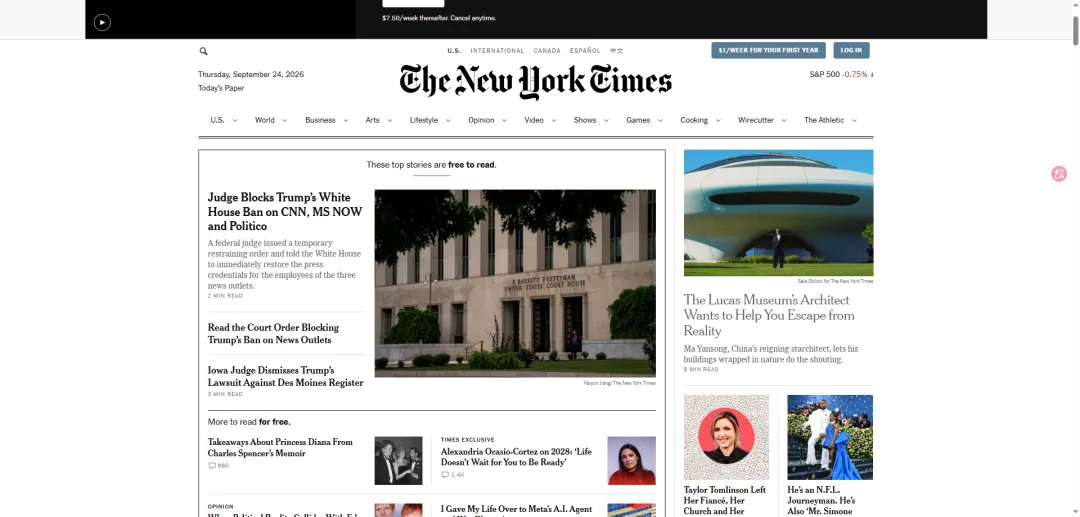
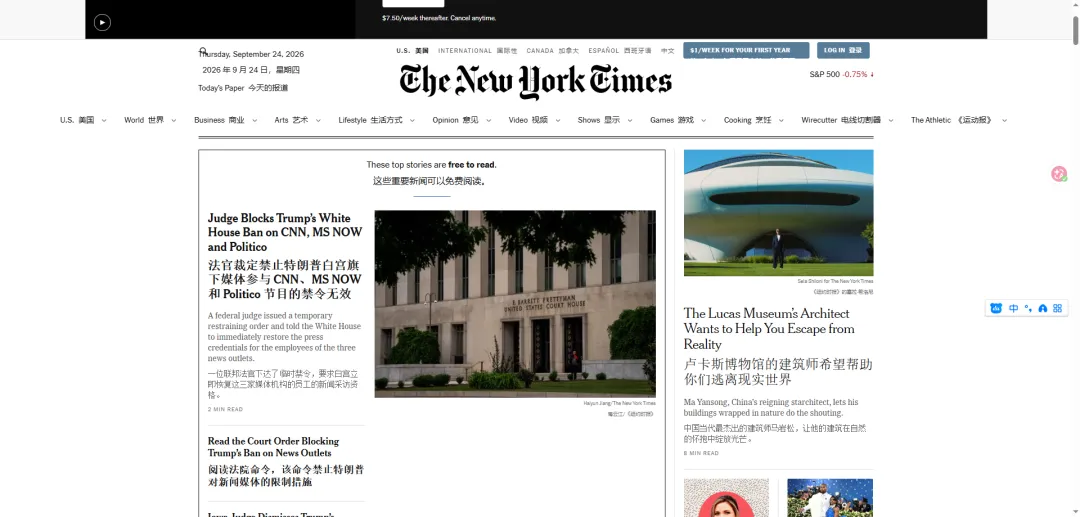
看外文内容的时候,你是不是这么折腾的:看到一段话看不懂,选中、复制、切到翻译网站、粘贴、再切回来;用浏览器自带的整页翻译,翻完全页中文,但看不出哪句是原文哪个词,专业术语还经常翻错;遇到英文 PDF、电子书,整页翻译基本没法用;最难受的是:想学点英文,全翻成中文反而学不到东西。试试 沉浸式翻译(Immersive Translate)——它不替换原文,而是把中文直接挂在每段原文的下面,英中对照着看,排版一点不乱。
01 双语对照,到底好在哪
📖 原文和译文同时存在:中文是浅色小字跟在英文后面,不抢视线
🎯 翻错了你能发现:对照着看,机器翻错术语一眼就能看出来
🧠 顺便学语言:不切断原文,读着读着就记住了
🧩 排版不乱:图片、标题、代码块、表格位置都保持原样
🔍 长难句终于能看懂:翻译腔最怕的长从句,对照着读清楚多了
02 用法:装完点一下就好
1️⃣ 在浏览器扩展商店搜「沉浸式翻译」,装上(Chrome、Edge、Safari 都支持)
2️⃣ 把图标从右上角的折叠菜单里拖出来(这一步最容易漏,装完找不到图标)
3️⃣ 打开任意外文网页
4️⃣ 三种触发方式随便选一个:按快捷键 Alt + A(Mac 是 Option + A);右键 → 翻译网页;点工具栏图标 → 点「翻译」
5️⃣ 想看回原文,再按一次就还原
03 不止网页:这些也能翻
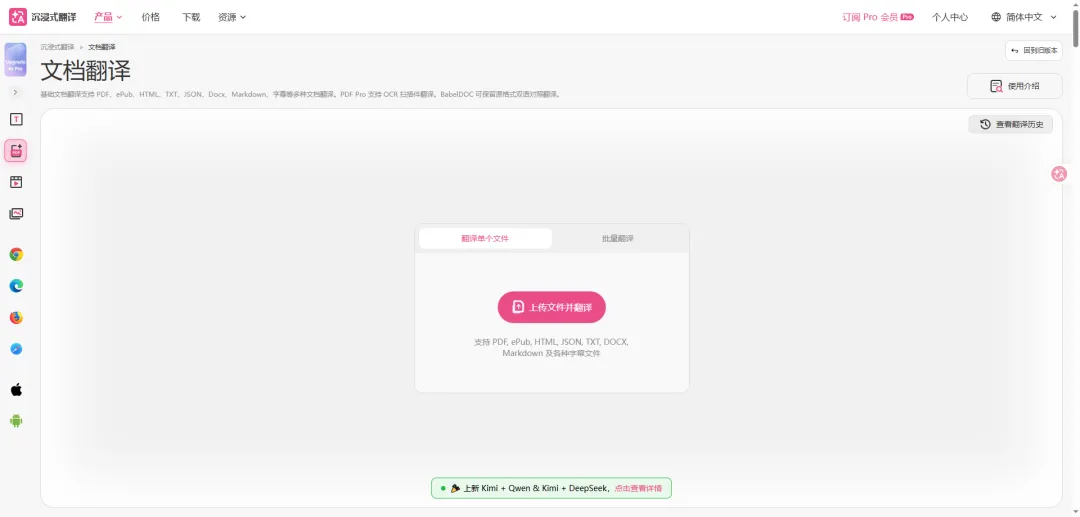
📄 PDF 文件:直接拖进浏览器翻译,保留原排版(这个功能是很多人装它的理由)
📚 电子书 epub:做成双语电子版,看原著不再啃不动
🎬 视频字幕:YouTube 等平台出中英双行字幕
🖼️ 图片里的文字:截图、漫画也能识别翻译
⌨️ 输入框翻译:在英文输入框里打字,一键变成中文发出去
💬 会议实时字幕:Zoom / Meet / Teams 这类场景也能用
04 翻译引擎可以自己挑
🔧 内置十几种引擎:微软、谷歌等基础引擎免费就能用
⭐ DeepL、OpenAI、Gemini 这类高级引擎:需要会员,不想花钱用默认的完全够
🔄 随时切换对比:同一段话换个引擎翻,挑个读着顺的
🌍 100 多种语言:不止中英,日韩德法都能互译
05 免费到什么程度(说清楚别踩坑)
✅ 网页翻译:免费不限次数,核心功能没有被阉割
✅ 双语电子书、PDF 翻译免费版都能用
⚠️ 免费用户有单日请求上限:官网说法是「注册登录后额度更高」,一天翻几十页文章基本没问题
⚠️ 高级引擎要会员:DeepL / GPT 这类走的是付费额度(每月几千万 token),日常看网页没必要
✅ 手机也能用:iOS / Android 都有,电脑手机同步
06 ⚠️ 实话实说:这些地方要注意
⚠️ 装完找不到图标:浏览器默认会把新插件折叠起来,记得手动放出来
⚠️ 机翻终究是机翻:文学、法律、合同条款不能拿来当准,重要文件还得人工
⚠️ 有些网站会失效:结构特别复杂或者强反爬的站点,偶尔翻不出来很正常
⚠️ 要联网:翻译请求要发给引擎,涉密内容别往里丢
⚠️ 页面会变长:多了一行中文,长文章滚动条会长一倍,这是正常的
适合谁用?
📰 经常查外文资料的人:技术文档、论文、新闻,读起来快一倍
🎓 学外语的人:对照着看,既看得懂又学得到
🛒 海淘、看海外评测的人:商品页、评论区不再靠猜
📚 想读原版书的人:双语电子版,啃原著没那么痛苦
🎬 看无字幕视频的人:双行字幕够用了
✈️ 做外贸、跨境的人:客户网站、邮件来回切换省一半时间
4 条实用小贴士:
📌 记一下 Alt + A,比点图标快得多
📌 不想被翻译的网站可以加白名单(比如你正在学的英文站)
📌 中文可以设置成更淡的颜色,注意力还是放在原文上
📌 注册一下额度更高,反正免费
很多人装完的第一反应是「怎么不早点知道」。它不是让你不用学英文,而是先把那道语言的墙拆掉一半——能看懂,才有兴趣看下去。
📥 获取方式
https://immersivetranslate.com/zh-Hans/
❖ 关注软件小怪兽,获取更多推送软件⬇️ ❖
网罗各种 IOS、安卓、PC 快捷软件分享