ARTICLE · 1074763
读外文网页太慢,这个插件划一下就出翻译
两周前查一份国外项目的说明文档,一晚上来回切了不知多少次窗口:选中、复制、切到翻译网站、粘贴,看完再切回来。查到第三份文档时我烦了,装上了 GitHub 上的开源工具 Pot(一万九千多星)。用了两周之后它留在了我的开机自启列表里。这篇讲这两周里哪些地方它帮上忙、哪些设置我改过、以及有一件事需要提前想清楚。
免责声明:本文为 GitHub 项目开源技术科普分享,基于公开信息整理(Pot 项目仓库及公开资料);文中涉及的项目名与产品名归各自所有者,与相关方无商业合作或背书;使用第三方翻译接口时请遵循对应平台的服务条款与计费规则,接入密钥请自行妥善保管;功能与可用接口以仓库实时内容为准,可能更新。
一、用了两周之后,我留下了它
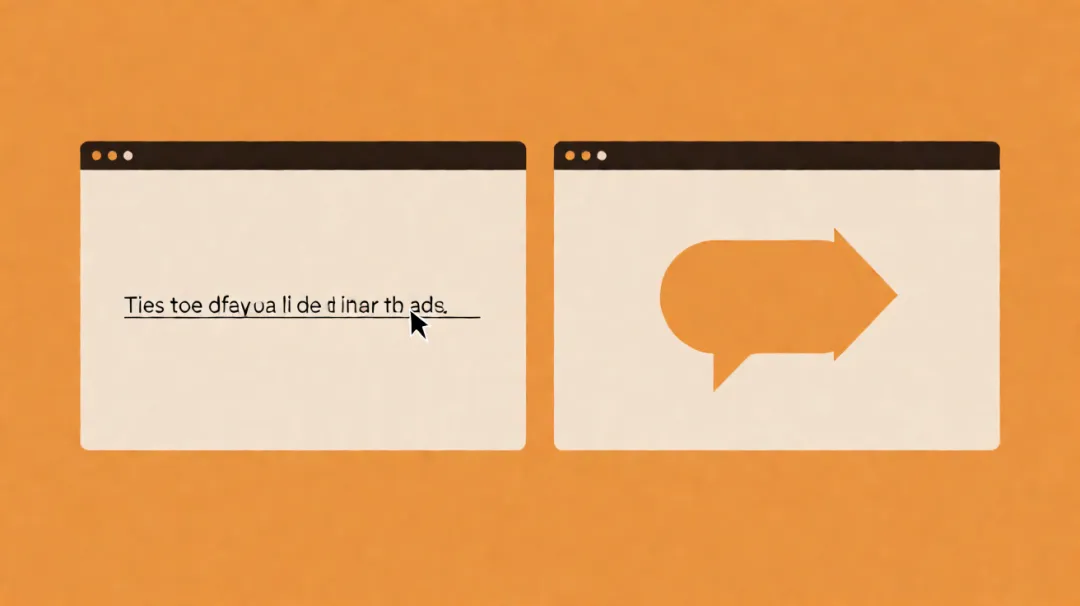
判断一个工具该不该留下,我的标准很简单:它有没有让一件事从"嫌麻烦"变成"顺手就做"。
Pot 做到的是这个:选中文字,旁边浮出译文,不用切窗口,不用先复制。这两周我读完三份英文文档和两篇技术长文,其中一篇是直接读下来的,中间没停。放在以前,这种长度的材料我会拖到有时间再读,然后就没有然后了。
二、Pot 平时住在托盘里
它是一个常驻托盘的程序,用快捷键或鼠标划词触发。它不占屏幕位置,也不需要你打开——用的时候它响应,不用的时候它不存在。
各平台都有对应版本,Linux 发行版有现成的包,Windows 和 macOS 从仓库发布页取安装包即可。手机端也有对应客户端,我看外文资料时也会用。
它默认带了几种翻译来源可选,头一回用要挑一个填进去。这一步是绕不过的:翻译这件事它自己做不了,它做的是把请求转给某个翻译服务,再把结果贴回来。
三、我改过的三个设置

头一个是触发方式。 默认是选中文字后浮出图标,点一下才翻译。我改成选中即翻,立刻省下一个动作,代价是偶尔会误触弹出。用几天之后适应了。
第二个是译文展示位置。 默认贴在原文附近,遇到排版复杂的页面会挡住内容。我改成固定在屏幕某个角落,位置稳定,眼睛不用找。
第三个是翻译来源。 这一项改得比较多。不同来源的中文表达差别不小:有的偏直译,术语准确但读着累;有的读起来顺,但专业词会被意译。我的做法是按用途分配——技术文档用偏直译的那个,一般文章用读着顺的那个,两者随时切换。
还有一种我试过但没长期用的方案:接本地跑的开源模型。好处是内容不出本机,坏处是响应慢、翻长段落容易丢信息。如果处理的是不方便外传的材料,这条路值得留着;日常读网页,我还是用云端接口更快。
四、这两周用下来,它帮上忙的地方
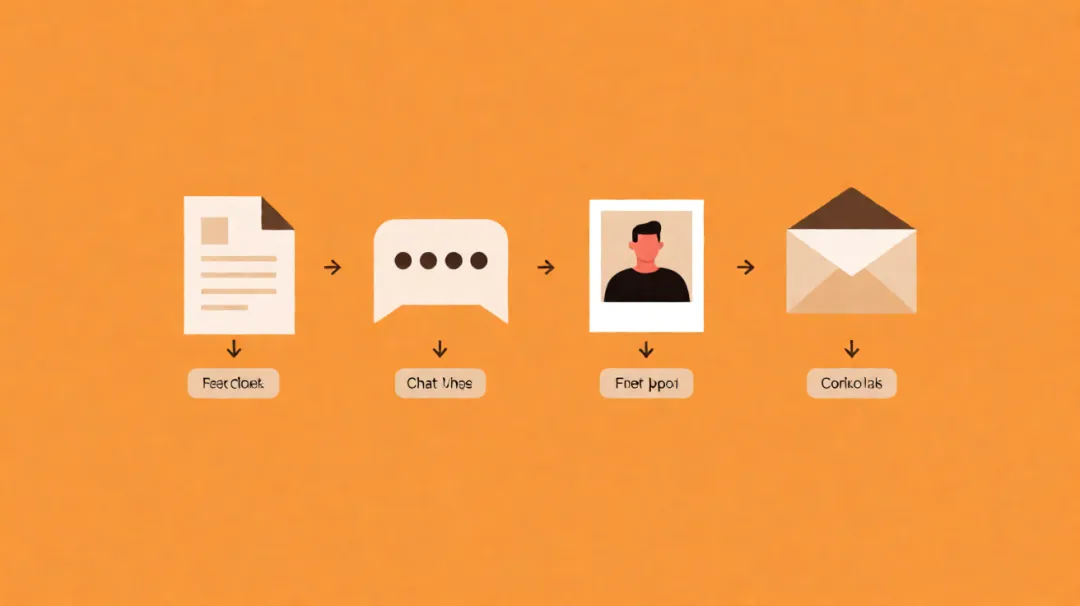
- 读技术文档
:术语多,划一下就出译文,比整页翻译不丢版式 - 看论坛回复
:口语化内容多,逐句划着看比整页机翻准确 - 读图片里的外文
:截图或网页里的图片文字,它能先取字再翻,省掉手敲 - 写英文邮件时反查
:拿不准的表达划一下,看别人怎么用
这几类场景有个共同点:都是"短而频繁"的用法,每次几十个字,但一天几十次。这类需求经不起步骤多——每多一步操作,人就会开始绕开它。
五、技术拆解:翻译结果是怎么来的
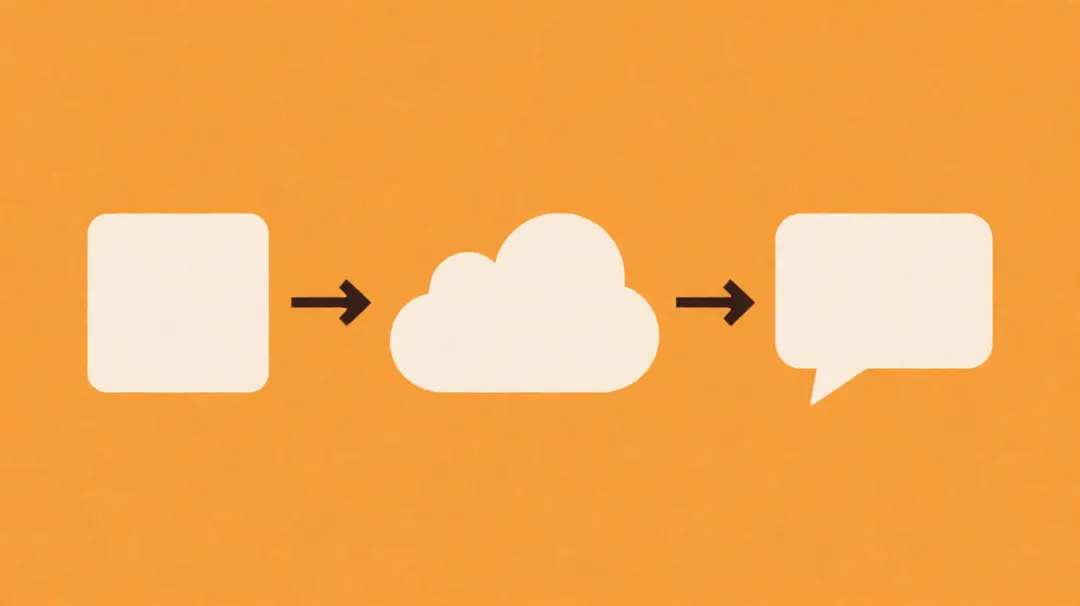
它中间有三段。
触发段负责认出要翻什么:划词取到选中内容,或对图片做一次文字识别。识别用的是本机引擎,处理图片不需要上传。
请求段负责送出去再拿回来。它把内容按你选的来源发出去,取回结果。这一段是它需要联网的环节,也是内容离开本机的时刻。
展示段把结果贴回来,尽量保留原文段落结构,让译文换行与原文对得上,方便对照。
它还留了一个对外接口,别的程序也能唤起它翻译。我用得不多,但这一点说明项目留了扩展余地——能被别的程序调用,通常意味着接口是稳定的。
六、关于把内容送到哪里的一点提醒
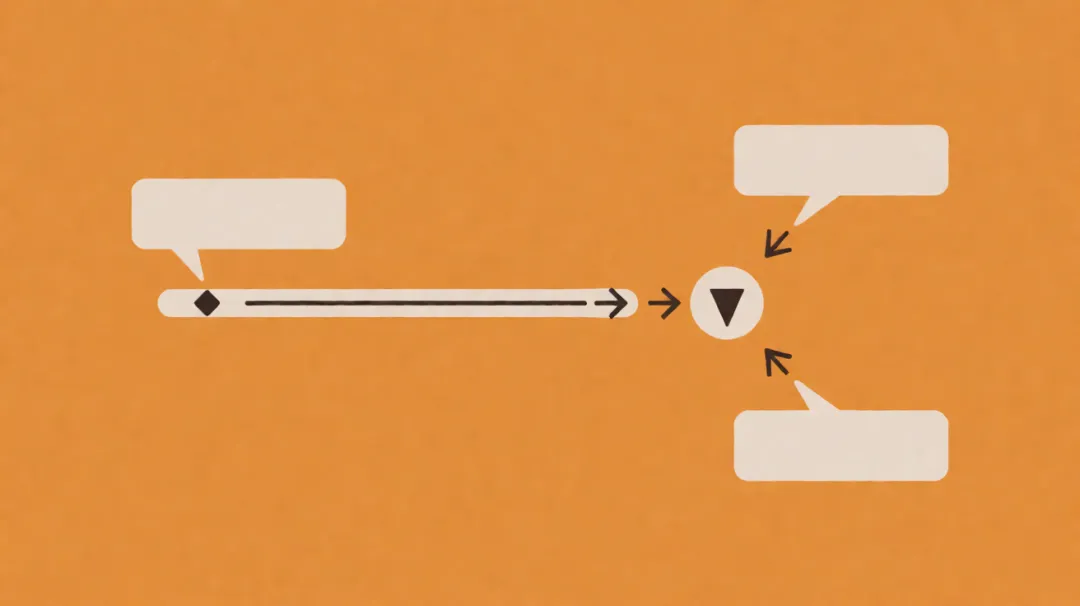
这一段是我用了两周之后觉得必须写出来的。
不管你选哪个翻译来源,划词的内容都会被送到那个服务上。这在不敏感的网页上无所谓,但这几种情况要留意:内部文档、包含个人信息的材料、客户资料、未公开的代码或数据。这几类内容我习惯不用在线来源,要么换成接本地模型,要么干脆自己读。
第二件事是接入的密钥。它相当于你在各家服务上的通行证,别随手填进来历不明的改版程序里,也别写进公开的配置文件。
还有一点是预期管理:机器翻译适合做理解辅助,不适合直接采用。涉及合同、健康、法务这类内容,务必找可靠渠道二次核对。
写在末尾。这类工具的价值不好用"翻了多少字"衡量,而在于它有没有把读外文材料的心理门槛降下来。门槛一低,那些原本会绕开的内容,慢慢就看进去了。
技术在这里扮演的角色很朴素:它没替你学外语,只是把"太麻烦所以算了"这个念头拆掉了。
📌 信息来源:Pot 项目仓库(github.com/pot-app/pot-desktop)及相关公开资料。
#开源项目#Pot#翻译工具