ARTICLE · 1075326
Excel极简图表教程|双点对比图(哑铃简化版)中信证券 vs 国泰海通业务收入对比
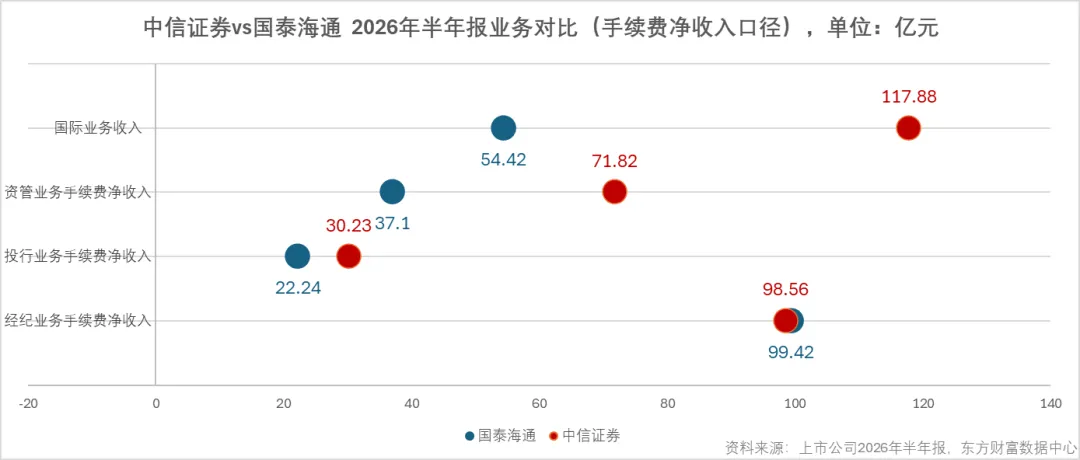
适用场景:两家企业多业务维度横向对比,用两组圆点分别代表两家公司,在同一行放同一项业务指标,一眼看清两家企业各项业务的收入差距,金融财报、竞品分析、PPT 汇报、公众号图文都能直接复用。本案例采用中信证券、国泰海通 2026 半年报手续费净收入数据。
📊一、数据源准备
准备 5 列表格:业务名称、国泰海通、中信证券、Y 值位置、标签位置。
Y 值位置用来控制每一行业务在图表上的垂直位置:国际业务收入 = 4,资管业务 = 3,投行业务 = 2,经纪业务 = 1。
国泰海通 | 中信证券 | Y值位置 | 标签位置 | |
国际业务收入 | 54.42 | 117.88 | 4 | 0 |
资管业务手续费净收入 | 37.1 | 71.82 | 3 | 0 |
投行业务手续费净收入 | 22.24 | 30.23 | 2 | 0 |
经纪业务手续费净收入 | 99.42 | 98.56 | 1 | 0 |
🛠️二、完整制作分步操作
步骤 1:插入国泰海通散点系列
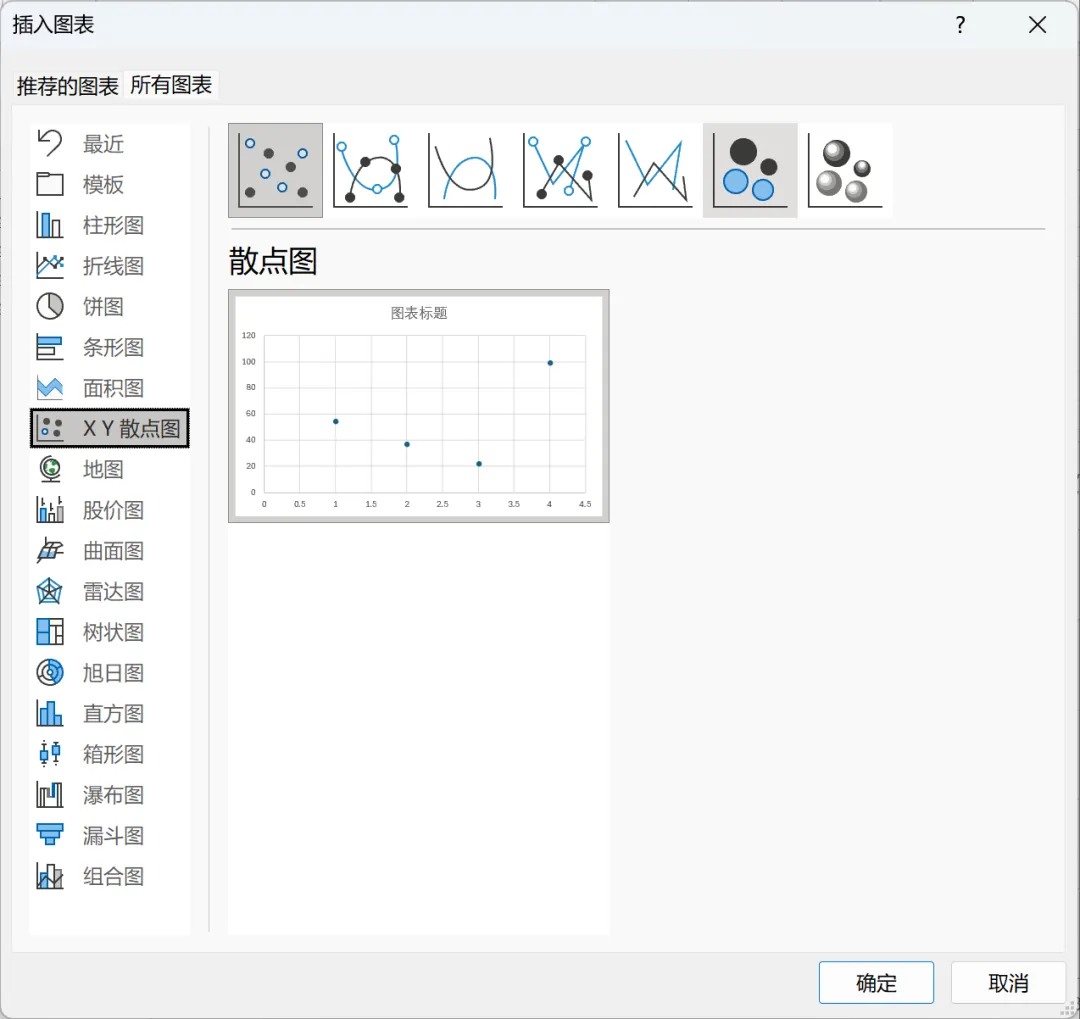
选中国泰海通这一列数值,【插入】→【散点图】,生成基础散点图。
步骤 2:修改国泰海通数据系列
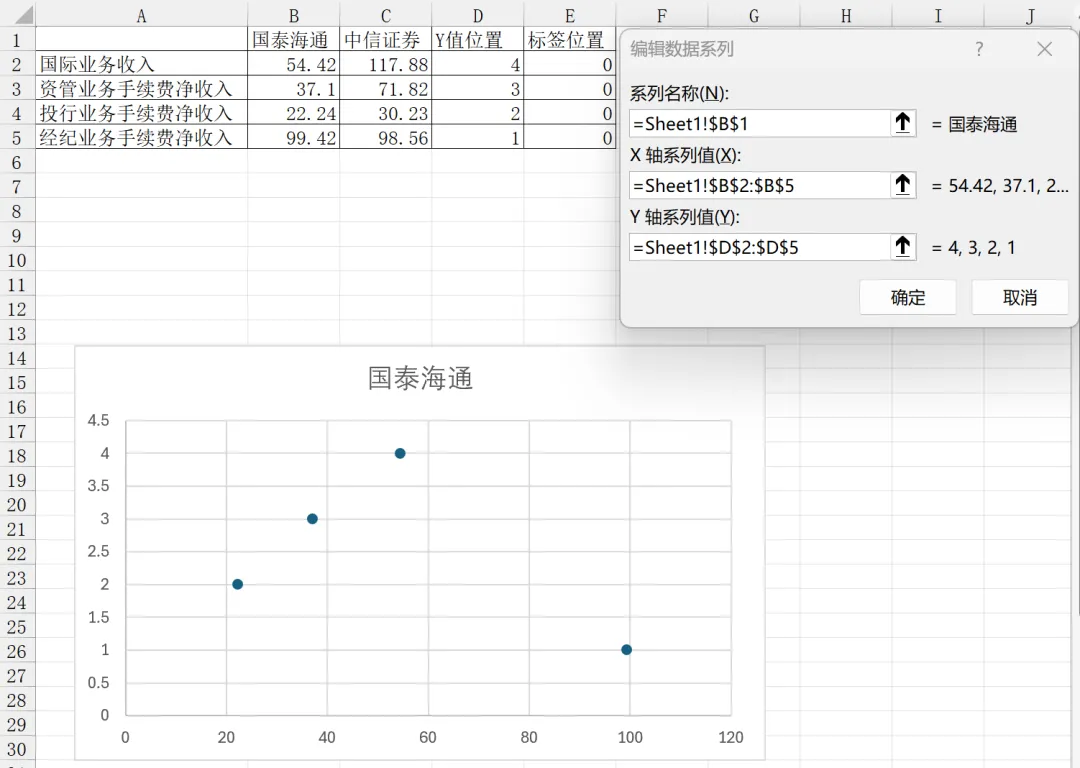
右键图表→【选择数据】,选中国泰海通系列,点击【编辑】
X 轴系列值:框选国泰海通全部收入数值
Y 轴系列值:框选 Y 值位置(4、3、2、1),确定。
步骤 3:新增中信证券数据系列
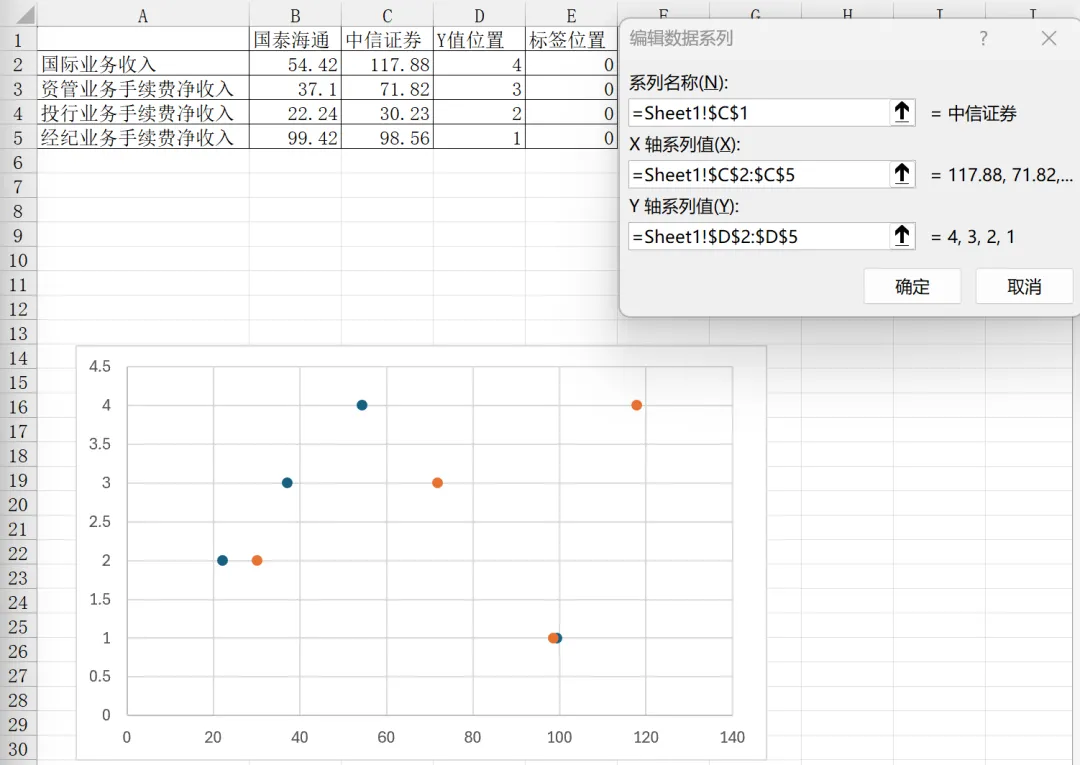
右键图表→【选择数据】→【添加】
系列名称:中信证券
X 轴系列值:框选中信证券全部收入数值
Y 轴系列值:同样框选 Y 值位置(4、3、2、1),确定。
步骤 4:设置坐标轴范围
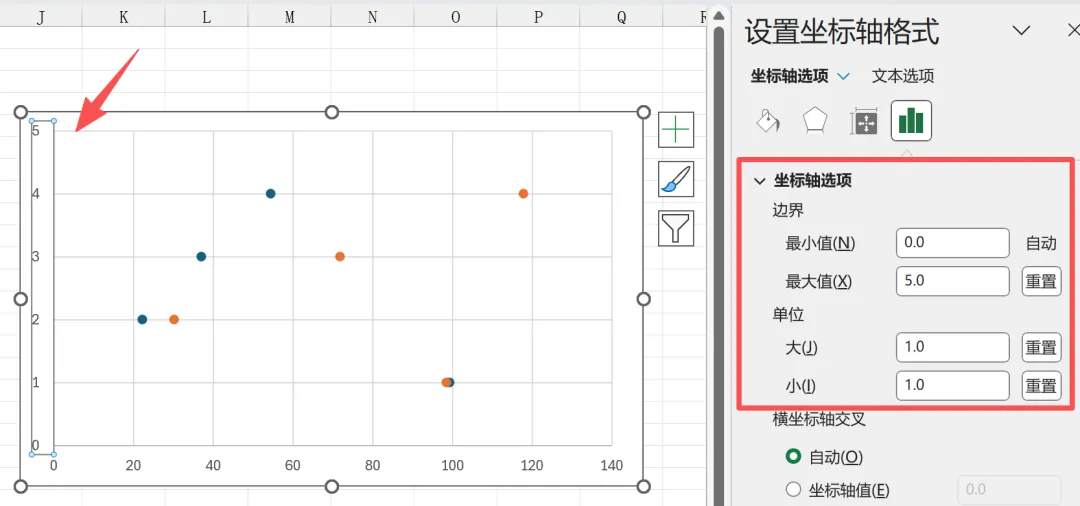
1.选中垂直坐标轴(Y 轴),右键【设置坐标轴格式】
最大值:5,单位(大):1,单位(小):1
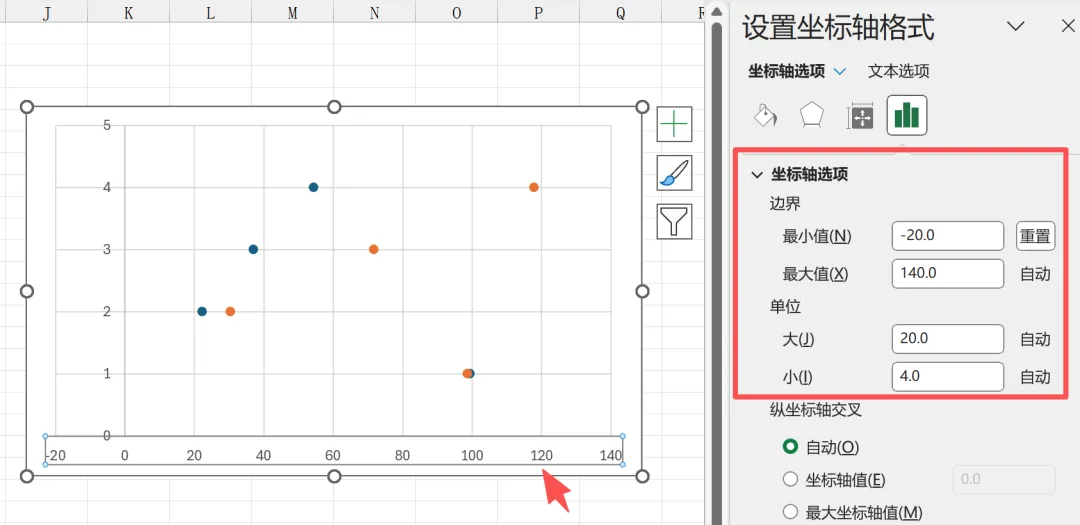
2.选中水平坐标轴(X 轴)
最大值:140,最小值:-20
步骤 5:添加并调整两组圆点的数据标签
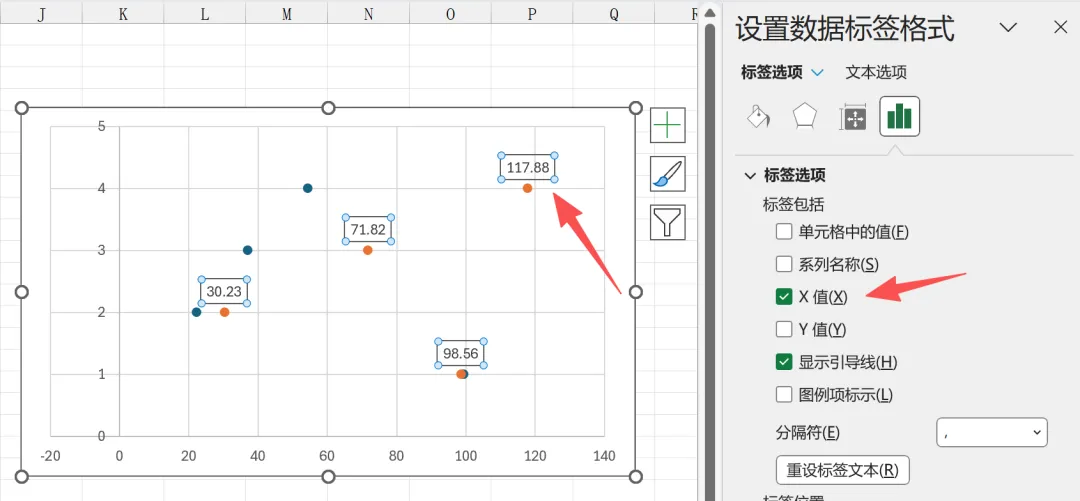
点击图表右上角【图表元素】→勾选【数据标签】
选中中信证券(橙色圆点)标签:标签位置设置为【上方】,标签选项只勾选【X 值】,取消 Y 值。
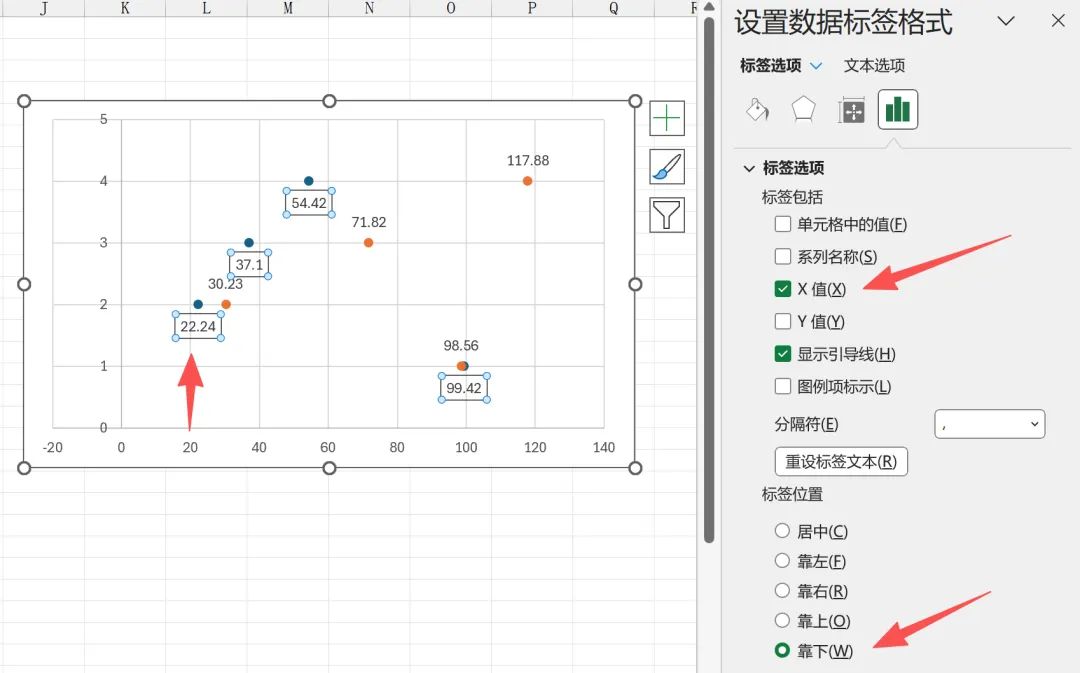
选中国泰海通(蓝色圆点)标签:标签位置设置为【下方】,标签选项只勾选【X 值】,取消 Y 值。
步骤 6:隐藏垂直坐标轴
选中垂直坐标轴,坐标轴选项里标签位置选择【无】,把 Y 轴刻度文字隐藏。
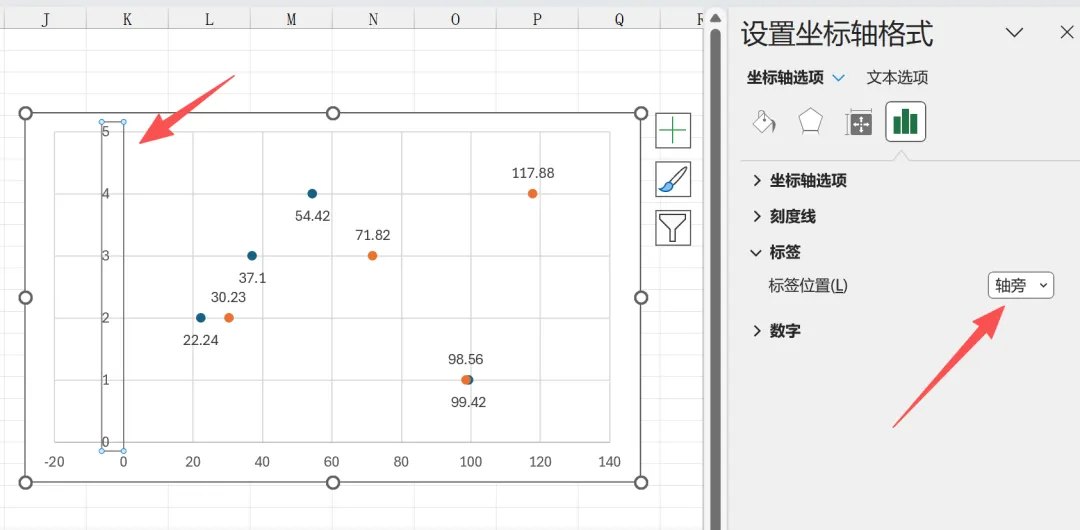
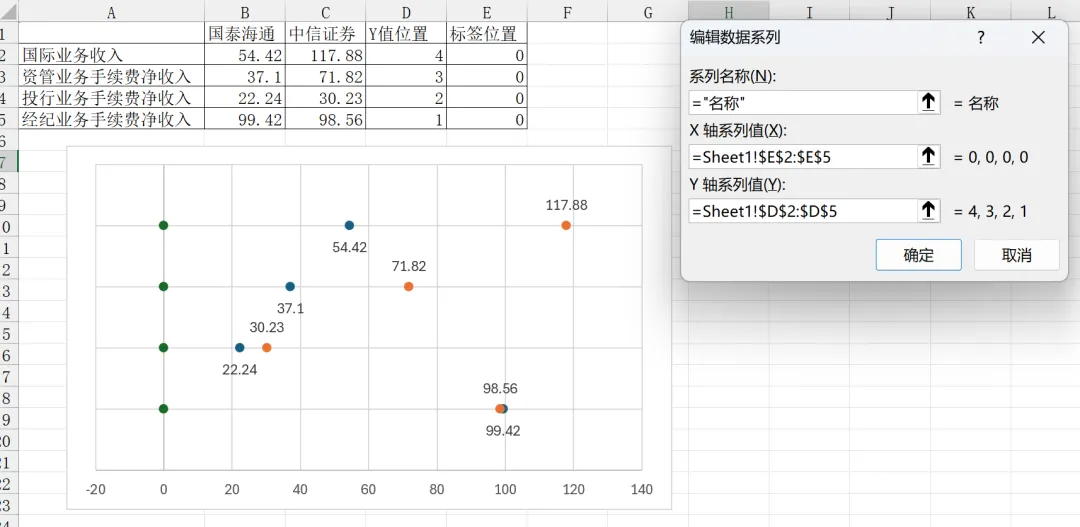
步骤 7:新增业务名称标签系列(Y 轴文字)
右键图表→【选择数据】→【添加】
系列名称:名称
X 轴系列值:全部填写 0(标签放在 X=0 的位置)
Y 轴系列值:框选 Y 值位置 4、3、2、1,确定。
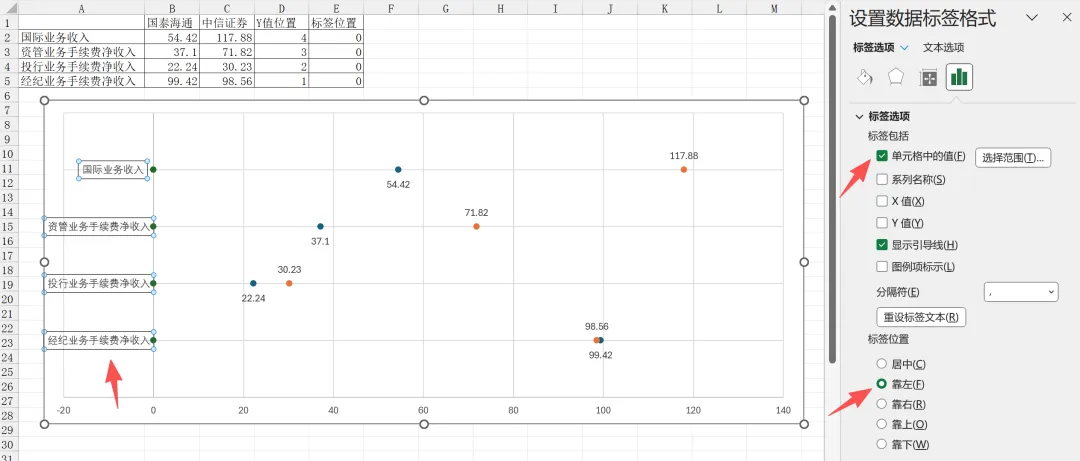
选中刚添加的这个新系列,设置数据标签,标签位置【左侧】;标签选项勾选【单元格中的值】,框选业务名称那一列,取消 X 值、Y 值勾选。
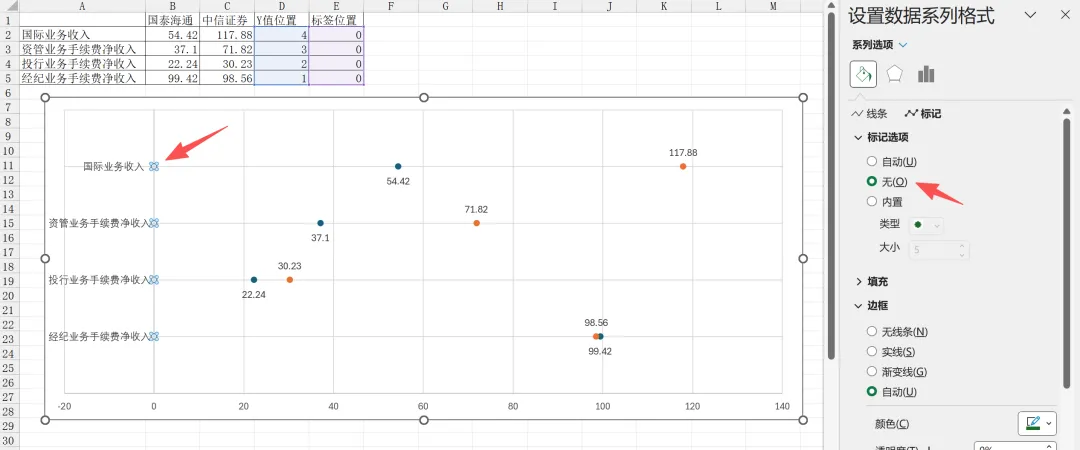
最后把这个系列的圆点标记设置为【无】,只保留文字标签。
步骤 8:修改图表标题
双击图表默认标题,修改为:中信证券 vs 国泰海通 2026 年半年报业务对比(手续费净收入口径,单位:亿元),调整标题字体大小。
步骤 9:添加数据来源
在图表右下角插入文本框,输入标注文字:资料来源:上市公司 2026 年半年报,东方财富数据中心,调整字体大小。
步骤 10:清理多余元素
删除多余网格线,修改两个散点系列圆点样式:蓝色圆点为国泰海通,红色圆点为中信证券,调整圆点大小,添加图例,画面干净简洁。
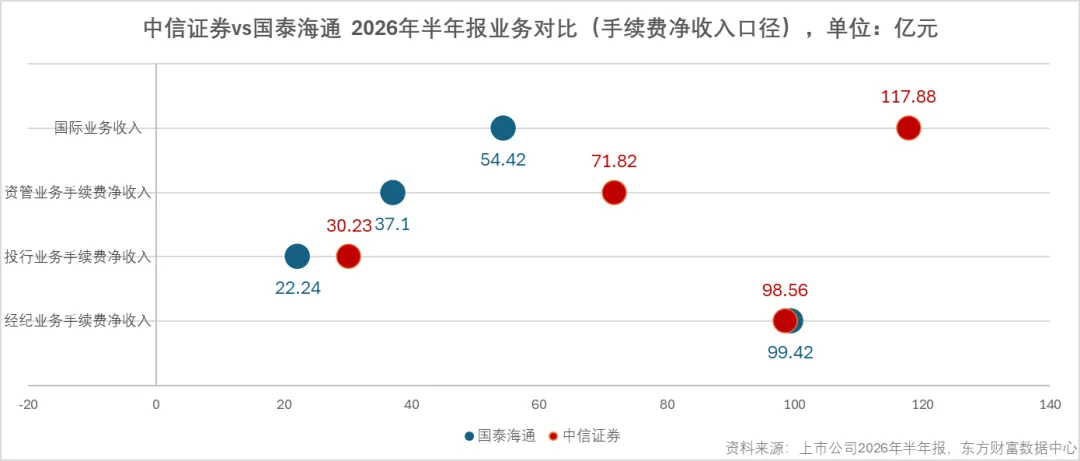
🧠作图思路
常规两组竞品对比,很多人会用分组柱状图,业务一多,柱子拥挤,阅读很累。
这张简化哑铃图,同一项业务放在同一水平线上,左右两个圆点,分别代表两家券商。横向距离就是收入差距。
一眼就能看出:
国际业务差距最大,中信证券 117.88 亿大幅领先国泰海通 54.42 亿; 资管业务中信同样明显高于国泰海通; 投行业务两者体量都不大,差距较小; 经纪业务两家几乎持平,国泰海通略高一点点。
✨三、案例数据解读 + 模板复用 & 职场使用技巧
案例数据解读
蓝色圆点 = 国泰海通;红色圆点 = 中信证券
国际业务收入差距最悬殊,中信证券国际业务收入超过国泰海通两倍;
资管业务手续费净收入,中信 71.82 亿,国泰海通 37.1 亿,中信领先;
投行业务两家收入都偏低,中信小幅高于国泰海通;
经纪业务是两家券商体量最大的业务,收入几乎持平。
通用使用技巧
1.适用场景:两家公司多指标横向对比、财报竞品分析、项目指标对比,PPT 汇报、财经公众号推文效果突出; 2.修改便捷:直接替换表格内的数值,圆点位置、数据标签会自动更新; 3.对外发布规范:图表底部标注数据来源,财经图表一定要保留统计口径,提升严谨度,本例口径为手续费净收入。
⚠️四、新手避坑关键点
1.两组对比数据,Y 值位置必须完全一致,同一项业务 Y 值相同,圆点才会在同一水平线上; 2.业务名称标签单独做一个 X=0 的散点系列,标记设为无,只保留单元格文字,这是实现左侧文字标注的核心; 3.数据标签只保留 X 值,不要 Y 值,防止图表出现多余数字干扰阅读; 4.坐标轴范围提前固定,避免新增数据时图表自动缩放,对比视觉失真。
🎁文末福利
需要本次教程配套 Excel 源文件模板,评论区回复【券商双点图】即可领取。
✨点击关注不迷路,持续更新零基础Excel 可视化制图教程