ARTICLE · 1076816
电脑怎么截图?5 种方法(含长截图/滚动截图)
电脑怎么截图?5 种方法(含长截图/滚动截图)结论先说:日常最推荐 Win + Shift + S(自由框选区域),聊天标注用微信 Alt + A,要自动保存文件用 Win + PrtSc,网页长截图用 Edge 的 Ctrl + Shift + S。下面展开讲。 💡 Alt + PrtSc 只截当前窗口,不会带上任务栏和旁边杂乱的窗口。 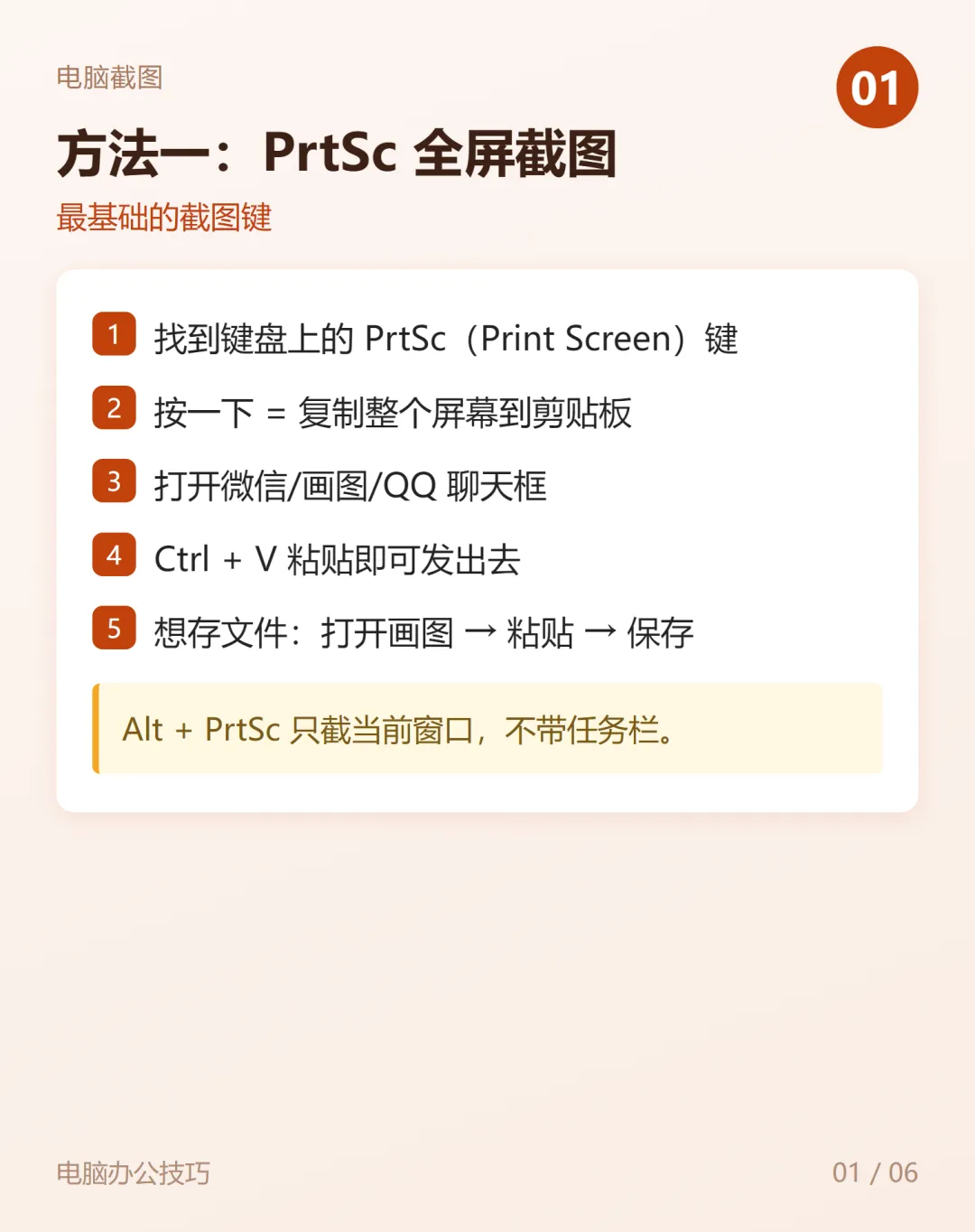
电脑怎么截图?5 种方法(含长截图/滚动截图)
一、5 种截图方法
方法 1:PrtSc 全屏截图(最基础)
键盘上的 PrtSc(Print Screen)键,按一下就把整个屏幕复制到剪贴板。
按 PrtSc,全屏进剪贴板 打开微信/画图/文档,Ctrl + V 粘贴 想保存文件:画图 → 粘贴 → 另存为
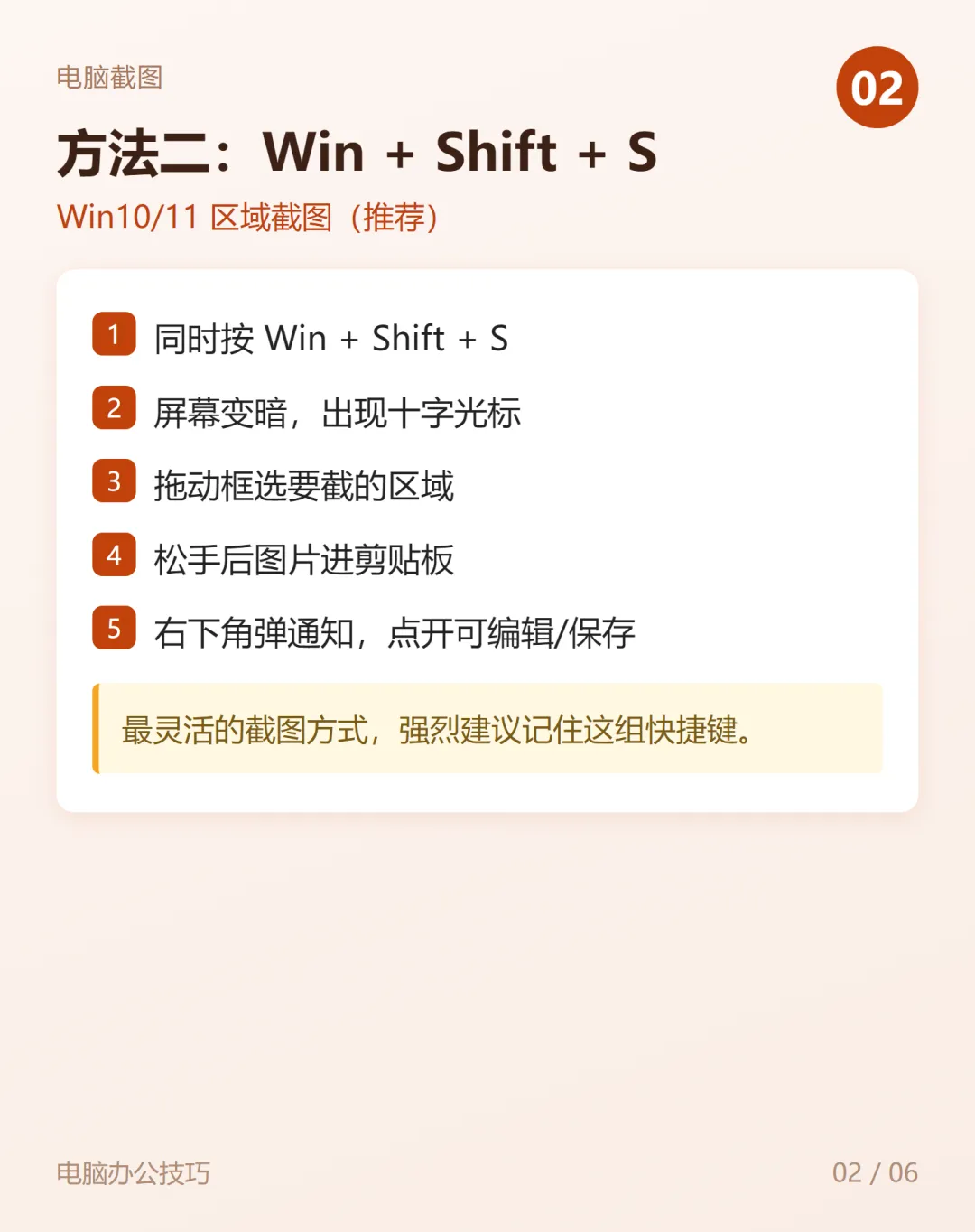
方法 2:Win + Shift + S 区域截图(最推荐)
Win10/11 自带,自由框选区域,比全屏截图灵活得多。
同时按 Win + Shift + S 屏幕变暗,出现十字光标 拖动框选要截的区域,松手 右下角弹通知,点开可编辑、标注、保存
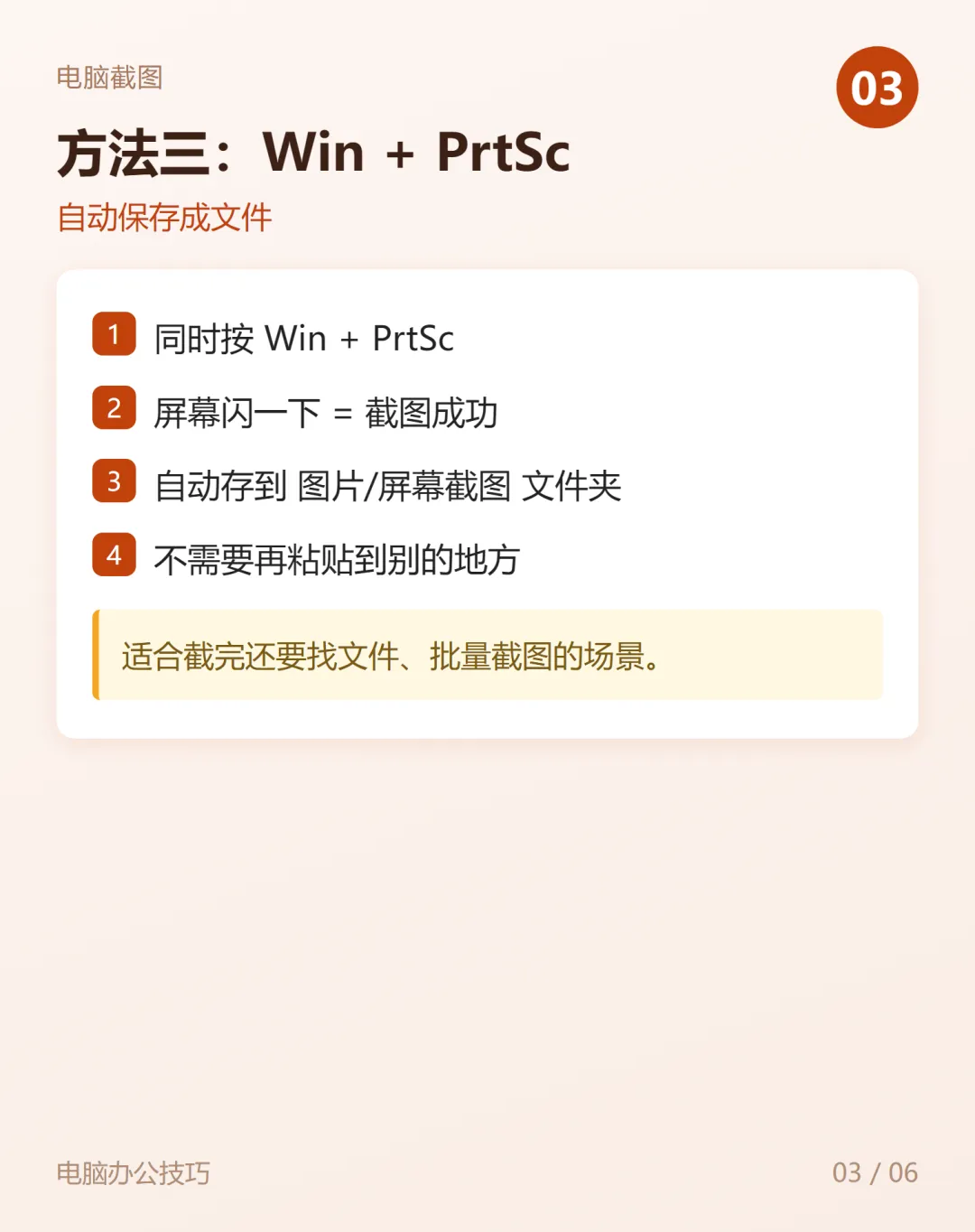
方法 3:Win + PrtSc 自动保存文件
截完直接变文件,不用粘贴,适合批量截图。
同时按 Win + PrtSc 屏幕闪一下 = 截图成功 自动存到 图片/屏幕截图文件夹
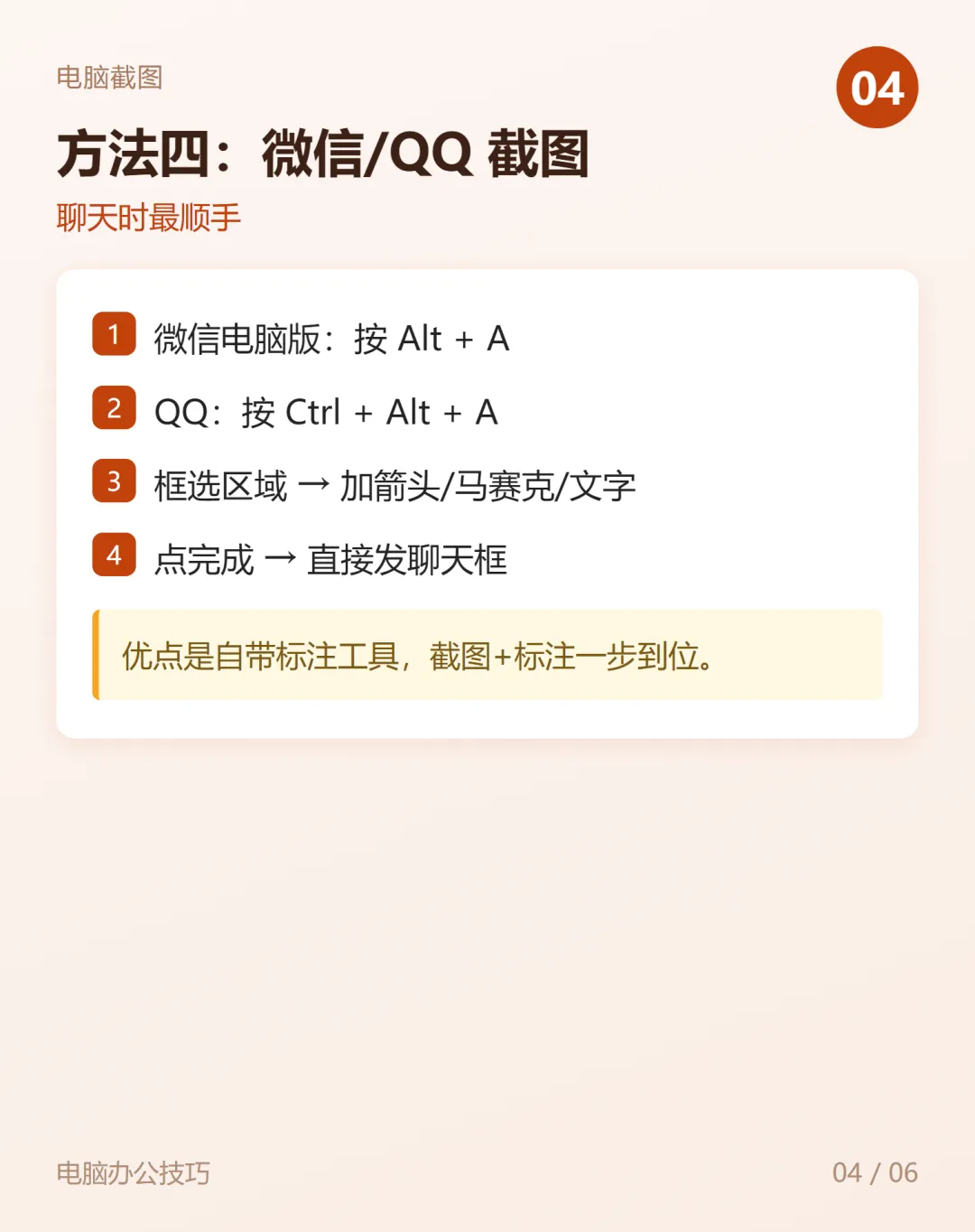
方法 4:微信/QQ 截图(聊天最顺手)
自带标注工具,截图+画箭头+打马赛克一步到位。
微信电脑版:Alt + A QQ:Ctrl + Alt + A 框选区域,加箭头/马赛克/文字 点完成,直接发到聊天框
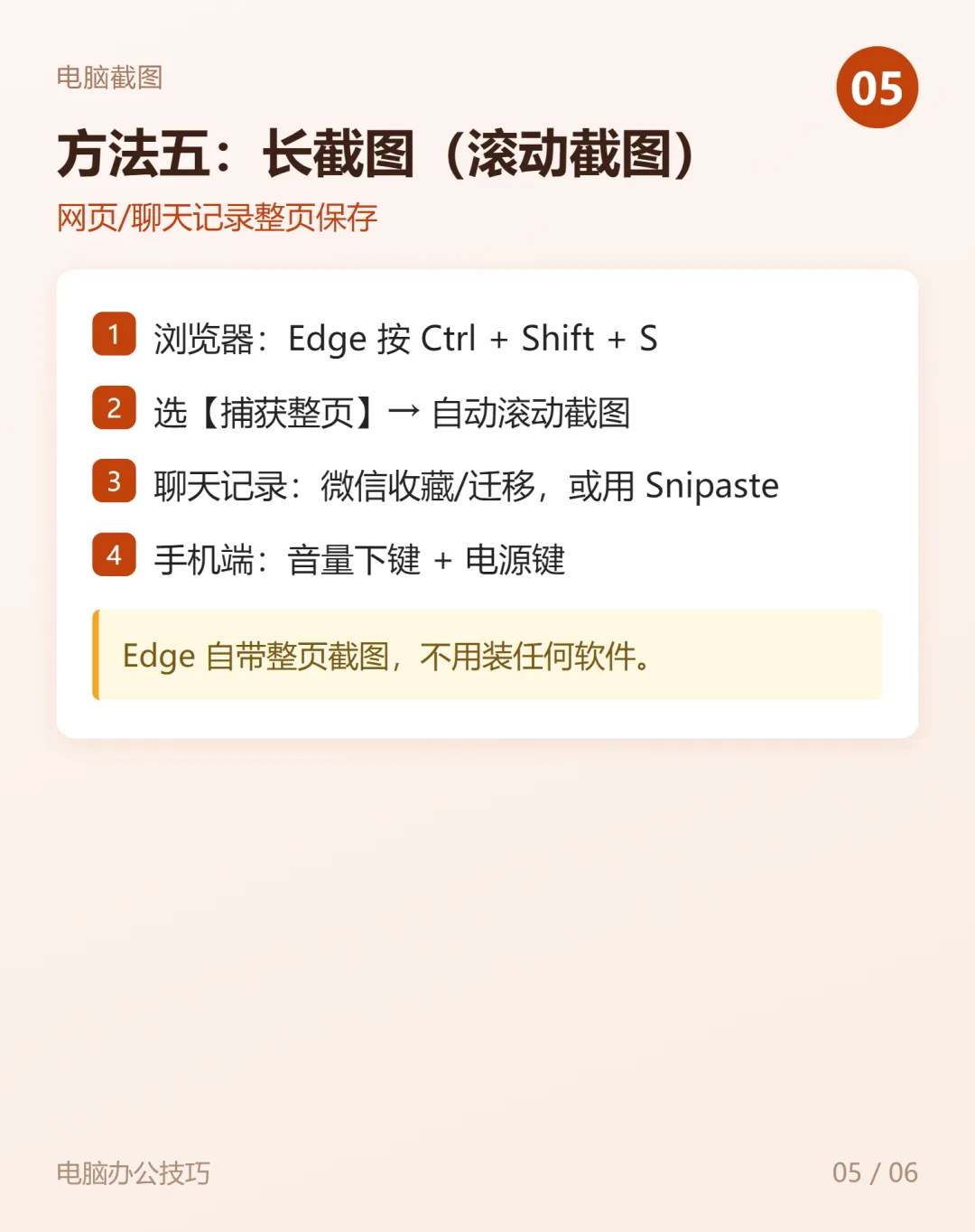
方法 5:长截图 / 滚动截图
把整个网页从上到下截成一张长图,不用装软件。
用 Edge 打开网页 按 Ctrl + Shift + S 选【捕获整页】→ 自动生成整页长图 聊天记录长截图:微信用收藏功能,或手机端截屏后滚动截长图