ARTICLE · 1078310
Codex GPT6 Astra 完整教程:从安装到项目实战
GPT6 Astra 发布之后,我自己用下来,最明显的感受是:它能接手的事情比之前更多了。但工具再强,如果不知道从哪里开始,也很难真正用起来。
这篇教程从下载安装开始,带你完成第一个任务,再做一个小红书内容项目。最后补齐模型选择、插件、定时任务、常用设置和电脑控制这些实际会用到的功能。
不必一口气记住所有按钮。先跟着完成一个任务,再把需要的功能逐步用起来。
01下载、安装与账号登录
先安装客户端
https://chatgpt.com/zh-Hans-CN/codex
打开 Codex 下载页面,下载安装包,按照提示完成安装。访问页面和登录时,需要确保网络能够正常连接相关服务。
我建议把软件安装在系统盘。担心项目占空间的话,可以把以后创建的项目文件夹放到其他磁盘。
使用 ChatGPT 账号登录
安装完成后,大多数普通用户选择登录页面中的 “继续登录” 即可。客户端会跳转到 ChatGPT 网站,按页面提示完成登录,再返回 Codex。
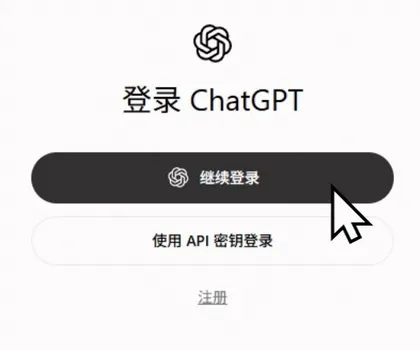
客户端登录入口:普通账号选择“继续登录”。
如果还没有账号,可以先用电子邮箱注册。除了 Gmail、微软邮箱,QQ 邮箱、163 邮箱也可以尝试。我使用的是 Gmail,所以演示中直接选择 Google 账号登录。部分账号可能还需要完成手机验证,以实际页面提示为准。
我个人更建议先体验官方订阅,哪怕先用一个月,把原生功能完整走一遍。Codex++、CC Switch 等工具可以接入其他模型,但可能存在兼容性差异,原生图片生成等功能不一定能正常使用。
02认识界面,完成第一个任务
ChatGPT 和 Codex 怎么选?
左上角可以切换 ChatGPT 和 Codex。我的选择标准很简单:普通聊天、提问、学习,用 ChatGPT;希望它完成具体任务,或者实现、开发、调试某个功能,用 Codex。
左侧上方是快速功能区,下面的“置顶”“项目”“最近”用于管理会话。右侧是主要工作区;展开右侧面板后,还可以查看文件、网页和内容预览。
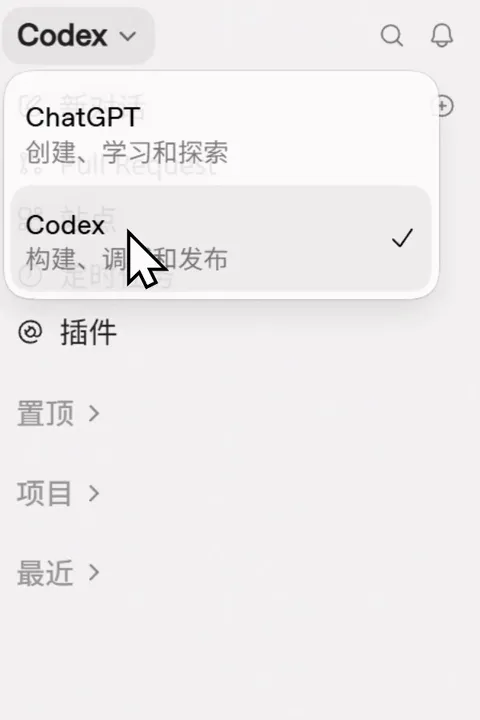
左上角切换入口,以及侧栏中的置顶、项目和最近会话。
新任务先看权限
点击“新建对话”,在输入框中描述需求。发送以前,先看一下权限菜单。演示界面中有 “请求批准”“帮我批准”“完全访问权限” 三种选择。
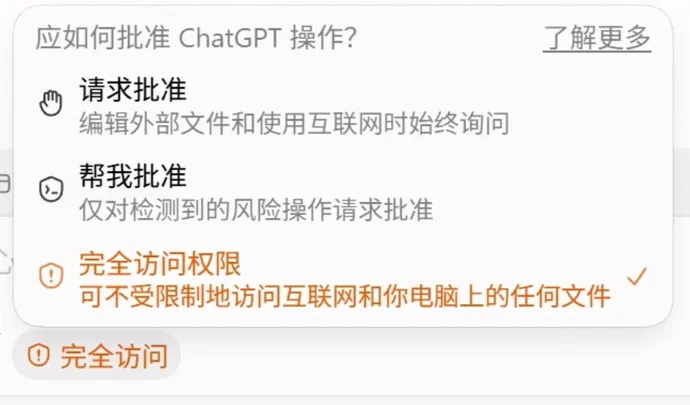
权限菜单:根据任务范围选择合适的批准方式。
可以从两个方面理解:询问越少,执行起来越省事;允许的操作范围越大,你就越需要清楚自己交给它的任务是什么。
希望关键操作先经过自己确认,可以选择请求批准。 希望减少打断,可以根据任务情况选择其他模式。 完全访问权限需要先在设置中开启,后面会介绍入口。
输入框右侧的语音图标可以把语音转成文字,也可以使用 Ctrl + Shift + D。比如直接说“帮我开发一个网站”,再检查转录内容后发送。
第一个任务:生成电脑性能报告
新建对话,把需求说清楚:
检查我的电脑使用情况以及性能,并且把最终结果整理成一份报告。

演示中的实际输入:检查电脑情况,并整理成网页报告。
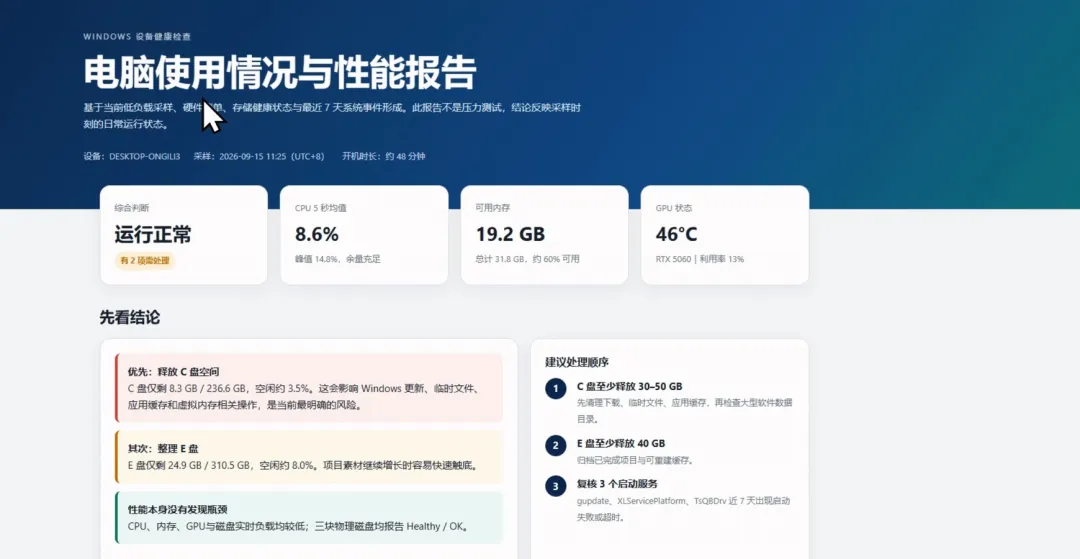
生成的电脑性能报告局部:整体概览和处理建议。
完成后,右侧面板会显示生成的 HTML 文件,可以直接预览,也可以通过文件的打开方式在浏览器中查看。这个案例的报告包含电脑概览、磁盘空间、建议处理的操作和硬件环境。
电脑遇到其他问题时,也可以描述现象,让它尝试分析。关键是把“遇到了什么问题”和“希望拿到什么结果”一起说明白。
03普通对话与项目怎么选
临时、单次的需求,用普通对话;长期、多环节的工作,用项目。
例如,临时查一个问题、做一次调研,直接新建对话就够了。但如果要做一个小红书内容项目,里面涉及参考素材、内容分析、原创文案、配图、发布后的数据,以及相关文件和代码,就更适合放进同一个项目。
在我的账号内容运营项目里,也会把抓取分析、选题判断和发布后复盘放在不同会话中,持续积累资料。
创建项目,并在项目里开始会话
先在电脑上建立专门的文件夹,例如 E 盘的“小红书项目”。 点击 Codex 项目区域的加号,选择这个文件夹,创建项目。 在项目内新建会话,检查会话上显示的项目名称,再开始工作。
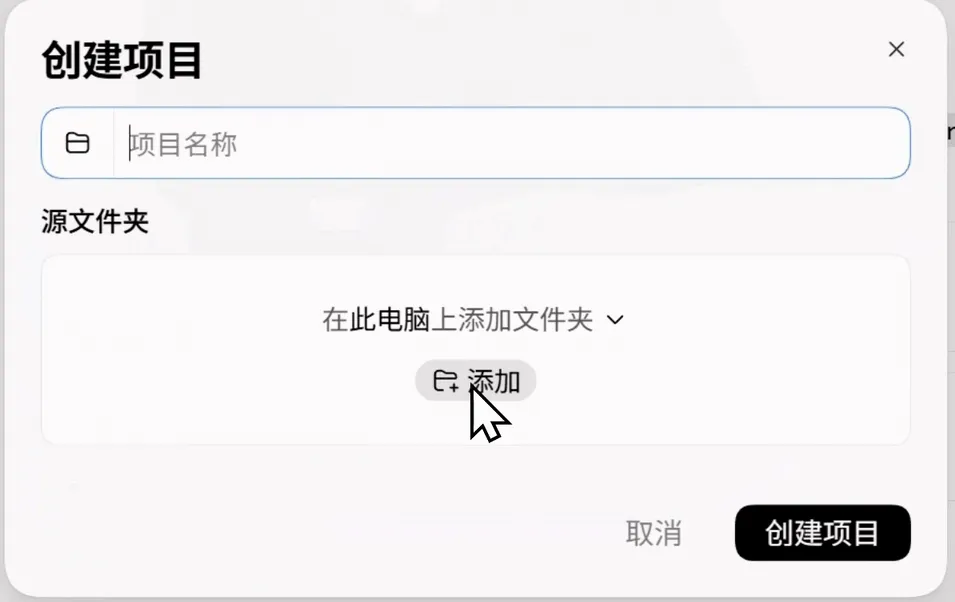
创建项目:选择用于保存资料和成果的本地文件夹。

项目工作区:输入框上方显示“小红书项目”。
经常用的项目或会话,可以通过右侧菜单置顶;不需要时再取消置顶。尤其要留意第三步,避免本来想在项目里工作,却把任务发进了普通会话。
04目标模式、计划模式与模型选择
点击输入框旁的加号,可以选择目标模式或计划模式。
目标清楚,但不知道怎么做:目标模式
例如,我知道自己想安装飞书 CLI,却不了解安装过程,就可以描述目标:
在我的电脑上安装并成功运行飞书 CLI。
开启目标模式,让 Codex 围绕这个目标持续处理。执行中如果缺少信息或权限,仍需要按实际情况补充。
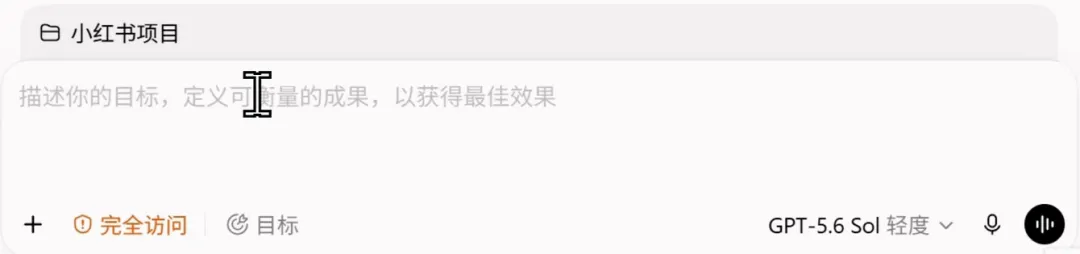
开启目标模式后,输入框会出现“目标”标记。
只有初步想法,想先讨论:计划模式
如果我想做一个小红书内容工具,初步设想是:给它一条链接,提取原文,分析内容结构,再进行原创改写,并结合参考图片风格完成配图。这时具体实现还没想清楚,就适合先用计划模式讨论。
目标模式适合围绕明确结果推进;计划模式适合先把需求和执行方案讨论清楚。
模型与思考强度,跟着任务调整
我的习惯是,把更多额度花在规划阶段。规划、推理和深入调研时,会选择 GPT-6 Astra,并使用“高”或更高的思考强度。
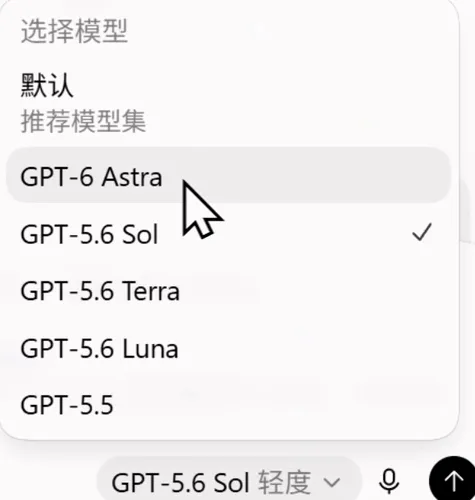
演示时的模型菜单:按任务选择模型。
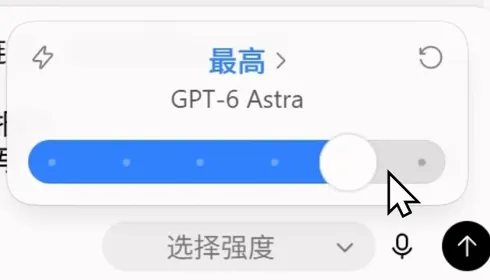
思考强度设置:规划阶段可以提高,执行时再按需要调整。
当计划已经清楚,后面只是抓取内容、整理文件、按明确步骤执行时,我会尝试切换到 GPT-5.6 Sol,并使用“低”或“中”的思考强度。这是我的使用策略,具体仍要看任务难度和实际结果。
闪电图标对应加速选项,通常会用更多额度换取速度。如果并不着急,就不一定要开。模型、强度与加速的消耗规则,以当前客户端说明为准。
05从计划到验收:小红书项目实战
先回答问题,再确认计划
把前面的小红书工具需求发给 Codex 后,它会继续询问细节。例如,最终是做成当前项目的工作流、可复用技能,还是独立网页工具?

计划模式的需求问答:先确定最终使用方式。
逐项选择符合需求的答案。如果预设选项不合适,就在输入框里补充自己的想法,完成后提交。

计划交付后,先阅读内容,再确认是否实施。
打开完整计划,确认范围、步骤和交付物没有问题,再开始实施。此时也可以重新选择执行用的模型和思考强度。
用一条真实链接验收
功能开发完成,不代表验收完成。我会找一条小红书参考笔记,让它实际跑一遍。
演示中,我搜索了婴儿辅食相关内容,选择一篇互动较多的图文,把链接交给 Codex。它整理原文和素材,也会尝试查看评论区中的问题,作为分析参考。
最终要检查的成果包括:
- 来源资料
:原文链接及相关素材是否整理完整。 - 分析报告
:受众需求、内容结构、互动设计与视觉风格是否有依据。 - 原创内容
:标题、正文、排版和标签是否符合自己的表达。 - 配图
:是否与改写后的内容一致,文字和细节是否准确。

小红书项目交付的五张成品图预览,截取自视频中的成果区。
这个案例里,配图展示了计量单位、食物状态和检查步骤等细节。阅读分析时,也要区分“可能解释互动的因素”和“已经被证实的原因”,不能只看点赞量就认定某种写法一定有效。
如果还想实现自动发布,可以把它作为下一步练习:打开计划模式,结合自己的平台和账号,讨论具体发布流程,再逐步实施。
06Sites 与定时任务
Sites:把想法做成网站
在 Sites 中点击“创建”,描述想做的网站。完成后先预览,再根据实际需要发布,让其他人访问。
我在演示中展示的,是给三年级女儿做的在线单词学习网站,里面按不同场景组织单词。

单词学习网站的页面局部:场景内容与练习入口。
侧栏中的 Pull Request 则主要用于 GitHub 代码协作和变更审查。如果暂时不做这类工作,可以先跳过。
定时任务:提前准备重复要用的资料
比如,我希望每天开始工作前,相关资料已经整理好,或者待检查的朋友圈图文已经准备好,就可以设置定时任务。
点击创建后,按引导说明四件事:做什么、怎么做、什么时候做、多久做一次。
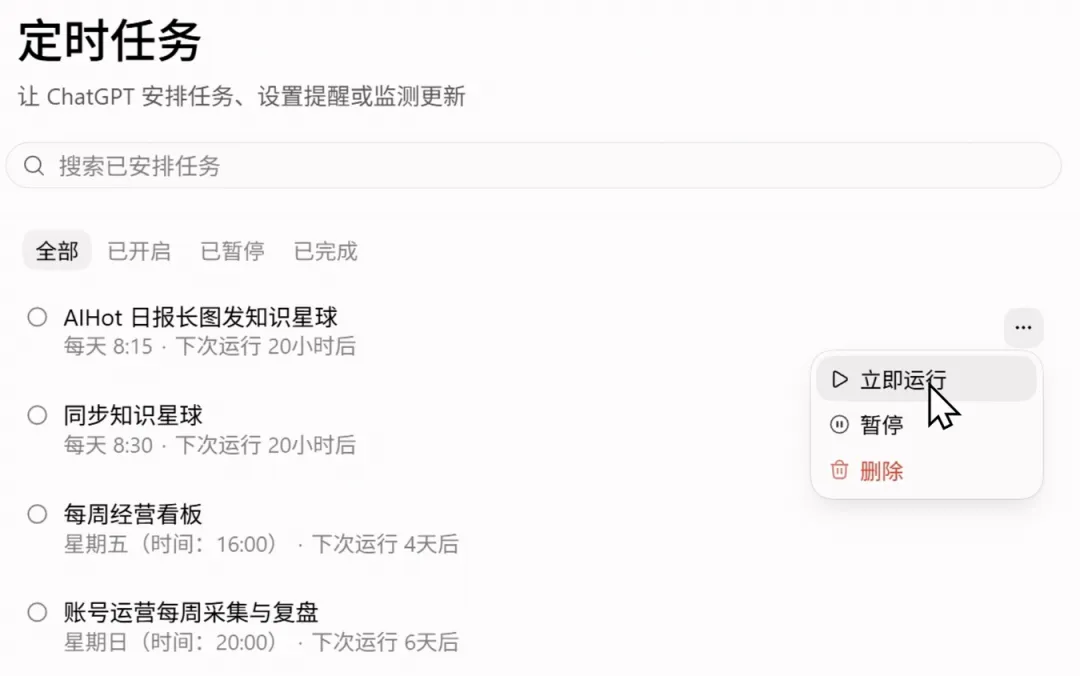
定时任务列表:可以管理任务,或选择“立即运行”。
创建后可以暂停、删除或立即运行。比如原来安排每天早上 8:15 执行,现在想再跑一次,就使用“立即运行”。
07插件和技能:PPT 与图片生成
技能里既有自己创建的,也有安装的现成技能。插件则提供开发者已经封装好的能力,找到需要的插件后,进入详情安装即可。
使用 Presentations 制作 PPT
安装后可以点击“立即试用”,也可以直接在会话输入框里输入 @,搜索并选择 Presentations,再告诉它 PPT 的主题、内容和风格。
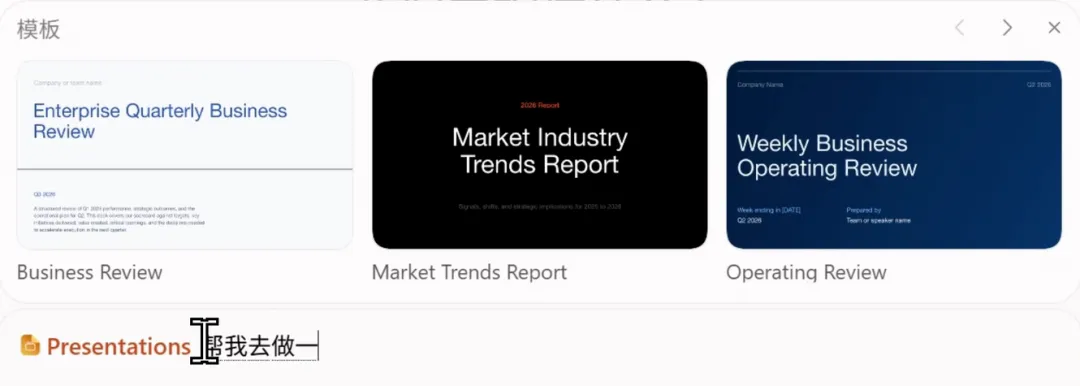
调用 Presentations 后的模板选择与需求输入区域。
使用 ImageGen 生成图片
同样在输入框中输入 @,搜索 ImageGen 并选择对应能力。演示中,我提供了一张参考图,再提出需求:
根据这张图片,制作一张以广州为主题的图片。

视频中展示的广州主题生成图局部:地标建筑与早茶元素。
最终结果加入了广州塔、陈家祠和广州早茶等元素。实际使用时,你也可以围绕自己的主题提供参考。
插件按需搜索、按需安装就够了。 不必一次装很多,先把真正用得上的能力跑通。
08常用设置:权限、语言、依赖和额度
完全访问权限
在“设置 → 常规”中开启相应选项后,才可以在会话中选择完全访问权限。它减少询问,也扩大可操作的范围,要结合当前任务决定是否使用。

常规设置中的“完整访问权限”开关。
语言与工作空间依赖项
如果选择简体中文后界面仍然是英文,可以先检查客户端版本、账号状态和网络连接,再重启客户端查看。不能仅凭这一现象认定是哪一项出了问题。
“配置”中的工作空间依赖项,我建议默认开启。执行任务时常会用到 Node.js、Python 等工具,使用客户端提供的环境,可以减少自行安装配置的步骤。
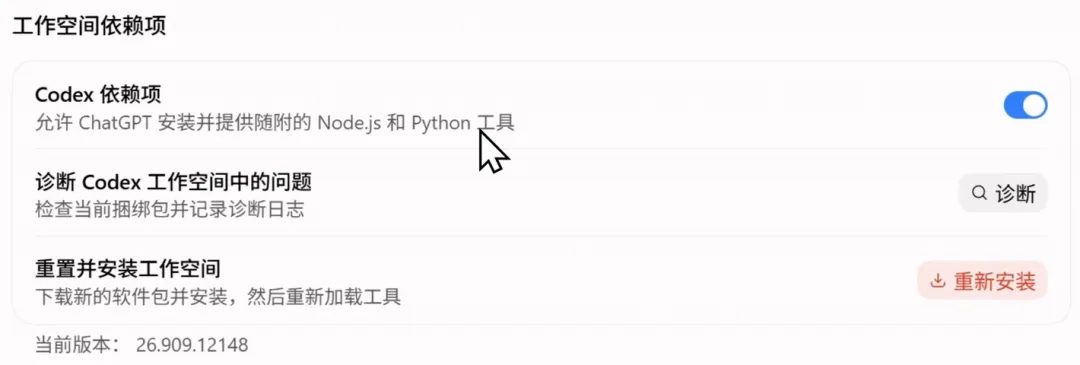
工作空间依赖项:Codex 提供的 Node.js、Python 工具环境。
使用情况与计费
这里主要看三个信息:当前剩余额度、适用的限额窗口、下一次重置时间。不同订阅的规则可能不同,要以自己的页面显示为准。

录制时的额度示例:每周限额剩余 7%,并显示重置时间。
如果额度用完,需要按照对应窗口等待重置。页面有时也会提供可用的重置机会,是否能用、使用后恢复多少,都要看当时的页面结果,不能把演示中的额度当成固定规则。
09浏览器与电脑控制
开启相应功能并配置权限后,Codex 可以操作浏览器或电脑界面。浏览器还需要检查对应扩展程序和开关是否配置完成。
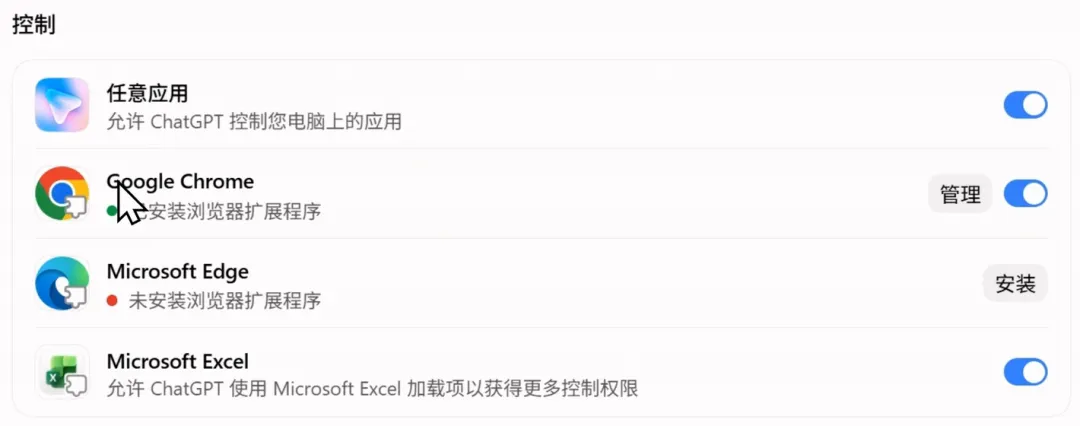
控制设置:应用控制、浏览器扩展状态及相关开关。
要调用电脑控制,可以输入 @,搜索 Computer Use,再描述操作。演示中的小任务是:
打开记事本,输入“大家好”三个字。

任务完成后的回复:已输入文字,尚未保存为文件。
开始执行后,界面中的蓝色提示表示 Codex 正在控制电脑。文字输入、鼠标移动和点击都由它完成。
这里有两点要留意:一是正确配置任务需要的权限,二是电脑控制通常消耗较多额度。复杂、长时间的任务,可以优先让它通过文件、命令行等直接方式处理,确实需要图形界面时再使用电脑控制。
到这里,从安装登录、完成第一个任务,到创建项目、讨论计划、验收成果,再到插件和设置,就完整走了一遍。
选一个自己眼下真要做的任务,让 Codex 交付一个可检查的结果。 用过一轮,你会比只记住按钮更清楚它能帮你做什么。
有问题欢迎在评论区留言。我是何耀澎,我们下一期再见。