ARTICLE · 1080820
Windows系统Claude Code安装与配置教程
AI工具链五花八门,本文介绍Windows系统下的Claude Code+DeepSeek工具链安装与配置方法。正式开始前,有几点说明:
(1)、本文介绍的方法在Windows 11上验证通过(Windows 10类似)。
(2)、介绍的步骤不是唯一的,本文无意介绍所有方法。
(3)、DeepSeek是大语言模型(Large Language Model,LLM),可以比喻为人的大脑,或者计算机中的CPU。
(4)、Claude Code是智能体(Agent),Agent可以通俗理解为是一个调度者,利用LLM的思考能力完成用户实际需要做的工作。
1. DeepSeek配置
1.1 注册DeepSeek账号
官网:https://platform.deepseek.com
通过DeekSeek官网注册账号。
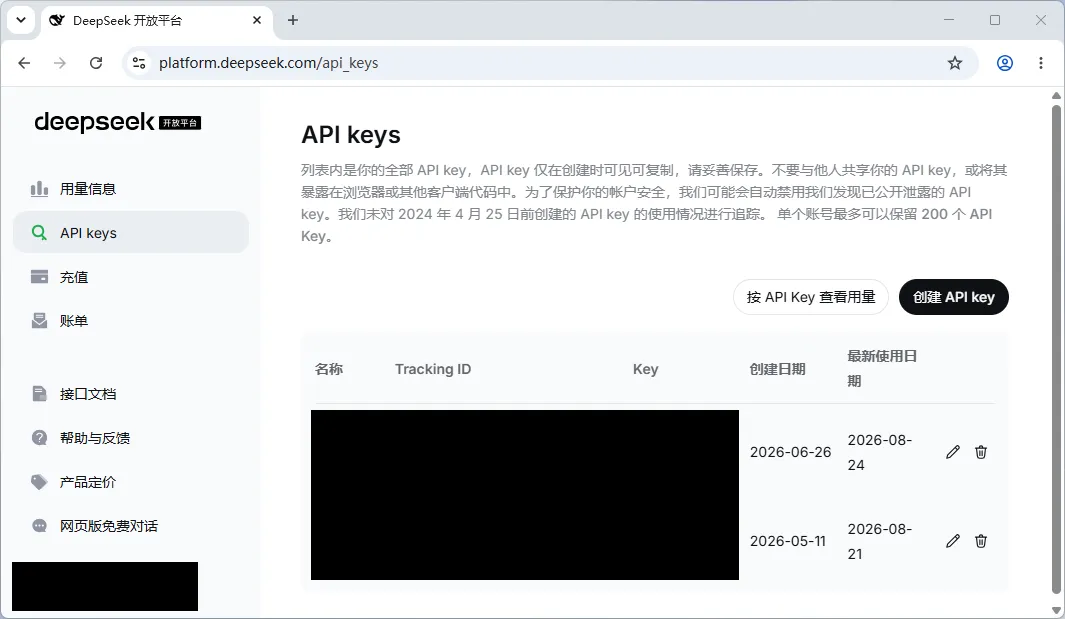
1.2 创建API key
API key可以简单理解成“密码”,是Claude Code调用DeepSeek接口的唯一身份验证凭证。
在DeepSeek官网的管理后台中使用“API key”功能创建。可以创建多个API key,一般地,多个key是为了在多个环境中使用,统计不同环境Token使用量。可以在“用量信息”页面看到不同key的Token使用量统计。
(Token是什么?是大语言模型计量信息输入输出的单位,通常也是大语言模型提供商的计费单位,可以比喻成手机移动流量)
API key在后文将被使用。请勿将API key透露给其他人。
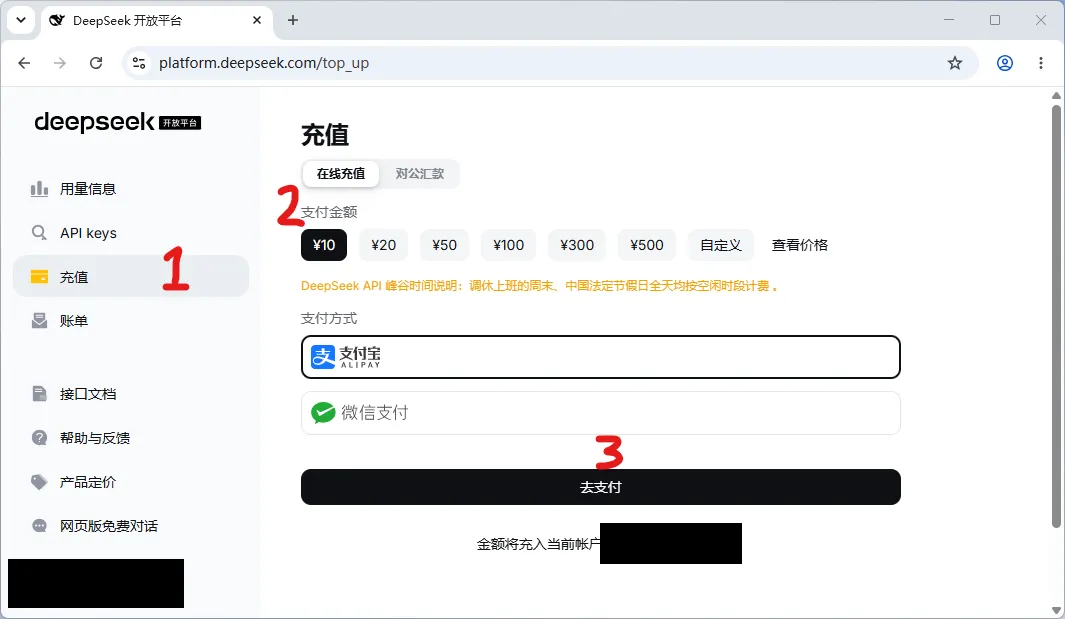
1.3 充值
在“充值”页面充值,可以先充值最小金额,用于后续调试使用,待实际使用时再按需充值。
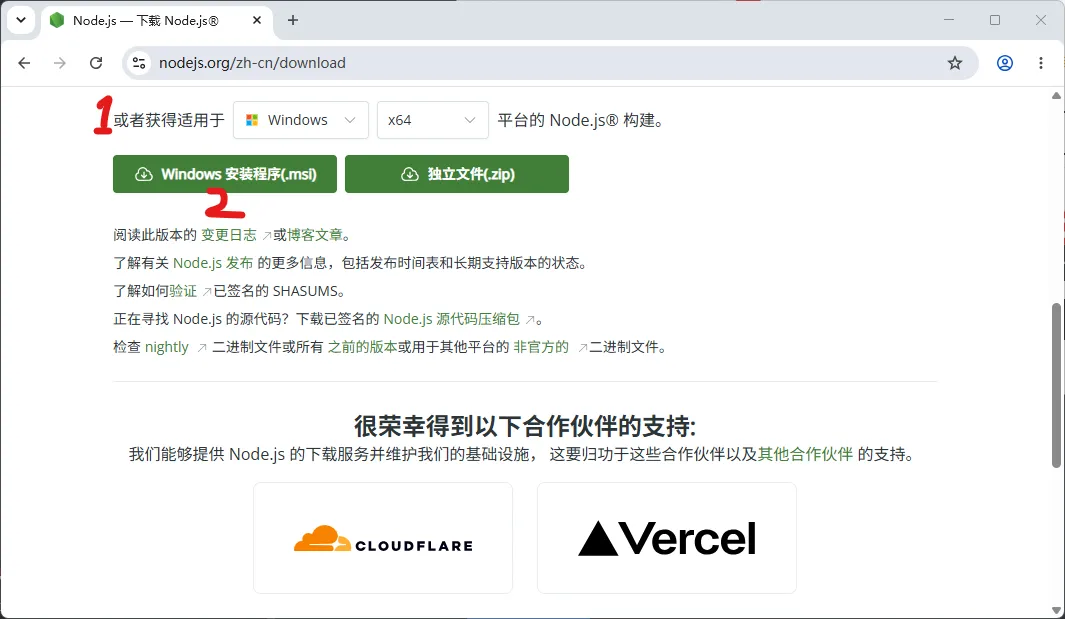
2. 安装Node.js
目的:为下一步提供npm、npx等命令。
官网:https://nodejs.org
在“下载”页面,下载“Windows安装程序”并安装。
以下将使用Windows命令行工具,Windows自带两种命令行工具:CMD(命令提示符)和PowerShell(终端)。
本文所述操作两种命令行工具均适用(部分命令有细微差异),推荐使用PowerShell(终端)、可以使用“Win+X”键呼出快捷菜单,选择“终端”或者“终端(管理员)”。
安装后,使用终端执行以下命令,以确认是否安装成功:
npm --version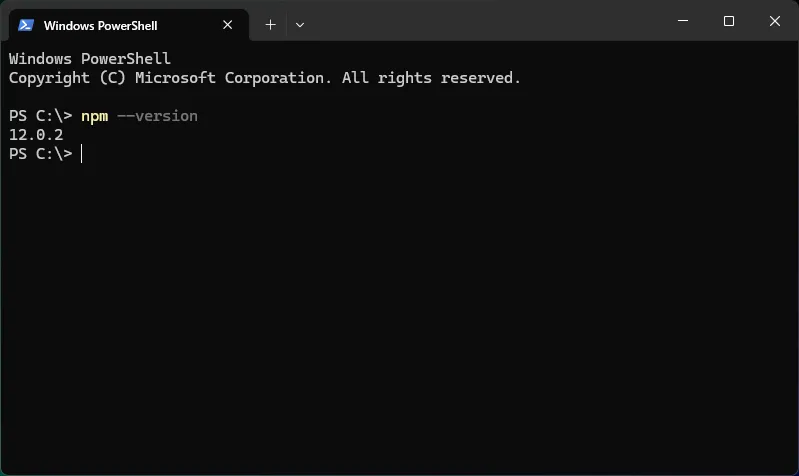
3. 安装Claude Code
官网:https://claude.com
以管理员身份运行终端,执行以下命令:
npm install -g @anthropic-ai/claude-code注:
(1)、@anthropic-ai/claude-code是包名称,别写错。
(2)、安装过程可能比较长,只要没有报错,一直等待即可。
(3)、安装成功后,提示“added 2 packages in ……”。
(4)、安装过程如果有WARNING警告信息,一般可以忽略。
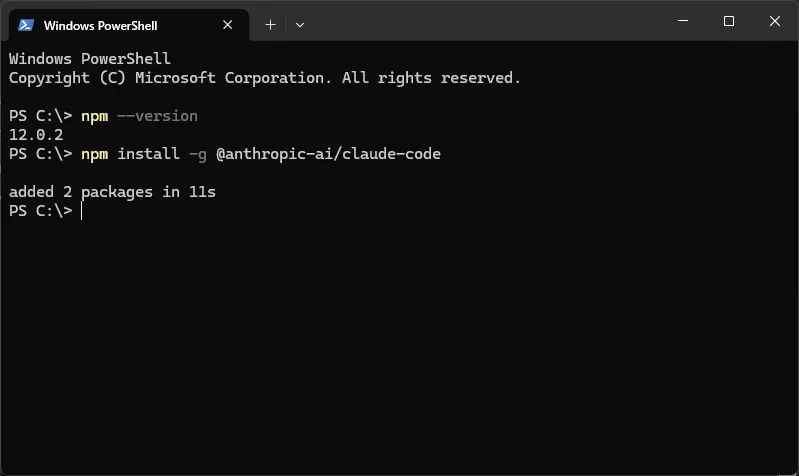
然后执行以下命令,验证是否安装成功:
claude --version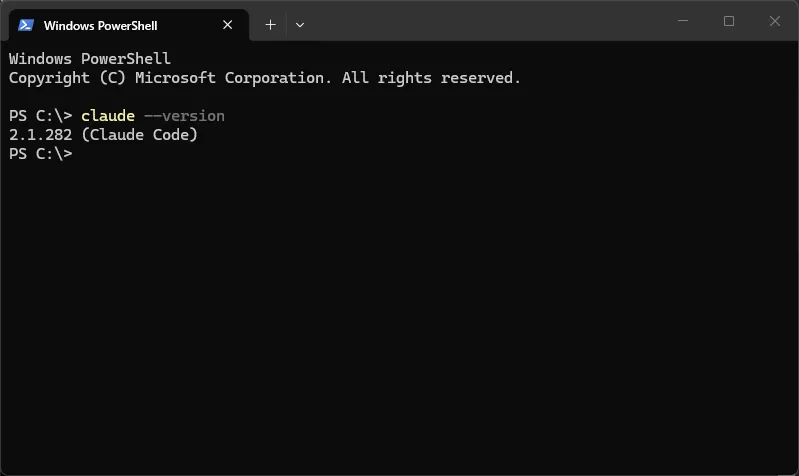
实际上,Claude Code已经安装完成,但是中国大陆用户无法通过正规渠道使用Claude的模型,所以,截止到此步还无法使用Claude Code。
4. 安装CC Switch
目的:Claude Code默认使用自己的大语言模型,国内访问受限。因此,我们使用DeepSeek模型。使用命令虽然也可以切换模型,但是对初学者有一定难度。本文推荐使用图形化工具CC Switch切换模型。CC Switch可以支持多种模型一键切换。
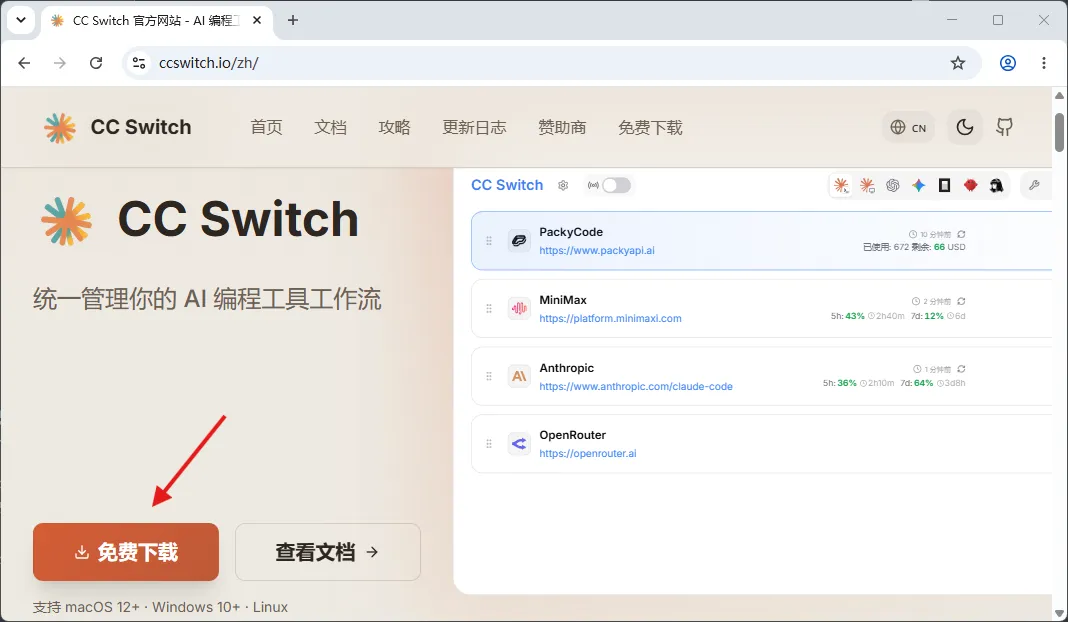
官网:https://www.ccswitch.io
从官方网站下载适用于Windows的安装程序。
5. 配置CC Switch
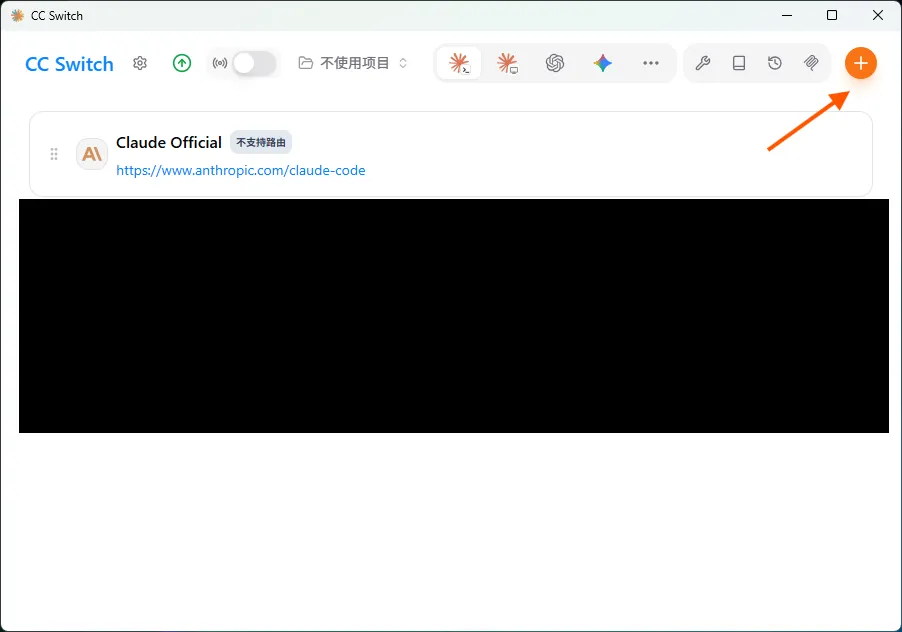
初次运行CC Switch,界面中只有一个默认的模型“Claude Official”,我们不使用它。
点击右上角“+”号按钮:
进入“添加供应商”页面,这里列出了很多预制好配置参数的模型,选择“DeekSeek”。当然也可以直接选“自定义配置”,当然这样需要填写更多参数。
填写参数:
(1)供应商名称:DeekSeek
(2)官网链接:https://platform.deepseek.com
(3)API Key:填写前文“1.2 创建API key”
(4)请求地址:https://api.deepseek.com/anthropic
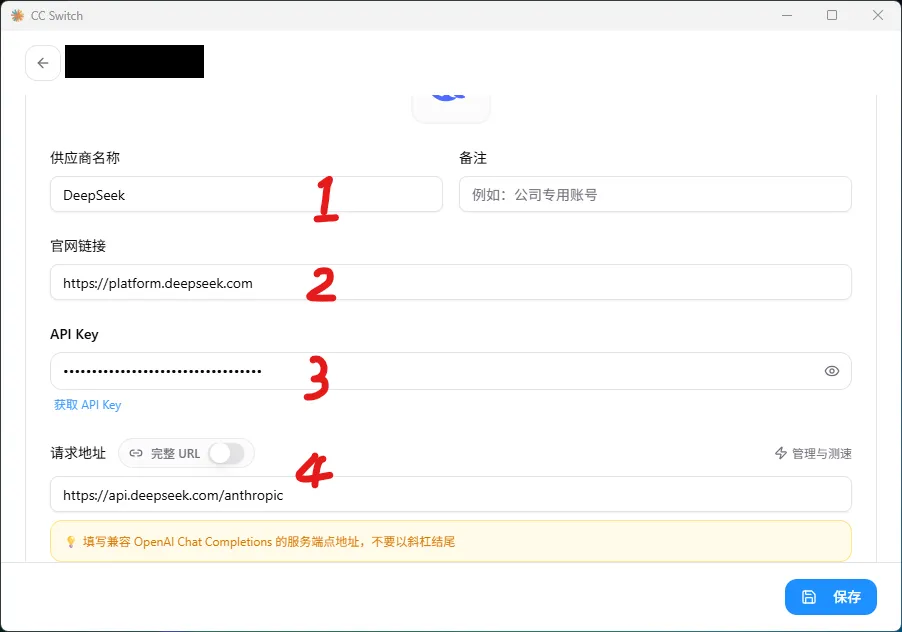
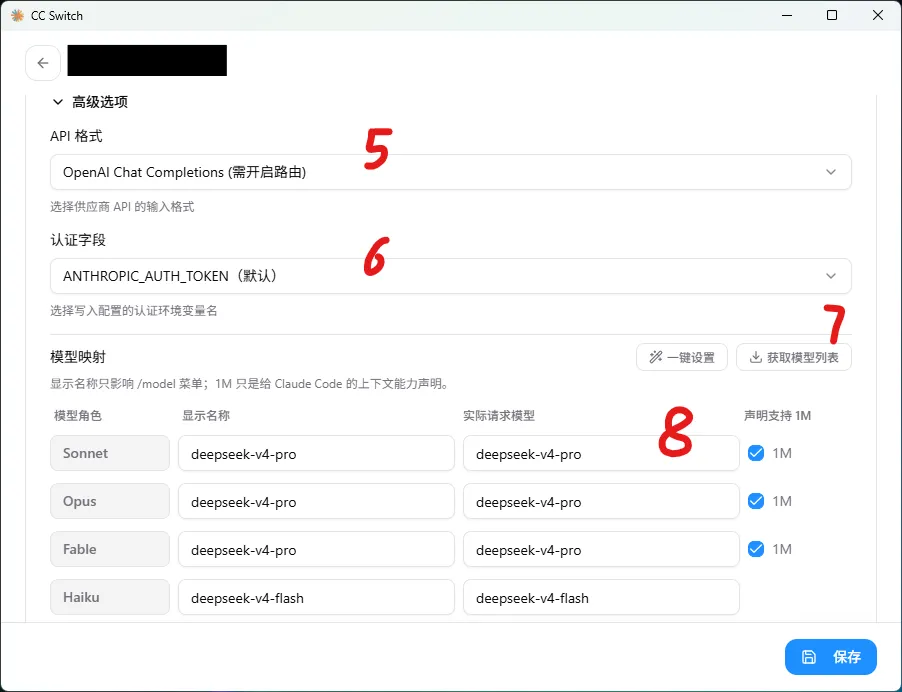
(5)API格式:选择“OpenAI Chat Complettions(需开启路由)”。
(6)认证字段:选择“ANTHROPIC_AUTH_TOKEN(默认)”。
(7)点击“获取模型列表”:如果模型接口可用,自动获取可用的模型列表。
(8)模型映射:为每种“模型角色”选择“实际请求模型”,建议勾选“声明支持1M”。
(9)默认兜底模型。
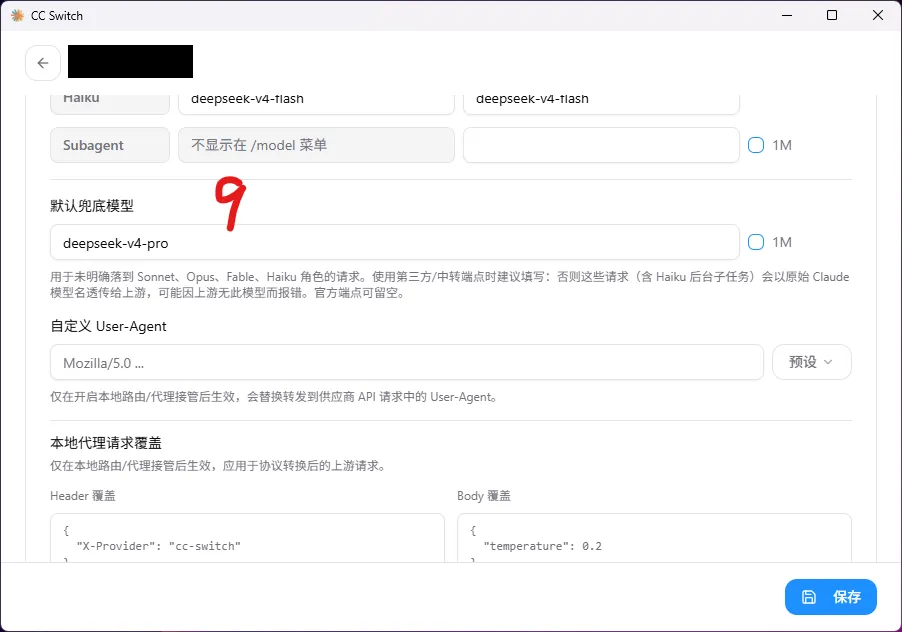
注:随着产品的迭代,上述图中的模型名称未来可以会失效,请根据实际情况填写。
填好参数后,点击“保存”。
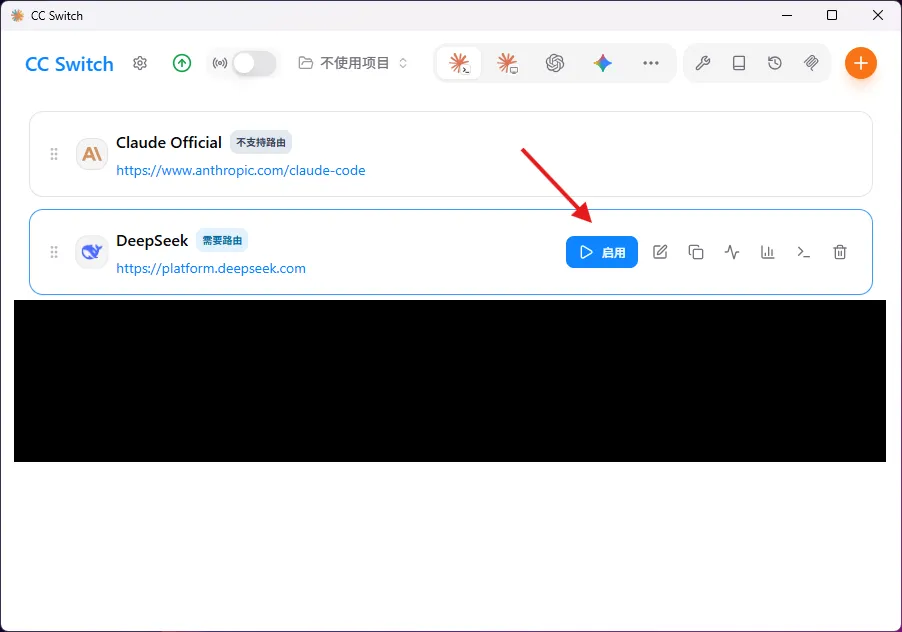
返回主页面,现在可以看到多了一个名称为“DeekSeek”的模型。
如果有多个大语言模型,可以按照本章方法继续添加。
点击“启用”按钮,切换为当前模型。这样Claude Code就会使用DeekSeek模型了。
CC Switch做了什么?
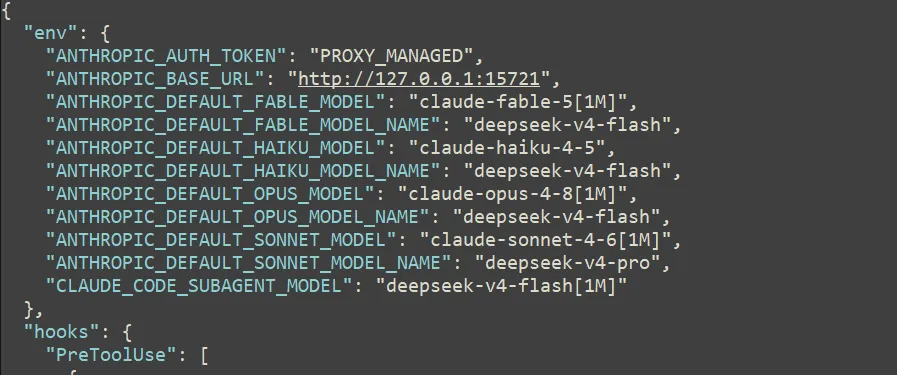
CC Switch实际上是将界面配置写入了Claude Code配置文件:
C:\Users\<用户名>\.claude\settings.json如果你熟悉Claude Code参数,完全可以抛弃CC Switch直接手动修改Claude Code配置文件。下图是配置文件示例:
6. 使用Claude Code
打开终端,先切换到工作目录,再执行命令:
cd <工作目录>claude
下图展示了启动Claude Code示例:
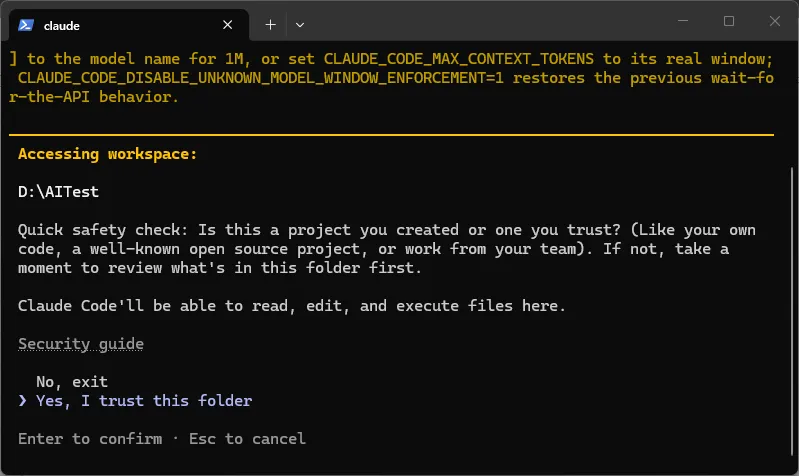
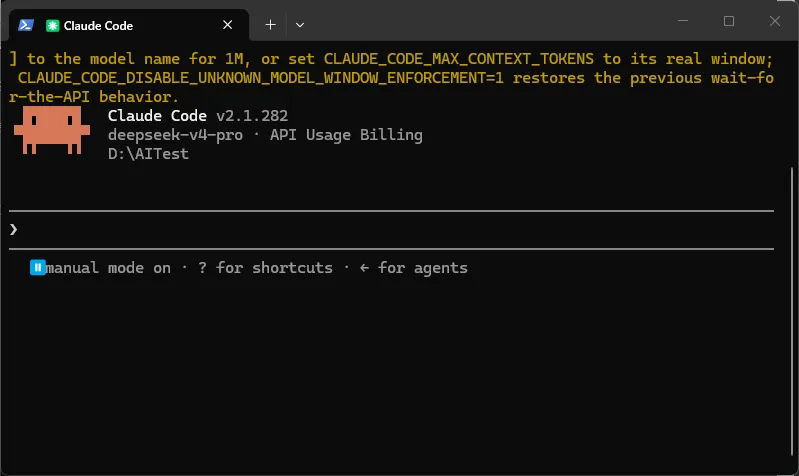
工作区首次执行claude命令,会进行安全确认,选择“Yes, I trust this folder”回车确认,然后进入交互命令窗口。
做个简单交流,输入“你好”回车,Claude Code回复了我:
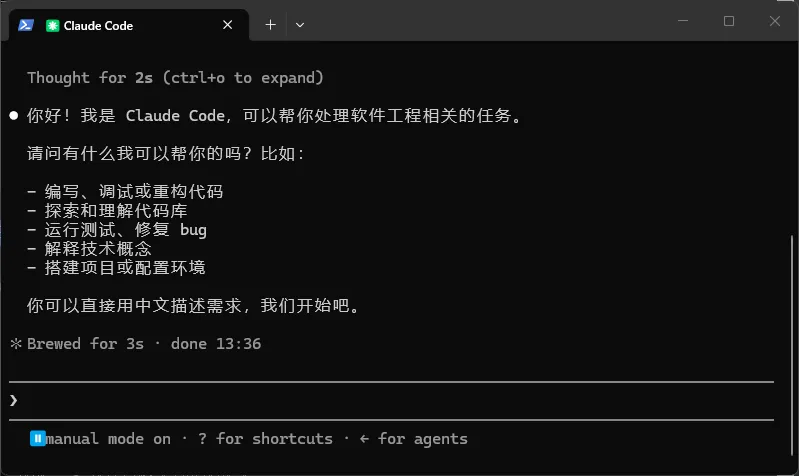
至此,Claude Code可以使用了。
Claude Code交互式命令输入框,支持多行文本输入,“Ctrl + 回车”换行。
7. 高级应用
7.1 安装Python
Claude Code习惯使用脚本处理事务,所以建议安装最新版本Python,以及一些与工作有关的包,例如工作需要经常处理Word文档,则建议安装python-docx,之后Claude Code在处理Word文档时会自动使用python-docx。
7.2 工具链
为Claude Code准备好良好的工作环境,例如经常进行Windows编程工作,应该准备好IDE、程序运行环境、调试工具等。
7.3 Claude Code用户级配置文件
了解Claude Code配置文件管理机制,至少应该知道用户级配置文件的位置,Windows系统下Claude Code用户级配置文件在:
C:\Users\<用户名>\.claude\settings.json后续,很多高级配置需要修改此文件。
7.4 跳过危险模式权限提示
Claude Code在执行过程中经常提问,要求用户确认是否允许操作(授权)。
编辑配置文件,增加以下配置项,可以授权直接放行:
{"skipDangerousModePermissionPrompt": true}
7.5 禁止的操作
AI终归是概率模型,总有一定概率出错。有些操作具有灾难性,所以,建议高风险操作禁止AI操作,采用人工执行。
以下配置,默认采用bypass模式,但是禁止了一些危险命令,你可以根据需要修改此列表。
{"permissions": {"deny": ["Bash(del *)","Bash(rmdir *)","Bash(git push -f)"],"defaultMode": "bypassPermissions"}}
7.6 使用VPN
有些大语言模型需要通过VPN才能访问,例如,单位自己部署了大语言模型,且需要通过VPN才能访问,此时按照第5章的方法添加的模型无法使用,还需要对CC Switch作一些配置。
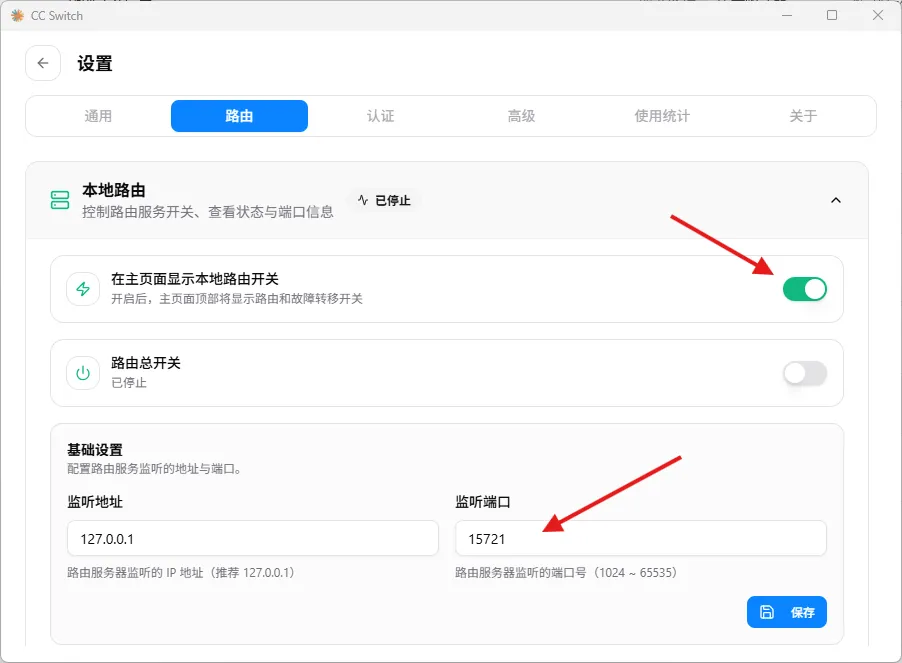
打开CC Switch主界面,进入“设置” -> “路由” -> “本地路由”。打开“在主页面显示本地路由开关”;监听地址和监听端口可以使用默认值(如果端口与本机其它应用冲突,请修改监听端口),点击“保存”。
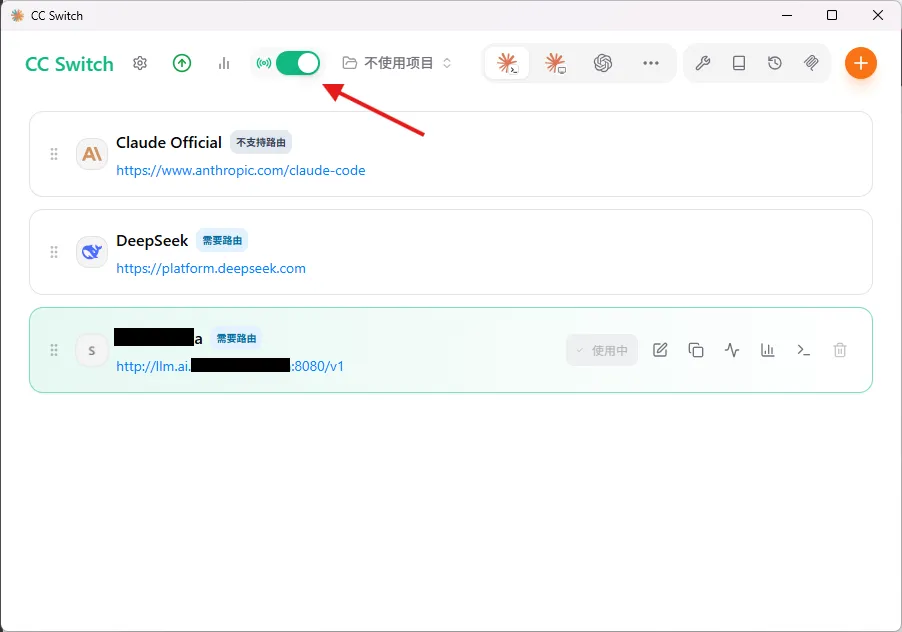
返回主界面,打开本地路由开关。现在,Claude Code可以通过VPN访问大语言模型了。
7.7 安装CodeGraph
程序员的话,建议安装CodeGraph。
CodeGraph是一个为代码库构建语义图(包含函数、类、调用关系等)的工具,能让AI编程助手更高效地理解代码。
npm i -g @colbymchenry/codegraph# 安装codegraph install# 初始化项目索引codegraph init
安装执行后,可以看到Claude Code用户级配置文件增加了以下内容:
"hooks": {"UserPromptSubmit": [{"hooks": [{"type": "command","command": "codegraph.cmd prompt-hook"}]}]}
之后,Claude Code在处理代码文件时会自动调用CodeGraph。
7.8 安装RTK
Rust Token Killer(RTK)是一个专门的AI编程助手。
它的核心作用是在不改变你工作方式的前提下,充当AI助手和终端命令之间的“智能过滤器”。它会自动压缩和过滤掉git diff、npm test等命令输出中的大量冗余信息(如重复日志、注释等),只将最精简、最关键的内容传给AI。
这意味着,AI处理同样任务消耗的token更少,同时响应速度也更快。
从以下网址下载Windows版本的rtk(rtk-x86_64-pc-windows-msvc.zip):
https://github.com/rtk-ai/rtk/releases
# 解压缩rtk包,将rtk目录路径添加到系统环境变量的Path# 全局初始化rtk init --global
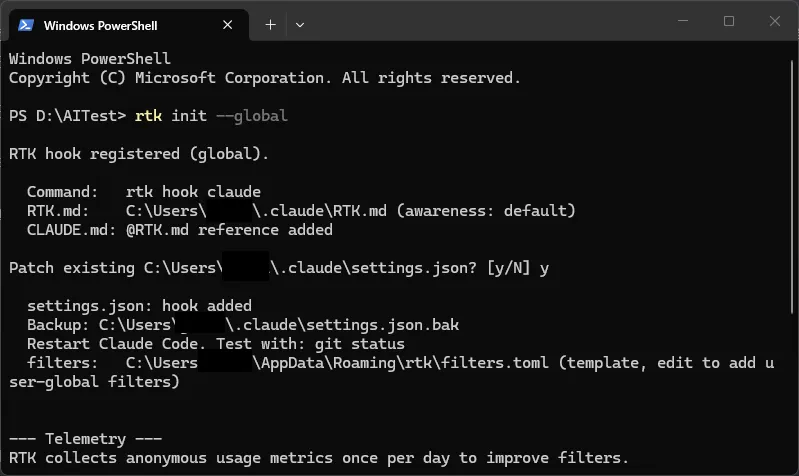
安装执行后,可以看到Claude Code用户级配置文件增加了以下内容:
"hooks": {"PreToolUse": [{"matcher": "Bash","hooks": [{"type": "command","command": "rtk hook claude"}]}]}
8. Skills
Agent Skills是AI智能体的模块化可复用能力包,它将特定领域知识、工作流程、工具调用规则封装成独立单元,让通用AI无需重复训练就能按需获得专业能力,已成为行业通用的开放标准。
Skills是Agent的技能扩展,既可以自己编写也可以安装别人写好的。
8.1 搜索和安装常用Skills
建议从以下网站搜索常用的Skill:https://www.skills.sh
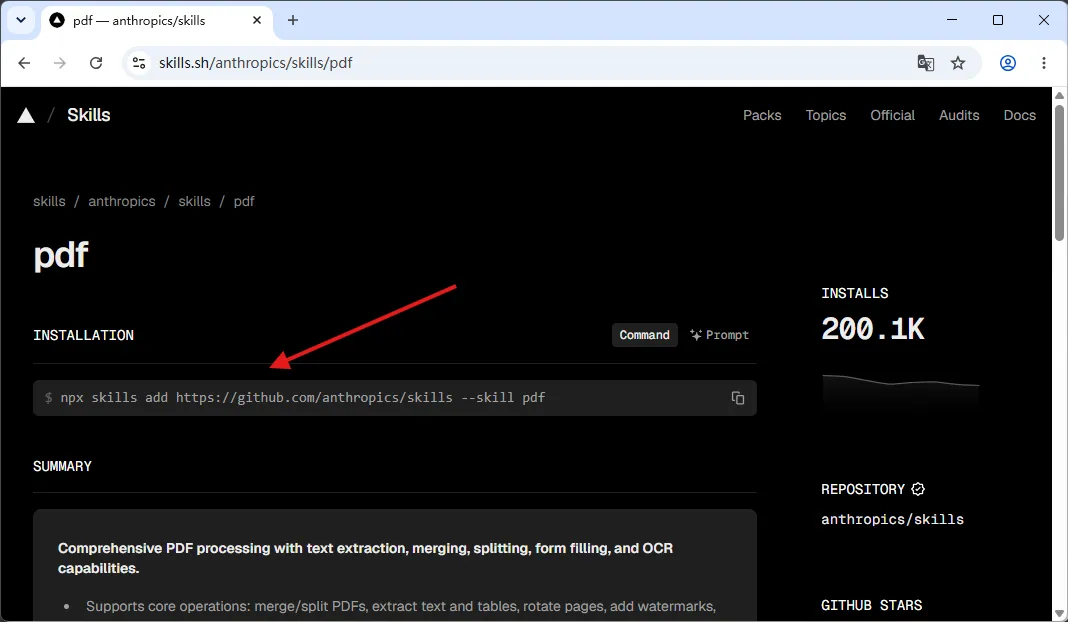
例如,经常需要处理pdf文档的用户,可以安装以下pdf Skill,复制安装命令并添加“--agent claude-code”参数,在终端中执行:
npx skills add https://github.com/anthropics/skills --skill pdf --agent claude-code注:
(1)、命令会访问GitHub,请确保GitHub可访问。
(2)、“--agent claude-code”是为了强制指定Agent类型,否则Skill可能不会被安装到正确的目录下。
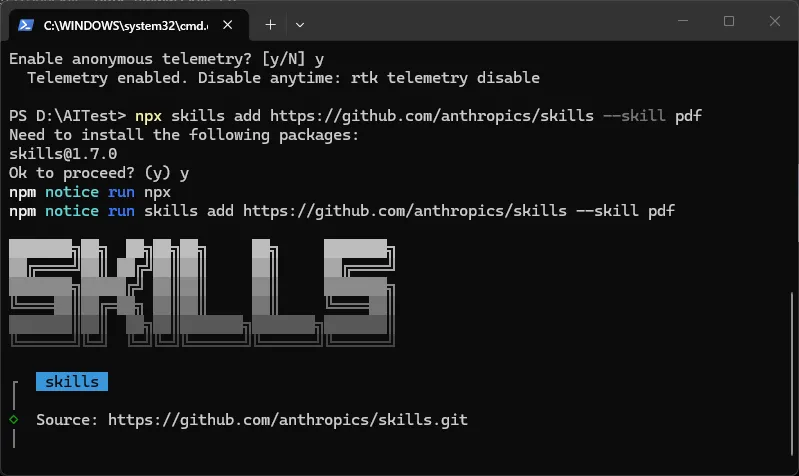
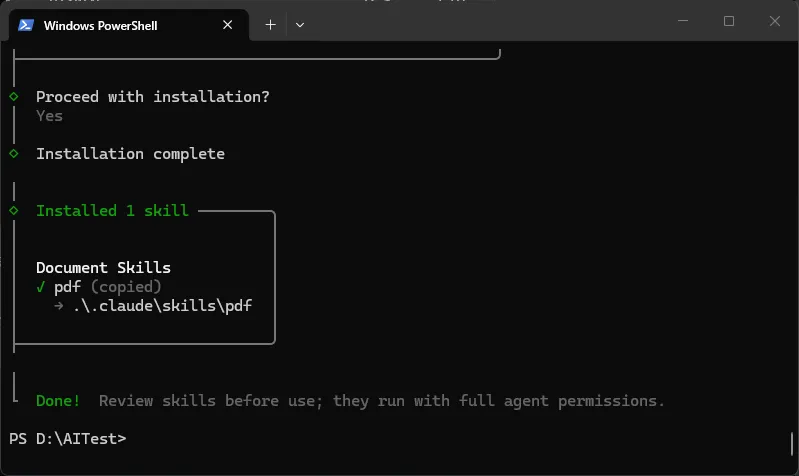
然后一路回车,最后提示安装完成(Done!),提示安装路径在“.\.claude\skills\pdf”,是Windows用户下的子目录:
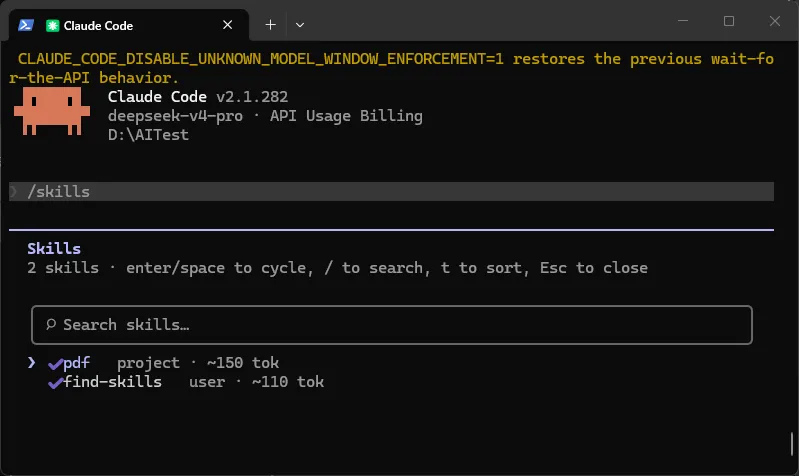
之后,Claude Code将自动使用该Skills,或者通过提示词在完成特定任务时使用该Skill。在Claude Code中可以使用“/skills”命令获取已经安装的Skills:
8.2 自编写Skills
用户也可以自行编写Skills,以完成专业任务。Skills文件使用Markdown格式,在自编写Skills中,用户可以使用自己的经验、技巧、工具、注意事项(踩过的坑)。
例如,用户因为工作需要经常访问Redmine系统,那么我们可以通过编写一个访问Redmine系统的Skills。步骤如下:
先在Redmine中添加“API访问键”,这是Agent通过API访问Redmine系统的凭证。
然后,在skills目录创建一个目录,假设名称为“redmine_api”。
C:\Users\<用户名>\.claude\skills\redmine_api\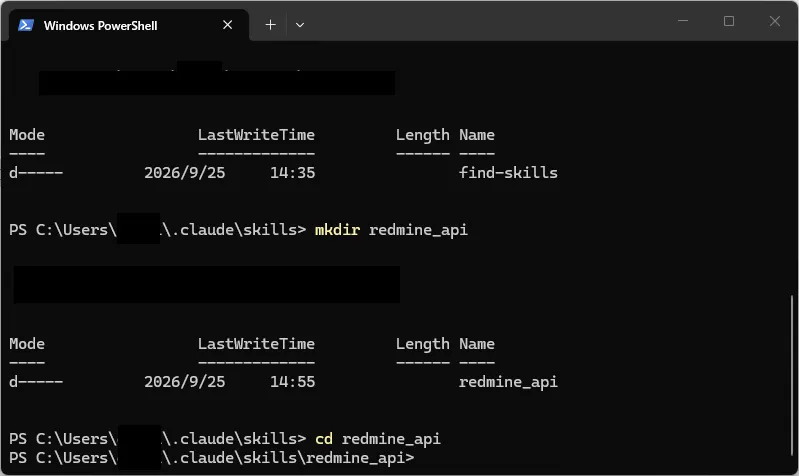
“redmine_api”目录中创建一个名称为SKILL.md的文件,内容如下(仅作示例,实际内容请根据需要编写):
---name: redmine_apidescription: 描述Redmine系统的API连接方法---# API连接方法API URL:http://192.168.8....API访问键:3277c303d3ad227d5b8a5d891dee6ff7e...
再次进入Cluade Code,可以看到新添加的Skills。