ARTICLE · 1080828
Windows 安装 TortoiseSVN(小乌龟)客户端:保姆级图文教程
如果你是一名开发人员,一定听说过 SVN 或 Subversion。它是经典的集中式版本控制系统,而 TortoiseSVN 则是 Windows 平台上最受欢迎的图形化 SVN 客户端,俗称“小乌龟”。它最大的特点是无缝集成到 Windows 资源管理器的右键菜单,不打开独立软件就能完成版本控制操作,非常适合刚接触版本控制的新手。
今天这篇文章,就带你从零开始,完成 TortoiseSVN 的下载、安装、汉化和验证,全程图文步骤,照着做就行。
SVN服务器安装:Windows 上搭建 SVN 服务器:VisualSVN Server 保姆级教程
在下载之前,先确认你的 Windows 是 64 位还是 32 位。按下 Win + R,输入 winver 回车,就能看到系统版本信息。绝大多数现代电脑都是 64 位,直接下载 64 位安装包即可。


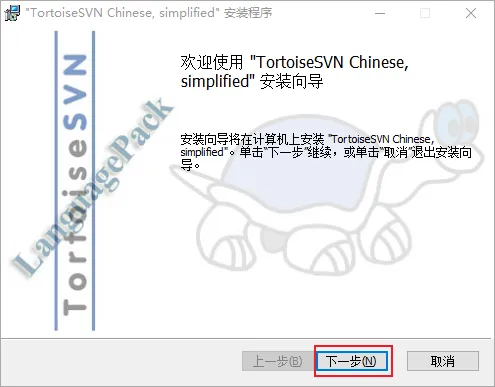
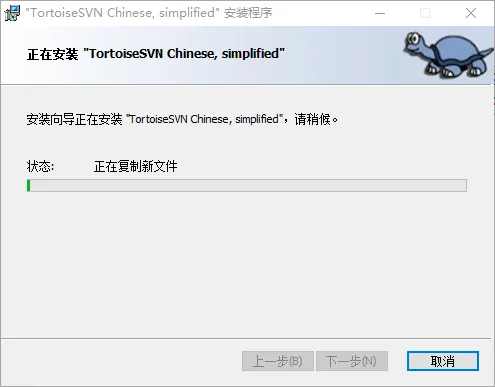
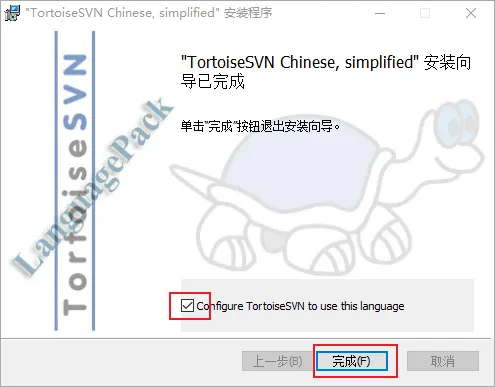
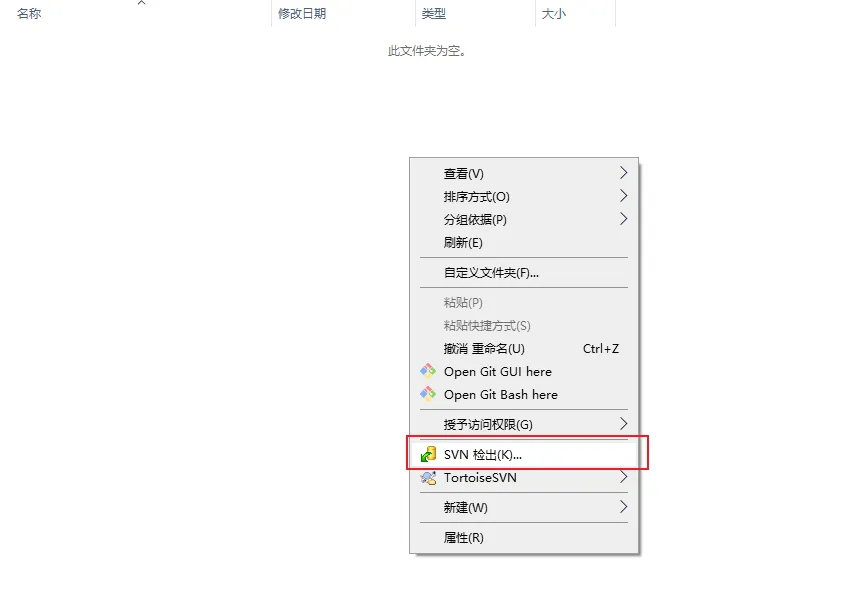
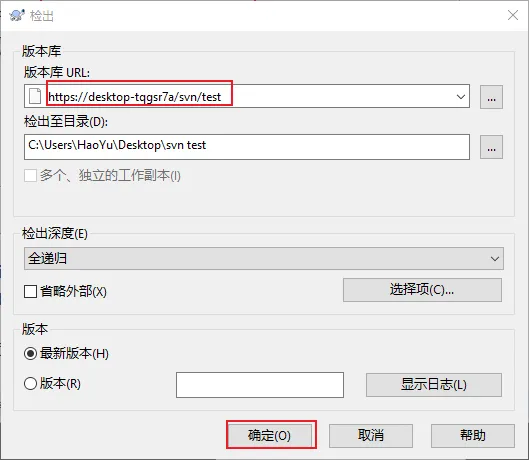
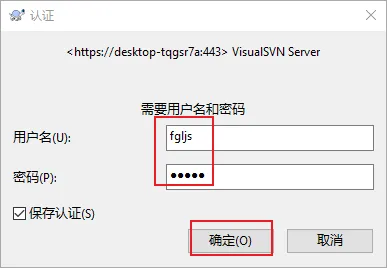
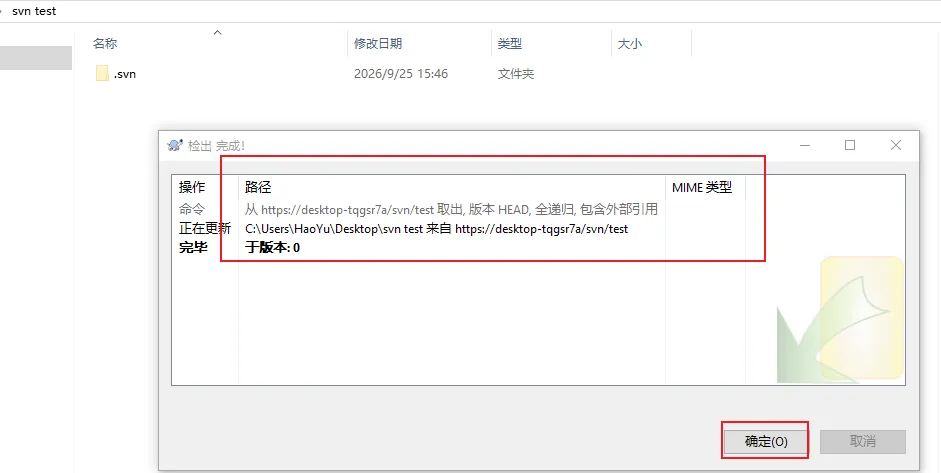
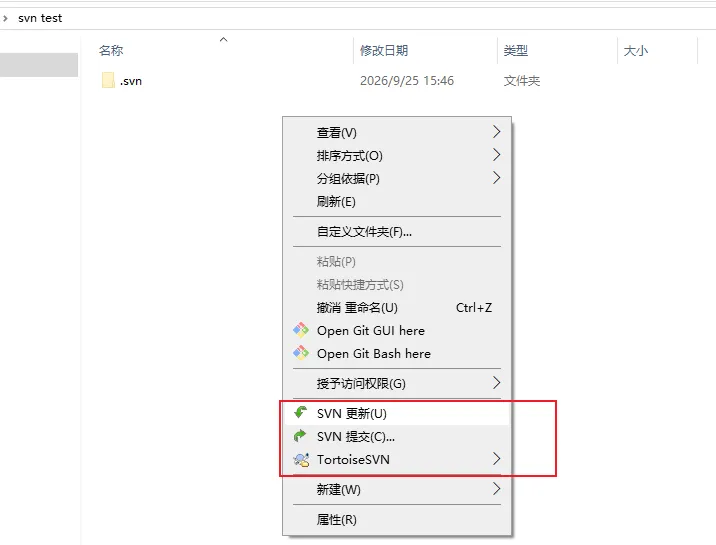
问题 1:右键菜单没有 TortoiseSVN 选项
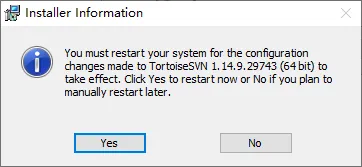
尝试重启 Windows 资源管理器。按 Ctrl + Shift + Esc 打开任务管理器,找到“Windows 资源管理器”,右键选择“重新启动”。如果仍不显示,重启电脑即可。
问题 2:文件夹图标上的绿色对勾不显示
这是 Windows 图标覆盖数量限制导致的。按 Win + R 输入 regedit 打开注册表,搜索 ShellIconOverlayIdentifiers,将所有以 Tortoise 开头的项重命名,在前面加几个空格(如 TortoiseNormal),让它们排到列表前面,重启电脑即可。
问题 3:安装时报错“This installation package is not supported by this processor type”
这是典型的位数不匹配问题——在 32 位系统上安装了 64 位版本。重新下载对应你系统位数的安装包即可。
问题 4:与 TortoiseGit 图标冲突
如果同时安装了 TortoiseGit,两者都会争夺图标覆盖的显示优先级。可以调整注册表中两个软件的排序,或者根据实际使用频率调整优先级。
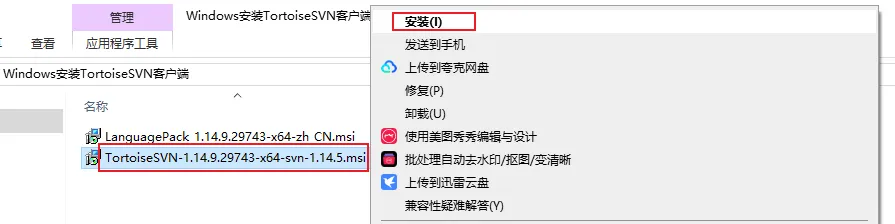
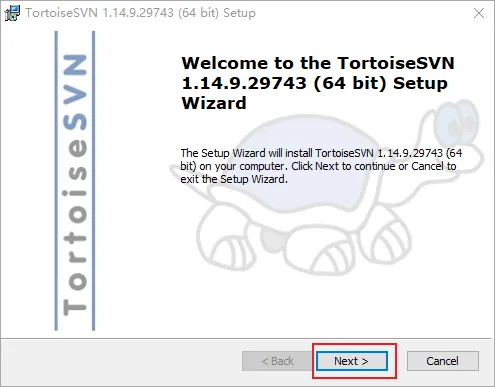
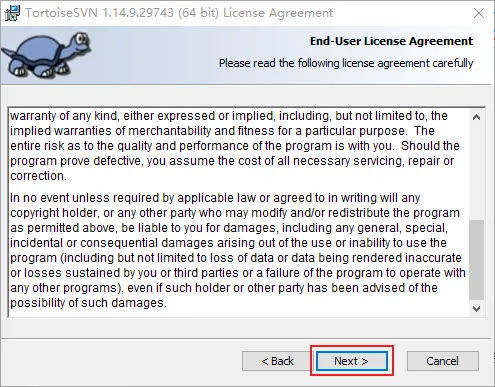
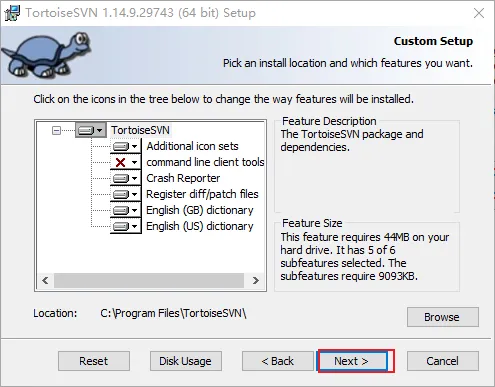
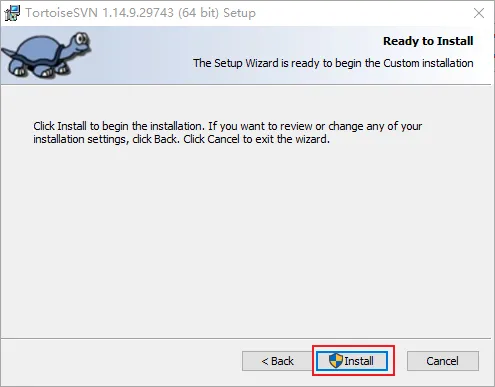
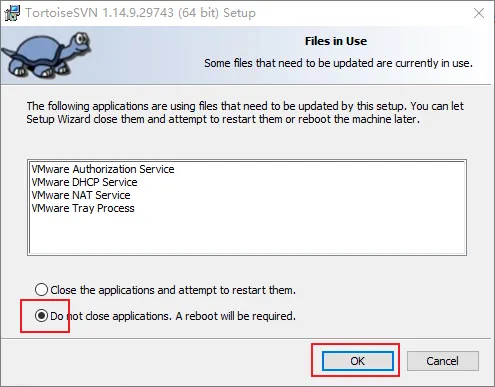
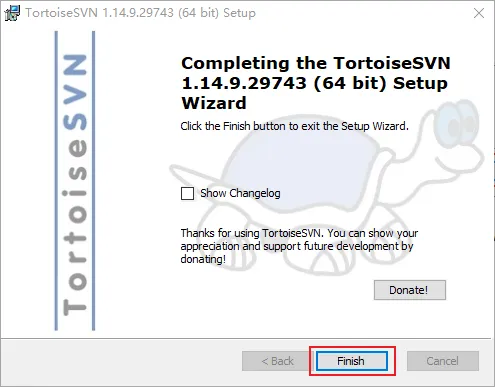
TortoiseSVN 的安装流程并不复杂,核心就是主程序 + 语言包两步安装,注意组件勾选和路径不含中文,后续使用全靠右键菜单完成。按照本文步骤操作,几分钟就能搞定。如果过程中遇到其他问题,欢迎在评论区留言交流。
【温馨提示】