ARTICLE · 1080818
想重装 Win11 不会弄?U 盘安装系统完整教程,看完自己搞定

U盘安装Windows 11系统教程
U盘安装Windows 11系统教程 使用教程:核心功能齐全,系统维护更省心
简体中文Windows7及以上
百度网盘长按复制链接
https://pan.baidu.com/s/1nY1jp7daaC6HA8At1NI5Xw?pwd=1994
迅雷云盘长按复制链接
https://pan.xunlei.com/s/VP1FOiNEZ7uFvxouUfog4BDuA1?pwd=bx4j
夸克网盘长按复制链接
https://pan.quark.cn/s/439e1d927580?pwd=rBkf

长按复制链接,打开浏览器粘贴访问即可下载;安装遇到问题,后台回复「帮助」有图文解答~
U盘安装Windows 11系统教程是一款Windows 11是由微软公司(Microsoft)开发的操作系统,应用于计算机和平板电脑等设备,Windows 11提供了许多创新功能,旨在支持当前的混合工作环境,侧重于在灵活多变的全新体验中提高最终用户的工作效率 。
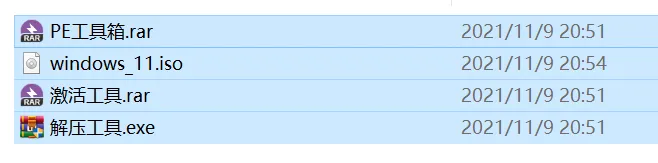
1打开下载的文件夹,复制以下内容到制作好的【PE系统】U盘里。
2设置电脑从U盘启动(常见的方法有两种):
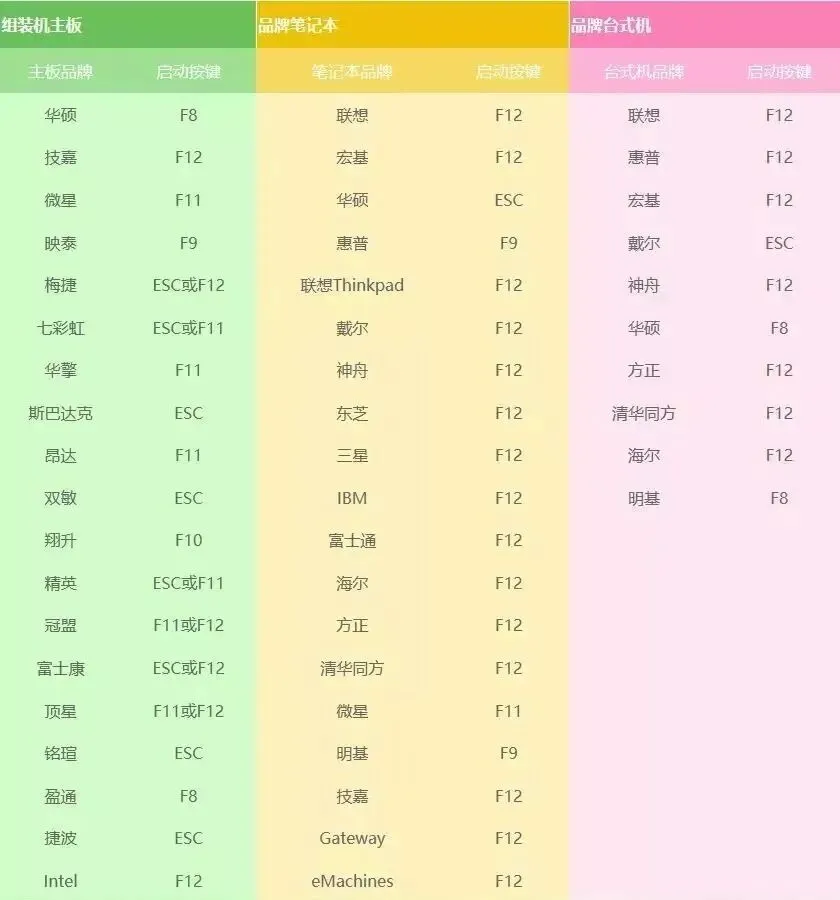
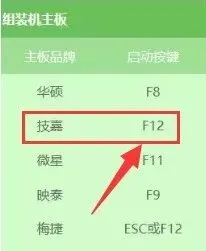
3重启电脑后,在开机画面出来的时候按【快捷键】,选择U盘启动(以组装台式机技嘉主板为例,开机按F12,开机画面很短,可以不停的按快捷键)。
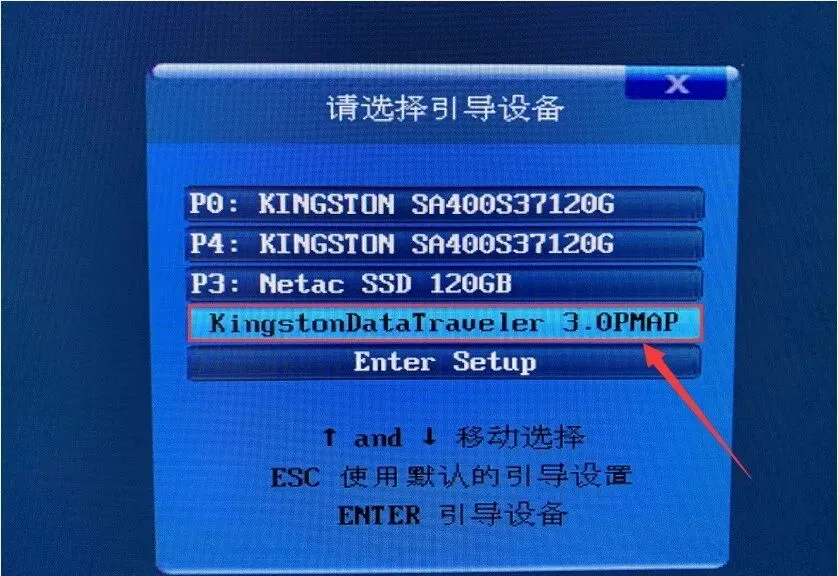
4在键盘上按上下方向键"↑↓"选择到U盘启动(选项有显示USB或U盘品牌英文名称),我这里选择【KingstonDataTraveler 3.0PMAP】,然后按【Enter】键进入PE系统。
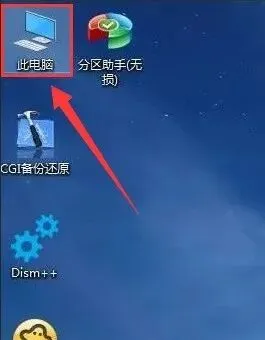
5进入PE系统后,格式化系统盘(一般为C盘)。
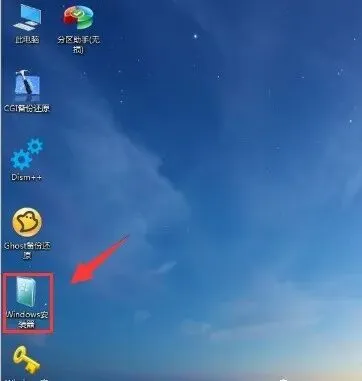
6在桌面上双击打开【Windows安装器】。
7选择【包含Windows安装文件夹】。
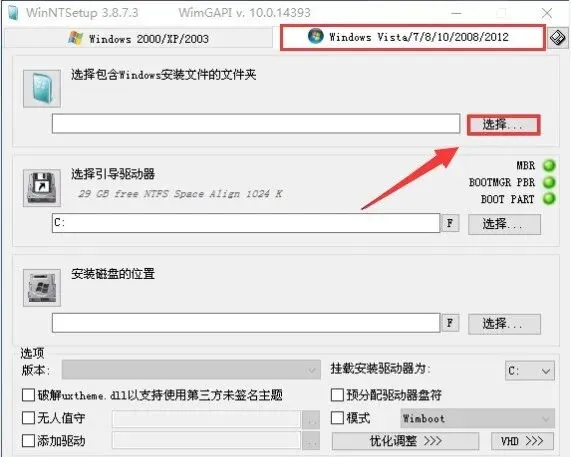
8根据磁盘类型选择【选择引导驱动器】。
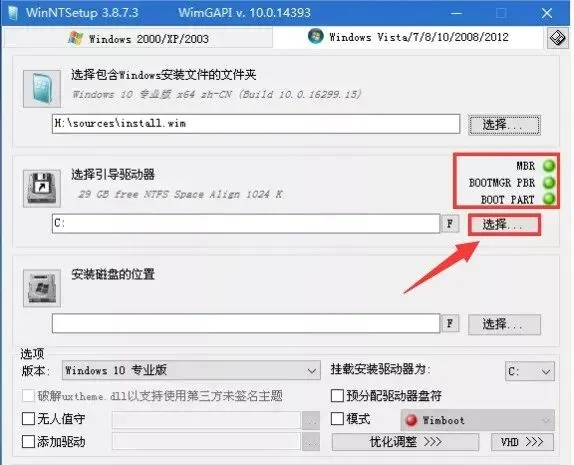
9【安装磁盘的位置】选择【C】盘。点击【选择】,选择【C】盘,然后点击【选择文件夹】。
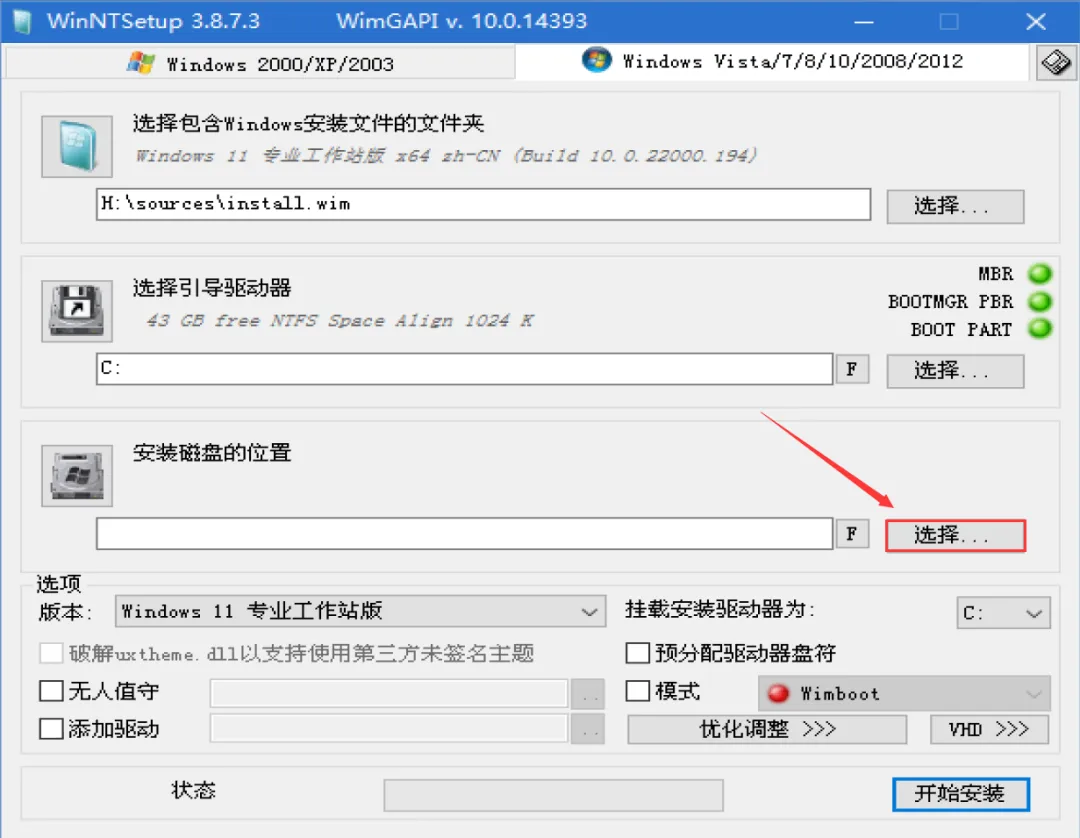
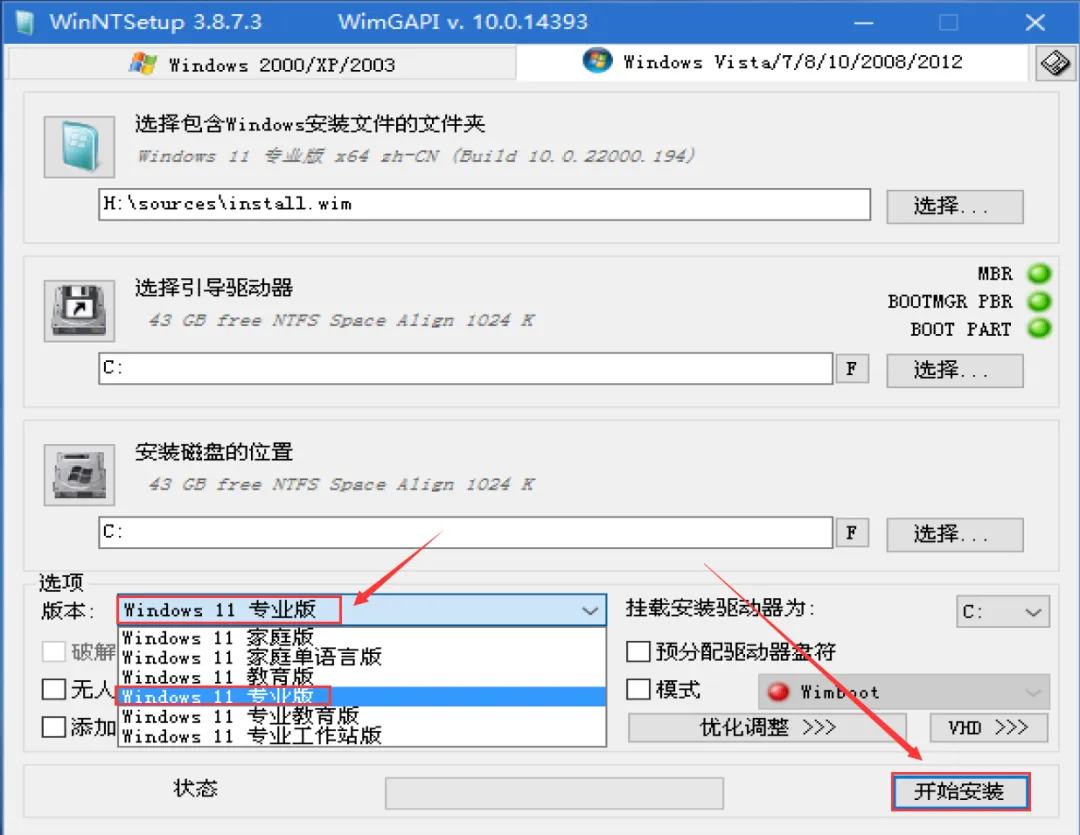
10选择自己所需要安装的版本(我这里选择Windows 11专业版)。然后点击【开始安装】。
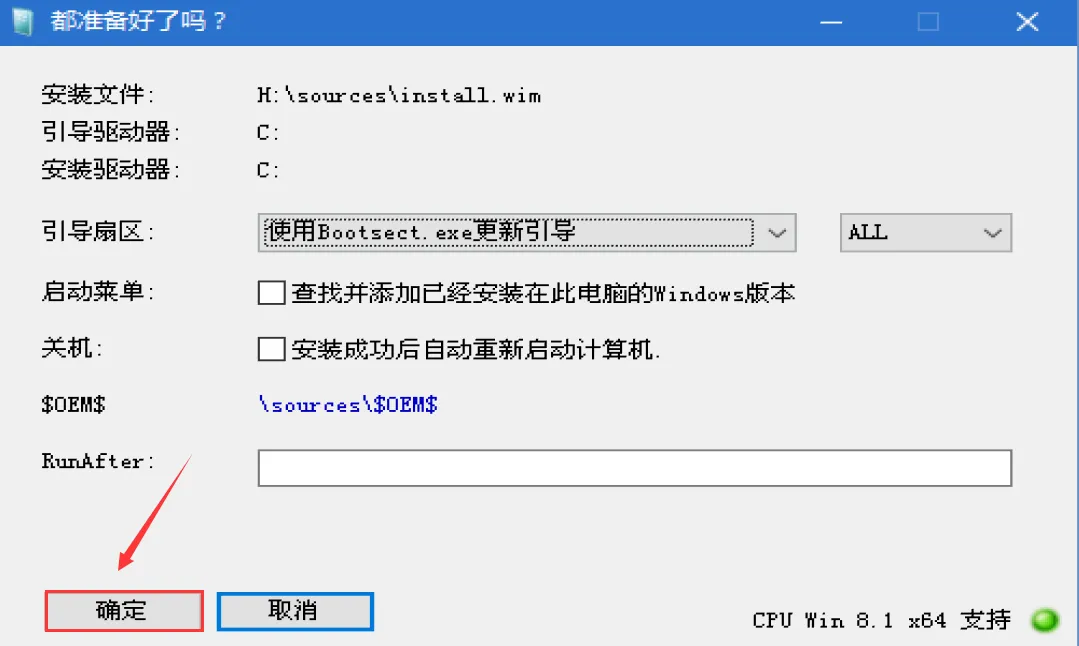
11点击【确定】。
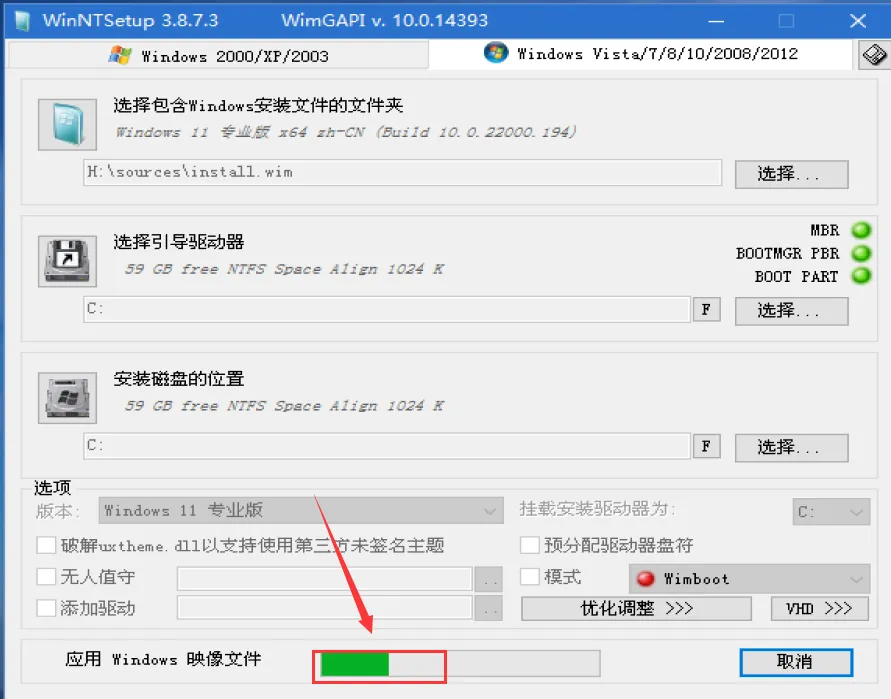
12正在应用Windows映像文件,耐心等待一会儿。
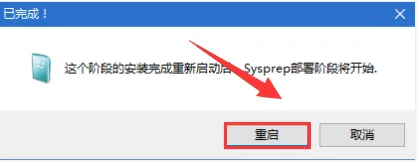
13提示【已完成!】后,此时可以拔掉U盘,然后点击【重启】。
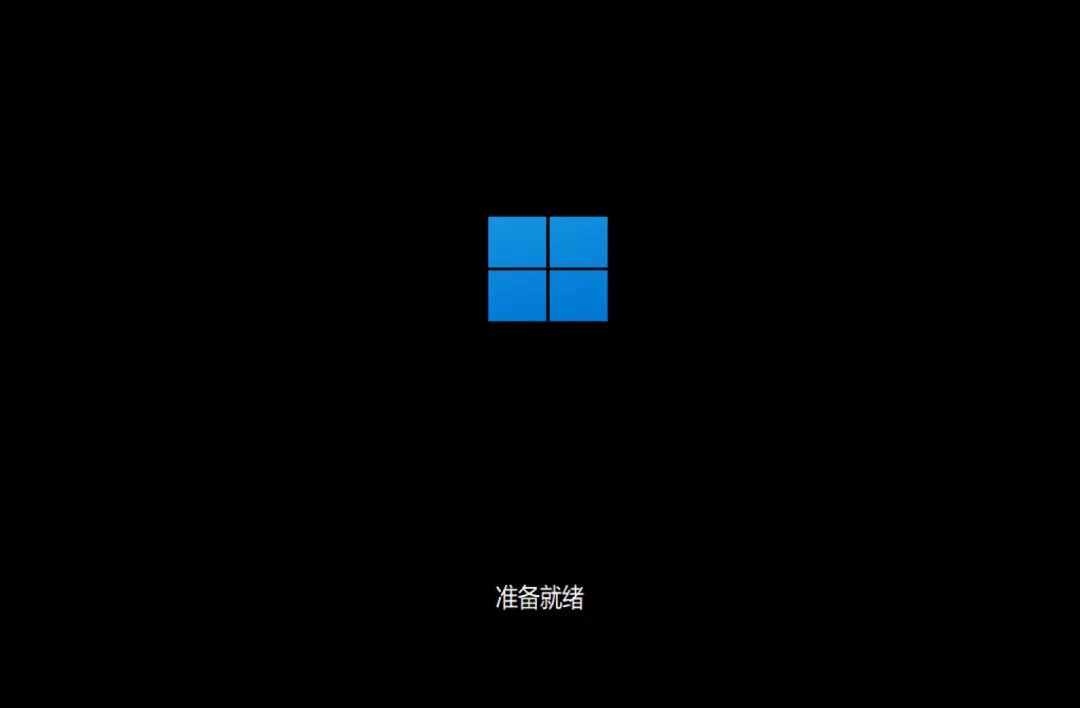
14系统正在安装中,安装过程期间电脑会重启数次。
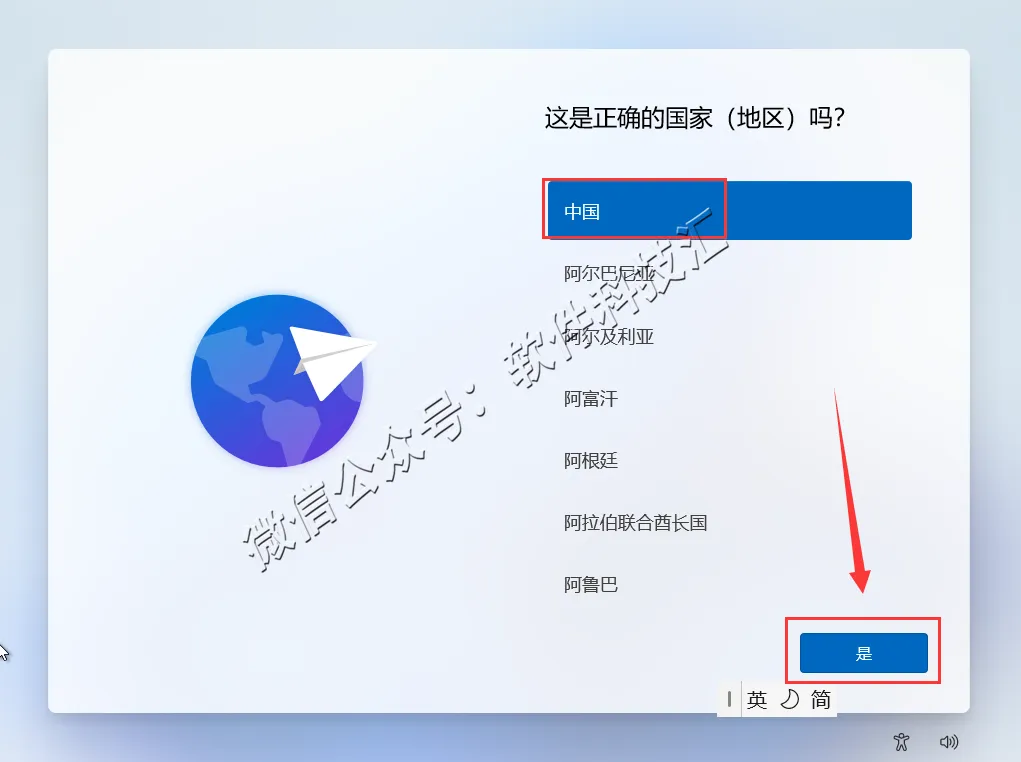
15选择【中国】,点击【是】。
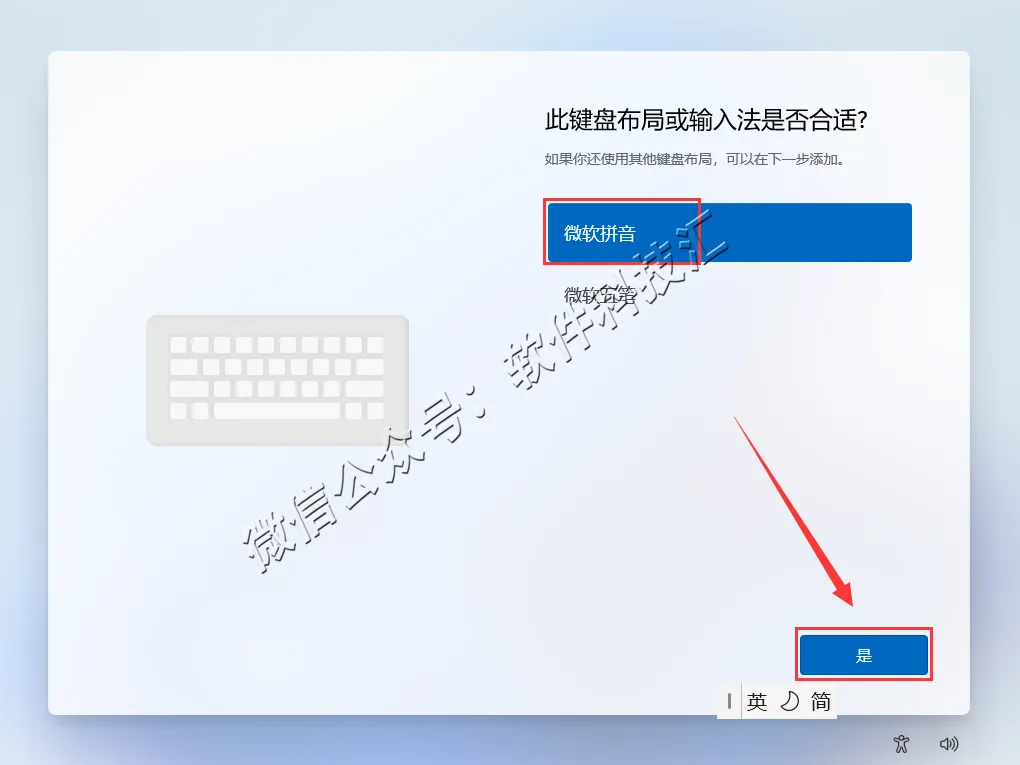
16选择输入法(拼音或五笔),点击【是】。
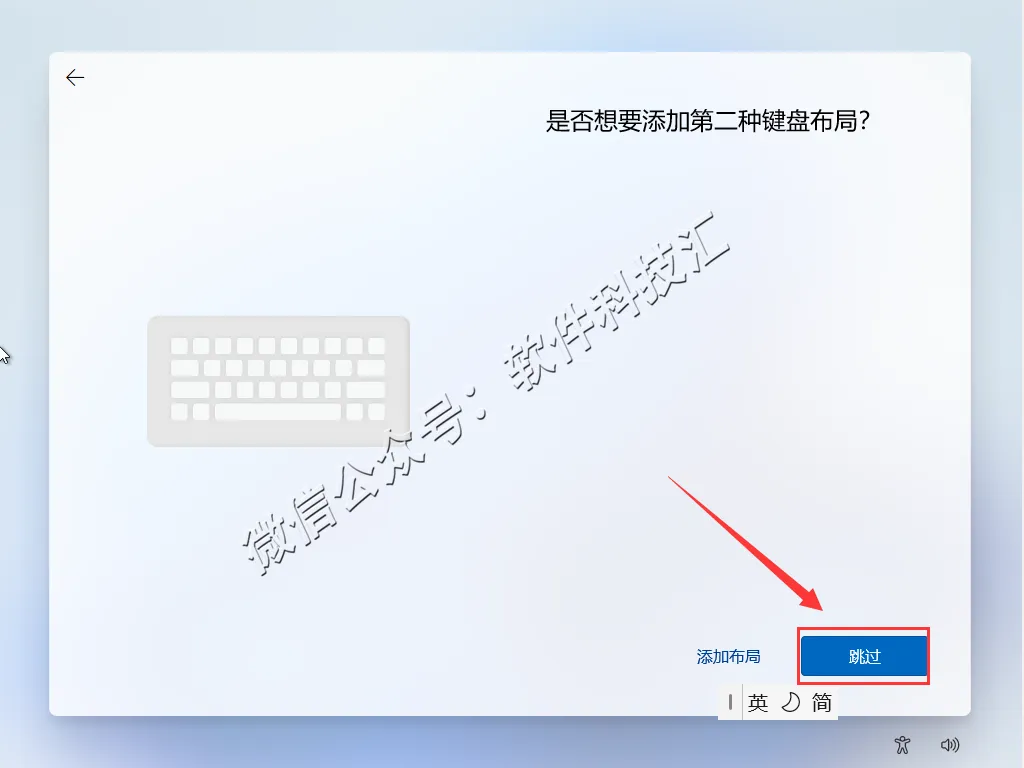
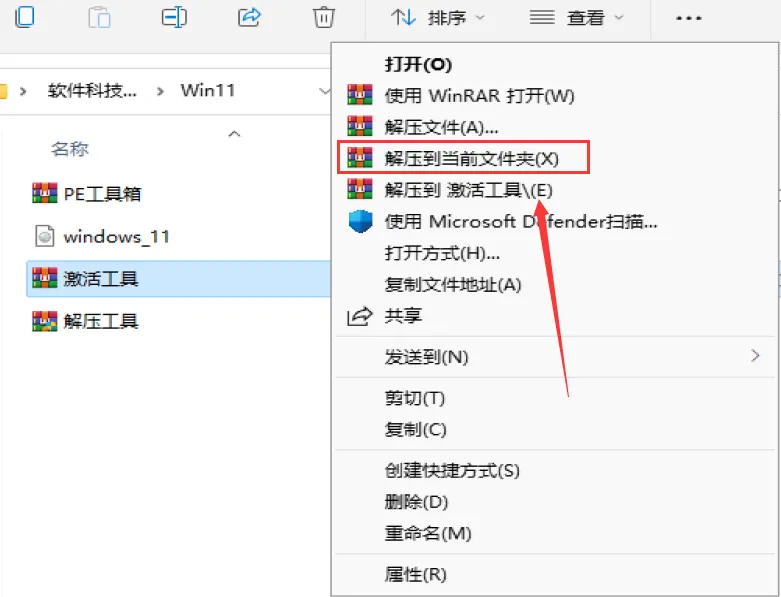
17点击【跳过】。
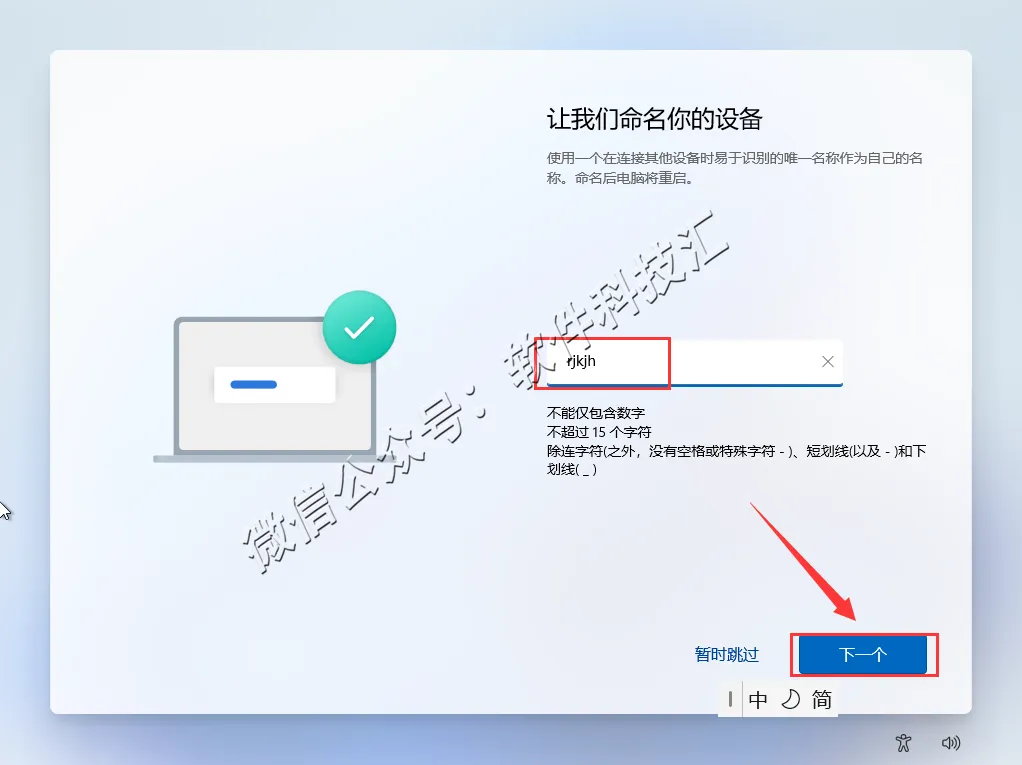
18输入设备名称,或者点击【暂时跳过】。
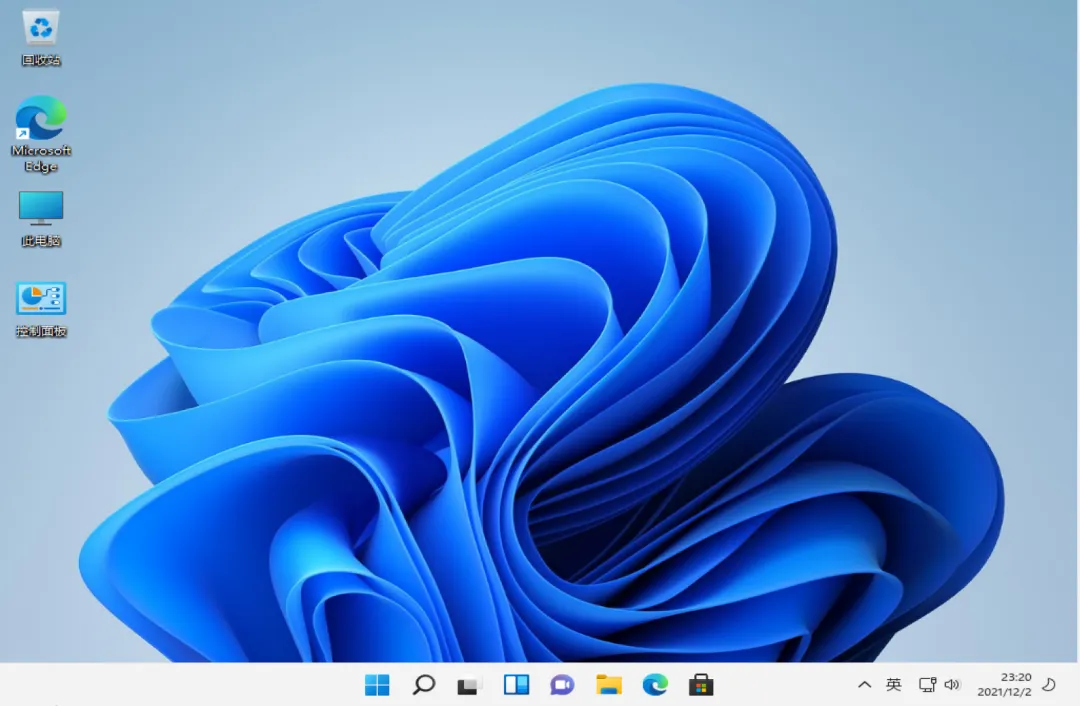
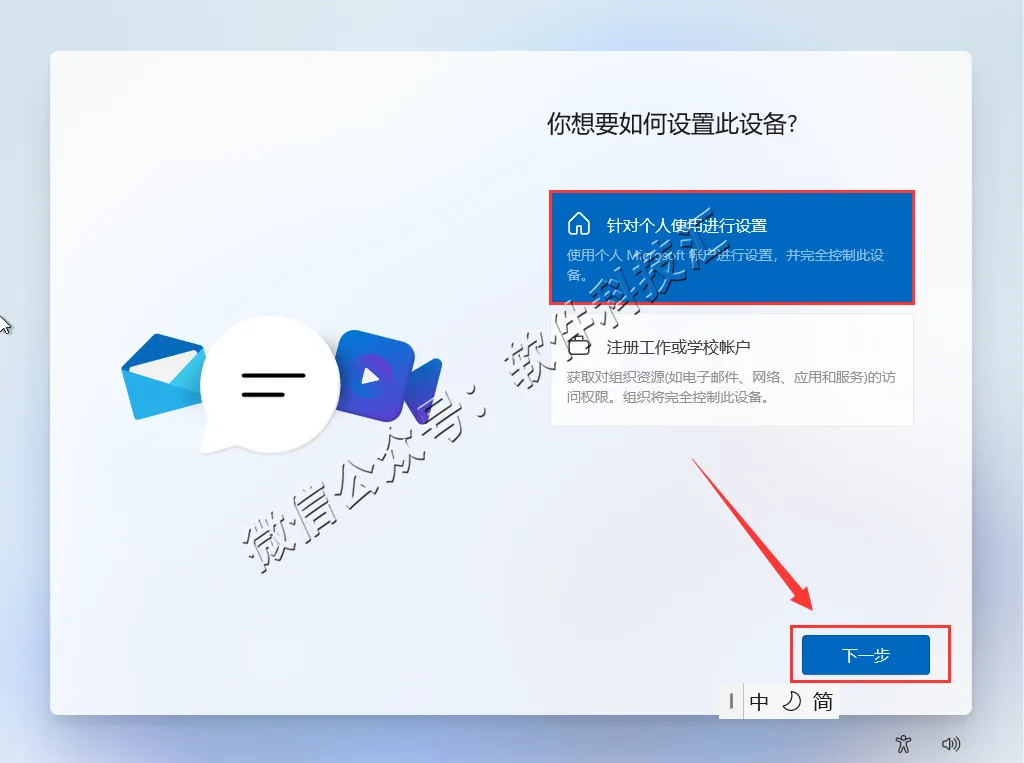
19点击【针对个人使用进行设置】,然后点击【下一步】。
20点击【登陆】。
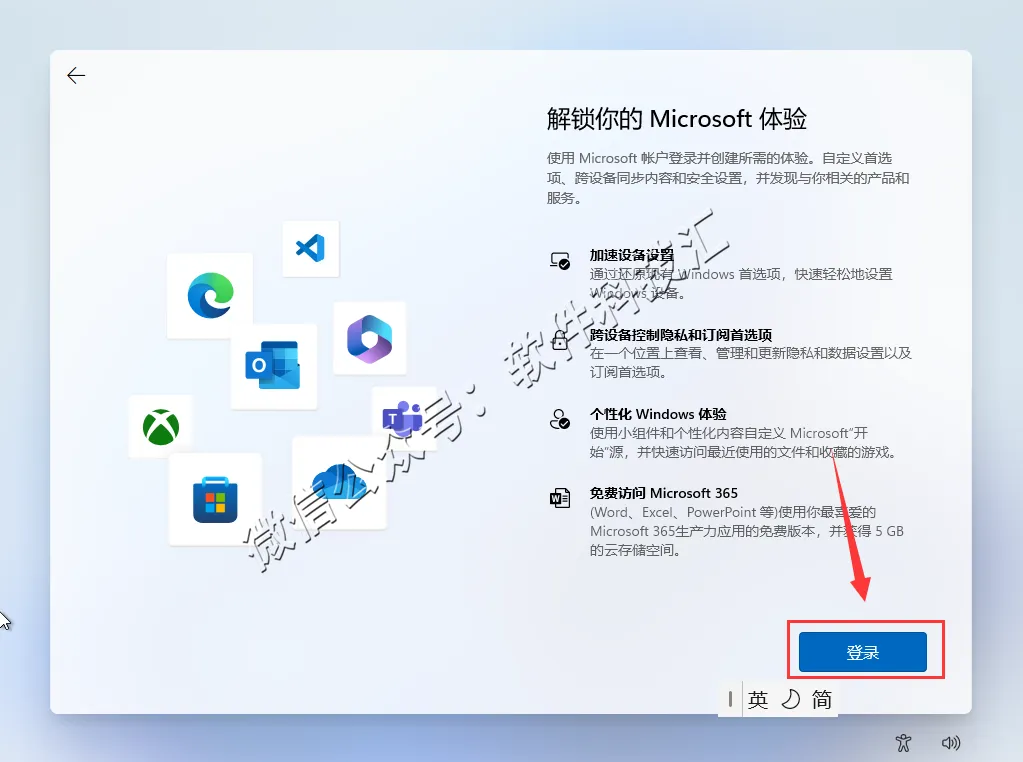
21有Microsoft账户可直接【登陆】,如果没有账户,同时按下键盘上的 Shift + F10(台式机)或者是 Fn+Shift+F10(笔记本)快捷键调出命令提示符窗口,然后输入【taskmgr】命令,按回车后,在打开的任务管理器中关闭【网络连接流】进程,重启即可跳过联网激活界面。
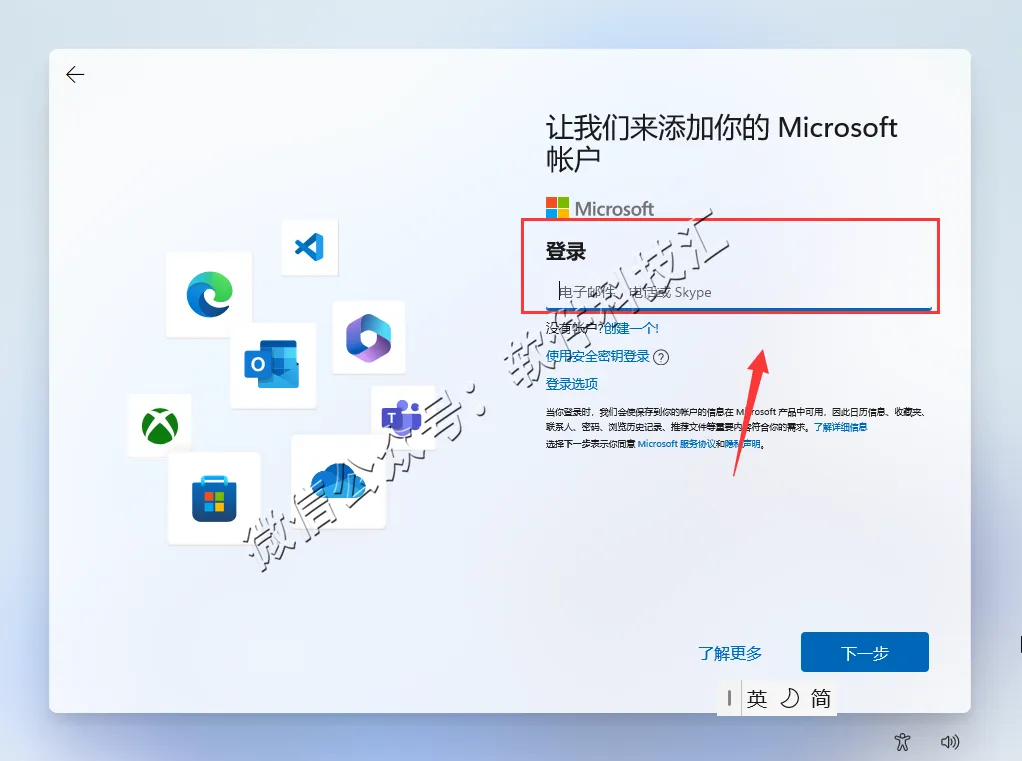
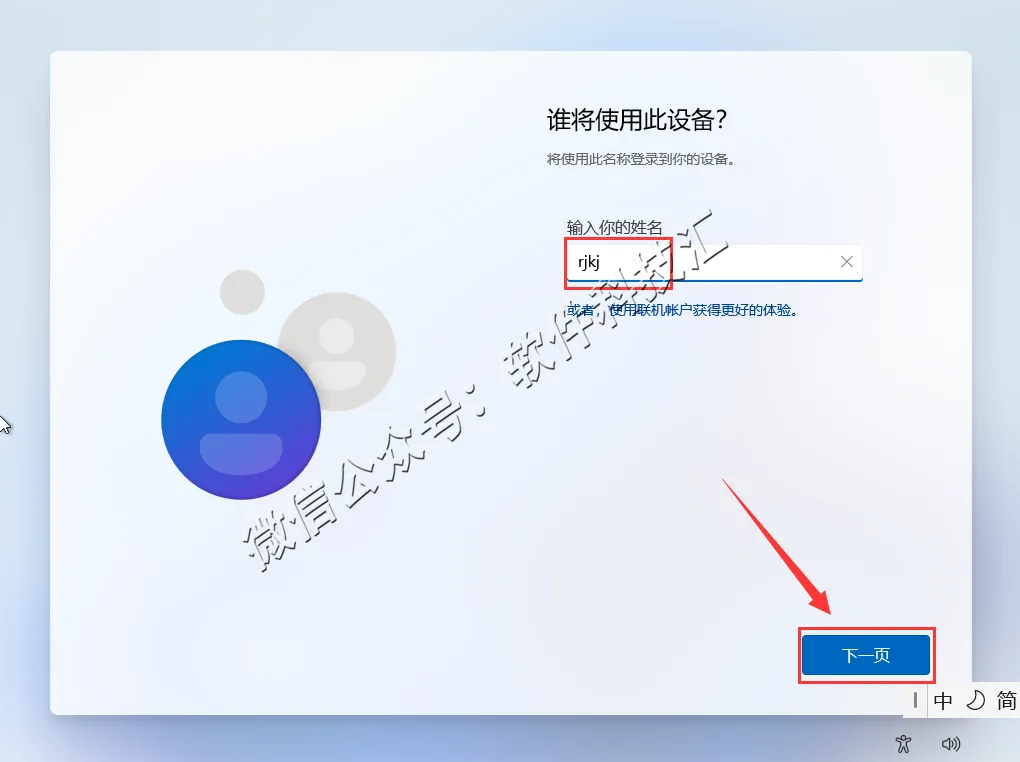
22设置姓名,点击【下一页】。
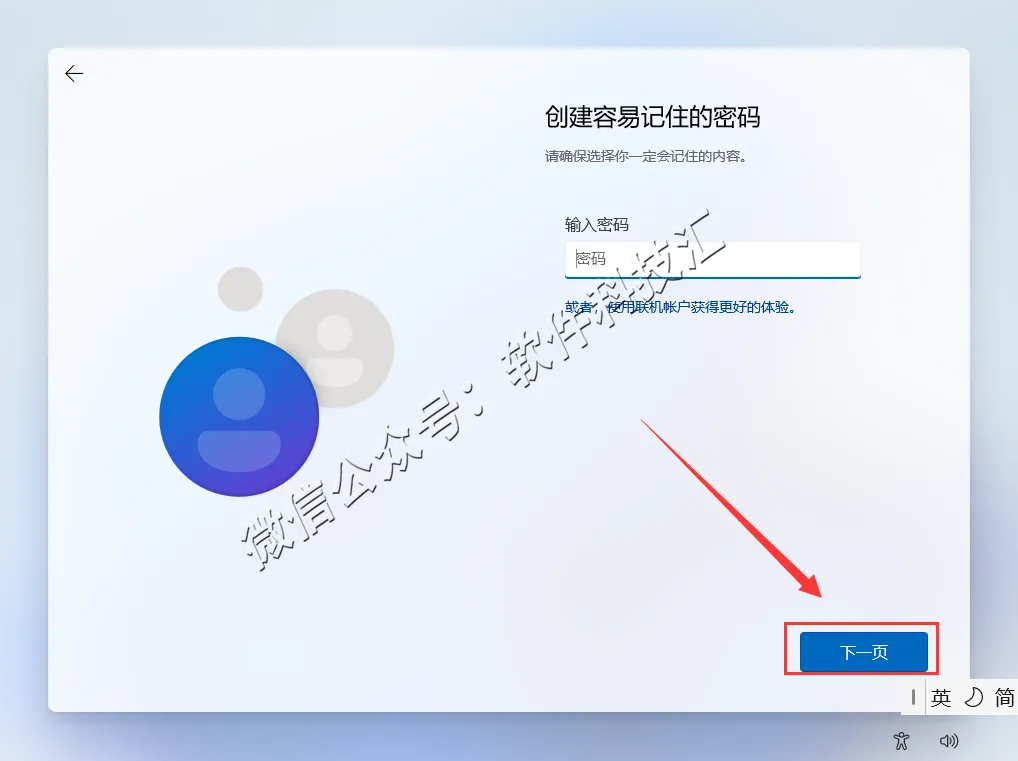
23输入你的电脑密码,如果不需要,直接点击【下一页】。
24选择需要的隐私服务,然后点击【接受】。
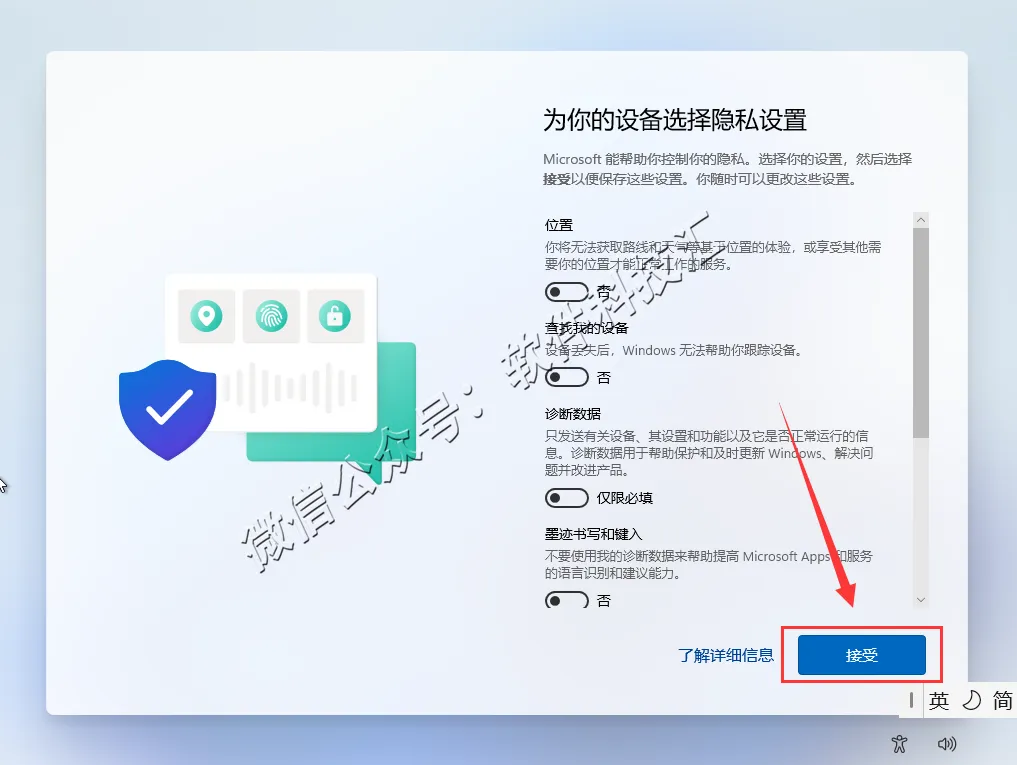
25系统安装中,稍等一会儿。

26windows11系统安装完成。接下来安装压缩软件、激活系统。
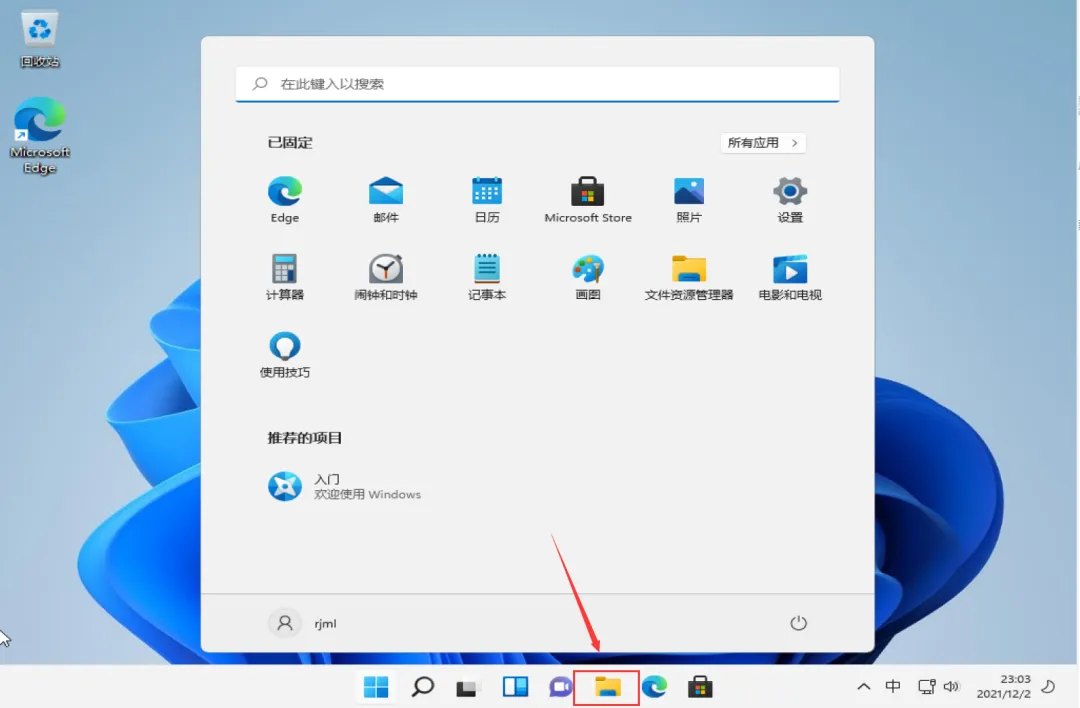
27点击U盘名称,双击打开【win11】文件夹。
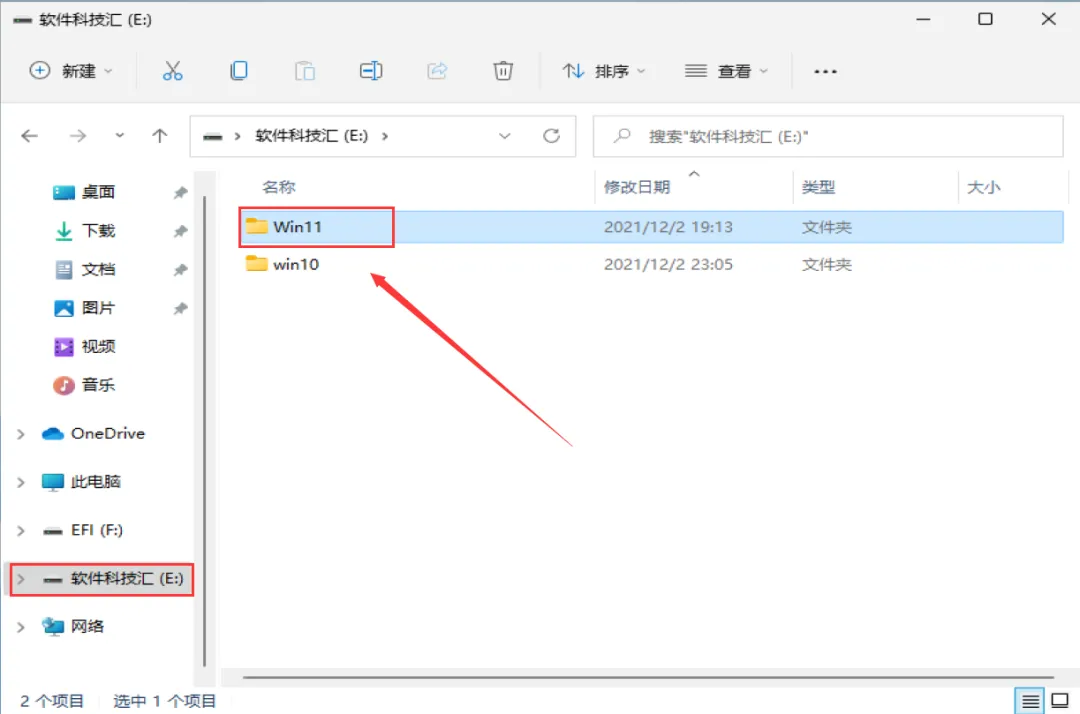
28安装解压软件:
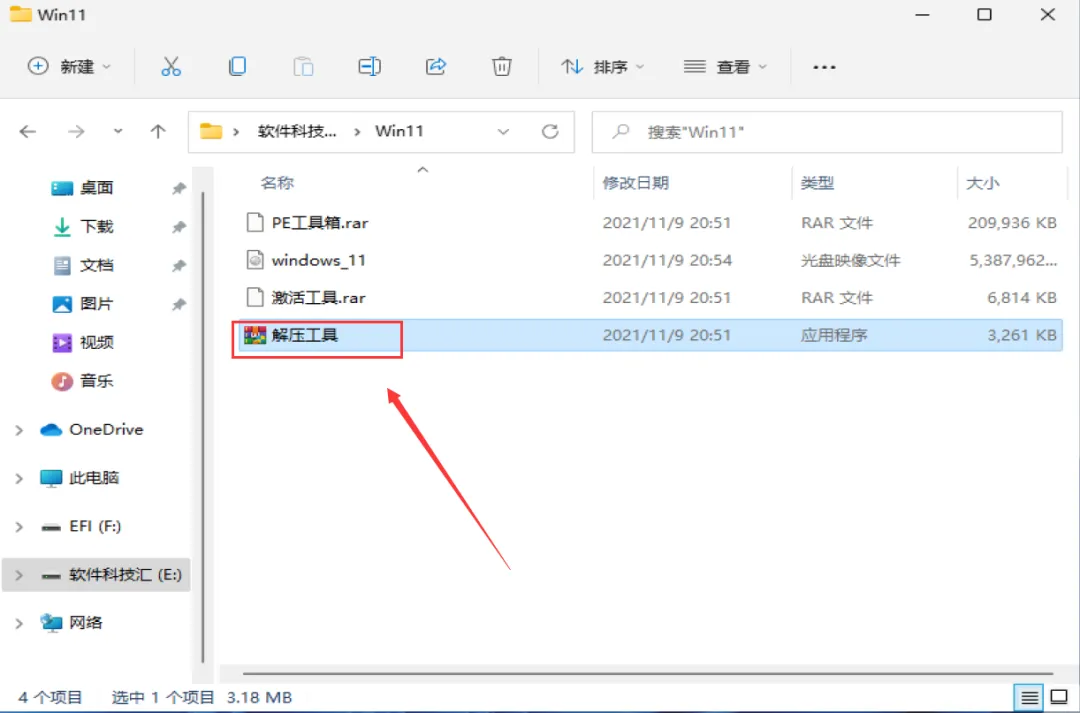
29激活系统:
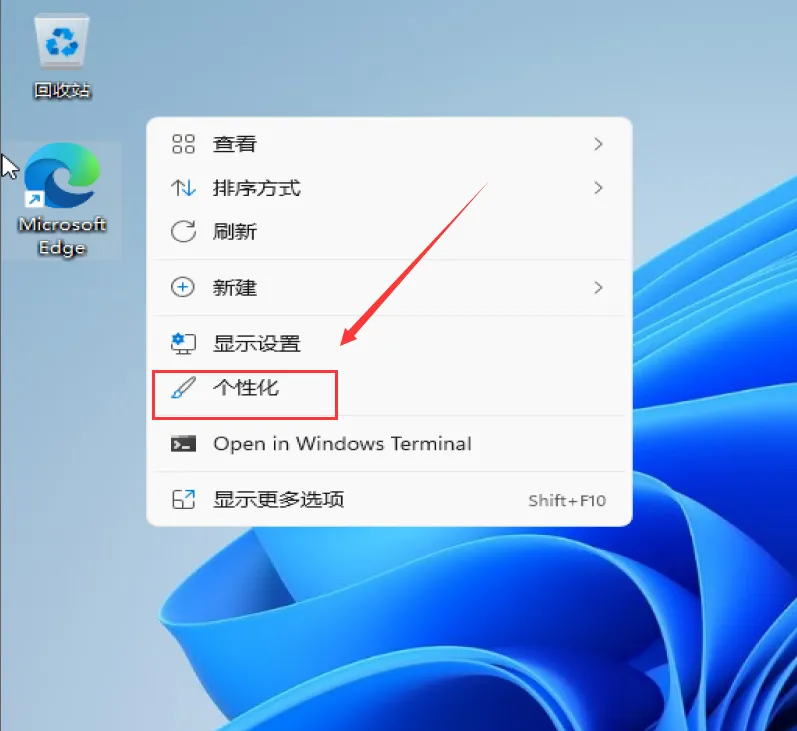
30创建【计算机、控制面板】桌面快捷方式:
31至此Windows11安装成功!