ARTICLE · 1085245
Excel 终于支持一个单元格放多个值,微软详细解释用法
前言
本月早些时候, Excel 的 KB5002914 更新把一个非常常用的功能搞坏了,复制粘贴数据时会“悄悄”失效。
之后,微软又发布 KB5002665 更新,修复了这个问题。
如果平时经常用 Excel,这次复制粘贴故障确实挺让人头疼。不过微软现在又带来了一个新功能,可能会让很多 Excel 用户很开心。
详细介绍
目前,微软正在最后阶段测试“一个单元格存放多个值”的功能,并通过 3 种新工具介绍了具体用法。
首先是 Lists(列表)。
微软表示,可以通过“插入 > 列表”创建列表,也可以直接按 Ctrl+J。
创建之后,可以输入或粘贴多个项目,项目之间用逗号或分号分隔,具体取决于系统的地区设置。
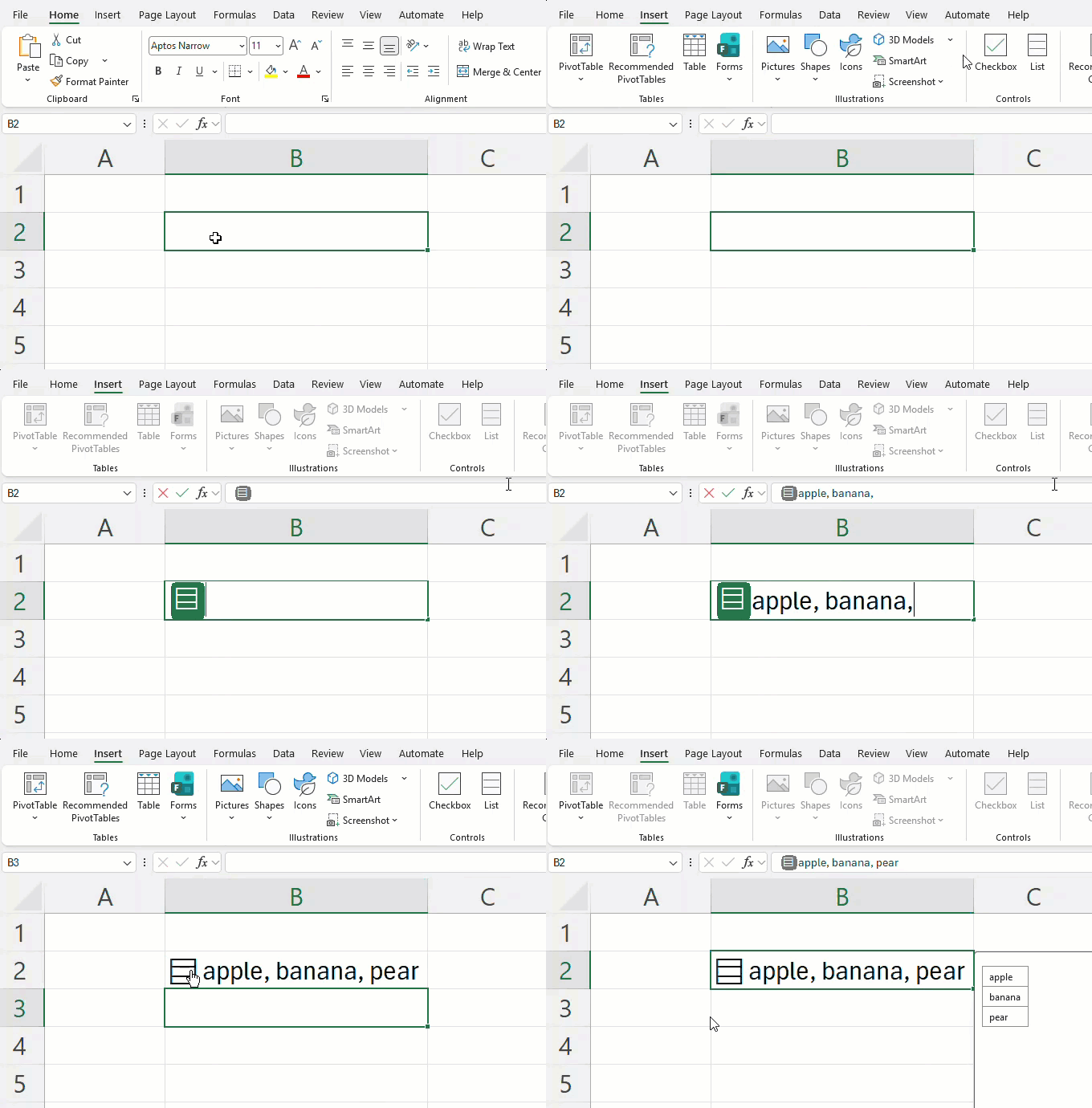
创建列表后,点击单元格里的图标,就能看到其中的每个值。
也可以双击单元格,或者按 F2,对列表里的单个项目进行添加、删除或修改,操作方式和普通单元格里的数据差不多。
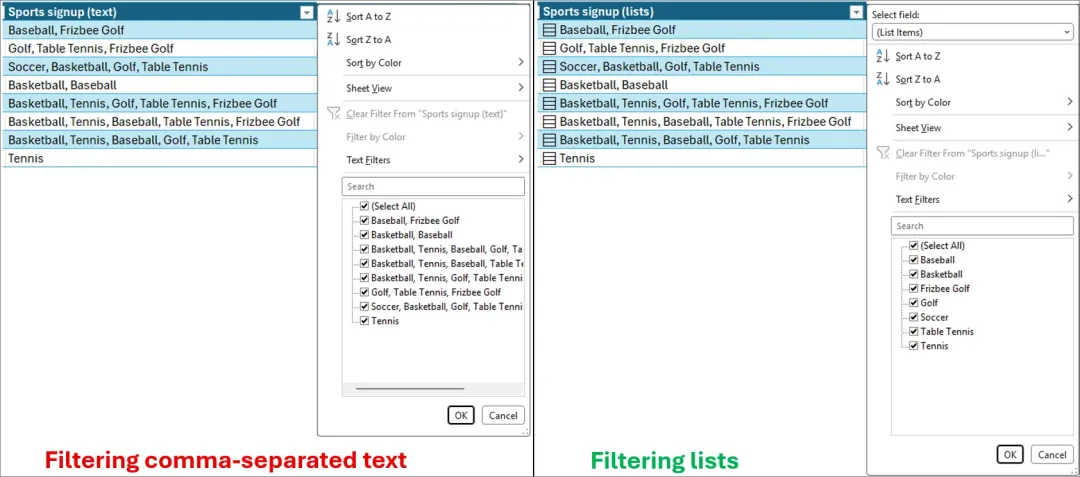
更实用的是, Excel 现在可以单独处理列表里的每个项目。
比如筛选工作表时,可以直接选择列表中的一个或多个项目,而不是让 Excel 把整个单元格当成一整段文字来处理。
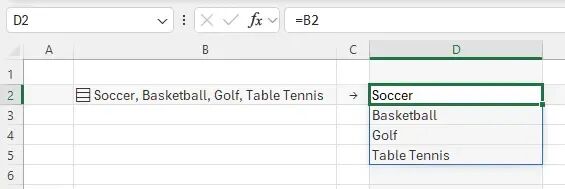
引用一个列表时,也可以直接返回其中的所有值用于计算。微软给出的例子是使用 `=B2`,这样列表里的多个值就会自动展开到不同的单元格中。
第二个变化是, Excel 现在可以原生把数组存进单元格里,可以是普通数值,也可以是公式计算出来的结果。
这些数组的大小和形状都没有固定限制,甚至还可以包含其他数组。
这也改变了溢出公式的使用方式。
正常情况下,像 `={1;2;3}` 这样的公式,会把结果分散到多个单元格中。但如果把公式主体放进大括号里,就可以让整个数组结果保留在一个单元格中。
最后,微软还加入了嵌套数组功能,也就是数组里面还能继续放数组。以前遇到这类公式,可能只能得到不完整的结果,或者直接出现 `#CALC!` 错误。

有了嵌套数组后,支持的公式可以返回完整结果,而且每个数组都可以继续参与后续计算。
为了让这些功能更容易使用,微软还加入了 4 个新函数:
FLATTEN、HAS、HASANY 和 HASALL。
FLATTEN 可以去掉数组中的一层或多层嵌套; HAS 用来检查数组中是否存在指定值; HASANY 用来检查给出的多个值中是否有任意一个出现在数组里; HASALL 则会检查这些值是不是全部存在。
微软表示,单元格支持数组后,可以实现以前很难做的表格设计。比如可以制作一个跑步记录表,每一行代表一次跑步,同时在一个单元格里保存这次跑步的分段时间。
因为每次跑步的分段数量可能不同,所以这些数据仍然可以放在同一张表里,同时计算总时间、平均分段时间、平均速度和最快公里成绩等数据。

不过,测试嵌套数组时有一个重要问题需要注意。
随着单元格数组一起推出的还有 Compatibility Version 3(兼容性版本 3),大多数涉及嵌套数组的计算都需要这个版本。可以通过“公式 > 计算选项”针对单个工作簿进行修改。
微软也提醒,在兼容性版本 3 下,一些现有公式可能会得到不同结果。如果工作簿出现异常,可以继续使用兼容性版本 1 或 2。
除此之外,这些新功能目前还有一些已知限制。
条件格式默认不会检查数组里的内容,除非使用公式;数据验证不能直接把列表或数组作为下拉菜单项目;图表也不会自动把数组展开成单独的数据点。
数据透视表同样无法把数组值作为源数据, Power Query 无法加载或输出包含数组的列,“查找和替换”也不能单独替换列表或数组里的项目。
至于什么时候能用,目前这些功能仍然属于预览功能,微软提醒,在正式发布之前,功能表现还可能发生变化。
对于 Microsoft 365 Insiders 来说,这些功能目前正在逐步推送给 Windows 和 Mac 上的 Excel Beta Channel 用户。
Windows 需要 Version 2610(Build 20520.20000)或更高版本, Mac 则需要 Version 16.114(Build 26092111)或更高版本。
和其他新预览功能一样,微软这次也采用了逐步推送的方式,以便观察功能质量和性能。
因此,即使已经符合条件的 Beta Channel 用户,也不一定马上就能看到这些功能。微软表示,在测试期间,这些功能可能会暂停、调整,甚至直接移除。
目前微软建议测试人员通过 Excel 的“帮助 > 反馈”提交使用反馈。同时,在正式发布之前,也不建议把这些预览功能用于重要的工作簿。
为小妹转发和点赞
如果您喜欢小妹的分享,请点击文章末尾的点赞、分享、在看,这对您来说不会花费太多时间,但是对小妹的成长有很大的帮助,谢谢您的支持!