ARTICLE · 1087663
DeepSeek Harness桌面版安装与实操教程:从安装到跑通第一个任务
一、前提说明
2026年9月,DeepSeek官方下载域名上出现了Harness桌面端的安装包。这意味着,以前想用DeepSeek Harness,得先装Node.js、敲命令行才能跑起来;现在直接下载安装包,双击就能用,不需要任何编程基础。
桌面端的源码这次也一并进入了官方开源仓库(deepseek-ai/deepseek-harness的apps/desktop目录),目前仍处于预览阶段,版本迭代很快,以最新版实际界面为准。

但要提前说清楚一件事:DeepSeek Harness不是完全免费的。它本身是一个“AI工作台”,工具是免费的,但调用模型要花钱——按实际用量扣费。好在DeepSeek的价格非常便宜,新用户充个10块就能跑不少任务。
二、第一步:下载安装包
DeepSeek Harness桌面版目前支持Windows和macOS(Apple芯片)两个版本,暂不支持Linux和Intel芯片Mac。
Windows版:下载地址https://download.deepseek.com/dsh-desk/bin/win-x64/deepseek-harness-0.1.7-rc.2-win-x64.exe,文件大小约288MB。
Mac版(Apple芯片):下载地址https://download.deepseek.com/dsh-desk/bin/mac-arm64/deepseek-harness-0.1.7-rc.2-mac-arm64.dmg,文件大小约368MB。
下载完成后,Windows用户双击.exe文件按提示安装即可;Mac用户双击.dmg文件,把DeepSeek Harness拖入“应用程序”文件夹。
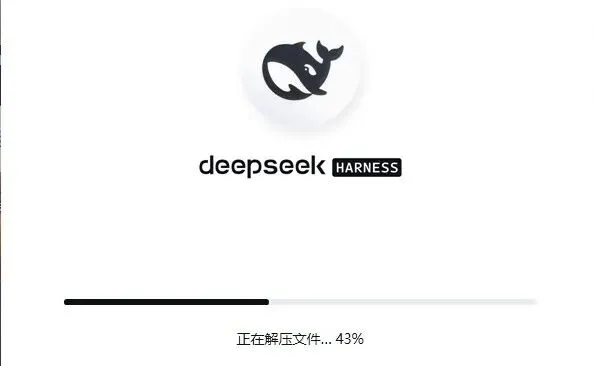
安装包已经内置了Node.js、Python等运行环境,你的电脑上不需要提前装任何东西。
三、第二步:登录账号
打开DeepSeek Harness后,首先会看到一个“内测声明”页面,这不是报错,直接点“继续”进入主界面。
接下来是登录环节,有两种方式可以选:
方式一:登录DeepSeek账号(推荐新手使用)
在左下角点击登录按钮,用你的DeepSeek账号登录。登录后,模型列表里会出现一组“DeepSeek账号”模型,直接用账号余额跑任务,不需要单独申请API Key。
如果你还没有DeepSeek账号,去https://chat.deepseek.com注册一个就行。登录后,账号里原有的赠送额度和余额都能在桌面端直接使用,在左下角可以查看余额和用量,也可以直接充值。建议先充个10元试水,够跑好几十个小任务了。
方式二:使用API Key
如果你已经在DeepSeek开放平台(https://platform.deepseek.com)申请了API Key,也可以选择“添加API Key”,把密钥粘贴进去。API Key保存好,后续不会再次显示,这是正常的安全设计。
⚠️ 重要提醒 登录账号后,记得把模型切换到“DeepSeek账号”组里的模型。很多人装完后发现任务怎么都不执行,就是因为模型没对上——登录了账号却选了API模式,或者反过来。这是目前最常见的坑。 |
四、第三步:选择工作区文件夹
登录完成后,系统会让你选择一个本地文件夹作为“工作区”。这是DeepSeek Harness和普通聊天机器人最大的区别——它能直接读写你电脑上的文件。
操作方法:点击“Choose workspace”,在弹出的文件浏览器中选择一个文件夹。
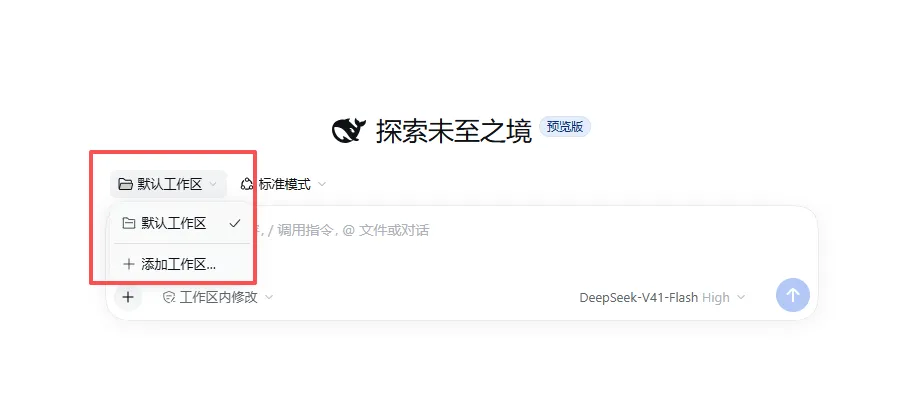
建议新手第一次不要选重要文件夹。先在桌面新建一个叫“test”的文件夹,拿来练手。等熟悉了再拿它处理正式资料。因为它能运行命令、修改文件,权限比普通聊天框大得多。 |
注意:如果你没有选择工作区,输入框会灰掉无法使用。必须先选文件夹才能开始对话。
五、第四步:初始配置
第一次进入主界面,系统会引导你做三个选择:
选择1:你希望用它做什么?
目前有两个方向可选:“办公与创作”和“代码与开发”。普通用户选“办公与创作”就行,后面选择“关键细节”或“聚焦结果”,看少一点AI在后台的操作过程。
选择2:希望看到多少工作过程?
三个选项:“聚焦结果”(只看最终输出)、“关键细节”(看重要步骤)、“完整过程”(看全部执行细节)。新手推荐选“关键细节”,既能看懂AI做了什么,又不会被大量技术信息淹没。
选择3:Agent工作模式
四种模式可选:
•标准模式:适合大多数通用任务,新手直接选这个。
•PTC模式:模型会自己写代码来批量调用工具,适合处理大量文件的场景。
•极简模式:只用终端工具完成任务,更接近传统命令行体验。
•创造模式:允许自己写插件、创建新的Agent模式,适合有开发经验的用户。
六、第五步:跑通第一个任务
配置完成后,就可以开始下任务了。先在桌面的test文件夹里放几个文本文件或资料,然后在输入框里输入任务。
练习任务示例:
“阅读文件夹里的所有资料,先列出整理方案,不要修改文件。等我确认后,再新建一份‘资料摘要.md’”
这样写的好处是:先让AI列方案而不是直接动文件,你可以检查它找没找全资料、分类对不对,确认无误后再让它写文件。这是使用Harness的一个重要习惯——涉及文件操作的任务,先看方案再执行。
提交任务后,界面会显示“处理完成”“执行完成”等状态,并标出上下文Token数、工具调用次数和耗时。你能清楚看到Agent在后台做了哪些操作。
七、内置插件与进阶功能
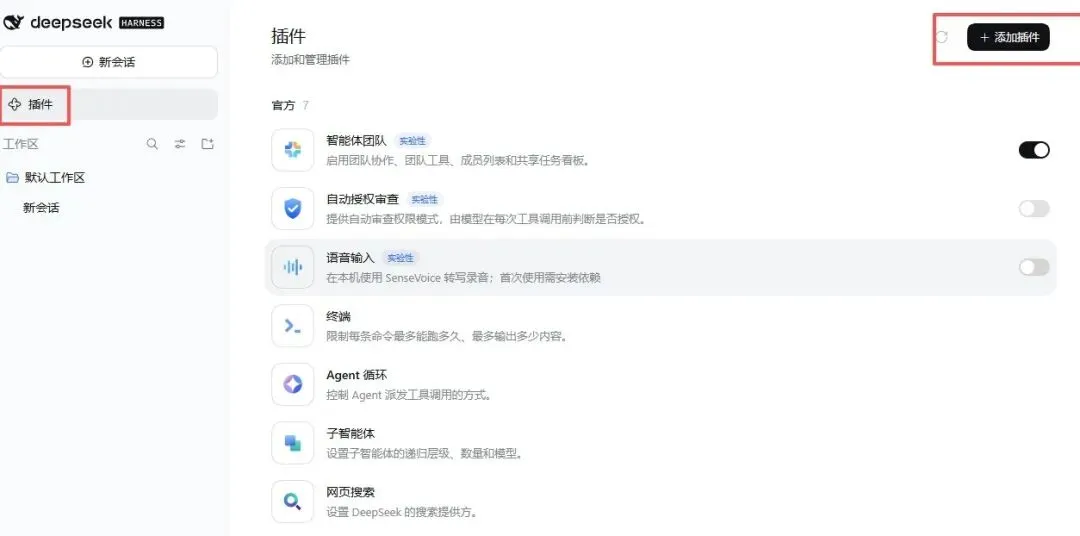
DeepSeek Harness的核心设计理念是“一切皆插件”(Everything is a Plugin)。目前内置了6个官方插件:
•智能体团队:开启后可以让多个Agent分工协作,比如一个查资料、一个整理数据、一个写文档,带有共享任务看板。
•网页搜索:让Agent能联网搜索信息。
•终端:调用本机命令行,可以限制单条命令的最长运行时间。
•语音输入:本地调用SenseVoice把语音转文字,首次使用需要额外安装依赖——识别模型有200MB以上,要下载一会儿;内测版在macOS上的麦克风授权还有点问题,Windows正常。
•Subagent:允许一个Agent再分出多个“小助手”处理子任务。
•Agent循环:驱动模型一轮轮思考、调用工具、直到任务完成的核心循环——在Harness里,连这个引擎本身也被做成了可替换的插件。
插件入口在左侧菜单栏。除了官方插件,还可以点击右上角“添加插件”,输入GitHub仓库地址来安装第三方插件。
进阶玩法:最新版还支持定时任务——修改三行yaml配置,或者直接用自然语言让Harness帮你设置,启用后可以把任务结果推送到手机。
八、常见问题与排查
1.任务输入了但不执行:检查模型是否匹配。登录了账号就选“DeepSeek账号”模型,用了API Key就选API模型。这是目前最常见的问题。
2.提示MISSING_CREDENTIAL:说明API Key没保存好,重新填写一次。
3.出现401错误:API Key有问题,检查是否复制完整。
4.出现402错误:账户余额不足,需要充值。
5.安装包提示不安全:Windows可能会弹出“SmartScreen”拦截,因为这还是预览版,没有经过微软的认证流程。点击“仍要运行”即可。Mac版已通过Apple公证,一般不会有这个问题。
| 按提示处理后仍未解决,别硬磕——预览版有Bug很正常,去GitHub提Issue或换台电脑再试即可。 |
九、总结
DeepSeek Harness桌面版的意义在于:把一个以前只有开发者才能用的AI工具,变成了普通人双击就能跑的桌面应用。它能读写本地文件、联网搜索、运行命令、多Agent协作,这些能力被塞进了一个桌面客户端里。

但也要说实话:现在还是预览版,官方还没正式宣发,Bug会有,功能还在快速迭代。建议先拿来尝鲜、练练手,不要急着当主力工具。 |
✅ 一图流总结 整个安装流程其实就五步:下载安装→登录账号→选工作区→初始配置→开始用。跟着教程走,十几分钟就能跑通。 |