ARTICLE · 1095307
VirtualBox 7 安装教程(附VirtualBox 7下载地址)VirtualBox安装包详解
VirtualBox 7 安装教程(附VirtualBox 7下载地址)VirtualBox安装包详解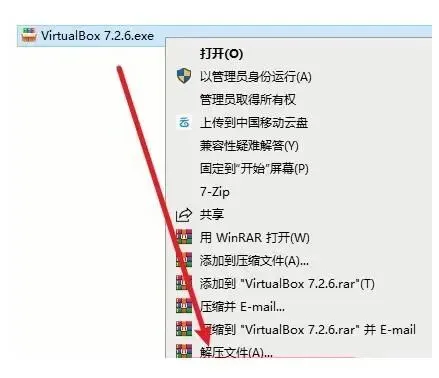 图:VirtualBox 7 安装教程(附VirtualBox 7下载地址)VirtualBox安装包详解
VirtualBox 7 安装教程(附VirtualBox 7下载地址)VirtualBox安装包详解 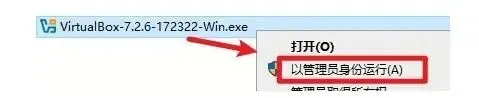 图:VirtualBox 7 安装教程(附VirtualBox 7下载地址)VirtualBox安装包详解
VirtualBox 7 安装教程(附VirtualBox 7下载地址)VirtualBox安装包详解 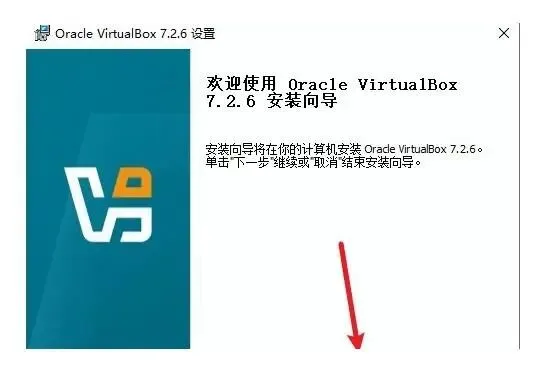 图:VirtualBox 7 安装教程(附VirtualBox 7下载地址)VirtualBox安装包详解
VirtualBox 7 安装教程(附VirtualBox 7下载地址)VirtualBox安装包详解 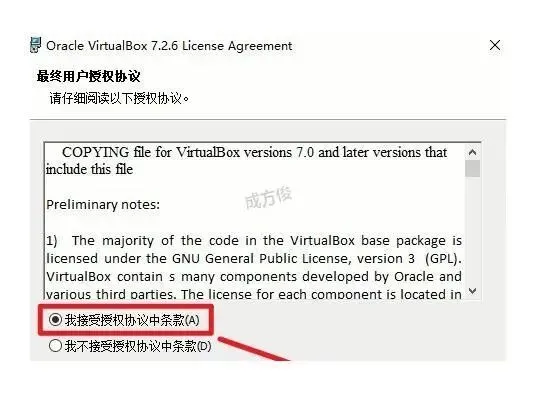 图:VirtualBox 7 安装教程(附VirtualBox 7下载地址)VirtualBox安装包详解
VirtualBox 7 安装教程(附VirtualBox 7下载地址)VirtualBox安装包详解 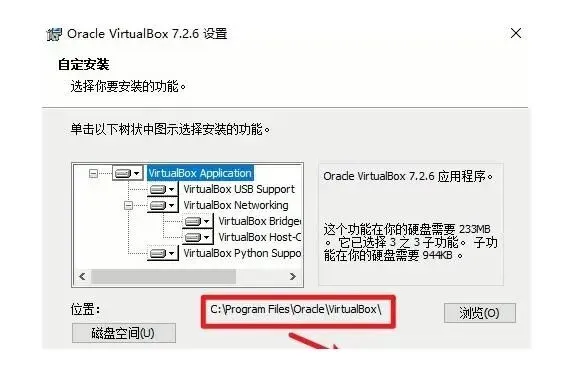 图:VirtualBox 7 安装教程(附VirtualBox 7下载地址)VirtualBox安装包详解
VirtualBox 7 安装教程(附VirtualBox 7下载地址)VirtualBox安装包详解 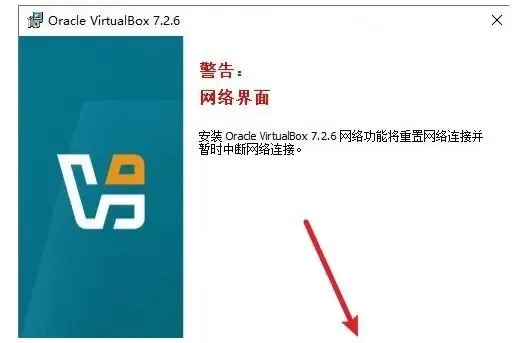 图:VirtualBox 7 安装教程(附VirtualBox 7下载地址)VirtualBox安装包详解
VirtualBox 7 安装教程(附VirtualBox 7下载地址)VirtualBox安装包详解 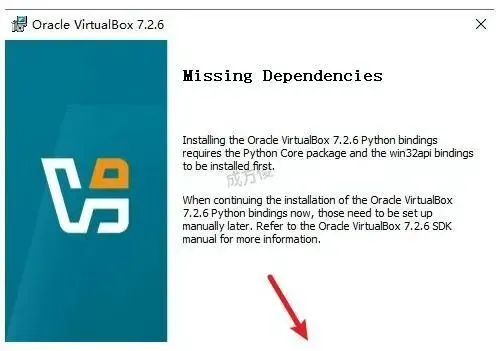 图:VirtualBox 7 安装教程(附VirtualBox 7下载地址)VirtualBox安装包详解
VirtualBox 7 安装教程(附VirtualBox 7下载地址)VirtualBox安装包详解 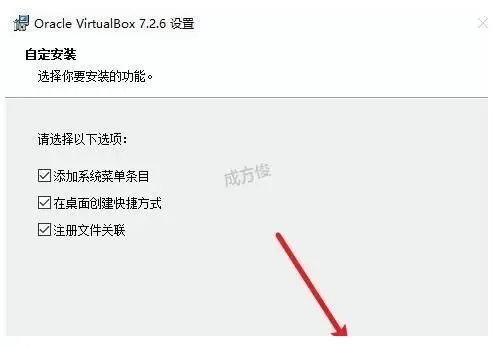 图:VirtualBox 7 安装教程(附VirtualBox 7下载地址)VirtualBox安装包详解
VirtualBox 7 安装教程(附VirtualBox 7下载地址)VirtualBox安装包详解 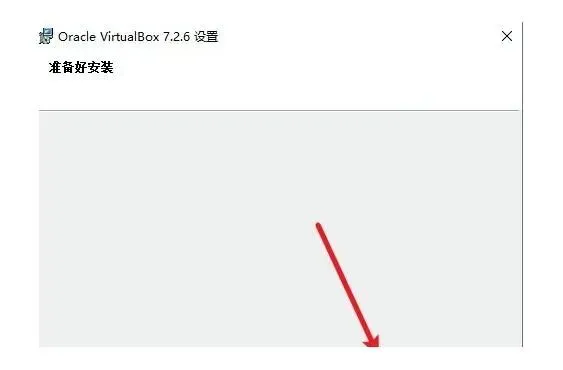 图:VirtualBox 7 安装教程(附VirtualBox 7下载地址)VirtualBox安装包详解
VirtualBox 7 安装教程(附VirtualBox 7下载地址)VirtualBox安装包详解 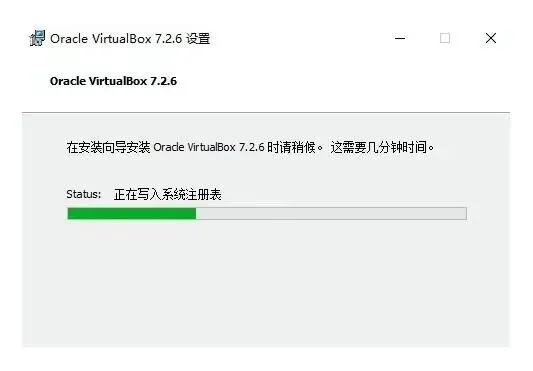 图:VirtualBox 7 安装教程(附VirtualBox 7下载地址)VirtualBox安装包详解
VirtualBox 7 安装教程(附VirtualBox 7下载地址)VirtualBox安装包详解 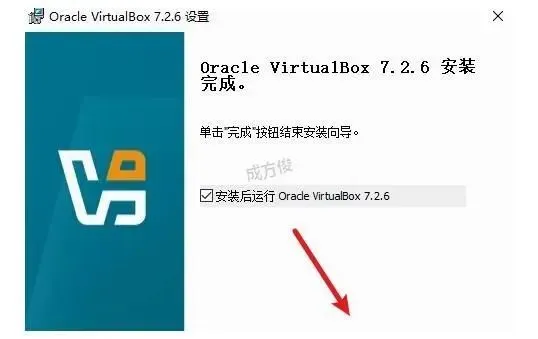 图:VirtualBox 7 安装教程(附VirtualBox 7下载地址)VirtualBox安装包详解
VirtualBox 7 安装教程(附VirtualBox 7下载地址)VirtualBox安装包详解 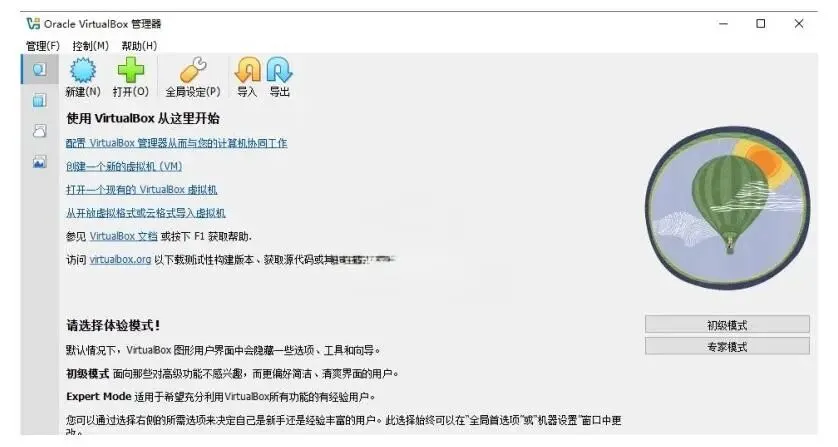 图:VirtualBox 7 安装教程(附VirtualBox 7下载地址)VirtualBox安装包详解
VirtualBox 7 安装教程(附VirtualBox 7下载地址)VirtualBox安装包详解
关于 VirtualBox 7 这款虚拟机
Oracle VM VirtualBox中文版是甲骨文公司推出的一款免费开源虚拟机工具,体积轻巧。它最突出的优势是完全免费、运行稳定,Linux 与 Windows 平台都能部署,并可以在宿主机上安装 Win、MacOS、Linux、BSD 等客户机操作系统。
对经常需要在多系统之间切换的用户来说,VirtualBox下载 完成之后,就能在同一台电脑里同时跑起多个系统,做软件测试或者隔离环境都很省事。
VirtualBox 7下载
https://pan.quark.cn/s/905b38a40823
安装包已经打包整理好,VirtualBox下载 速度比较快,里面包含完整的安装资源
VirtualBox 7 安装步骤
【1】先把 VirtualBox下载 得到的安装包找出来,选中它,在右键菜单里点"解压到当前文件夹"图:VirtualBox 7 安装教程(附VirtualBox 7下载地址)VirtualBox安装包详解图:VirtualBox 7 安装教程(附VirtualBox 7下载地址)VirtualBox安装包详解图:VirtualBox 7 安装教程(附VirtualBox 7下载地址)VirtualBox安装包详解图:VirtualBox 7 安装教程(附VirtualBox 7下载地址)VirtualBox安装包详解图:VirtualBox 7 安装教程(附VirtualBox 7下载地址)VirtualBox安装包详解图:VirtualBox 7 安装教程(附VirtualBox 7下载地址)VirtualBox安装包详解图:VirtualBox 7 安装教程(附VirtualBox 7下载地址)VirtualBox安装包详解图:VirtualBox 7 安装教程(附VirtualBox 7下载地址)VirtualBox安装包详解图:VirtualBox 7 安装教程(附VirtualBox 7下载地址)VirtualBox安装包详解图:VirtualBox 7 安装教程(附VirtualBox 7下载地址)VirtualBox安装包详解图:VirtualBox 7 安装教程(附VirtualBox 7下载地址)VirtualBox安装包详解图:VirtualBox 7 安装教程(附VirtualBox 7下载地址)VirtualBox安装包详解VirtualBox 无缝模式与拖拽文件功能体验
装好 VirtualBox 7 之后,有两个不太起眼但很实用的功能值得试一下:无缝模式和拖拽文件。
无缝模式需要先在虚拟机里安装增强功能包(Guest Additions)。装完之后,在虚拟机窗口菜单中开启无缝模式,客户机系统的窗口就会直接融进宿主桌面,外面那层虚拟机边框不再显示,用起来和本机软件几乎没区别。这个模式适合同时开着两个系统办公的场景,来回切换不必再按快捷键。
拖拽文件则更省事。增强功能包装好后,把宿主机桌面上的文件直接拖进虚拟机窗口,文件就会自动复制过去;反过来从虚拟机拖到宿主机一样有效。要是拖拽没反应,多数情况是增强功能包的版本和 VirtualBox 7 对不上,重新挂载安装一次通常就能恢复。
配合前面 VirtualBox下载 得到的安装包一起使用,这两个功能基本能覆盖日常跨系统传文件的需求。