ARTICLE · 1095302
SolidWorks 2025下载安装教程【超详细】保姆级图文教程(附安装包)
SolidWorks 是达索系统推出的一款三维机械 CAD 软件,装配体、零件、钣金、管路、焊接、模具、电力布线这些模块全都涵盖,从概念建模一路做到制造数据,都放在同一套流程里完成。设计结束后可以直接导出工程图、BOM 和数控代码,还能和 PLM、车间 MES 对接,所以整机厂和零件供应商大多把它当作通用设计平台。
这篇 SolidWorks 2025 安装教程会把每个操作都拆开写清楚,跟着顺序做就行,不用再翻别的资料。准备做 SolidWorks 2025下载的同学,安装包地址就在文中,先存下来再往下看。
SolidWorks 2025 下载地址
拿到 SolidWorks下载的压缩包之后先别急着动手,放到空间够用的盘里再解压,能少踩不少坑。网上搜到的 solidworks免费版来源比较杂,版本也说不准,还是用下面这份安装包更稳妥。
SolidWorks 2025安装包下载地址:c9k.uk/s/tavgtdy
安装步骤
第1步、先解压 SolidWorks 2025 安装教程配套的安装包,再把解压出来的目录打开: 图:SolidWorks 2025下载安装教程【超详细】保姆级图文教程(附安装包)
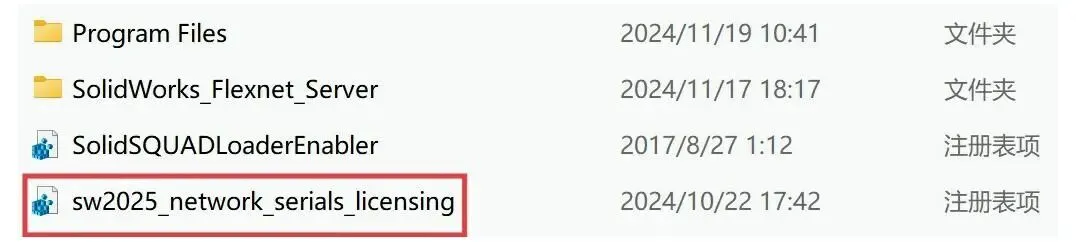 图:SolidWorks 2025下载安装教程【超详细】保姆级图文教程(附安装包)
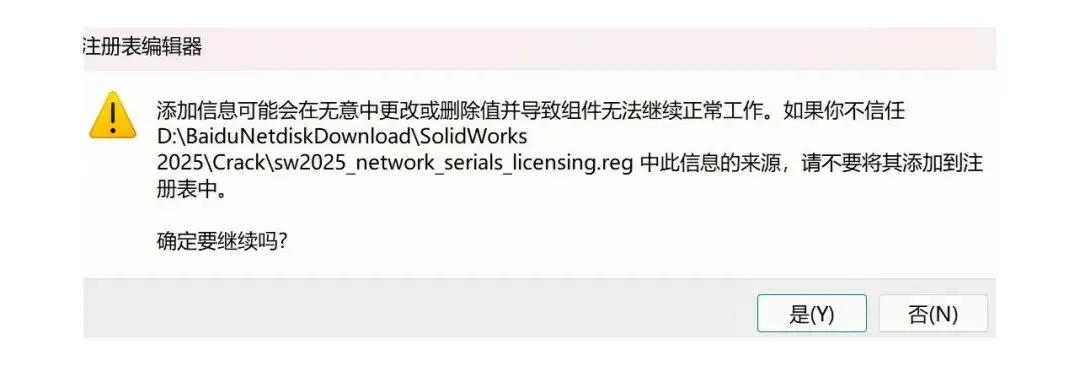 图:SolidWorks 2025下载安装教程【超详细】保姆级图文教程(附安装包)
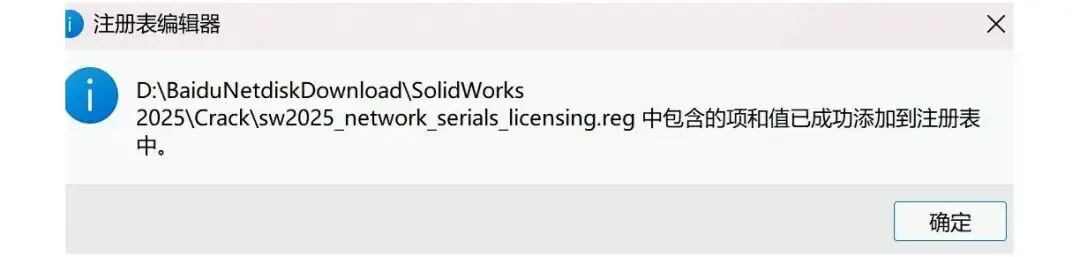 图:SolidWorks 2025下载安装教程【超详细】保姆级图文教程(附安装包)
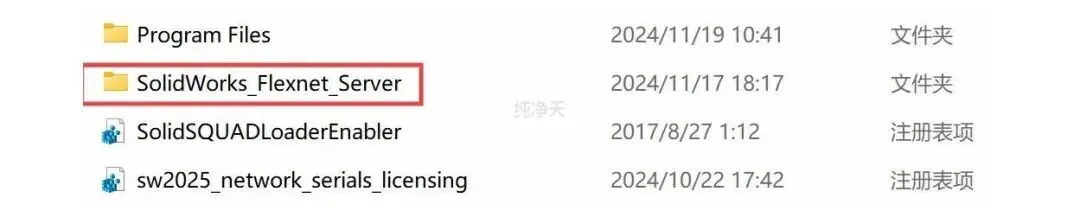 图:SolidWorks 2025下载安装教程【超详细】保姆级图文教程(附安装包)
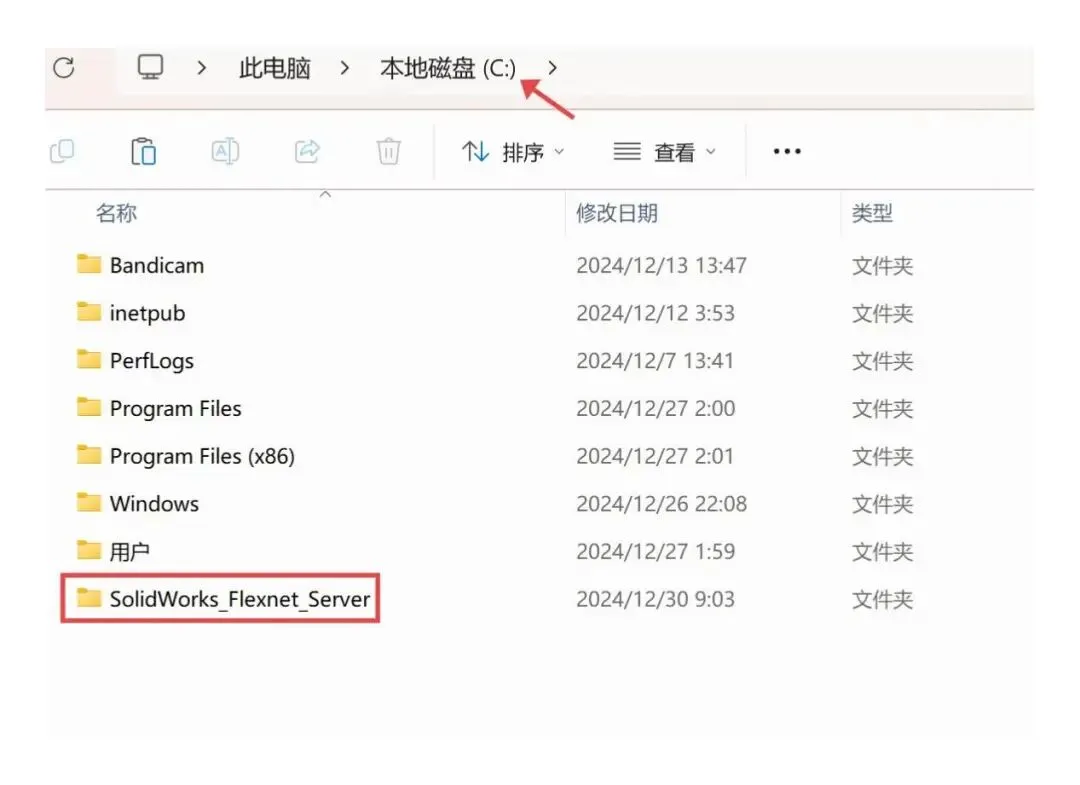 图:SolidWorks 2025下载安装教程【超详细】保姆级图文教程(附安装包)
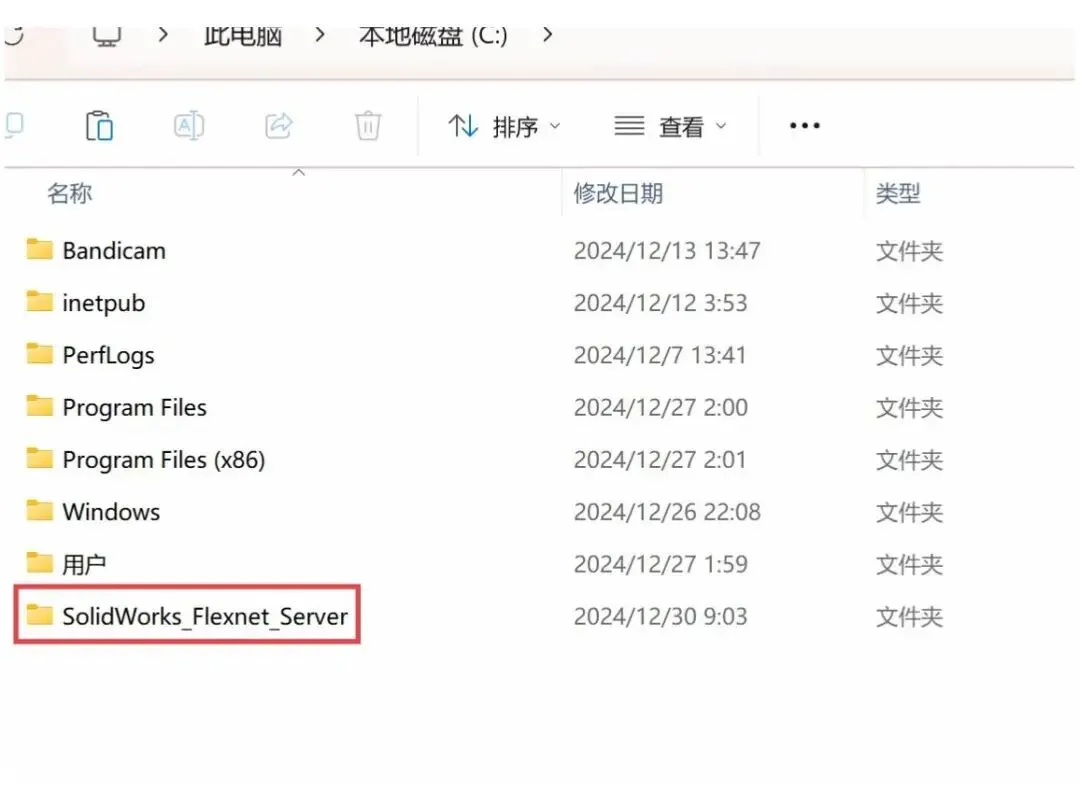 图:SolidWorks 2025下载安装教程【超详细】保姆级图文教程(附安装包)
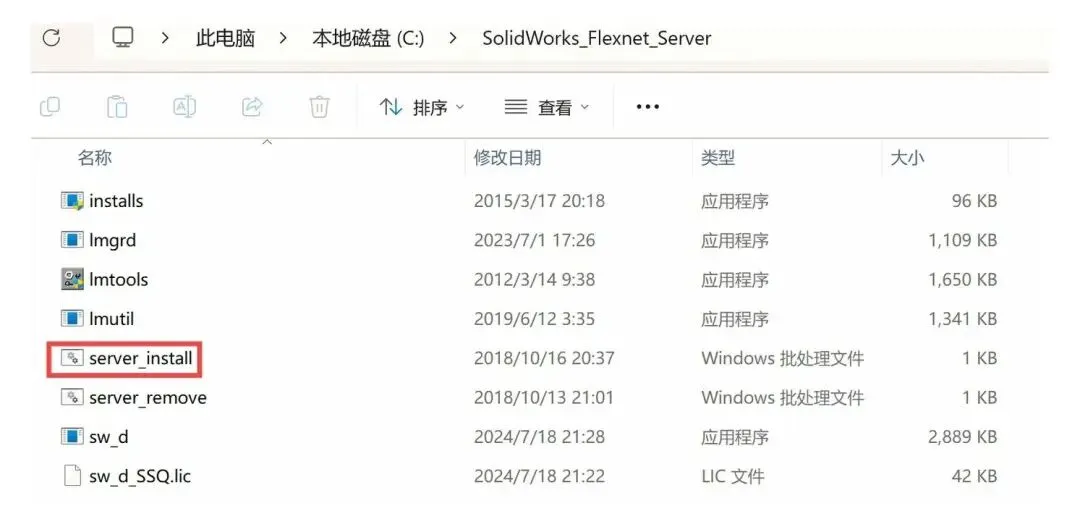 图:SolidWorks 2025下载安装教程【超详细】保姆级图文教程(附安装包)
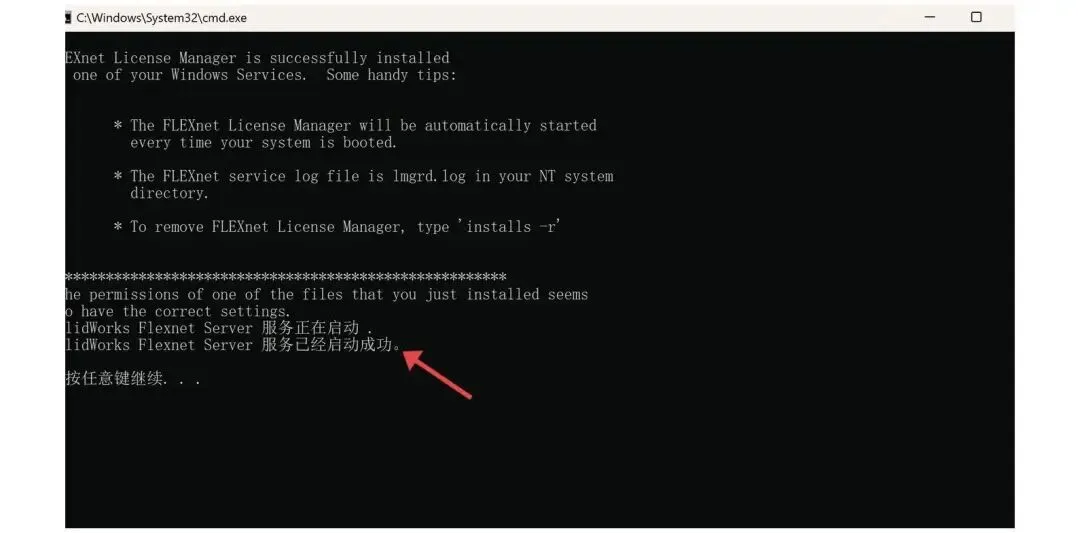 图:SolidWorks 2025下载安装教程【超详细】保姆级图文教程(附安装包)
 图:SolidWorks 2025下载安装教程【超详细】保姆级图文教程(附安装包)
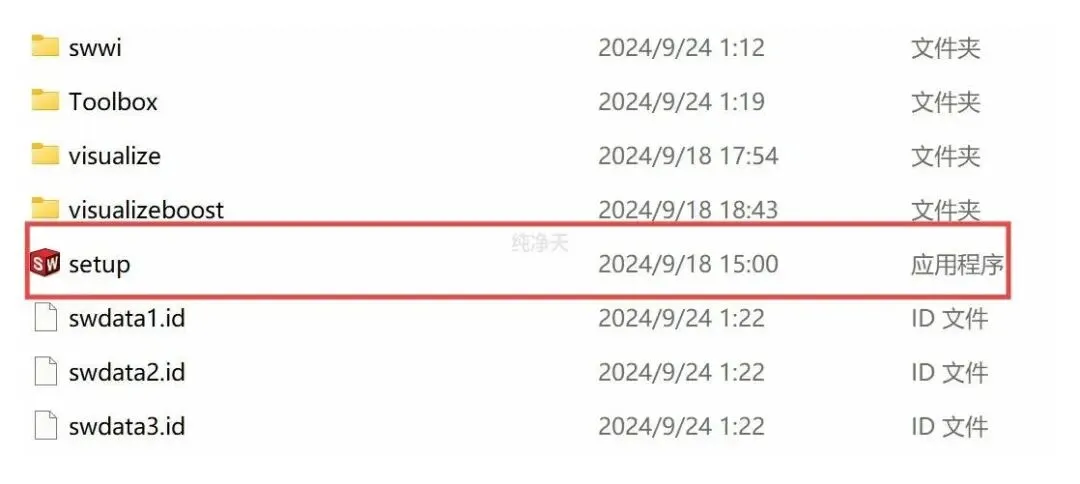 图:SolidWorks 2025下载安装教程【超详细】保姆级图文教程(附安装包)
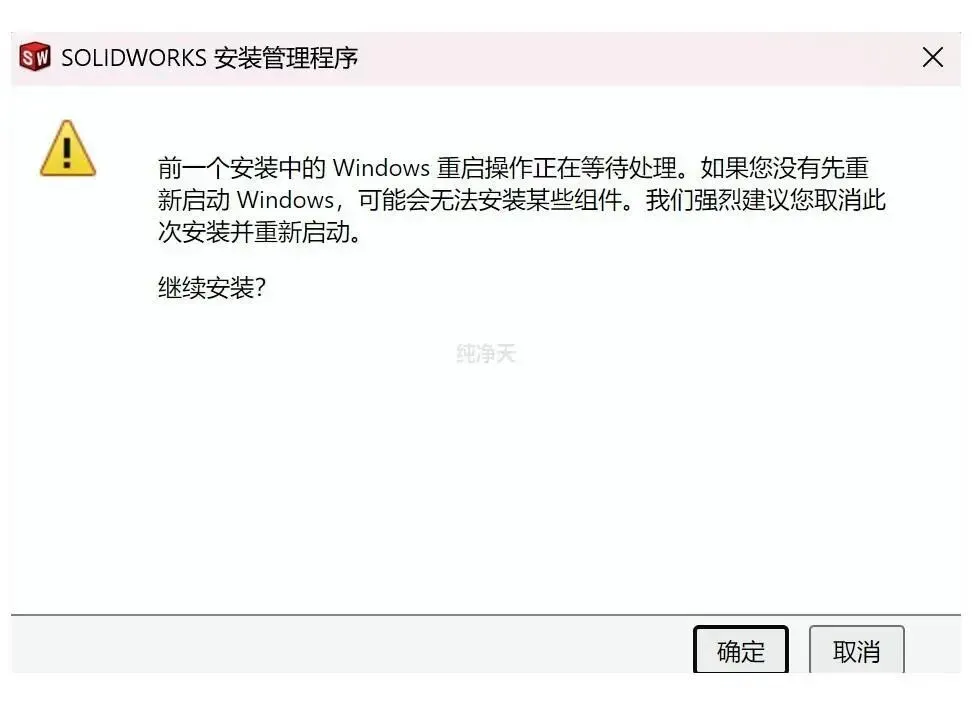 图:SolidWorks 2025下载安装教程【超详细】保姆级图文教程(附安装包)
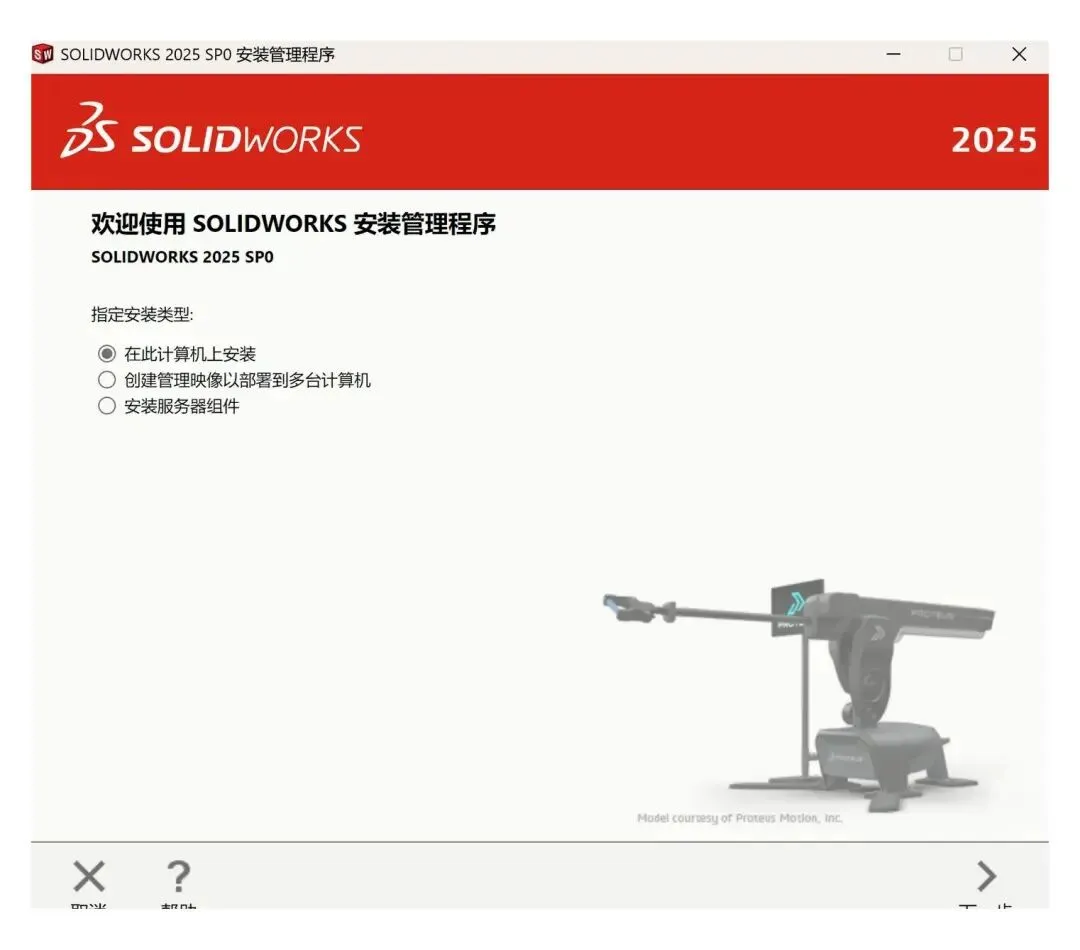 图:SolidWorks 2025下载安装教程【超详细】保姆级图文教程(附安装包)
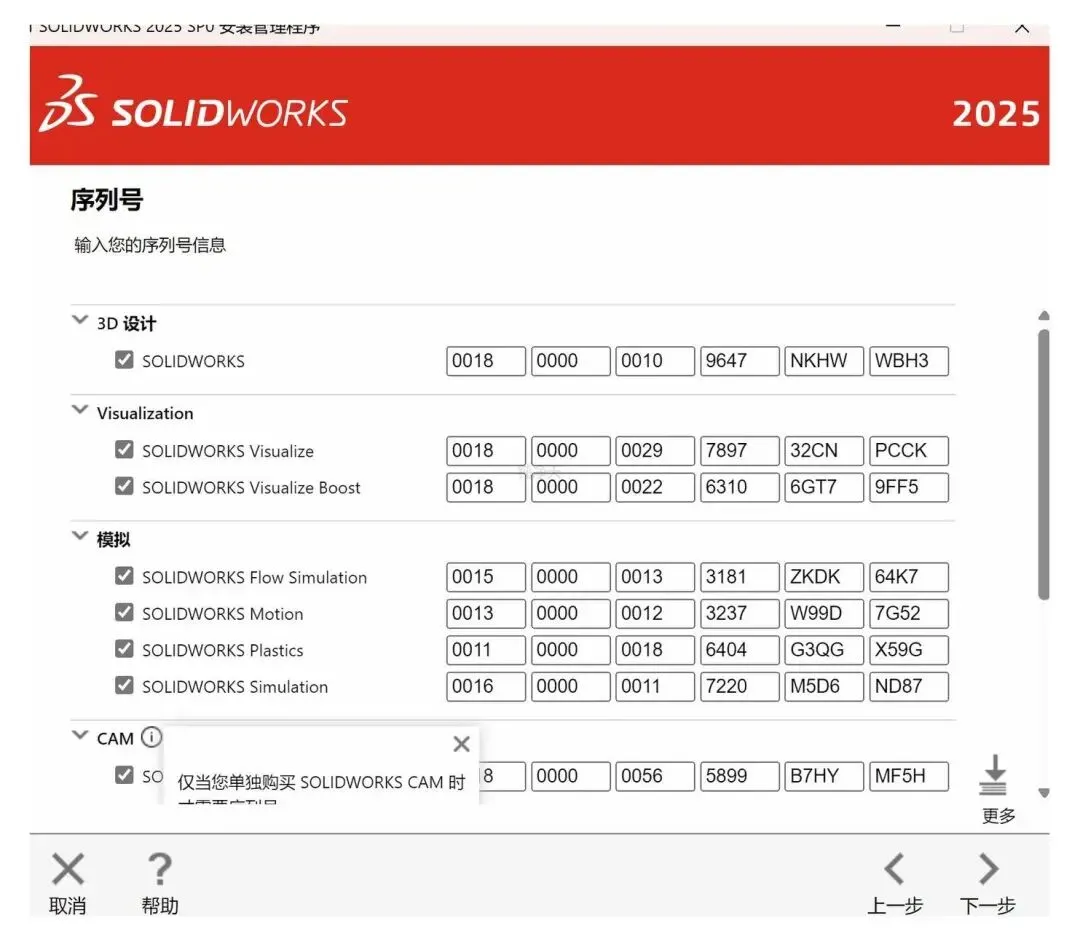 图:SolidWorks 2025下载安装教程【超详细】保姆级图文教程(附安装包)
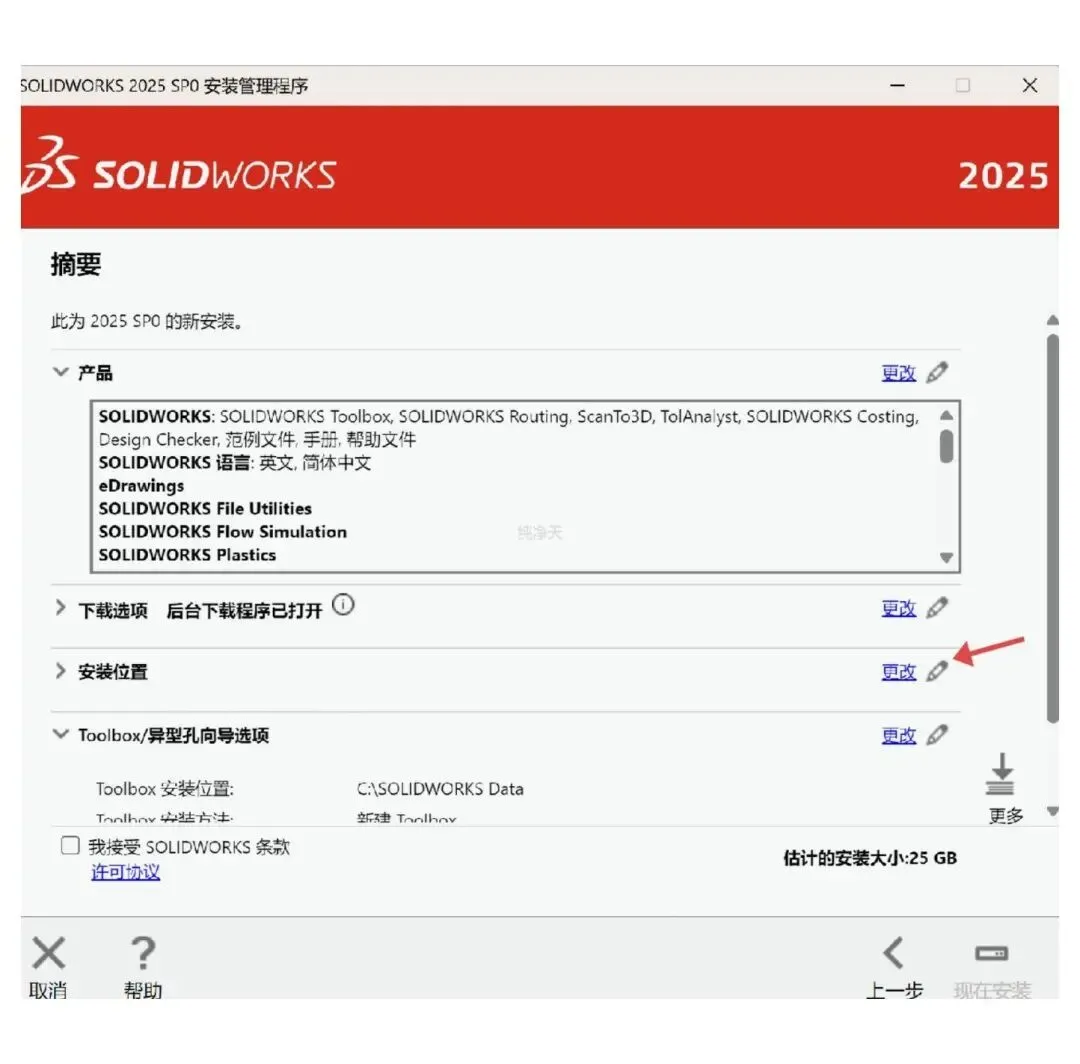 图:SolidWorks 2025下载安装教程【超详细】保姆级图文教程(附安装包)
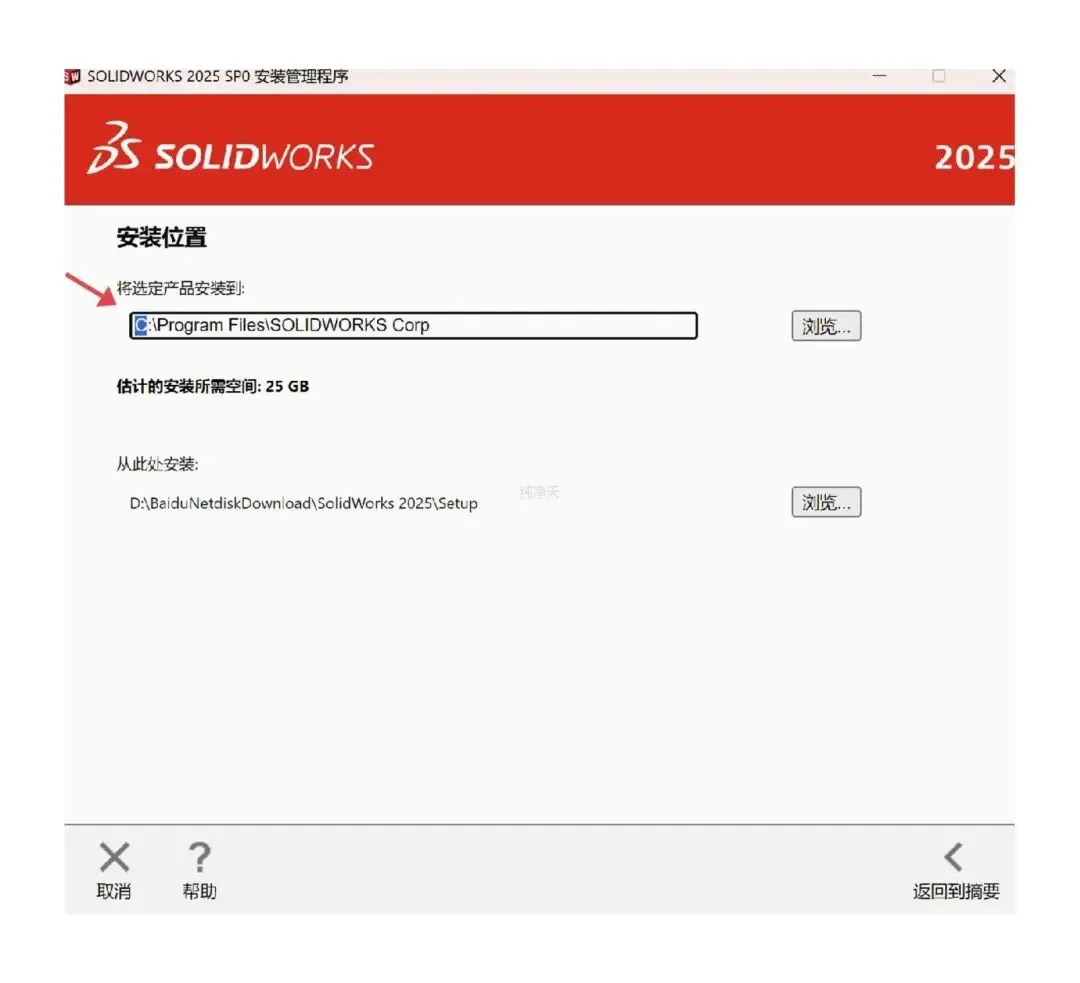 图:SolidWorks 2025下载安装教程【超详细】保姆级图文教程(附安装包)
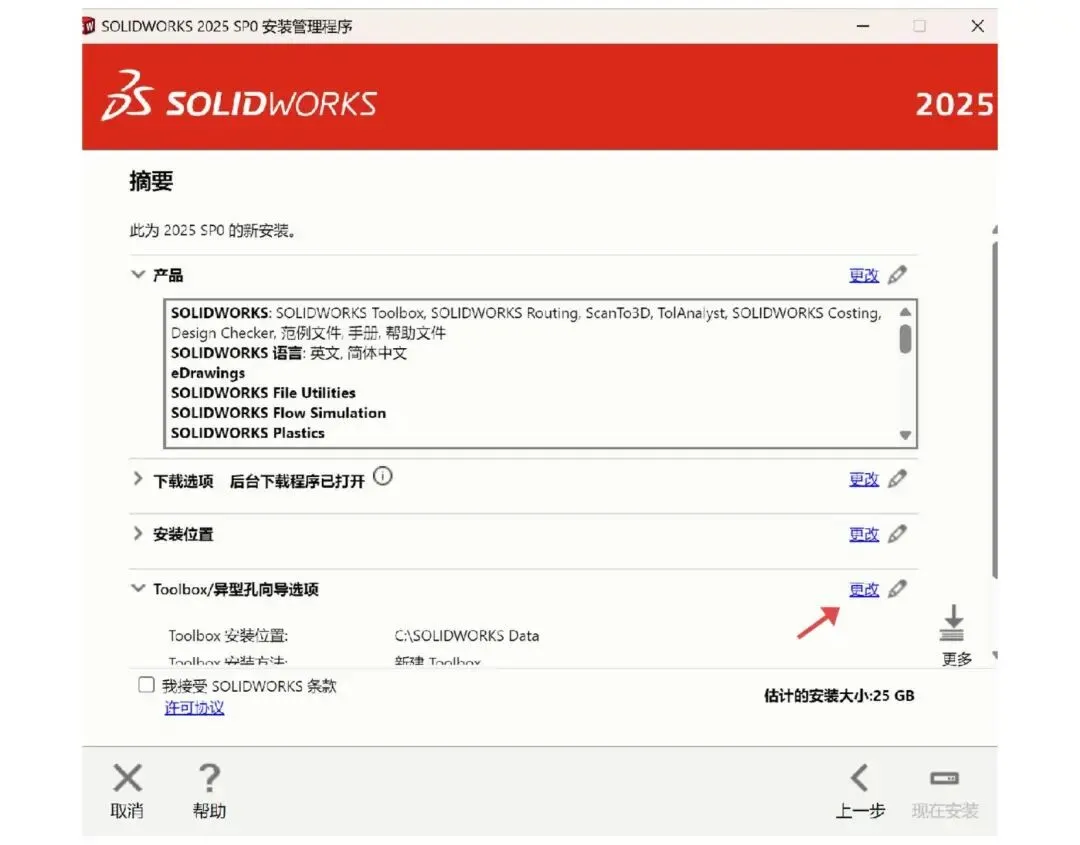 图:SolidWorks 2025下载安装教程【超详细】保姆级图文教程(附安装包)
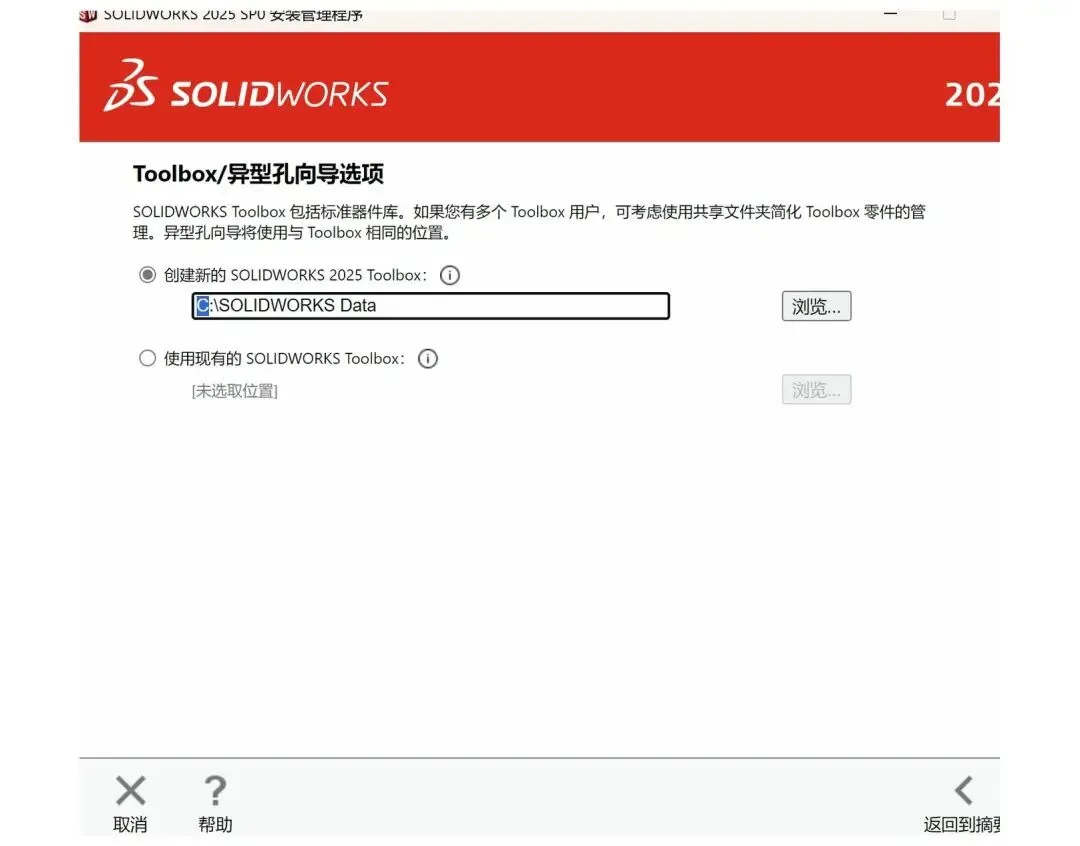 图:SolidWorks 2025下载安装教程【超详细】保姆级图文教程(附安装包)
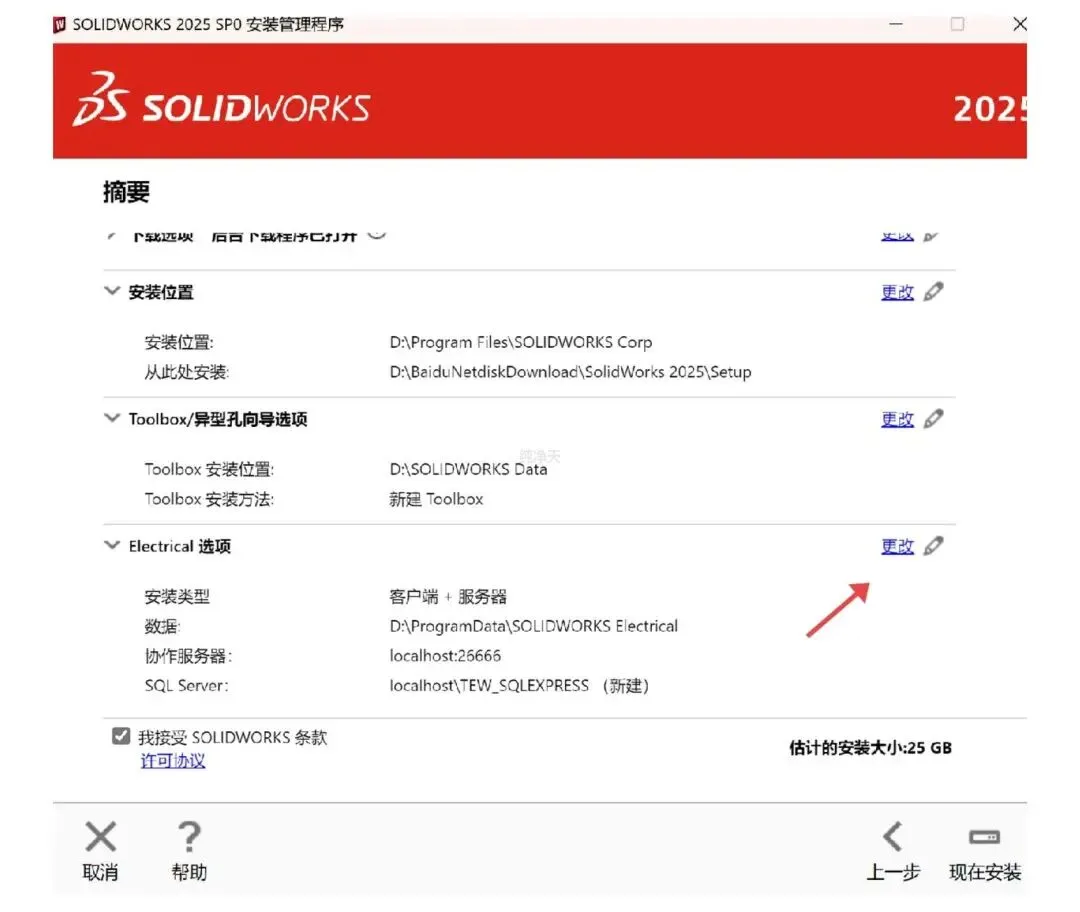 图:SolidWorks 2025下载安装教程【超详细】保姆级图文教程(附安装包)
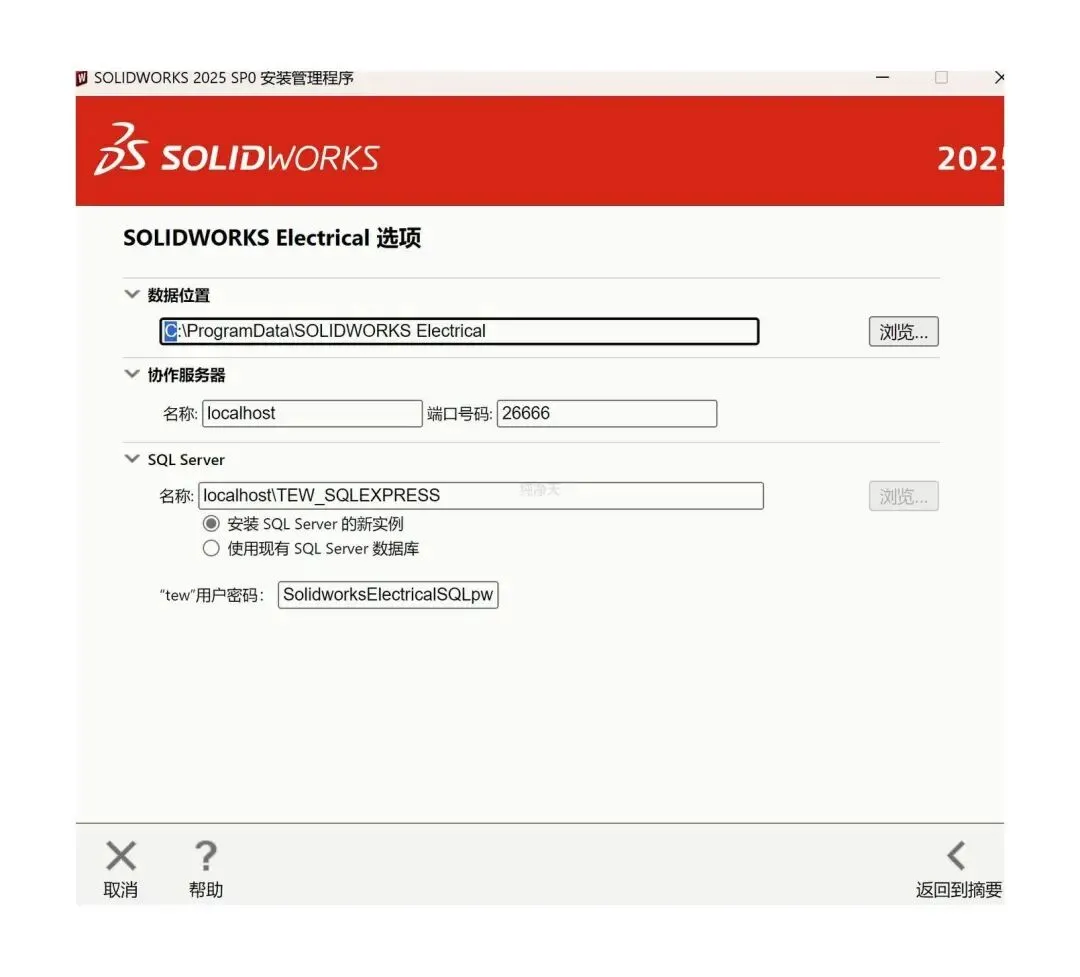 图:SolidWorks 2025下载安装教程【超详细】保姆级图文教程(附安装包)
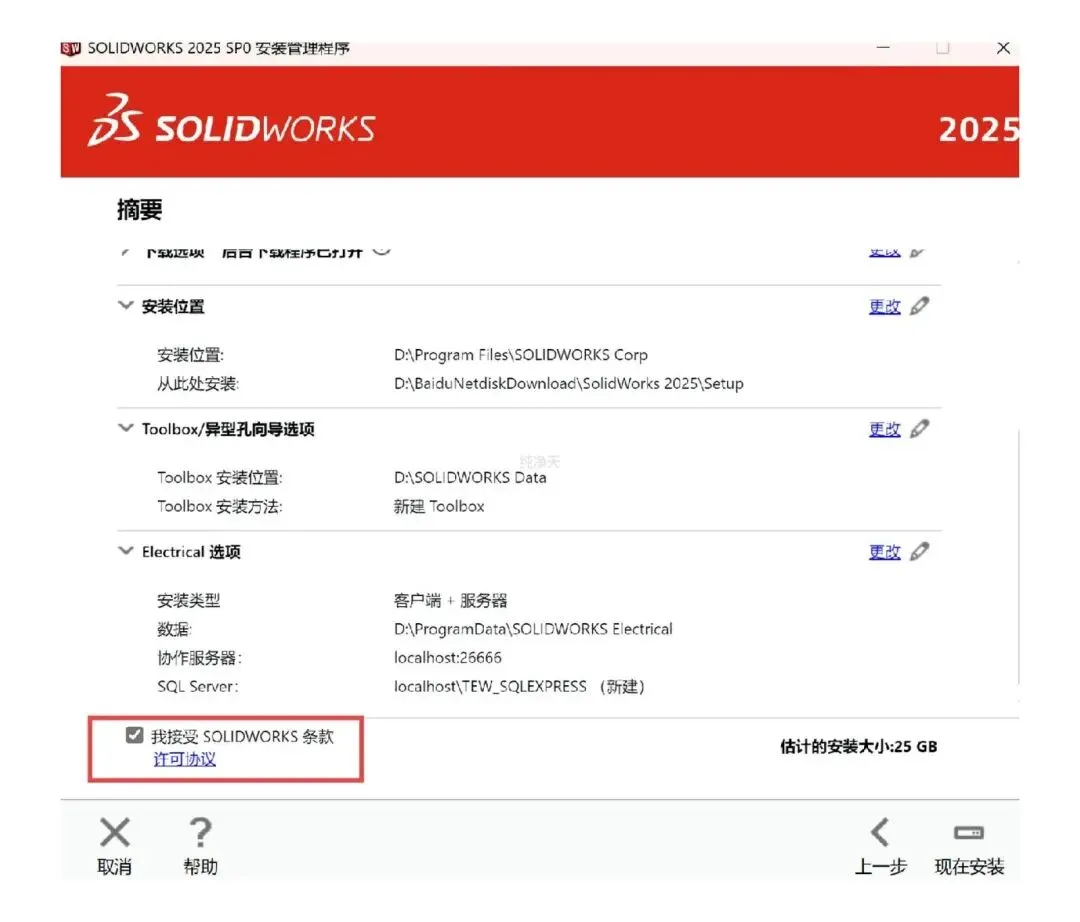 图:SolidWorks 2025下载安装教程【超详细】保姆级图文教程(附安装包)
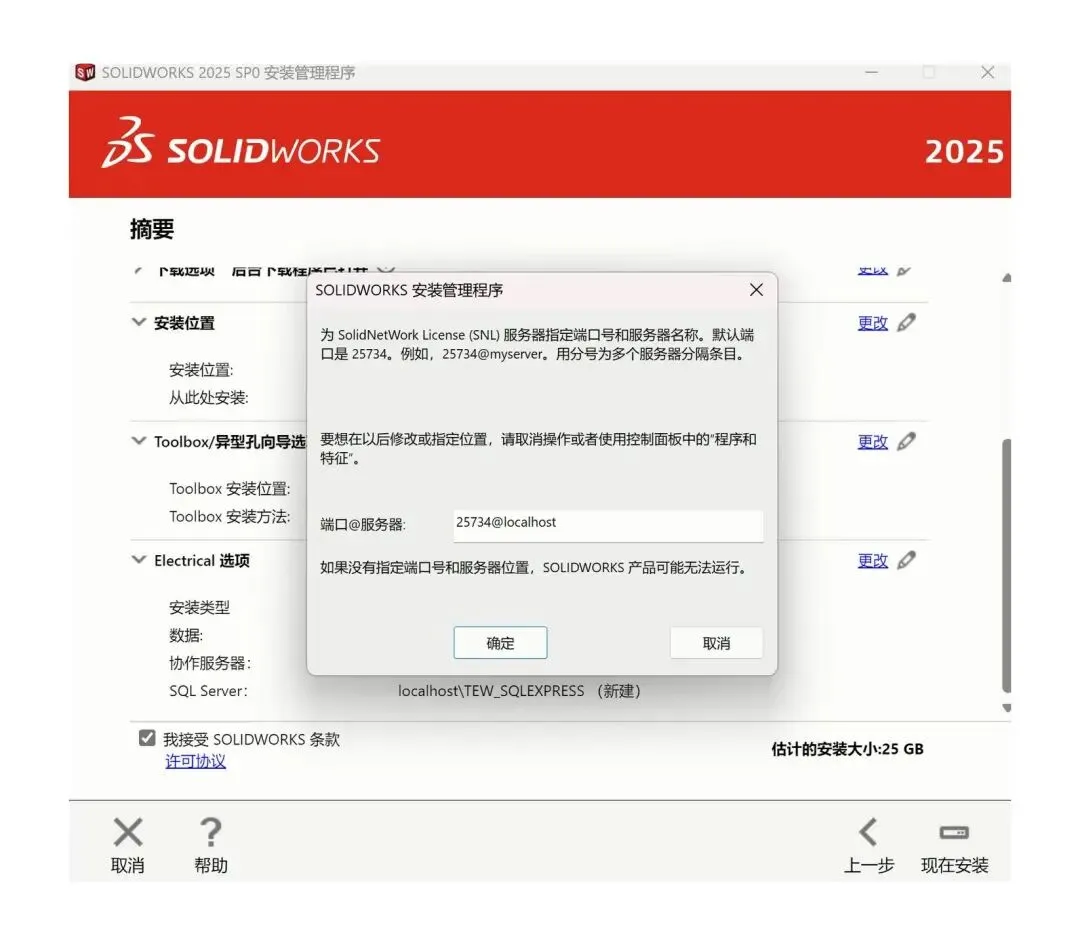 图:SolidWorks 2025下载安装教程【超详细】保姆级图文教程(附安装包)
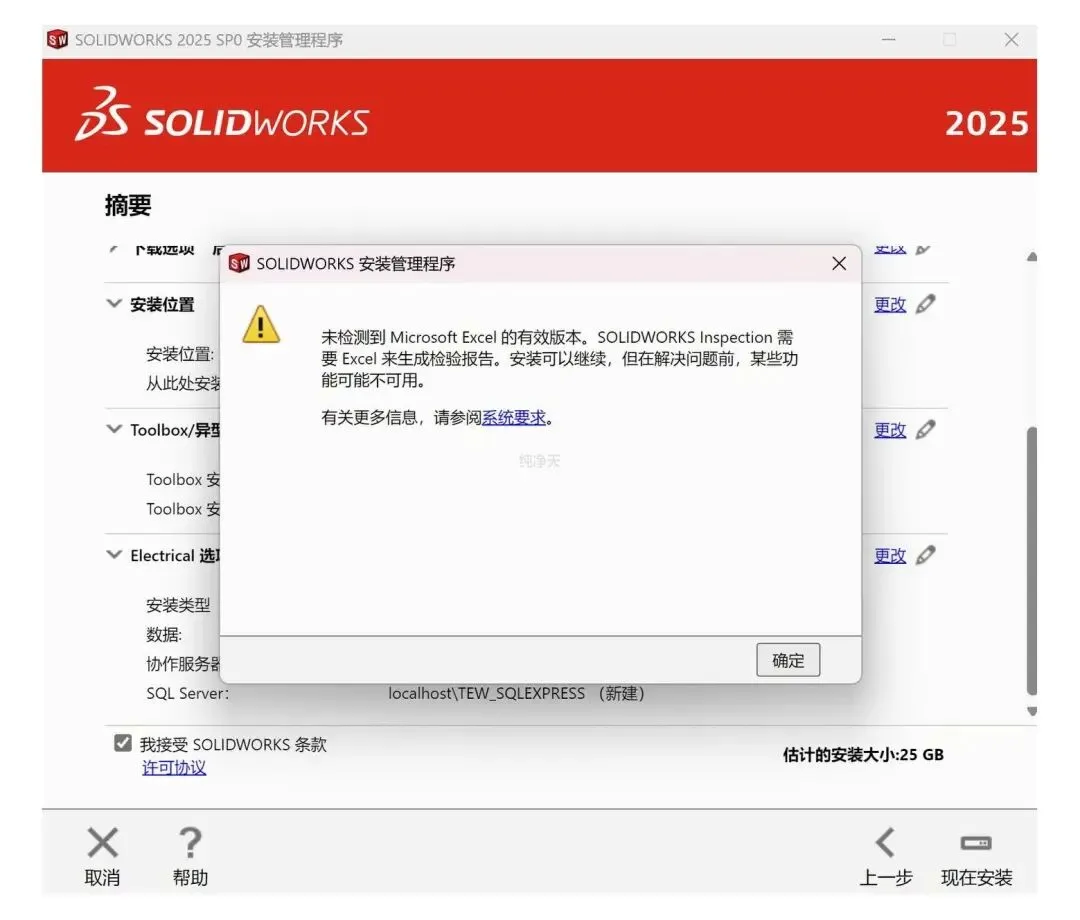 图:SolidWorks 2025下载安装教程【超详细】保姆级图文教程(附安装包)
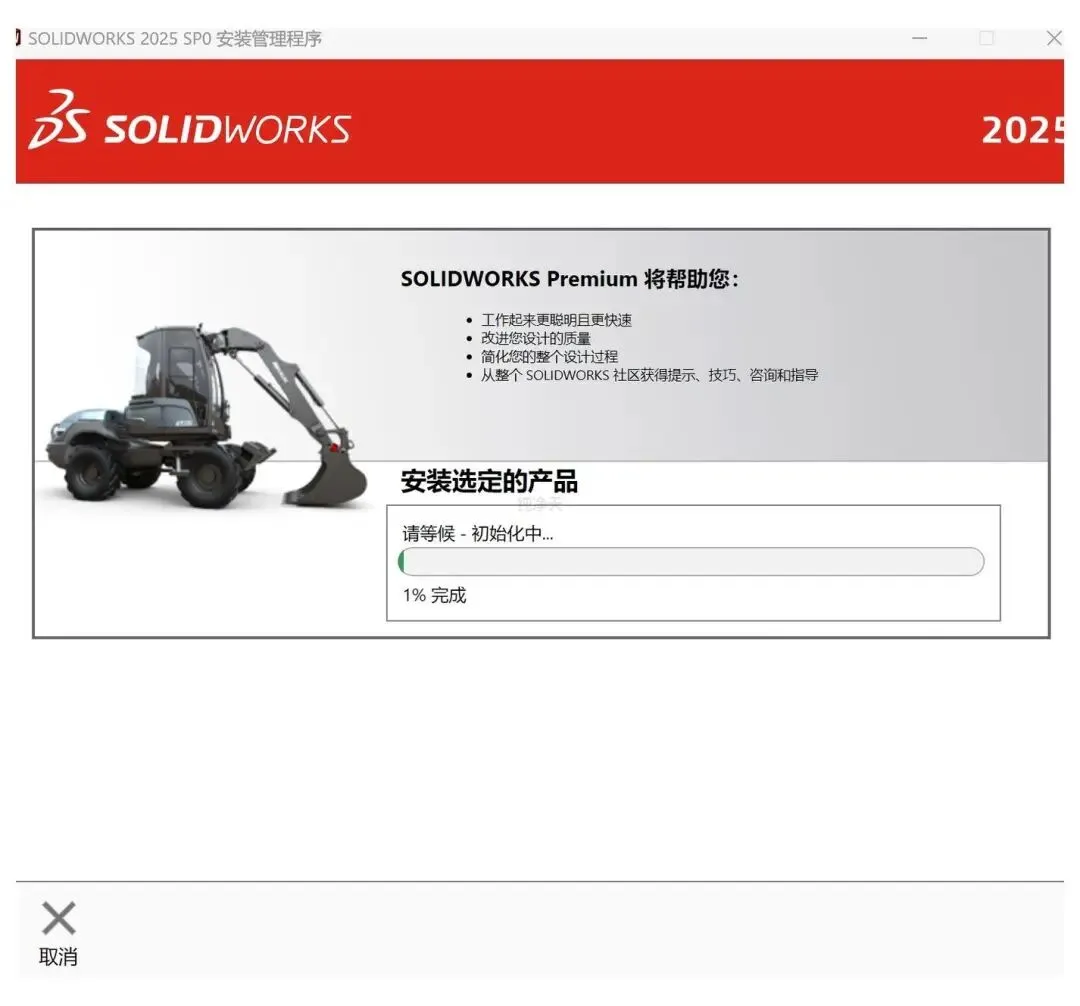 图:SolidWorks 2025下载安装教程【超详细】保姆级图文教程(附安装包)
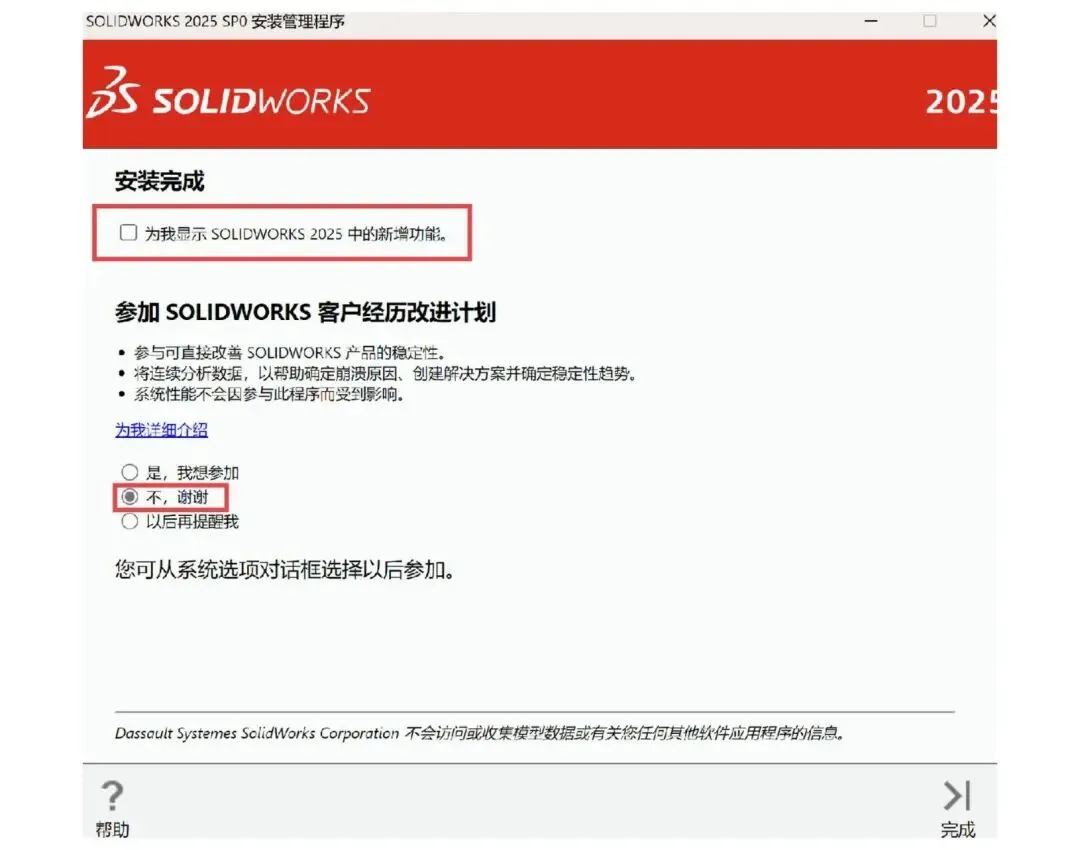 图:SolidWorks 2025下载安装教程【超详细】保姆级图文教程(附安装包)
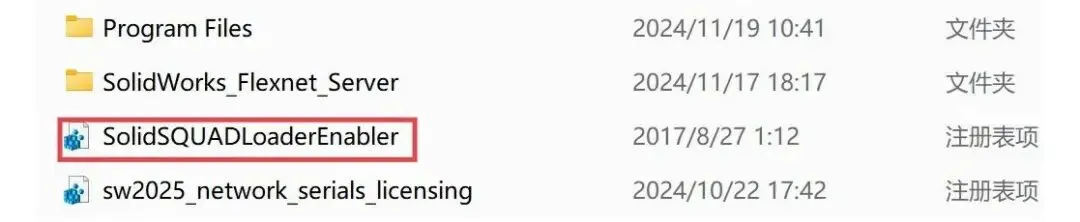 图:SolidWorks 2025下载安装教程【超详细】保姆级图文教程(附安装包)
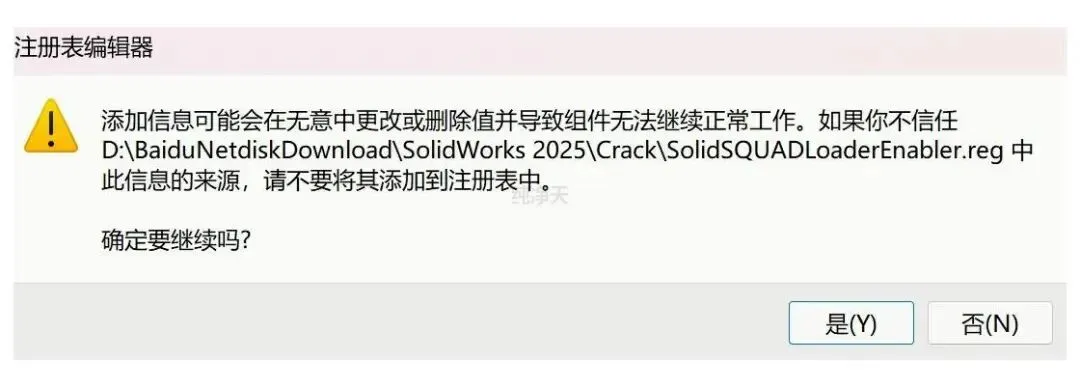 图:SolidWorks 2025下载安装教程【超详细】保姆级图文教程(附安装包)
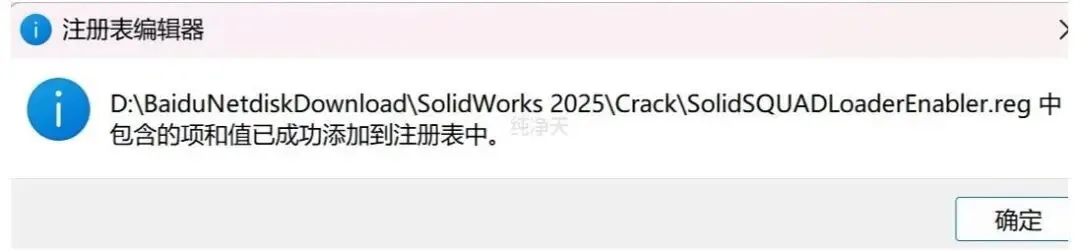 图:SolidWorks 2025下载安装教程【超详细】保姆级图文教程(附安装包)
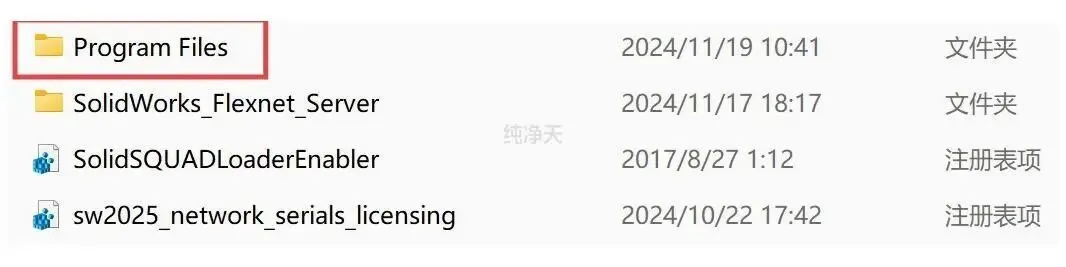 图:SolidWorks 2025下载安装教程【超详细】保姆级图文教程(附安装包)
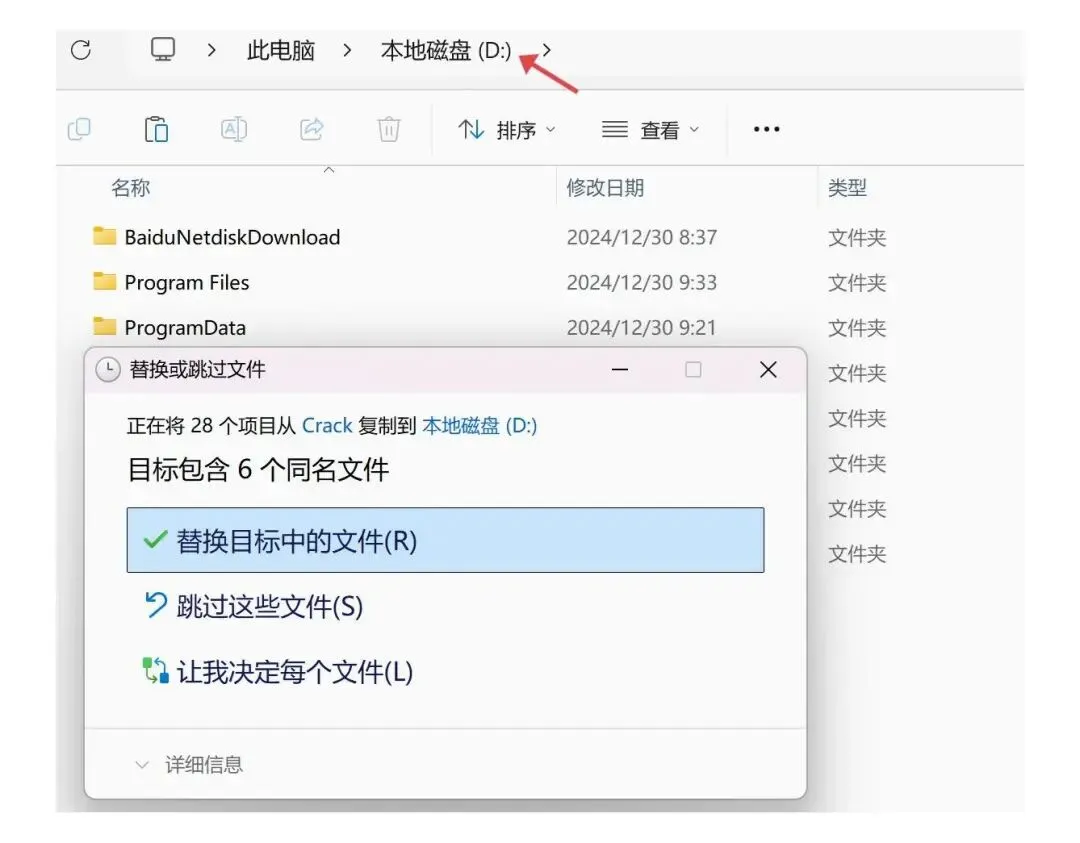 图:SolidWorks 2025下载安装教程【超详细】保姆级图文教程(附安装包)
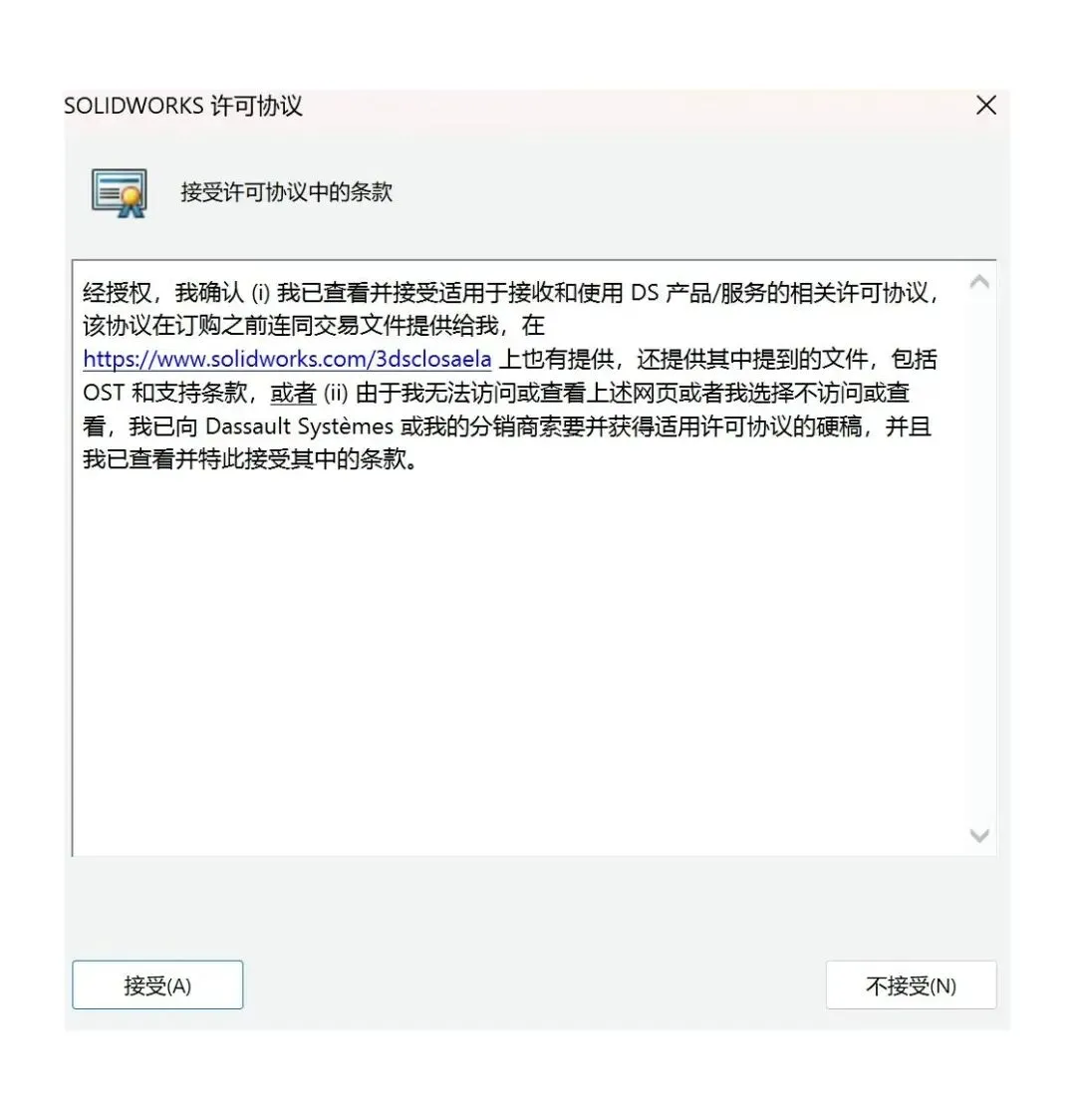 图:SolidWorks 2025下载安装教程【超详细】保姆级图文教程(附安装包)
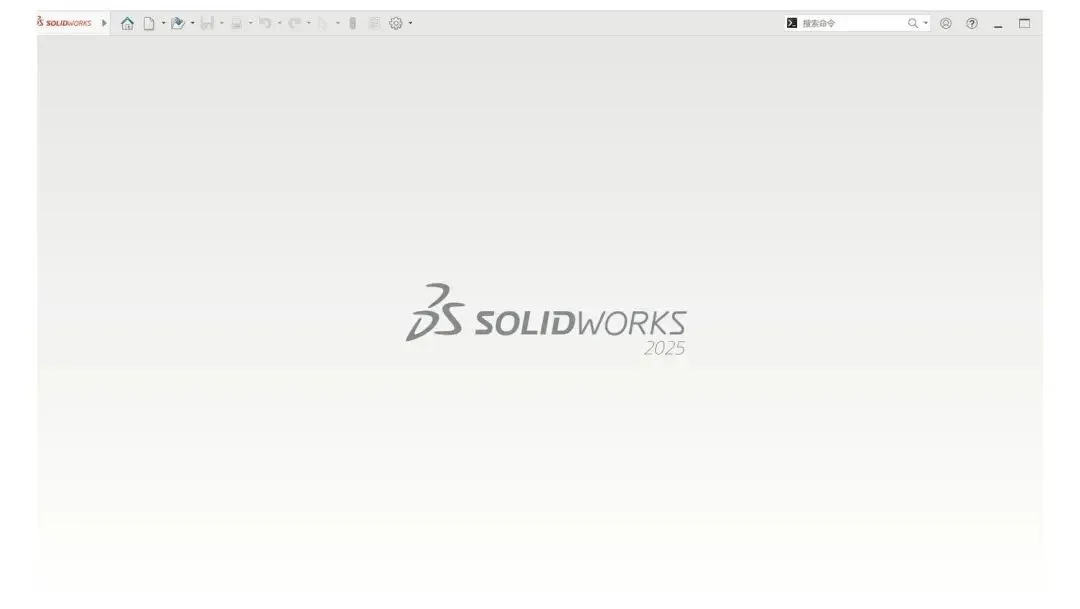 图:SolidWorks 2025下载安装教程【超详细】保姆级图文教程(附安装包)
整篇 SolidWorks 2025下载的流程到这里就走完了。装好后建议先随便新建一个零件,画条草图拉伸一下,确认功能都正常再正式干活。
SolidWorks焊件与结构件功能应用
焊件是 SolidWorks 里比较容易被人忽略、实际用起来却很省事的一块。做钢结构、机架、护栏这类框架件时,不必一根根单独建零件再拼成装配体,直接在同一环境里画出骨架草图,让各段型材顺着草图的线段生长,整条框架就变成一棵特征树。型材截面从标准库调用,角钢、方管、圆管、槽钢按规格挑,剪裁和延伸交给工具处理,接头处会自动断开对齐,手工算切口角度那点麻烦事就省掉了。
出图环节同样能偷懒。焊件可以按切割清单统计每段型材的长度与数量,材料清单自动生成,采购和下料照着用即可。不想改动结构本体的话,还能把整条框架另存为结构件,下次做新机架时直接调进来,挪几根线的位置就能长出全新框架。不少人上手前会先搜 solidworks免费版,其实把软件装稳、再把这套焊件流程练熟,对做非标设备的人来说收益更直接。