ARTICLE · 1096512
不到 5MB 的免费小软件,却可能救你十年的照片.

你有没有过这种经历——电脑突然蓝屏,再开机,硬盘不认了。
然后你愣在原地,脑子里飞速闪过:毕业论文、客户方案、十年的照片、那个还没备份的文件夹。
硬盘挂掉这件事,最残忍的地方在于:它从来不是“突然”坏的。它在彻底罢工之前,其实给你发了无数次求救信号。只是你没有工具看,也不知道该看什么。
今天聊的这个工具,叫 CrystalDiskInfo。一个日本开发者写了二十年的免费小软件,大小不到 5MB,却可能是你电脑里最该常驻的那一个。
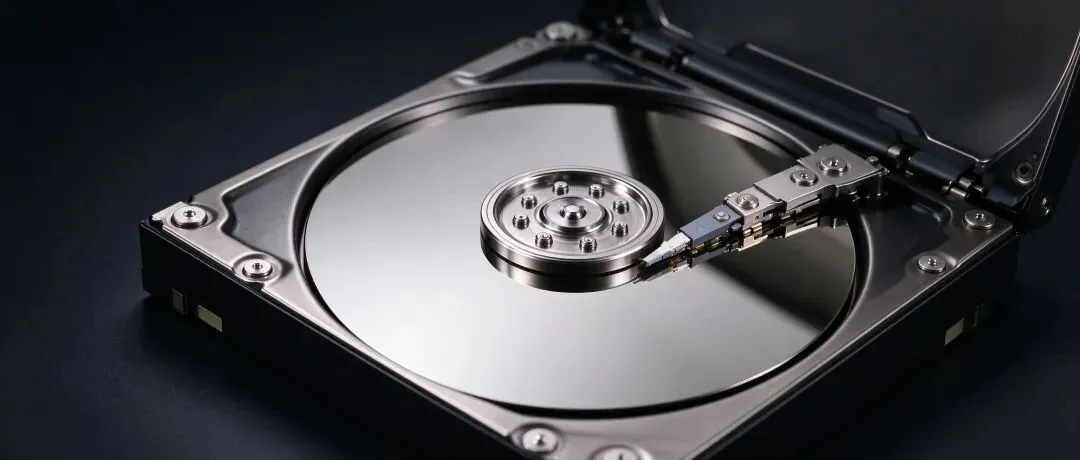
硬盘挂掉之前,其实喊了半年救命
WHY · 为什么你需要它
你以为硬盘是“啪”一下就死的?不是。
机械硬盘出现坏道的时候,它会先尝试把数据挪到备用扇区;SSD 的闪存颗粒开始老化的时候,主控会默默记录磨损计数。这些信息都存在硬盘自己的 S.M.A.R.T. 表里——相当于硬盘自带的体检日志。
问题是,Windows 不会主动告诉你这些。你得自己装个工具去读。
CrystalDiskInfo 干的就是这件事:把硬盘藏在肚子里的体检报告翻译成你能看懂的东西。健康度多少、温度多少、有没有坏道、还能撑多久——打开软件,一目了然。
我自己的习惯是:装完系统第一件事就是把它塞进开机启动项。不是天天盯着看,而是让它在后台安静地盯着。真出问题了,它会弹窗提醒你。
一个人写了二十年的硬盘体检表
WHAT · 它到底是什么
CrystalDiskInfo 出自日本开发者 hiyohiyo 的 Crystal Dew World——没错,就是做 CrystalDiskMark(那个测硬盘速度的)的同一个人。
它完全免费、开源,只支持 Windows。最新版本 v9.9.2(2026 年 7 月更新),支持 HDD、SSD、NVMe,部分 USB 硬盘盒和 Intel RAID 也能读。
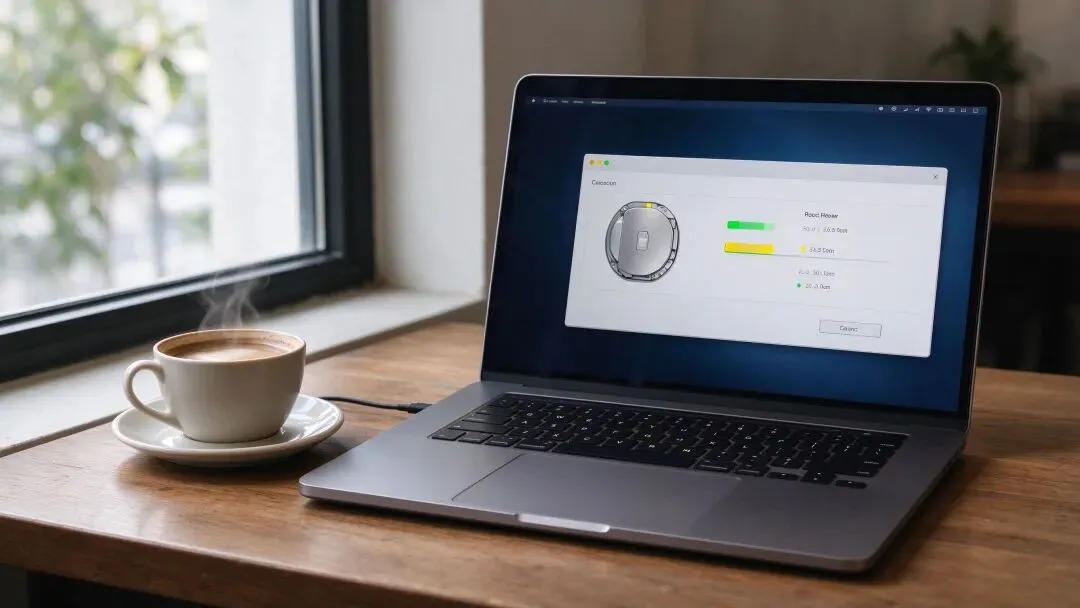
— 后台安安静静盯着,比你自己想起来去看靠谱多了
版本选择上别纠结:
Standard 标准版
干净无皮肤,推荐大多数人用,功能最全最稳
Shizuku / Kurei Kei 版
动漫主题皮肤版,功能和标准版一模一样,就是好看
Portable 便携版
免安装解压即用,扔 U 盘里随身带,给别人装机时用
!踩坑提示 🕳
下载一定去官网 crystalmark.info,别从什么“软件下载站”下——那些地方打包的版本经常塞全家桶。
打开就看:蓝黄红三色灯
HOW · 怎么看状态
打开 CrystalDiskInfo,你会看到顶部一个大色块。不用翻参数表,先看颜色:
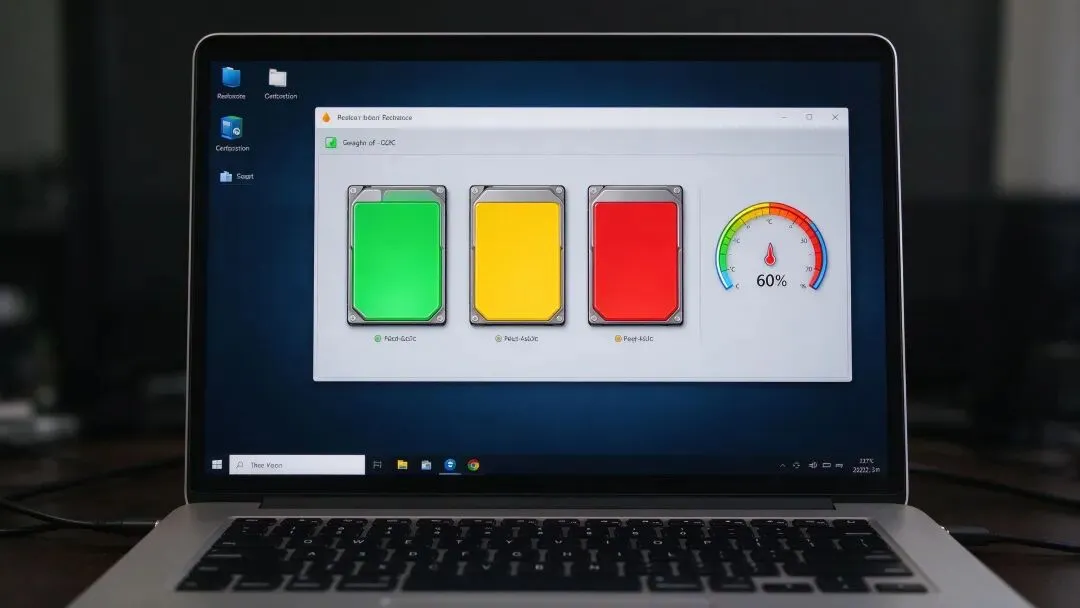
— 颜色就是硬盘给你的第一句话
灰色别慌——很多 USB 硬盘盒的桥接芯片不透传 SMART 信息,读不到不代表盘没事,只代表这个盒子读不出来。
机械硬盘:盯住这三个数就够了
HDD · 关键指标解读
机械硬盘的健康判断,核心就三个指标。下面那一长串 SMART 参数,99% 你都不用管。
05 重映射扇区计数
硬盘发现坏道后,把数据挪到备用扇区的次数。这个数正常应该是 0。一旦出现非零值,说明盘上已经有物理坏道被替换了。05 涨了,就该备份数据了。
C5 当前待映射扇区
读写时发现不稳定、还没来得及替换的扇区。C5 出现非零值,说明盘在“犹豫”——下次读写可能成功也可能失败。如果之后读写成功了,这个数还会降回去。
C6 无法修复扇区
纠错机制都救不回来的扇区。C6 非零,这是最危险的信号——数据真的读不出来了。出现这个数,别犹豫,先备份再说。
✦ 经常吓到人的 C7
C7(Ultra DMA CRC 错误计数)不是盘坏了,是数据线/接口/供电接触不良导致的传输错误。它是累积值,换了线也不会清零——关键看它还涨不涨。不涨就没事,继续涨就换根 SATA 线或者重新拔插一下。
SSD:别只看健康度百分比
SSD · 真正要看的数
SSD 的判断逻辑和机械硬盘不一样。SSD 没有“扇区”这个概念,它的寿命取决于闪存颗粒的写入次数。
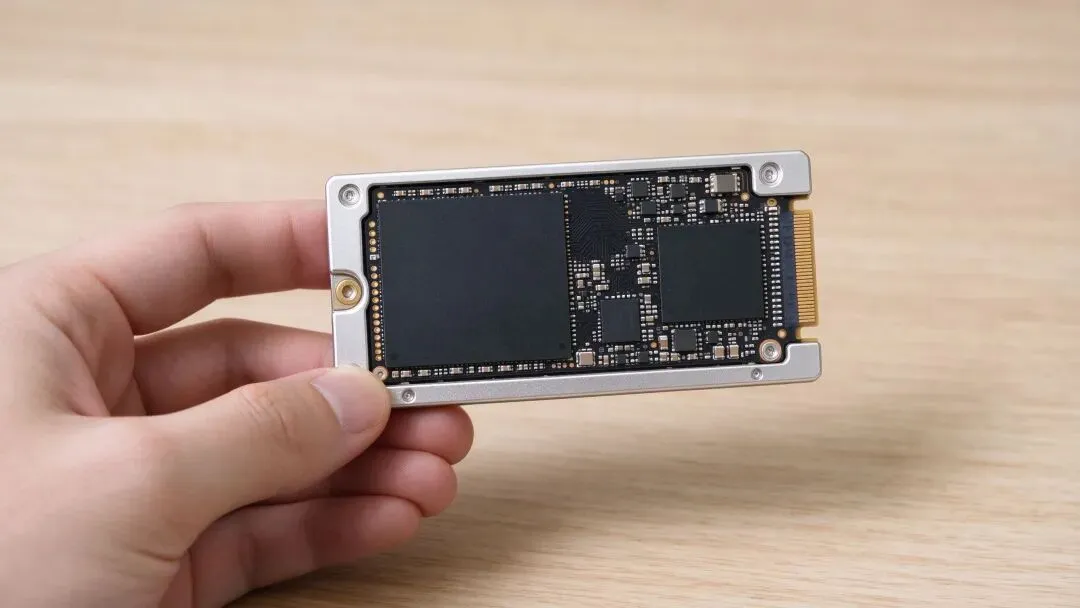
— SSD 的寿命,全藏在这些闪存颗粒里
打开 CrystalDiskInfo 看 SSD,重点看这几个:
SSD 最该盯的是 0E(Media and Data Integrity Errors)。不管健康度显示 100% 还是 90%,只要这个数不是 0,就说明闪存颗粒已经出现了纠错机制救不回来的错误——立刻备份。
这几个坑,踩过的人都后悔了
PITFALLS · 使用避坑指南
坑一:USB 外接盘读不到,不代表健康
很多便宜的硬盘盒用的桥接芯片不透传 SMART 指令,CrystalDiskInfo 显示“未知”。这时候你得把盘拆出来直连主板 SATA/NVMe 接口,或者换一个支持 SMART 透传的硬盘盒。
坑二:C7 黄了别慌,先看线
C7 是累积值,历史上有过一次接触不良就会记一笔。只要它不继续涨,就不用管。很多人一看到 C7 黄了就急着换盘,其实换根十块钱的 SATA 线就好了。
坑三:关了窗口就不监控了
CrystalDiskInfo 的温度报警和健康提醒,必须开“常驻”才有效。功能 → 常驻 → 开机启动,再设个温度阈值(建议 55°C)。你把窗口关了,它就真的不盯了。
坑四:健康度百分比别全信
不同厂商对“健康度”的定义不一样。有的盘 90% 就快挂了,有的盘 80% 还活蹦乱跳。百分比只是参考,真正要看的是 05/C5/C6(HDD)和 0E(SSD)这些具体计数有没有在涨。
坑五:第三方下载站容易带捆绑
一定去官网 crystalmark.info 下载。国内一些下载站打包的版本会塞浏览器主页、杀毒软件之类的东西。装的时候注意看每一步的勾选项。
写在最后
TAKEAWAY · 谁该装它
CrystalDiskInfo 不是什么酷炫的新工具,它已经存在快二十年了。但它可能是你电脑里 ROI 最高 的一个软件——不到 5MB,免费,后台占用几乎为零,却能在硬盘彻底挂掉之前给你留出备份的时间窗口。
我觉得最该装它的几种人:
电脑里有不可替代数据的人
工作文件、照片、项目——这些东西坏了真找不回来
买二手硬盘/二手本的人
先扫一遍再收货,清零盘、翻新盘一眼现形
电脑最近开始不对劲的人
变卡、文件偶尔打不开、硬盘有异响——先查一下
装机党 / 修机爱好者
U 盘里常备一个便携版,走到哪扫到哪
硬盘这东西,平时你感觉不到它的存在。等它挂了,你才知道那些数据有多重要。
你有没有过硬盘突然挂掉、数据差点没了的经历?评论区聊聊。
关注公众号