ARTICLE · 1098401
Excel里让表格变好看的5个快捷键,第3个90%的人不知道
Excel里让表格变好看的5个快捷键,第3个90%的人不知道
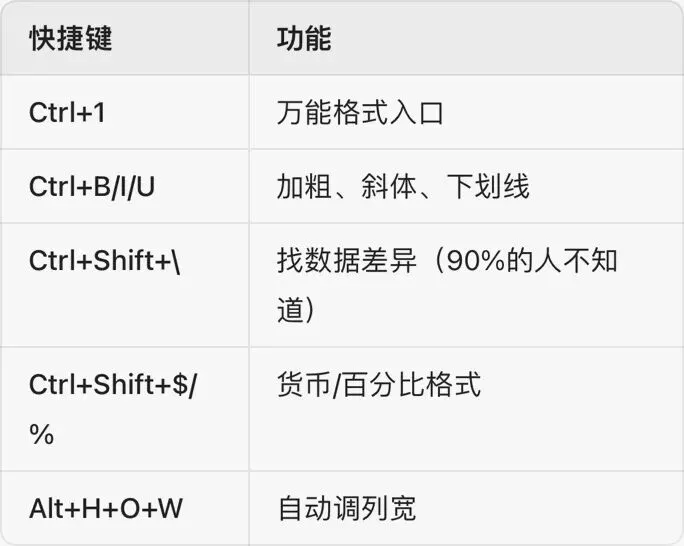
你是不是也这样:辛辛苦苦做了半天表格,交上去却被领导说不够专业?明明数据没问题,但一眼看过去就是乱糟糟的,自己都不想看第二遍。 其实,表格难看不是我们的错,而是没找到方法。 今天分享5个美化类快捷键,一键提升表格质感。尤其第3个,90%的人都没用过👇 
选中单元格后按 Ctrl+1,直接弹出“设置单元格格式”对话框,字体、边框、填充色、数字格式全在这里调。 表格能不能变好看,80%靠这一个对话框。 表头加粗、关键词斜体、重点下划线,这是所有表格美化的基本功。表头加粗,层次感立刻出来。 选中需要对比的两列数据,按下 Ctrl+Shift+\,Excel 会立刻选中所有不同的单元格,一眼看出哪里不对。 适合场景: 库存盘点、两期数据核对。 (部分版本兼容 Ctrl+\,也可一试) Ctrl+Shift+$ 一键变成货币格式(保留两位小数),Ctrl+Shift+% 一键变成百分比格式(无小数位)。 选中数据区域,依次按 Alt → H → O → W,所有列自动调整到最适合内容的宽度。 列宽是专业感的最后一步,很多人做完前四步就交了,差的就是这一步。 
Alt+H+B+A:一键加全部边框 Ctrl+Shift+&:一键加外边框 Alt+H+H:一键设置背景色 Alt+H+F+C:一键设置文字颜色 Alt+H+A+C:一键居中对齐 💡 小提示: 部分快捷键需确保已选中目标单元格或区域,若操作无反应,可先按 Enter 退出单元格编辑状态再试。 不同 Excel 版本可能存在细微差异,建议结合实际版本验证。 #职场干货#Excel技巧#Excel表格美化#工作效率#自我成长#Excel#干货技巧#准点下班#自我提升#学习 💬你平时做表格最头疼的是什么?评论区告诉我,下一篇帮你解决。 历史文章点击查看: 6个Excel快捷键,让我每天少加班一小时 职场邮件模板:催进度、道歉、拒绝,各来一份 会议记录不用记全程,抓住这4个重点就行 领导问“周末你咋不回工作消息”,怎么回? 周报这样写,加分又省力 领导问“你为什么从上家公司离职”,怎么回? 领导问“你期望薪资是多少”,怎么回? 领导说“小王辞职了,他的活你先干着”,怎么回? 领导问“你请假干啥去”,怎么回? 领导说“这个方案再改改”,怎么回?
一、Ctrl+1 万能格式入口
二、Ctrl+B / Ctrl+I / Ctrl+U 加粗、斜体、下划线
三、Ctrl+Shift+\ 一键找出两列数据差异
四、Ctrl+Shift+$ 和 Ctrl+Shift+% 货币/百分比格式一键切换
五、Alt+H+O+W 一键自动调整列宽