ARTICLE · 1105552
【听心烦说】飞牛 9·9 大更新盘点:Office 在线编辑 + 空格预览 + 相册 SMB 挂载,哪些自建可以退役了

9 月 9 日晚上 6 点 56 分,飞牛 fnOS 的 B 站官方号发了一条 177 秒的更新视频,标题写得很直白:Office 在线编辑 + 相册 SMB 挂载 + 文件快捷预览 + 安全更新。
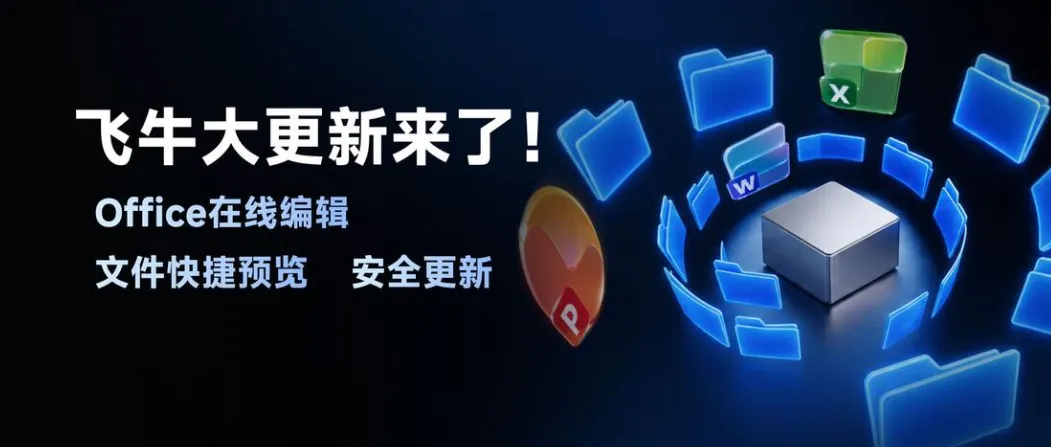
几乎同一分钟,小红书也发了同款官帖。到 9 月 12 日,B 站这条 2.1 万播放、317 条评论,小红书官帖 94 赞、43 条评论——加起来三百多条反馈,基本就是自制 NAS 圈这个周末最热闹的一次集中讨论。
这篇不复述公告,只说三件事:四样东西各自熟没熟、哪些自建可以退役、这波推送该不该立刻点。

先给一句最实用的话:四项里,只有相册 SMB 挂载是"以前没有、现在有了"的全新能力。

最容易混淆的地方在这里。
飞牛文件管理器的 Office 预览,今年 4 月就已经进过教程;应用中心里的第三方在线编辑器,3 月就能装。
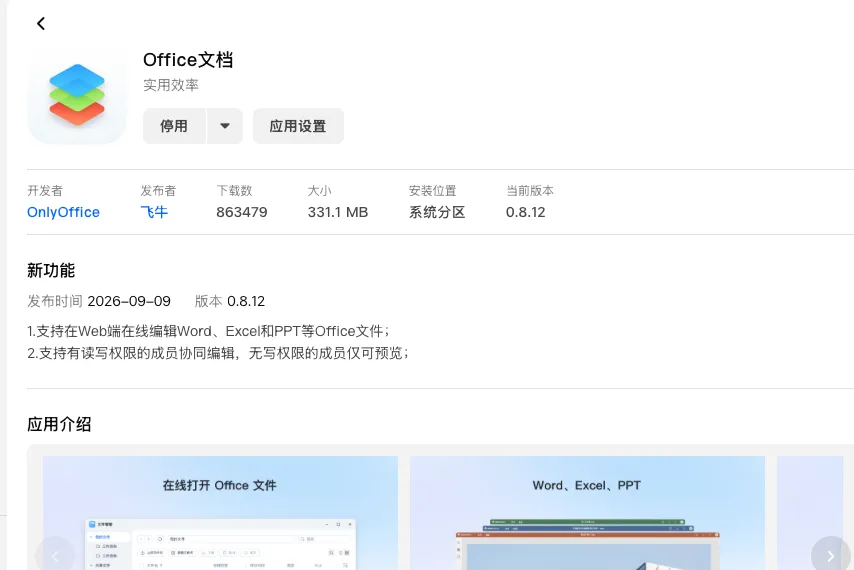
9·9 这次的意义,是把"在线编辑"作为系统更新包的一部分推送到位:Word、Excel、PPT 都能在 Web 端直接改,还支持成员协同编辑,预览和编辑收进同一套入口。
对已经玩惯 Docker 的人来说,这不算新功能;对普通用户来说,这是第一次"什么都不用装,打开浏览器就能改文档"。

「预览」是本周正式上线的官方应用,v0.1.16。装好之后,在 Web 端文件管理里选中文件按一下空格,图片、视频、PDF、代码、Markdown、3D 设计文件都能直接看,不用再打开别的应用。

它的逻辑对标的是 macOS 的 Quick Look——用惯了会回不去。
评论区已经有用户提需求:希望快捷预览支持压缩包。这个诉求很实在,官方后续跟不跟值得盯一下。

提醒一句:这类"小快灵"功能最容易被忽略。装完应用先拿一个 PDF 和一个代码文件试一次,养成习惯之后,你每天能省下十几次"下载—打开—关闭"。
官方账号自己置顶的评论补充了细节:可以添加局域网 SMB 远程挂载的文件夹进相册。
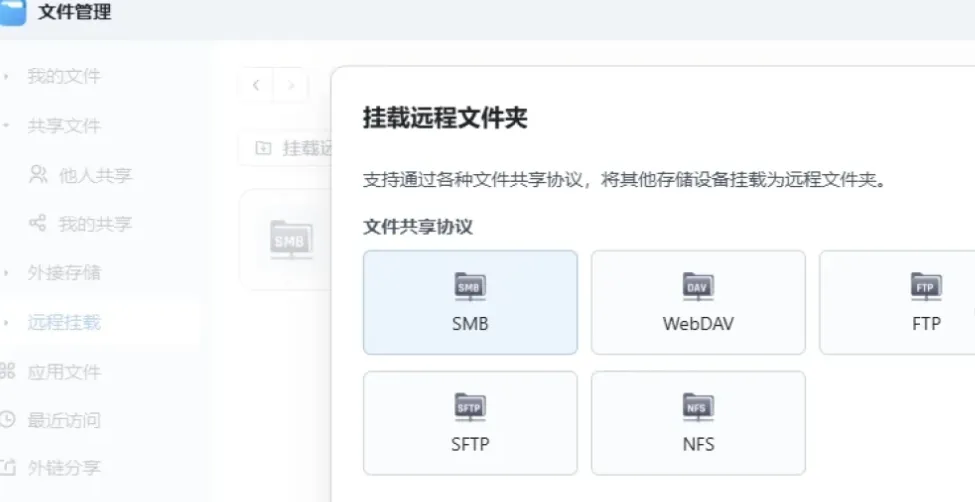
翻译成人话:存在别的设备、别的硬盘盒、甚至别家 NAS 共享目录里的照片,不用先拷贝到飞牛硬盘里,就能进相册库。
317 条评论里最重的一句就是这个意思——"终于!等了两年了,终于有了,可以不用买绿联了。"
成品机用户用钱包投票的这个点,恰恰是很多人当初迁就封闭相册的地方。具体怎么玩,我们单开一篇讲。

保守地分两层。
可以考虑退役的:

- ·
纯为了"在浏览器里改个文档、传个文件"而部署的 Office 预览容器; - ·
轻量文件分享页一类的小工具。
理由很直接:官方预览 + 编辑收进系统级之后,这类容器的维护成本(更新、反向代理、端口、证书)不再划算。
先别急着拆的:
- ·
远程访问链路。如果你之前是靠应用中心里的第三方应用把"多端访问"拼出来的,原生功能刚上,覆盖面还靠不住。先并行跑一段时间,确认稳定了再拆。 
- ·
安全更新是静默的:点确认即可,过程无需重启。这项服务 8 月上线,系统版本 1.2.0302 及以上才会收到。本次内容包括修复 OpenSSH 等系统组件安全问题、同步 Linux 内核上游安全与稳定性更新。 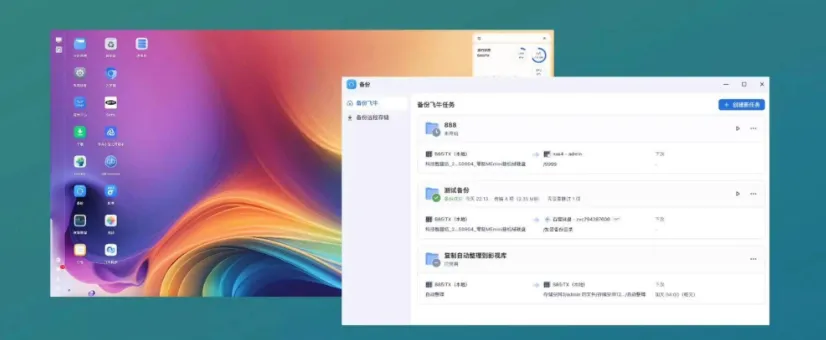
- ·
现在 OTA 分批推送。没收到是正常的,耐心等,或者去社区申请先锋体验。 - ·
重要数据的机器,动手前先确认"备份和还原"那套配好了。 - ·
同一批还有几个不起眼但实用的修复:应用中心安装/更新速度优化(之前进度容易卡在 45%)、Docker 容器陷入无限重启时也能点停止、修改用户名后 SMB 不同步、挂载目录名带连续空格打不开。 
如果你只是家用、没做过端口映射,这次更新可以放心点。如果你把 NAS 暴露在公网,别只顾着点更新——先看我们后面那篇安全自查。
自建的意义从来不是"永远自己搭",而是"别人没做好的时候,自己先顶上"。当官方把功能收进系统级、还不收费,继续维护那套容器的性价比就该重新算一遍了。

但"可以退役"不等于"立刻删"。任何一套还在给你干活的服务,都值得先并行跑两周再下判断。
互动话题
这次四项更新里,你觉得最实用的是哪一个?还有哪个自建服务,是你短期内绝对不会拆的?