ARTICLE · 1109374
Windows XP U盘安装教程:老电脑重装系统,附详细图文步骤一次装好

软件下载长按链接复制 | ||
百度网盘 https://pan.baidu.com/s/1v-BLvmdsZI1bkNebfAcO7g?pwd=9527 迅雷云盘 https://pan.xunlei.com/s/VP-vOZemwgPBUipBqbpWvRJWA1?pwd=ntm3 夸克网盘 https://pan.quark.cn/s/b4bd37d950cc | ||
软件介绍 |
Windows XP 是微软推出的经典桌面操作系统,凭借简洁稳定的界面和对老硬件的良好支持,长期被用于老旧电脑、工控机、教学与轻量办公场景。  它通过 U 盘启动盘即可完成安装,安装过程直观、对电脑配置要求低;系统占用资源小、启动快,兼容大量老软件和专用程序,适合旧机翻新与工控设备使用。 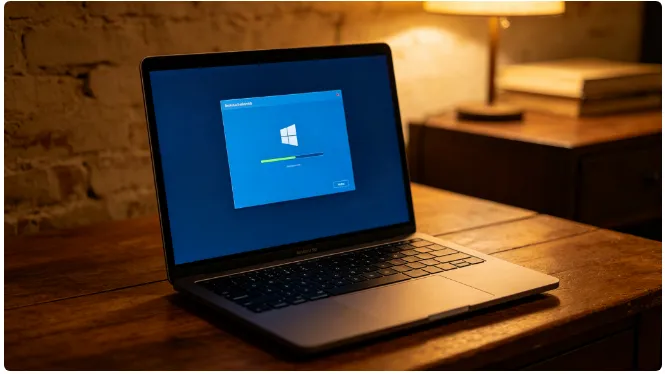 作为经典老系统,它对老旧硬件和专用软件兼容性好,对低配旧机运行日常办公依然够用,是老电脑重装系统的经典选择。 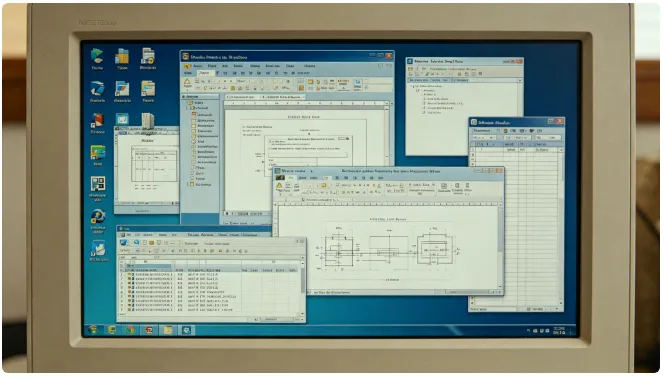 |
安装步骤 |
1先解压下载好的XP压缩包,然后复制以下内容到制作好的“PE系统”U盘里。 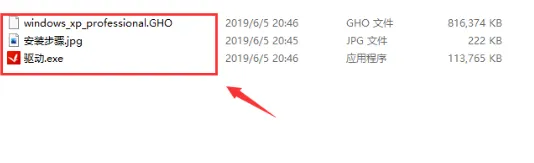 2设置电脑从U盘启动(常见的方法有两种):第一种:开机画面出现立刻按“快捷键”然后选择U盘启动(以下表格可供参考,适用绝大部分机型)。 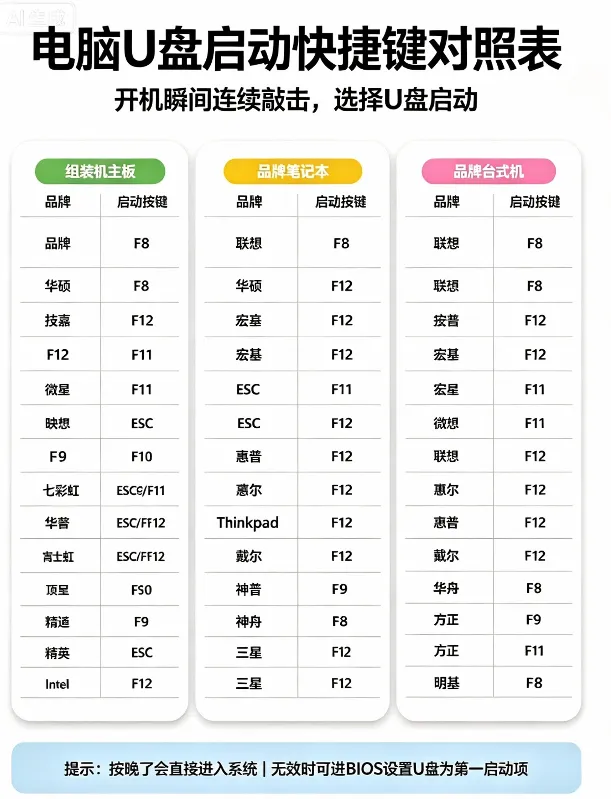 3重启电脑,在开机画面出来的时候按“快捷键”选择U盘启动(以组装台式机技嘉主板为例,开机按F12)。 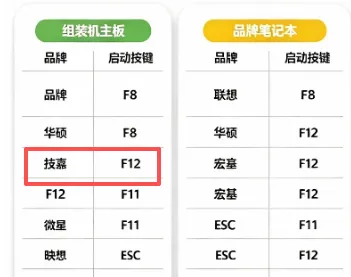 4在键盘上按上下方向键"↑↓"选择到U盘启动(选项有显示USB或你U盘品牌英文名称),我这里选择【KingstonDataTraveler 3.0PMAP】,然后按【Enter】键进入PE。 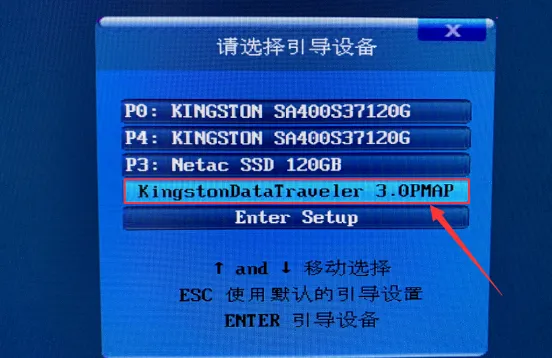 5进入【PE界面】后,点击【Ghost备份还原】。 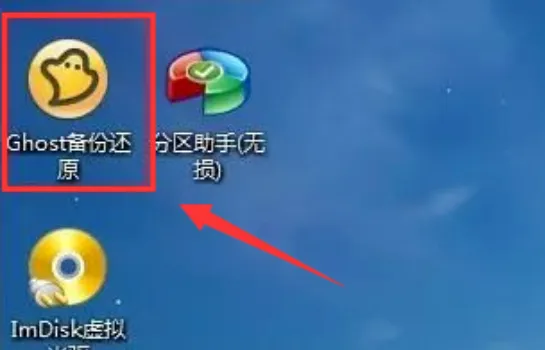 6点击【浏览】,选择U盘中的【windows_xp_professional】文件,然后点击【打开】。 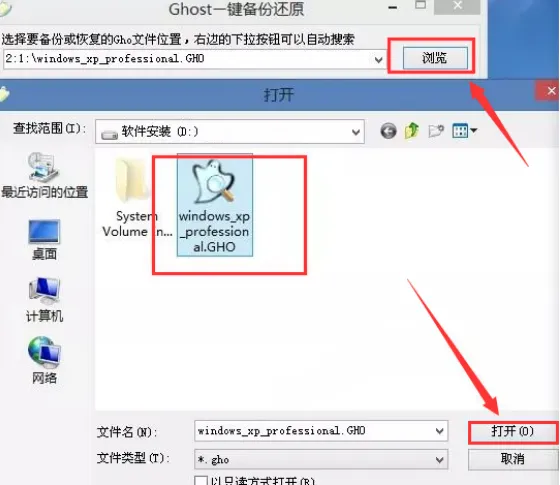 7勾选【我要恢复系统】和【完成之后重启】;选择盘符分区号为【C】盘,然后点击【恢复选择的分区】。 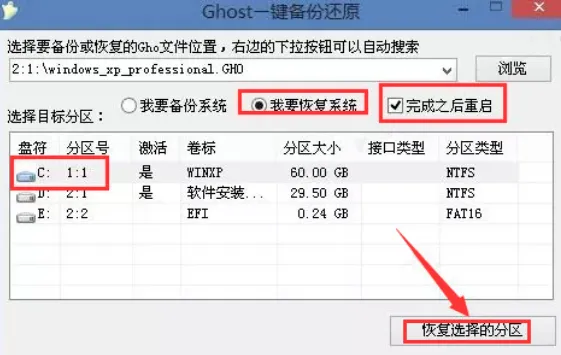 8点击【是】。 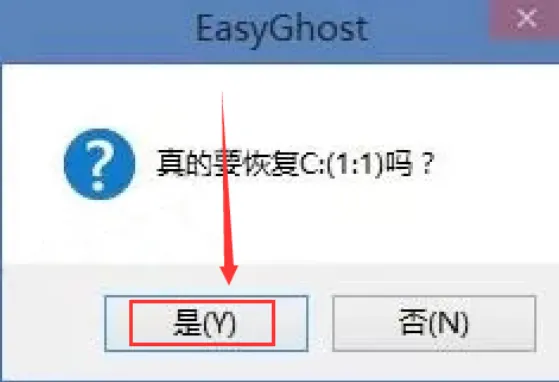 9系统正在还原中,当进度到100%时,拔掉U盘,系统自动重启。 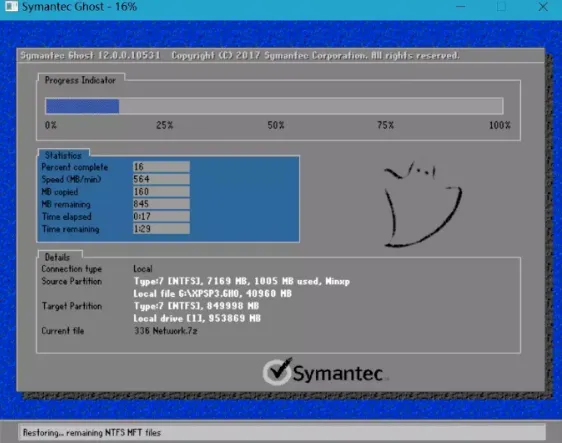 10期间不用任何设置,直到安装完成。 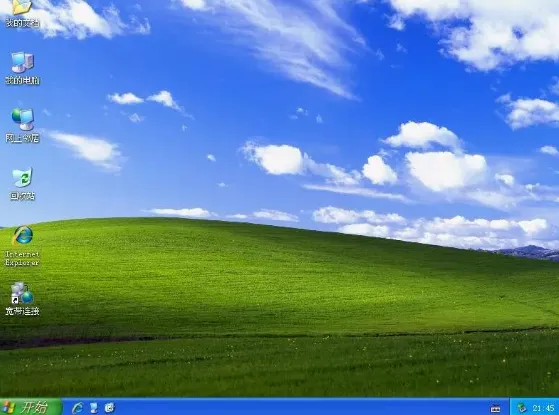 11安装网卡驱动。  12安装成功,如下图所示。 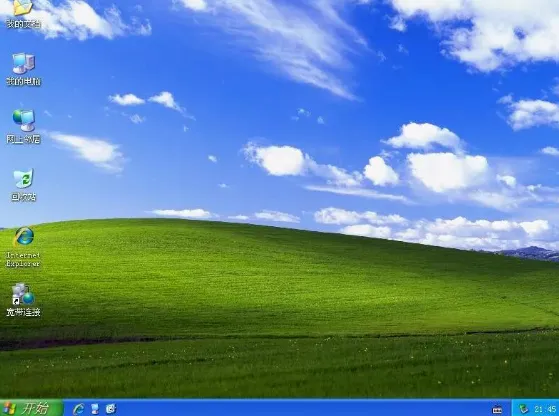 |