ARTICLE · 1109415
国庆在外被领导@怎么办?手机3分钟搞定Excel日报
昨天下午 4 点 23 分,我在黄山脚下的缆车里,手机震了一下。
领导在群里 @ 我,「小贾,昨天的销售数据汇总发我一下,10 分钟之内要。」
缆车正在爬升,脚下是 800 米的山谷,手里只有一部 iPhone。
我没有电脑,没有网盘,没有「我回去再发」这个选项。
但我有手机。
4 分钟后,我把填好公式的 Excel 发回了群里。领导回了一个「收到」。
今天这篇文章,就是写给所有假期在外、随时可能被工作追上的你。
手机不是只能刷短视频,它也能在关键时刻救你一命。
— 01 —
先搞清楚一件事:手机 Excel 能做什么
很多人以为手机上的 Excel 只能看不能改,或者改起来像在用脚趾头打字。
这是 2018 年的老黄历了。
现在的 WPS Office 和 Microsoft Excel 移动端,核心功能一个不少:
• 填数字、改文字、插行列,没问题
• SUM、AVERAGE、VLOOKUP,都能跑
• 柱状图、折线图、饼图,一键生成
• 做完直接微信发文件,或者导出图片
真正的问题不是「能不能」,而是「你会不会」。
下面这 3 步,是我在缆车里实操过的流程,总共花了不到 4 分钟。
— 02 —
第一步:打开文件,别慌
领导发过来的 Excel,一般躺在微信聊天记录里。
长按文件,选择「用其他应用打开」,选 WPS 或 Excel。如果你手机上没装,应用商店下一个,30 秒的事。
打开之后,界面跟电脑版长得不太一样,但逻辑是一样的。底部有一排工具栏,「开始」「插入」「公式」「数据」「视图」,跟电脑版一一对应。

WPS 移动端界面,底部工具栏一目了然
找到你要填的单元格,点一下,键盘弹出来,直接输数字。
这里有个小技巧:横屏操作,视野会大很多。手机一转,表格瞬间从「邮票」变成「明信片」。
— 03 —
第二步:公式不用背,点出来就行
这是很多人卡住的地方。
在电脑上,你可能习惯了手打 =SUM(B2:B10)。在手机上,这么干确实费劲。
但移动端有个隐藏福利:公式是点出来的,不是打出来的。
点底部「公式」→「插入函数」,常用的 SUM、AVERAGE、MAX、MIN 排在最前面。点 SUM,然后用手拖选你要加总的区域,公式自动填好。
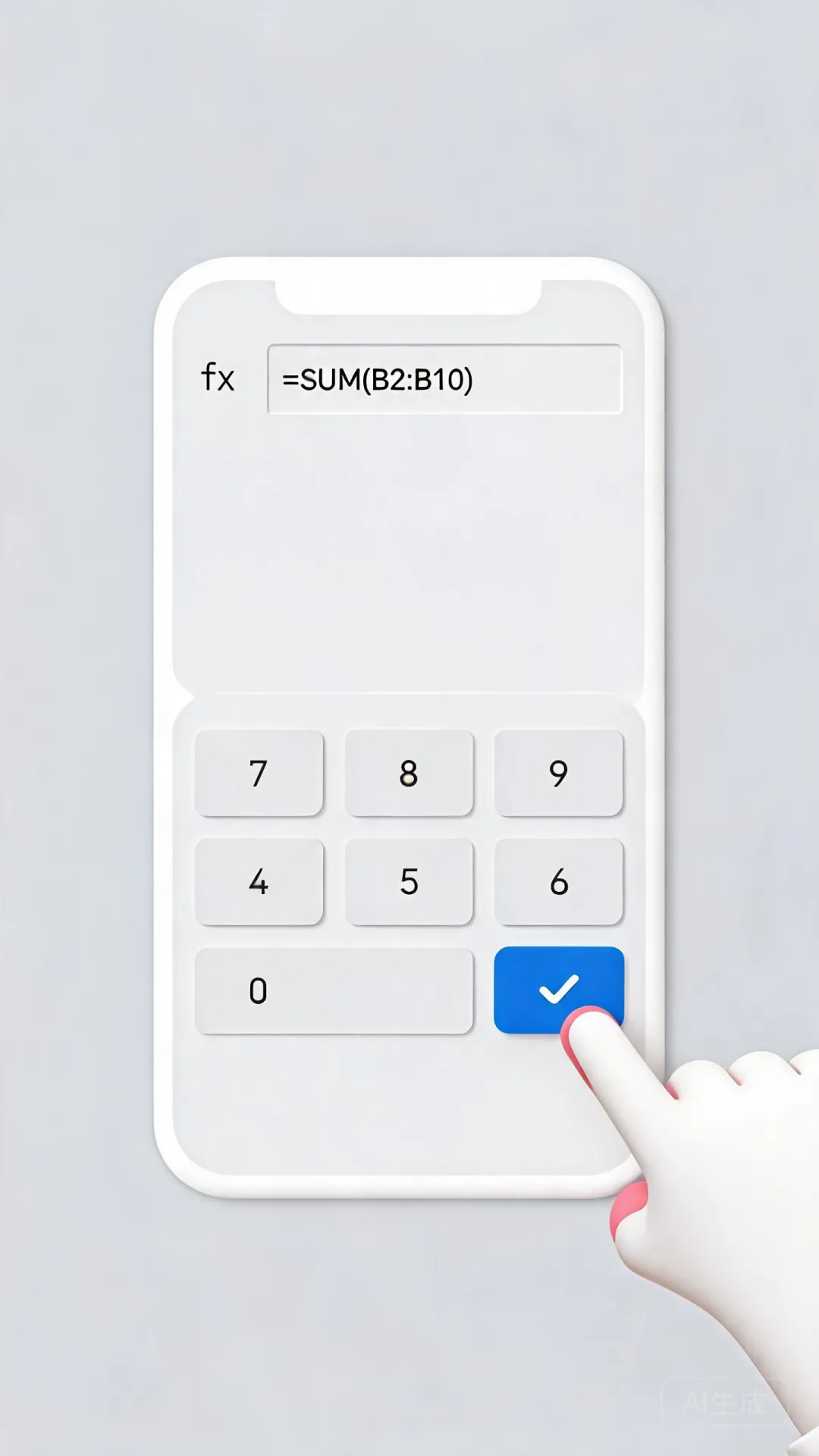
=SUM(B2:B10) 是点出来的,不是打出来的
VLOOKUP 也一样。点「插入函数」→「查找与引用」→ VLOOKUP,四个参数一个个填,界面会有提示,比电脑上的公式编辑器还友好。
我那天在缆车里,就是靠这个把 12 个区域的销售额加总出来的。手指比鼠标慢一点,但足够用了。
— 04 —
第三步:图表一键生成,直接发回去
数据填完了,领导往往还要「看个趋势」。
选中数据区域,点「插入」→「图表」,柱状图、折线图、饼图随便挑。图表自动生成,颜色、标题都能改。
改完之后,两个选择:
1. 点「分享」→「发送给微信好友」,整个 Excel 文件发过去
2. 点「导出为图片」,图表变成一张图,直接甩群里

图表生成完成,一键导出或分享
我选的是第二种。领导要的是「看一眼就懂」,不是「下载下来慢慢研究」。一张图,配一句「昨日销售 47.8 万,环比涨 12%」,任务完成。
— 05 —
最后说两句
那天从缆车上下来,我有一种很奇怪的感觉。
不是「我好厉害」,而是「原来工具一直在那里,只是我没用过」。
我们花了太多时间焦虑「AI 会不会取代我」,却很少花时间搞清楚「我手里的工具到底能做什么」。
手机 Excel 不能让你升职加薪,但它能在黄山脚下的缆车里,帮你保住一份体面。
这大概就是「进入现实」的意思——不是追逐最新的概念,而是把已有的东西,用到极致。
祝你假期不被工作追上。如果被追上了,希望这篇文章能帮你 3 分钟搞定。
我是贾维斯,一个在现实里找工具的人。下次见。
👇 你在假期被工作追上过吗?
评论区聊聊,你是怎么解决的。
觉得有用,点个「在看」转发给那个总在景区接电话的朋友。