ARTICLE · 1113576
电脑里装了一堆不用的软件?这个开源工具,能批量卸载还能查残留
为了改一张图装一个软件,为了打开一个文件再装一个。用完以后,事情做完了,软件却一直留在电脑里。
等到想整理时,才发现列表已经很长:有些还在用,有些想不起是什么,还有几个同类工具,自己其实只打开其中一个。
Windows本身能卸载软件。如果只是删一两个,系统设置就够了。今天分享的BCUninstaller,更适合一次整理一批不用的软件。它也叫Bulk Crap Uninstaller,名字有点长,记住BCU就行。
它省的是反复点“卸载”的功夫
BCU是免费开源的Windows卸载工具。它能把检测到的应用放到一个列表里,让你同时选中多个项目,再安排卸载。
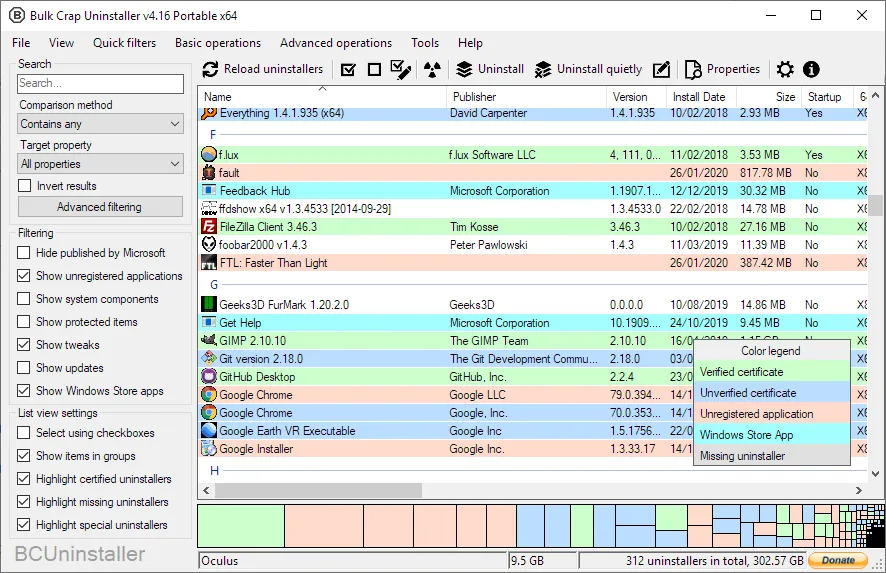
官方主界面示意,截图为旧版;当前版本的布局和文字可能有变化。本文未在本机执行卸载。
不是让你一口气全选,而是先挑出确定不用的几个:试用过的录屏工具、已经换掉的播放器,或者很久没玩的游戏。
软件会尽量调用应用原本的卸载程序,并不是直接把安装文件夹一删了事。部分应用支持安静卸载,能减少确认窗口,但不代表所有软件都能全程无人值守。
第一次用,按这个顺序来
①从项目官方发布页下载稳定版。只想临时整理一次,可以留意Portable便携版;它自带运行所需组件,解压后使用,不必再把BCU安装进系统。Setup是安装版,net版则需要系统已有对应运行环境。
②打开后等列表加载,按名称搜索,结合发布者、安装位置等信息确认项目。不要只因为名称陌生,就判定它没用。
③先选一两个自己熟悉、确定不再需要的软件,从普通卸载开始。进入任务确认页面,再检查一次名称;若有创建系统还原点的选项,可先建立还原点,并提前保存手头工作。还原点不能代替个人文件备份。
④跟着各软件的卸载提示走,留意是否要保留数据、是否需要重启。想批量处理,可以等第一次流程走通后,再逐步增加数量。
查出残留,不代表每项都该删
卸载完成后,BCU可以查找可能留下的文件、文件夹和注册表项,并给出置信度供你判断。
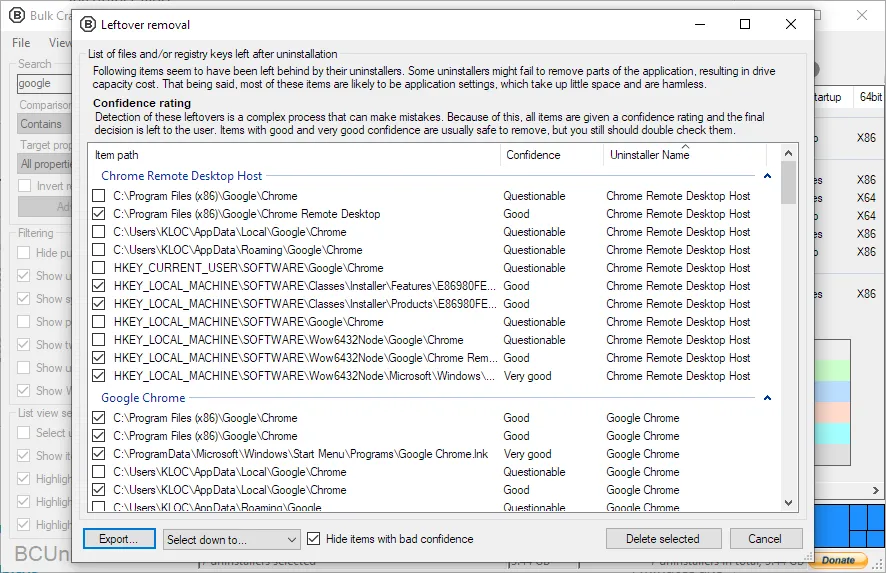
官方残留检查示意:不同项目有不同置信度,扫描结果仍需人工确认。
这一步我更建议慢一点。留下来的可能是无用文件,也可能是设置、个人数据,或被其他软件共用的内容。
低置信度、用途不明、涉及其他程序的条目,先不动。即使置信度高,也要核对路径,不要看到“残留”两个字就全部清除。不确定的话,直接跳过这一轮检查也可以。
官方手册说明,清理注册表项时会询问是否备份;文件和文件夹通常移到回收站,但回收站关闭或容量不足时可能直接删除。因此,不能把“之后还能恢复”当作随便删除的理由。
这些东西,别拿来练手
显卡和声卡驱动、Microsoft Visual C++运行库、.NET组件,以及不认识的系统组件,先别碰。它们可能不是你主动打开的软件,却是其他程序正常工作的依赖。
强制卸载等高级功能,也不适合当作日常整理的第一步。工作电脑有管理要求的话,先问负责维护的人。
BCU不是杀毒软件,也不能保证卸载后电脑就明显变快。如果只有一两个不用的应用,甚至不必为了它再下载一个工具。
它真正适合的是:你已经知道哪些软件不想留了,只是不想在系统设置里一个一个来回点。
整理电脑和收拾抽屉差不多。先处理自己认得、确定不用的东西,剩下拿不准的,宁愿暂时留着。
你电脑里有没有那种“装过一次,再也没打开”的软件?
仓库地址:/BCUninstaller/Bulk-Crap-Uninstaller