ARTICLE · 1133089
告别剪映!这款剪辑软件一句话剪成片
平时经常拍养鸡日常、剪视频记录生活的朋友,都在用剪映吧!
但长期用下来真心觉得不方便,
很多实用功能都需要开会员,每次剪辑都要挨个看能不能免费使用。
如今都是AI剪辑的时代了,剪映虽然更新了AI功能。
但是操作还是很繁琐。
关键使用还要扣除积分,特别不划算。
最近我发现了超好用的工具——灵思OS
对于我们普通人日常剪辑真的太省心了。
直接导入拍摄的养鸡素材,一键就能自动成片。
自动删除多余停顿,字幕和画面也全部自动对齐排版。
以前我在剪映反复折腾半天的操作,现在简简单单一句话就能全部搞定。

一、从想法到导出,它都能接着处理
如果只有一个主题,告诉灵思OS即可。
它会先确认发布平台和配音音色,再生成素材、声音与字幕,最后组合成视频。
视频已经拍好,也可以和文稿一起上传。
让它处理字幕、停顿和动效。
完成后先预览。不满意的地方,直接在 AI 对话框中描述,改好再导出。
它还有一项省事的功能——模板。
比如固定更新一个主题,可以把片头、字幕样式和转场存成模板。
下一期直接套用,不必重新设置。
二、以天坛为主题,看它如何完成视频
准备做一条介绍视频时,先把主题交给灵思OS。
它不会立即生成,而是先确认要求:
“这条发抖音,还是视频号?”“配音选低沉男声,还是温柔女声?5 种音色可以先试听再决定。”
几句简单确认,就能确定平台和声音风格。
避免成片后才发现方向不对、还要重做。
我此前实测时,需求说清后。
大约十分钟,素材、声音和字幕就组成了一条能看的视频。
这时我才明白:交代一个想法,得到的并不是半成品。
三、已有口播,三步完成自动剪辑
前面是从主题开始。如果口播已经录好,可以按下面三步操作。
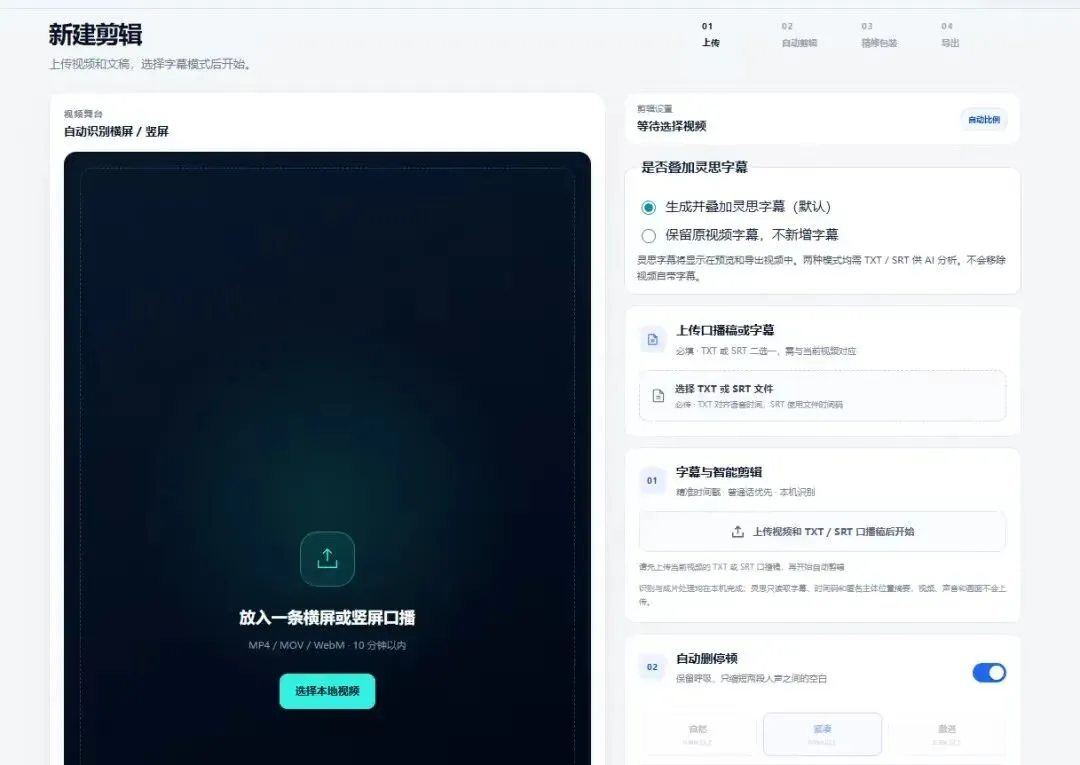
第1步:添加视频与文稿
进入“新建剪辑”,上传横屏或竖屏口播,以及对应的 TXT 或 SRT 文稿。
系统会自动识别画幅。
选好字幕模式,需要删除空白就开启“自动删停顿”。
第2步:生成重点画面
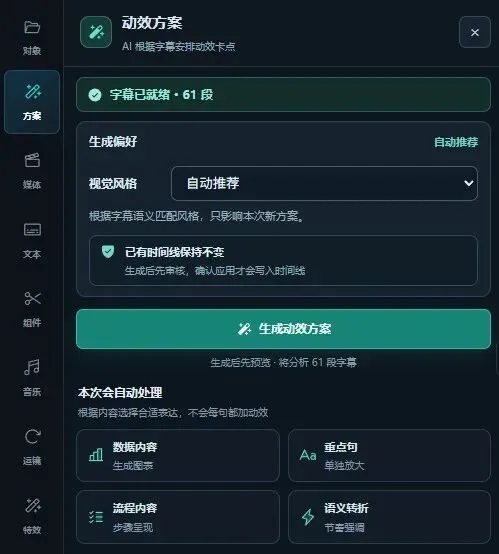
字幕完成后,进入“动效方案”,选定视觉风格并生成。
灵思会按内容安排重点句、步骤和数据的画面。
先预览,满意后再应用。
第3步:修改完成后导出
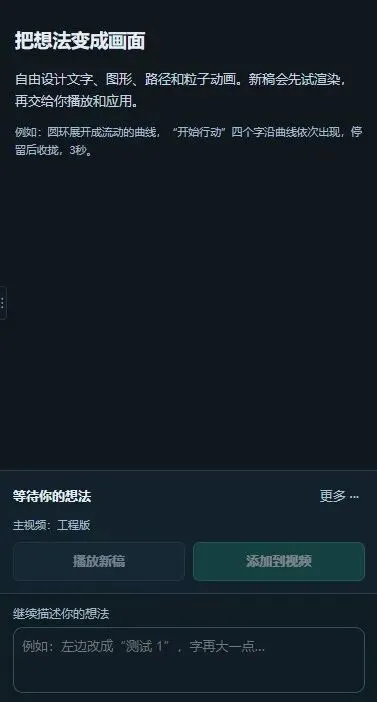
还需要增加画面,就在 AI 对话框中提出要求。
生成预览后,检查字幕和效果;
不合适就修改,确认后导出。

以前做视频,难的往往不是没想法,而是把想法剪出来。
视频录完,字幕、停顿、画面还要逐项处理,
很多人就卡在这里。
灵思 OS 接过这段繁琐流程,一键自动剪成片。
重复的活少了,留给内容的时间就多了。
工具地址:
https://ai.yanbeiai.com
(打开上方链接,免费体验AI自动剪辑)