ARTICLE · 1136192
抽字 + PDF 编辑双工具,Umi-OCR+Stirling-PDF,不用付费会员!
抽字 + PDF 编辑双工具,Umi-OCR+Stirling-PDF,不用付费会员!软件很忙 · 第14期 图片里的文字能抠出来,PDF 文档却没法编辑? 这两款:一个抽字、一个改 PDF 全免费、本地跑,不交会员 先说结论:从图片、截图、扫描件里抠字,很多人第一反应是开某 PDF 工具会员,或用在线网站(还得把文件传上去)。其实本地开源工具就能解决 90% 日常:Umi-OCR 把字「抽」出来,Stirling-PDF 把 PDF「加工」—— 合并、拆分、压缩、转 Word、加密,两条线一接,会员基本不用开。 🧾 顺手算笔账(但这期重点不在比价) Adobe Acrobat 订阅 约 1000+ 元/年(以官网为准) 用这两款本地工具 0 元,永久,无广告,文件不出本机 订阅报价为常见档位估算(2026-10 采集),以官网为准。代价是需要自行下载部署,不像会员一键操作,但日常文档处理完全够用。 你大概遇到过这几件事: 扫描件 PDF 想搜词,得开会员才转文字; 合并 / 压缩 / 转 Word,在线网站要么收费要么不敢传; 图片里的字抠出来了,PDF 却改不动、还要装一堆运行库。 一、先看一眼 1Umi-OCR 开源离线 OCR,把图里的字抽出来 2Stirling-PDF 开源免费 PDF 工具箱,合并拆分压缩转格式加密 最省事的那个 —— 开源、完全离线、解压即用,图片不上传,批量 PDF 都能干。 老电脑用 Rapid 版也流畅。 1📄 Umi-OCR 开源离线首选,把图里的字抽出来 💬 多数 OCR 要么传图、要么收会员。Umi-OCR 完全本地运行,图片不上传,解压即用,支持截图/批量/扫描件 PDF/二维码,明暗主题都能切。 💻 Win/macOS/Linux(便携包)🆓 MIT 开源 · 完全免费无广告🔒 完全离线 · 图片不上传📦 解压即用 · 免安装 💰 免费到什么程度? · MIT 开源,GitHub 4.7 万 + 星,完全免费、无广告、不联网、不上传图片。 · 最新 v2.1.5,双引擎:Paddle 精度高,Rapid 体积小、老机(戴尔 Vostro 3400)能跑。 它擅长这些事: ✓能干嘛 · 快捷键截图 OCR:F4 唤起框选,屏幕文字即时识别,复制即用。 ✓能干嘛 · 批量图片识别:几百张图一次过,结果导出 TXT / MD / JSON / CSV。 ✓能干嘛 · 扫描件 PDF 提取:输出「双层可搜索 PDF」,之后能搜能复制。 ✓能干嘛 · 二维码识别与生成:截图 / 拖入含码图片读取,也能反向生成码。 ✓能干嘛 · 公式转 LaTeX:装 Pix2Text 插件,中英公式 / 混合排版可识别。 ✓能干嘛 · 明暗主题 + 忽略区域:界面可切暗色,批量时框掉水印 LOGO 不干扰。 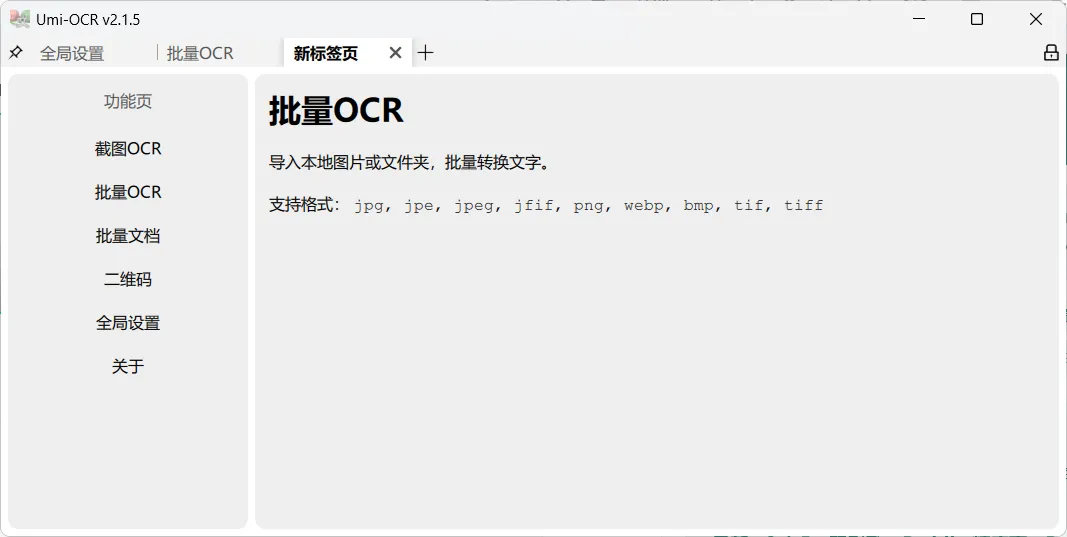
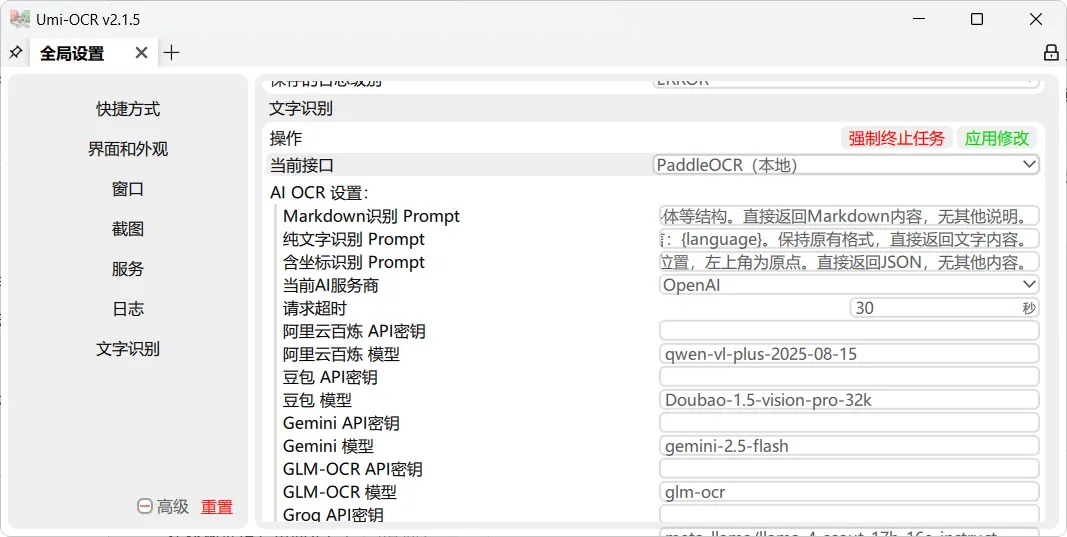
🚀 装完照这三步走,第一次用也不懵 第 1 步 · 下载 Umi-OCR 便携包(老机选 Rapid 版),解压后双击 Umi-OCR.exe —— 不用装环境。 第 2 步 · 全局设置确认截图快捷键(默认 F4),切到「截图」标签。 第 3 步 · 框选区域出结果直接复制;批量切「批量」导入图片。 💡 说实话,四点:① 没有表格识别,表格得靠白描这类;② UI 朴素;③ Rapid 版对极复杂版面识别率略低于 Paddle;④ 首次要下模型,约百 MB。 抽完字要改 PDF?下一款把 50+ PDF 操作全本地跑,桌面版双击即用。 文件不出本机,合同文书也放心。 2📑 Stirling-PDF 开源免费 PDF 工具箱,合并拆分压缩转格式加密 💬 抽完字,PDF 要改?Stirling-PDF 把 50+ PDF 操作全本地跑—— 合并、拆分、压缩、转 Word、加密、签名、OCR。下载桌面版双击即用,文件不出本机,敏感合同也放心。 💻 Win/macOS/Linux(桌面版)🆓 开源 open-core · 核心免费无广告🔒 本地离线 · 文件不出本机🧰 50+ 工具 · 双击即用 💰 免费到什么程度? · 开源(open-core),核心 PDF 操作免费、无广告、本地跑;少数企业功能(外部数据库 / SSO / 网盘同步)需付费订阅,日常够用。 · GitHub 9.3 万 + 星,最新 v3.1.0(2026-10);下「桌面版」零配置,双击即用。 它擅长这些事: ✓能干嘛 · 合并 / 拆分 / 重排:多份 PDF 拼一份、拆成单页,拖拽即排顺序。 ✓能干嘛 · 压缩 / 转格式:PDF 压小体积、转 Word / 图片 / HTML,日常够用。 ✓能干嘛 · 加密 / 解密 / 签名:设打开密码、加数字签名,合同文书常用。 ✓能干嘛 · 扫描件 OCR:图片 / 扫描 PDF 转可搜索文字(提示:Umi-OCR 做批量 OCR 更强,Stirling 自带 OCR 适合轻量需求) ✓能干嘛 · 加水印 / 页码 / 批注:品牌水印、自动编号、PDF 内批注一站式。 ✓能干嘛 · 离线本地处理:桌面版文件不出本机,比在线网站隐私干净。 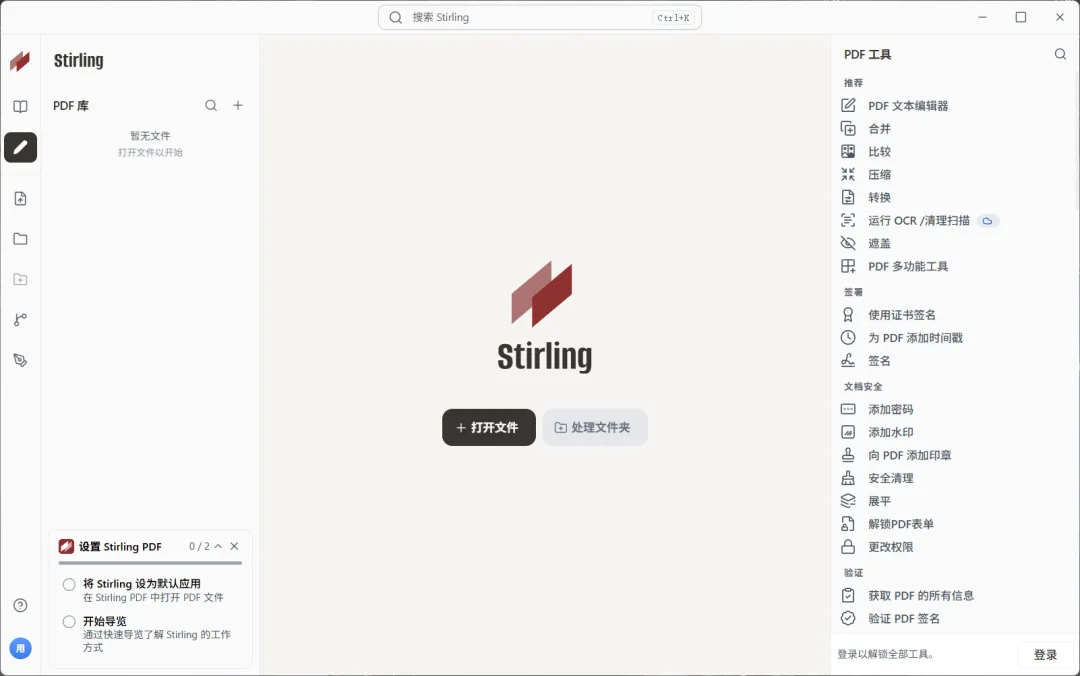
🚀 装完照这三步走,第一次用也不懵 第 1 步 · 官网下「桌面版」安装包(Win / macOS / Linux),双击装好打开 —— 不用配环境。 第 2 步 · 主页选要用的工具(合并 / 压缩 / 转换),把 PDF 拖进去。 第 3 步 · 处理完直接下载;OCR 功能首次在设置里装中文语言包。 💡 说实话,四点:① open-core,少数企业功能要订阅(日常够用);② OCR / 转 Office 需另装语言包 / 依赖(桌面版会提示);③ 重度复杂排版精修不如 Acrobat;④ ⚠️重要提醒:stirlingpdf.com网页在线版文件会上传服务器,涉密文档千万不要使用!只使用本地桌面版 三、一图速览 30 秒搞懂,按需安装 1📄 Umi-OCR 是什么 开源离线 OCR 全能(截图/批量/PDF/二维码) 省多少 省下 OCR / 扫描会员约 200+ 元/年,图不出本机 适合谁 老机批量、扫描件 PDF、在意隐私 2📑 Stirling-PDF 是什么 开源免费 PDF 工具箱(合并/拆分/压缩/转Word/加密/签名) 省多少 省下 WPS PDF 会员,同时替代 Acrobat 千元订阅,文件不出本机 适合谁 日常改 PDF、合同文书、怕在线泄露 四、下载链接汇总 全部免费无广告,认准官网与官方仓库 1📄 Umi-OCR 官网 / 下载:github.com/hiroi-sora/Umi-OCR MIT 开源免费 | 最新 v2.1.5 | Win/macOS/Linux 便携包 | Paddle/Rapid 双引擎 | GitHub 4.7 万+ 星 2📑 Stirling-PDF 官网 / 下载:stirlingpdf.com(认准「桌面版」) 开源 open-core,核心免费 | 最新 v3.1.0 | Win/macOS/Linux 桌面版 | GitHub 9.3 万+ 星 | 涉密别用在线版 ⚠️正文无法放置可点击外链,地址需手动复制浏览器打开。涉密文件务必使用本地桌面版,禁止使用 Stirling-PDF 网页在线版。#实用软件推荐 #免费软件推荐 #PDF工具 #OCR文字识别 #图片转文字 从图里抠字、把 PDF 改两下, 本不该逼你开会员、把文件传上陌生服务器。 本地离线、免费无广告,这两个就够。 💬 你平时最常被哪件事卡住? 抠字?还是改 PDF?评论区聊聊。 📤 转给这两种人:① 每次从 PDF 拷字都要开会员的同事;② 常被 PDF 合并压缩折磨的朋友 —— 记得带上「涉密文件用本地离线」一起转。 把这篇收着,下次抠字改 PDF 时翻出来照着挑。 觉得有用,点个【在看】+【收藏】 收藏一下,下次照着挑 👇 📌 软件很忙 每期分享几款实用软件,帮你找到真正好用的工具。 下期想要哪种类型的软件?评论区说。