ARTICLE · 1144256
MAC系统安装Adobe系列软件总是提示错误该怎么办?
 欢迎关注!我们一起成长!
先不啰嗦,先献上解决方式
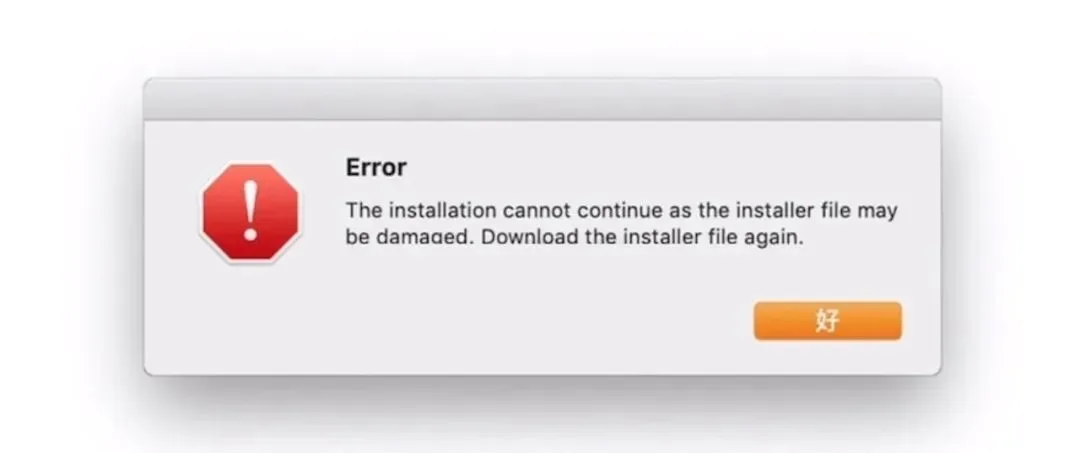
有的朋友发现在安装Adobe Photoshop mac版总是会提示 Error The installation cannot continue.. 怎么办?不要着急,小呆为大家介绍一下Mac安装Adobe软件,提示Error解决方法。
啰嗦详情
MAC 系统安装 Adobe 总是提示错误?一篇文章教你按顺序排查
不少 Mac 用户在安装 Photoshop、Illustrator、Premiere、After Effects 或其他 Adobe 软件时,会遇到类似提示:Error: The installation cannot continue、安装失败、卡在某个百分比、无法连接 Adobe 服务器,或者安装器双击后没有反应。
这类问题通常不是“Mac 不能安装 Adobe”,而是安装包来源、系统兼容性、账户权限、临时目录权限、网络连接或旧版残留文件中的某一项出了问题。真正有效的做法不是反复双击安装包,而是先判断报错属于哪一类,再按照由简单到复杂的顺序处理。
一、先判断:你安装的是哪一种 Adobe 软件
Adobe 软件大体有两种安装方式。
第一种是目前更常见的 Creative Cloud 安装方式。用户从 Adobe 官网下载 Creative Cloud 桌面应用,登录 Adobe 账户,再从“应用”页面安装 Photoshop、Illustrator 等软件。Creative Cloud 桌面应用负责下载、安装、更新和授权管理,Adobe 官方也建议通过这一方式安装 Creative Cloud 应用。
第二种是旧版或独立安装包。它可能是一个 .dmg 文件,打开后里面有 Install.app、Setup.app 或类似安装程序。这类安装包更容易遇到权限、兼容性和文件损坏问题,尤其是在较新的 macOS 上运行老版本 Adobe 软件时。
因此,先记住一个原则:新版软件优先使用 Creative Cloud;只有在明确需要某个旧版或独立版时,才处理离线安装包。
二、第一步:确认安装包来源和系统兼容性
1. 尽量重新从 Adobe 官方渠道下载
如果安装包来自网盘、论坛、旧电脑拷贝或不明网站,首先不要急着给它管理员权限。安装文件可能已经损坏,也可能被修改过。Apple 的 Gatekeeper 会检查应用是否来自可识别的开发者、是否经过公证,以及文件是否被篡改;对于无法验证或被系统判定为有害的程序,强行打开可能暴露 Mac 和个人资料风险。
更稳妥的顺序是:
1.登录 Adobe 官方网站或 Creative Cloud。
2.下载与自己账户和授权相匹配的版本。
3.删除旧的、不完整的安装包后重新下载。
4.下载完成后,把安装包移动到本机硬盘上的“下载”或“应用程序”目录,不要直接从网络盘、移动硬盘或压缩包内部运行。
如果 macOS 弹出“应用将损害你的电脑”或“应用已损坏”的明确警告,不建议为了安装而关闭系统安全功能。先重新下载官方安装包,并检查下载来源。
2. 检查 Intel 还是 Apple 芯片
点击左上角苹果菜单,选择“关于本机”,查看处理器是 Intel 还是 Apple 芯片。
Adobe 目前已有多款应用支持 Apple 芯片原生运行,包括 Photoshop、Illustrator、Premiere、After Effects、Audition、InDesign、Lightroom、Media Encoder 和 Creative Cloud 桌面应用等。但并不是所有旧版软件和插件都具备相同的兼容性;部分应用可能需要通过 Rosetta 2 运行。Adobe 也提醒,在 Apple 芯片 Mac 上使用独立安装器部署某些应用时,应提前安装 Rosetta 2。
如果你使用的是 M 系列 Mac,而安装的是很多年前的 Intel 版 Adobe 软件,常见表现包括安装器打不开、安装中断、软件启动后闪退或插件无法加载。此时应优先寻找与当前 macOS 和芯片匹配的版本,而不是一味修改权限。
三、最常见的权限问题:用管理员账户和“显示简介”检查
Adobe 安装器往往需要向“应用程序”、系统资源和临时目录写入文件。如果当前账户不是管理员,或者安装包所在文件夹没有读写权限,就可能出现安装失败。
建议按下面方法处理:
1.把安装包复制到本机硬盘,例如“下载”文件夹。
2.右键安装包,选择“显示简介”。
3.展开“共享与权限”,确认当前账户拥有“读与写”权限。
4.如有锁形图标,点击后输入管理员密码,再调整权限。
5.关闭窗口,按住 Control 键点击安装器,选择“打开”。
6.出现系统授权提示时,输入 Mac 管理员账户的用户名和密码。
Adobe 对错误 41 的解释就是:安装器无法访问关键文件或目录,常见原因是权限受限或没有管理员权限。
注意,“输入管理员密码”不等于“关闭 macOS 的所有安全保护”。不要为了安装 Adobe 去关闭 SIP、Gatekeeper,也不要执行来源不明的所谓“一键破解脚本”。
四、特定旧版离线安装包:尝试从 Install.app 内部启动
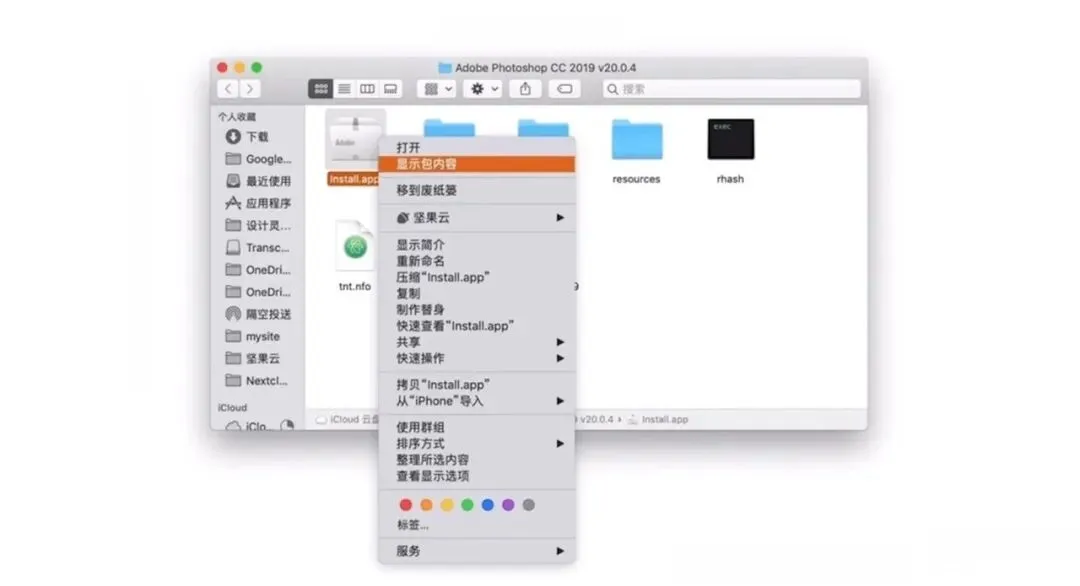
你提供的奇迹秀页面针对的是一种比较具体的情况:安装 Photoshop CC 2019 等旧版离线包时,直接双击 Install.app 出现 Error: The installation cannot continue。页面给出的办法是进入安装器内部,手动启动其中的 install 文件。
如果你确认安装包来自可信且合法的来源,可以按以下步骤尝试:
1.打开安装包,找到 Install.app。
2.右键或按住 Control 键点击它,选择“显示包内容”。
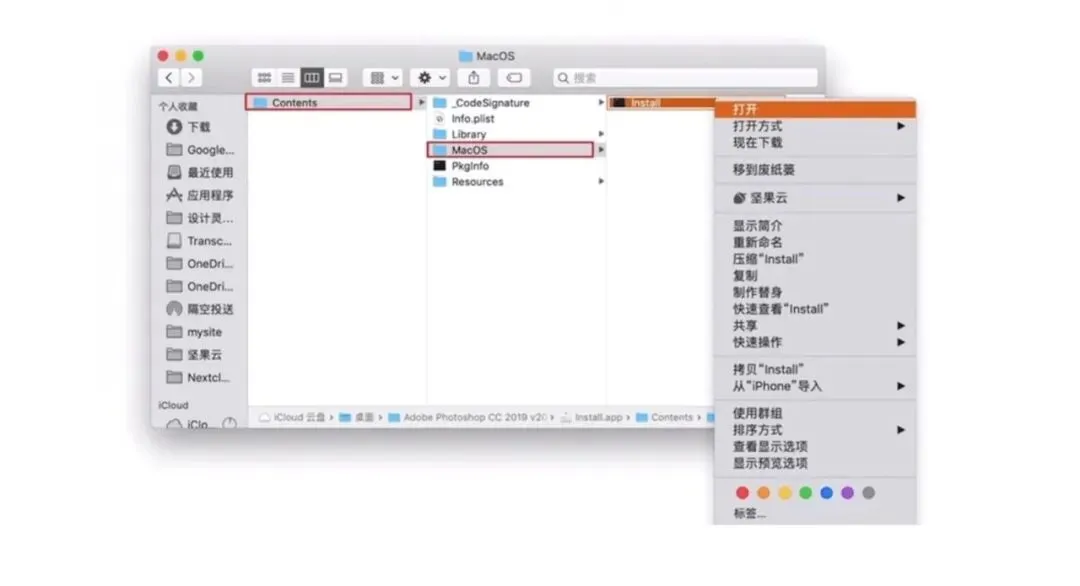
3.依次进入 Contents → MacOS。
4.找到名为 install 的可执行文件并双击运行。
5.如果系统要求输入密码,输入当前 Mac 管理员密码。
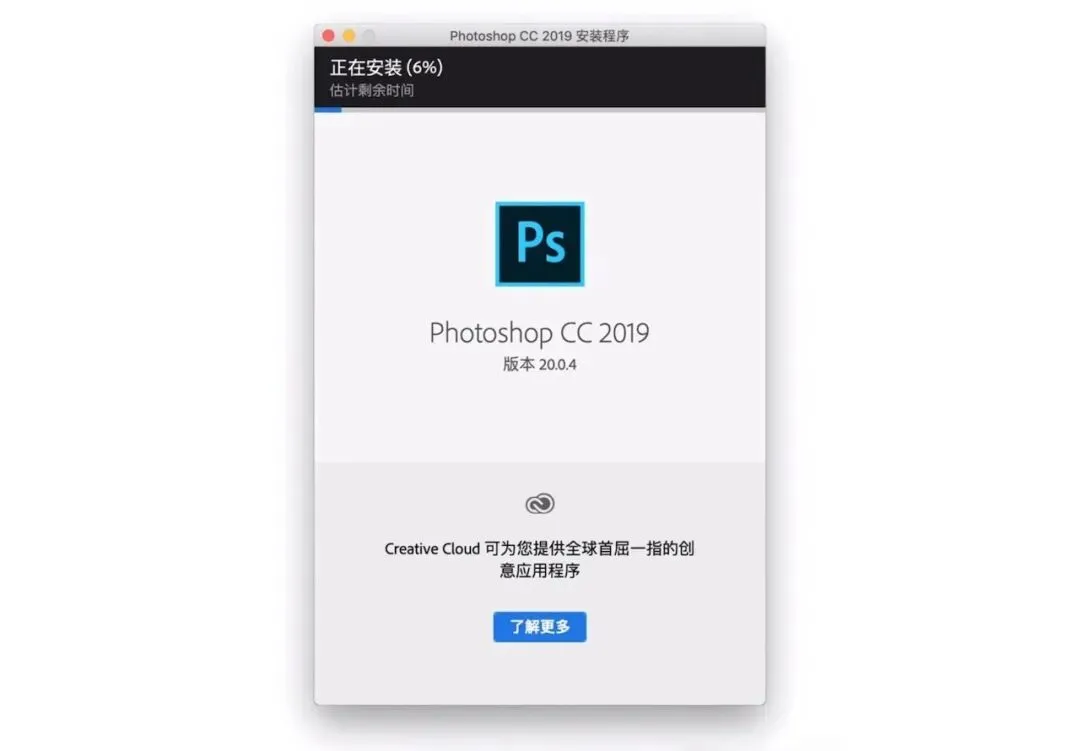
6.等待安装器启动,再按照界面完成安装。
这个方法并不是 Adobe 对所有版本都通用的官方修复方案。它只适用于安装包内部确实存在相应 install 可执行文件的情况,而且只能用于确认过来源、没有被篡改的安装包。
如果 Contents/MacOS 中没有 install,或者双击后出现“应用已损坏”“将损害你的电脑”等安全警告,不要随便从网上下载替代文件,也不要把来历不明的脚本拖进去运行。此时应停止使用该安装包,改从 Adobe 官方渠道下载。
五、如果报错是 702:检查 macOS 临时目录权限
错误 702 的含义比较明确:Creative Cloud 桌面应用在安装或更新时,没有权限使用 macOS 的临时目录。Adobe 说明,安装过程会使用 /tmp 和 /private/tmp 保存临时文件;权限不正确时,安装可能直接失败。
先退出安装器,然后打开“应用程序”→“实用工具”→“终端”,执行 Adobe 给出的修复命令:
sudo chmod 1777 /tmp/系统要求输入密码时,输入 Mac 管理员密码。终端输入密码时不会显示字符,这是正常现象。执行后关闭终端,重新运行安装器。
如果问题仍然存在,可以检查两个目录的权限:
ls -la /tmpls -la /private/tmp
Adobe 给出的正常权限特征分别包括 /tmp 的目录链接信息,以及 /private/tmp 的 drwxrwxrwt 和 root wheel 信息。如果权限明显异常,不建议继续凭经验修改系统目录,最好联系 Apple 支持或由熟悉 macOS 的管理员处理。
特别提醒:不要把 chmod 1777 随意套用到其他系统目录,也不要复制网上无法解释作用的批量权限命令。
六、Creative Cloud 安装失败:先修复,再卸载重装
如果 Creative Cloud 桌面应用打不开、安装失败,或者不断提示损坏,可以按下面的顺序处理。
1. 先重启 Mac
重启可以结束卡住的 Adobe 后台进程,并释放正在占用的安装文件。重启后只打开必要的程序,再重新运行 Creative Cloud 安装器。
2. 使用 Adobe 官方卸载器的“修复”功能
Adobe 官方卸载器在 macOS 上通常提供“Repair(修复)”和“Uninstall(卸载)”选项。建议先选择修复;如果修复有效,就不必彻底卸载。
如果确实需要卸载 Creative Cloud 桌面应用,先确认 Photoshop、Illustrator、Premiere 等 Creative Cloud 应用已经妥善卸载,并确认 Creative Cloud 文件已经同步完成。Adobe 特别提醒,未同步的文件可能丢失。
3. 使用 Creative Cloud Cleaner Tool 做彻底清理
如果普通卸载和重装仍然失败,才考虑使用 Adobe 官方 Creative Cloud Cleaner Tool。它用于清理旧版 Adobe 软件、损坏的安装文件、残留组件,以及可能影响连接 Adobe 服务器的 hosts 文件。
macOS 的基本流程是:
1.从 Adobe 官方页面下载 Cleaner Tool 的 .dmg 文件。
2.双击打开磁盘映像,并选择语言。
3.阅读并接受最终用户许可协议。
4.在右上角选择要清理的产品或功能。
5.从列表中选择需要清理的项目,点击“Cleanup Selected”。
6.如果是连接 Adobe 服务器异常,可使用“Fix Host File”选项。
7.看到“Adobe Creative Cloud Cleaner Tool completed successfully”后退出并重启 Mac。
8.重启后重新安装 Creative Cloud。
Cleaner Tool 属于高级排障工具。使用前应备份本地工程、字体、插件和 Creative Cloud 文件。若选择修复 hosts 文件,工具会创建名为 hosts_bkup 的备份,出现问题时可以恢复。
七、网络、代理和 hosts 文件也会导致安装失败
Creative Cloud 不只是把文件复制到“应用程序”文件夹,它还需要下载组件、验证账户和连接 Adobe 服务。因此,网络问题也会表现为“安装失败”。
可以按下面顺序排查:
1.确认 Safari 能正常打开网页,并尝试切换到手机热点。
2.暂时退出 VPN、代理软件和网络过滤工具后再试。
3.如果使用公司或学校网络,询问管理员是否拦截了 Adobe 下载和授权服务。
4.当 macOS 防火墙或安全软件弹出联网提示时,允许来自官方 Adobe 安装器的连接。
5.检查是否有人修改过 hosts 文件,导致 Adobe 域名被指向错误地址。
Adobe 列出的相关下载域名包括 ccmdl.adobe.com、swupmf.adobe.com 和 swupdl.adobe.com。公司网络如果使用硬件防火墙或代理,需要由网络管理员按实际策略放行,而不是直接关闭整个系统防护。
如果你发现安装包教程要求修改 hosts 文件、屏蔽 Adobe 域名或阻止授权验证,那已经不是普通的安装故障排查,而是改变软件授权通信的做法。本文不建议这样处理。
八、看不懂报错时,先查安装日志
不要只记住弹窗中的一句“安装失败”。点击“更多信息”,记录完整错误代码;然后查看 Adobe 的安装日志。
macOS 上常见的 Adobe 安装日志目录是:
/Library/logs/Adobe/Installers/目录中通常可以找到 Install.log,也可能是压缩后的 log.gz 文件。日志里往往会写出具体失败路径、权限错误、组件名称或网络错误,这比反复重装更有价值。
如果准备向 Adobe 社区或技术人员求助,可以一并提供:
•macOS 版本;
•Mac 是 Intel 还是 Apple 芯片;
•Adobe 软件名称和具体版本;
•完整错误代码和弹窗截图;
•是否使用 Creative Cloud 或独立安装包;
•安装日志中最后几行错误内容。
提交日志前,注意遮盖 Adobe 账户邮箱、设备名称、文件路径中的个人姓名等隐私信息。
九、按这个顺序处理,成功率最高
为了避免把简单问题复杂化,可以按照以下顺序执行:
第一步:确认安装包来自官方或可信合法渠道,并重新下载一次。
第二步:确认 macOS 版本、Adobe 版本,以及 Intel/Apple 芯片兼容性。
第三步:把安装包放到本机硬盘,检查“读与写”权限,并使用管理员账户启动。
第四步:重启 Mac,退出 VPN、代理和可能拦截安装的安全软件,再试一次。
第五步:如果是旧版离线包,且确认来源可信,再尝试从 Install.app 的 Contents/MacOS/install 启动。
第六步:如果出现错误 702,检查 /tmp 和 /private/tmp 权限。
第七步:使用 Adobe 官方卸载器先修复;无效后,再使用 Cleaner Tool 清理并重装。
第八步:仍然失败时,查看 /Library/logs/Adobe/Installers/,根据错误代码继续定位。
Mac 安装 Adobe 报错,最常见的根源是安装包损坏、版本不兼容、权限不足、临时目录异常、网络被拦截或旧版残留,而不是简单地“再点一次安装”。
你提供的页面中,从 Install.app 内部启动 install 的方法,对某些旧版离线包确实可能有效,但它不是所有版本的通用答案。现在更稳妥的做法,是优先使用 Adobe 官方 Creative Cloud 安装方式,遇到问题时按照兼容性、权限、网络、修复、清理和日志的顺序排查。
如果系统提示软件来源不明、文件已损坏或可能有害,安全应当优先于安装成功。选择可信来源、合法授权和官方修复工具,通常比执行来历不明的脚本更省时间,也更能保护 Mac 中的文件和账户。
更多内容请点击下方阅读原文
版权声明:本公众号尊重原创。所获取资源,皆由本公众号在网络上收集整理,仅供交流学习用,禁止商用,版权属于原作者。若因为种种原因,未能与原作者联系的,若涉及版权问题,敬请原作者联系我们,本公众号立即撤下资源并进行相应处理。
爆料/投稿固定邮箱:2654019646@qq.com
商务合作微信:l48694649l

好了,本期就先介绍至此了。
倘若觉得对您有用,欢迎将 NGC设计院&设计库 星标★哦。
自从微信更改推送机制后,一些小伙伴私信表示看不到文章推送。
您只需按如下操作添加星标★,便能第一时间收到我的推送啦~
 欢迎关注!我们一起成长!
希望这篇推文能帮助到你!如果觉得有用,别忘了点赞分享哦~ 😊