ARTICLE · 1145930
EXCEL特殊标记单元格数据计算
EXCEL特殊标记单元格数据计算先解释,特殊标记数据,举几个常见的例子 在下列的展示图中,有些数据被标注了【黄色背景】 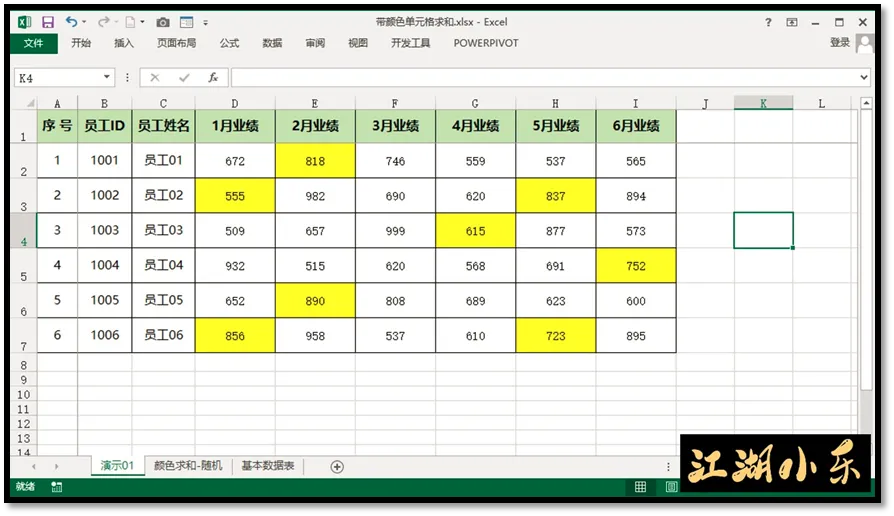
有些数据进行了【字体改色】 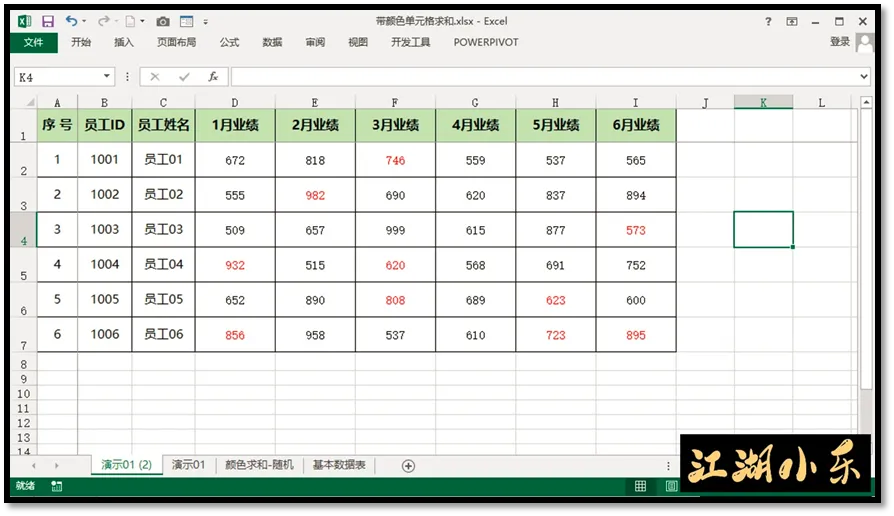
有些数据,就是简单的【字体加粗】… 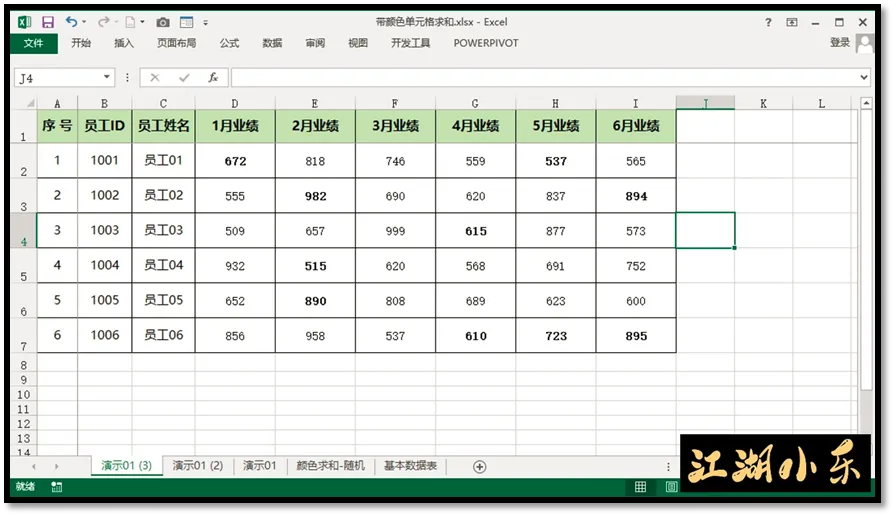
总之,在众多数据中,这些被【突出显示】的数据,就统称为【特殊标记数据】 这些特殊标记的数据特点是:同一类数据,只被标注一次,并且标注采用的方法是【完全相同】的!!! ●那什么是【特殊数据的数据计算】呢? 就是将这些数据,进行【求和、求平均、求极值等相关操作】 在本例中,我们以【求和】数据计算为例,为您解释说明! 【举例演示:在EXCEL中,对所有带黄色背景的数据,进行求和操作】 流程如下: 首先,全选所有数据【快捷键CTRL + A】 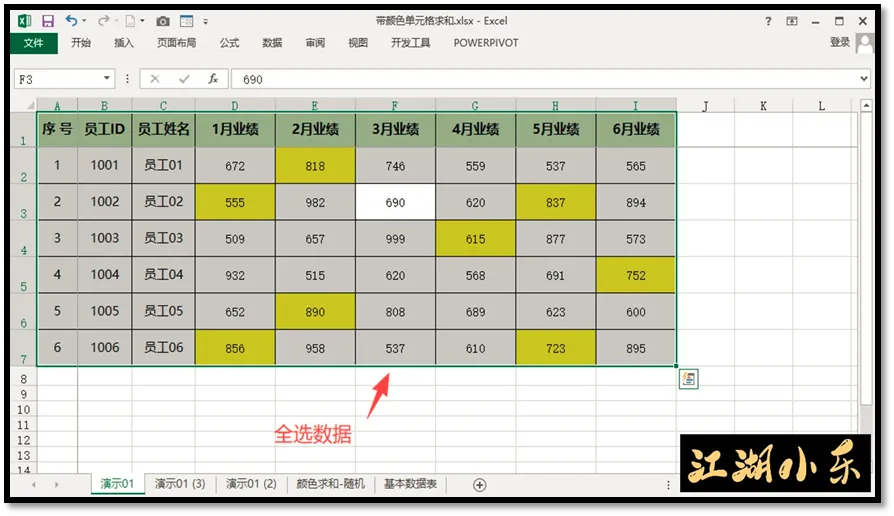
然后,打开系统自带的【查找与替换】对话框【快捷键CTRL + F】 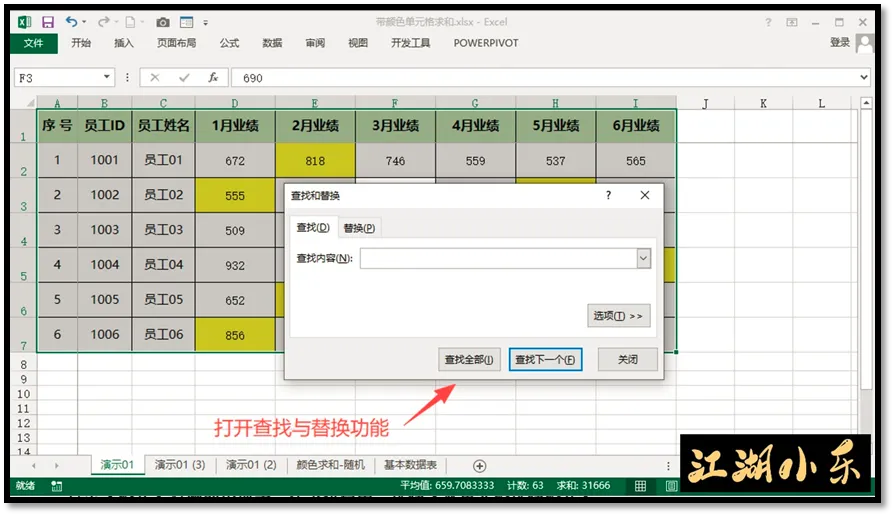
之后,点击右侧【选项】按键,将对话框功能展开 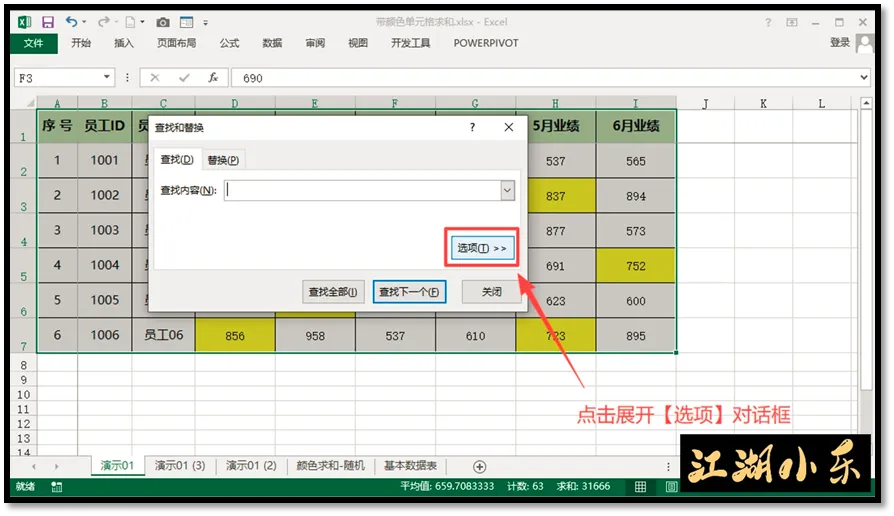
点击【格式】右侧的小箭头,在下拉栏中,选择【从单元格选择格式】,此时,鼠标将更变为【带有吸管状的样式】 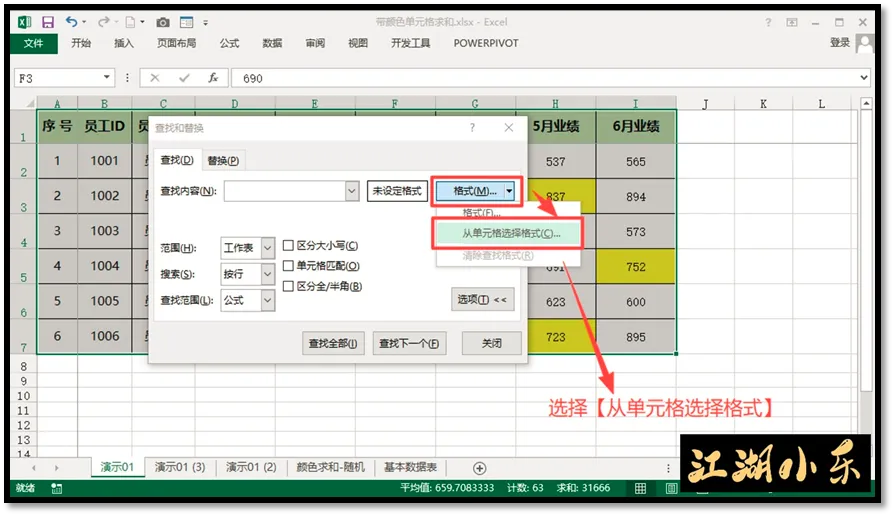
接着,将其移动至任意目标数据处,单击单元格,将此处格式,进行提取 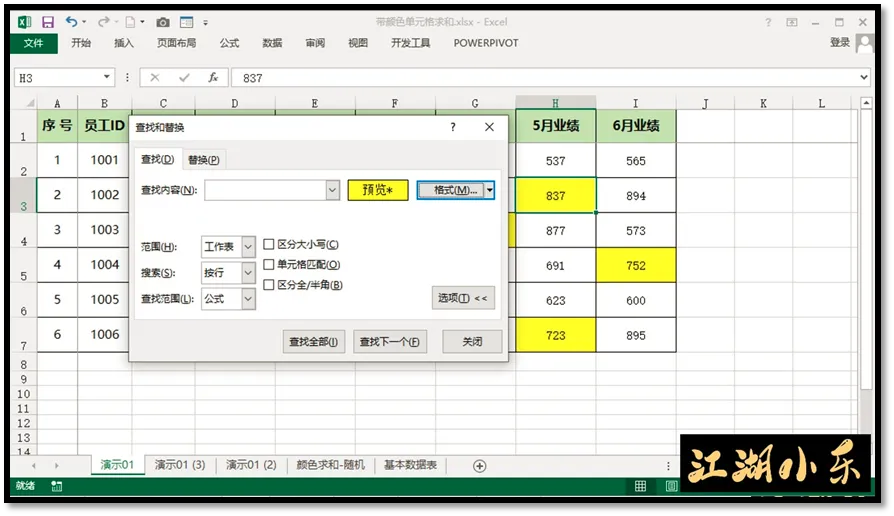
然后,回到对话框中,点击其中的【查找全部】,并在下方明细区,将出现所有带有标记色的数据信息【进行全选(CTRL + A)】 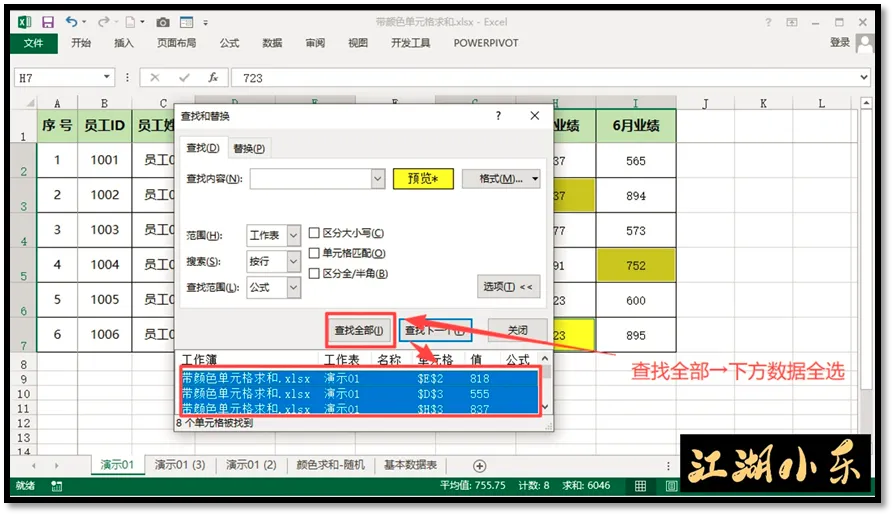
再之后,在目标单元格被选中的前提下,右键点击其中任意位置,选择【定义名称】 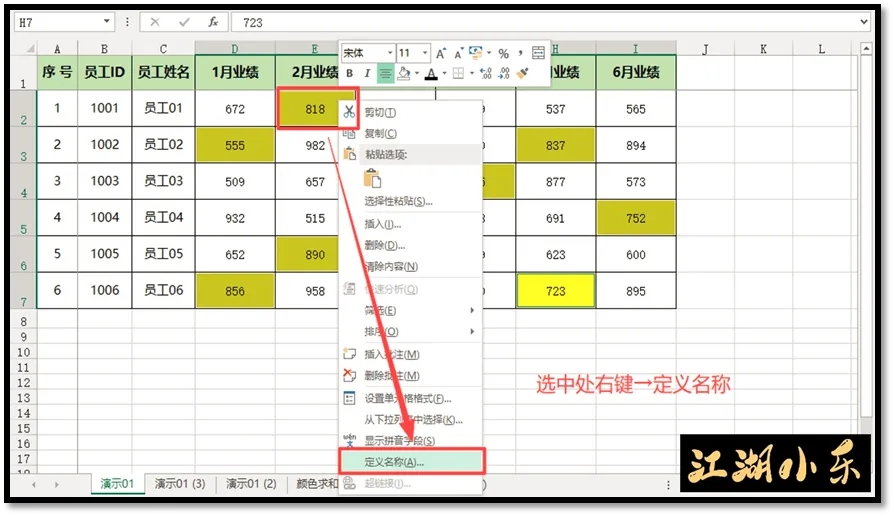
在弹出的对话框内,上方名称,任意输内容,比如【Y】,其他不做变动,确定即可 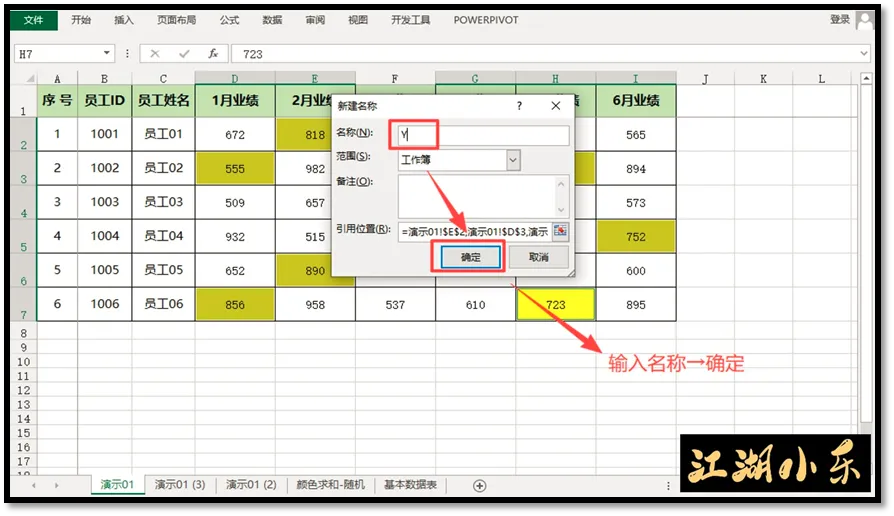
最后,插入SUM求和函数,并括号内,输入标记文字【Y】,双击出现的对应标签,敲击回车,即可完成,既定的工作任务 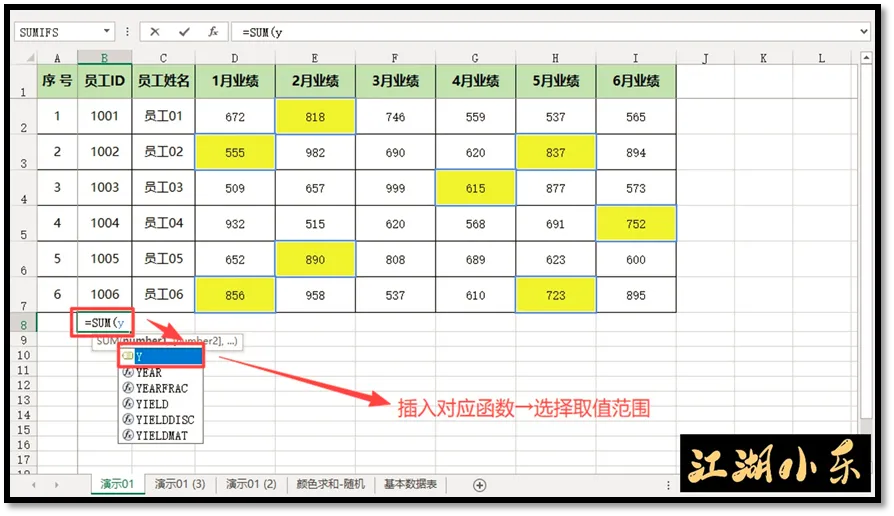
特别说明: (1)单元格样式需保持一致 使用此法,进行操作时,需保证目标单元格中的【颜色、字体等样式完全一致】,方可使后续的计算更加准确。 (2)数据位置需保持固定 使用此法,进行操作时,只能对现有标记的数据,进行集中计算(动态计算),若后续【又标记了新位置的数据】,则计算结果将不会同步改变,需要您再次通过上述流程,完成新增数据的计算。
●什么是EXCEL特殊标记的单元格数据计算?