ARTICLE · 1151014
Vibe Coding 了一个实用 App,多 Mac 用户必备!分享给大家!
Vibe Coding 了一个实用 App
我手上有多台 Mac 设备,我的工作文件一般都是通过坚果云网盘在不同设备间同步。
但是,我经常会有一些高频访问的文件夹,为此如果能把常访问的文件夹都做一个快捷入口(类似于快捷方式),然后集中在一起就好了。
Mac 的「制作替身」功能可以吗?
macOS 自带「制作替身」功能,效果看起来和快捷方式差不多(但是原理不同)。
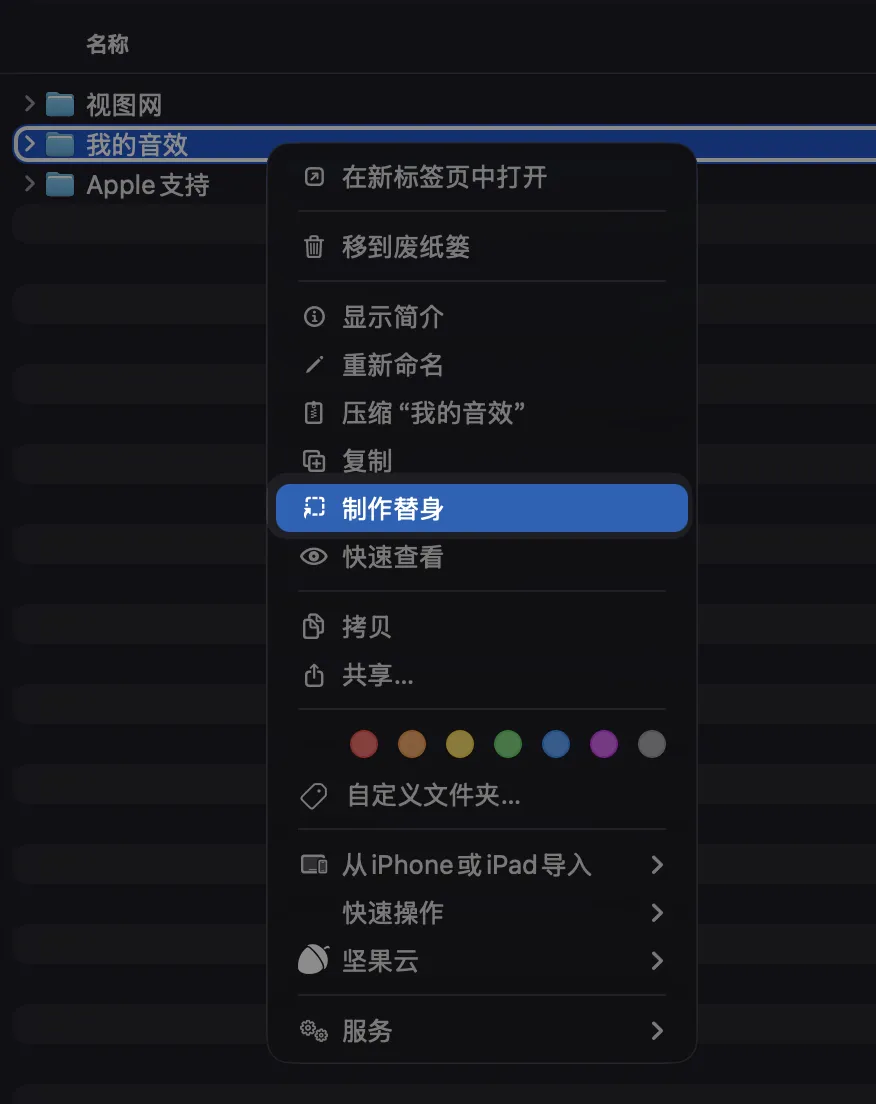
如果只是在单台设备用,「制作替身」功能确实能满足快速定位高频访问文件夹的需求。
但是,这个功能不适合多 Mac 用户,因为就算两台电脑某个文件夹的路径完全相同,你制作的替身同步到其他电脑后,也是无法使用的。
因为 Finder 创建的替身除了记录类似/Users/xxx/某文件夹的路径信息,还会记录目标文件/文件夹的身份信息,例如所在磁盘、卷标识、文件系统对象信息等。
路径看起来一模一样,却是不同的文件系统对象,所在磁盘的身份信息也不同,替身就会显示“找不到原身”。
所以「制作替身」这个方案不可行。
Vibe Coding 「制作快捷方式」App
「制作替身」功能虽然不行,但是强大的 macOS 原生支持制作本地位置快捷文件.fileloc,或者说这正是我们理解的快捷方式。
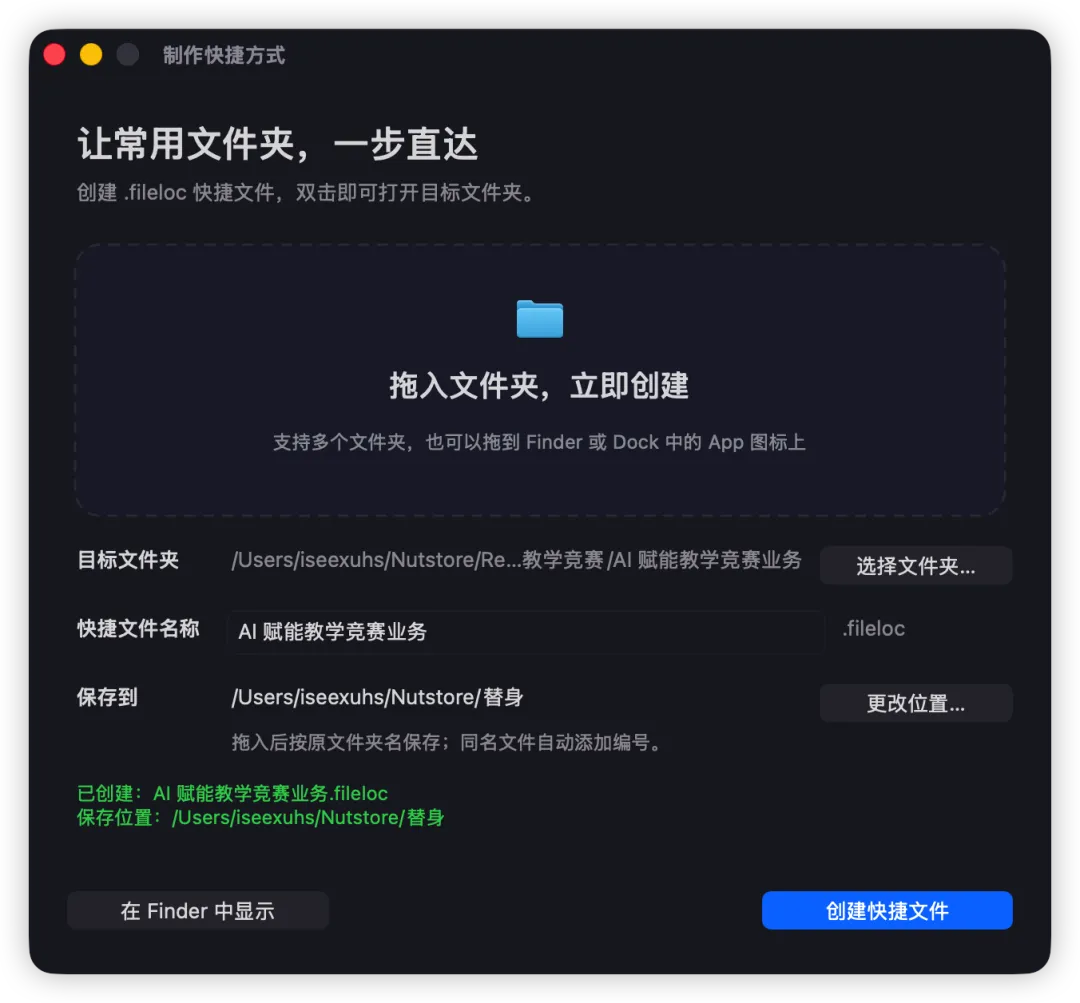
所以我用 Codex Vibe Coding 了一个 App,名为【「制作快捷方式】。
界面非常简洁,使用也很方便。👇
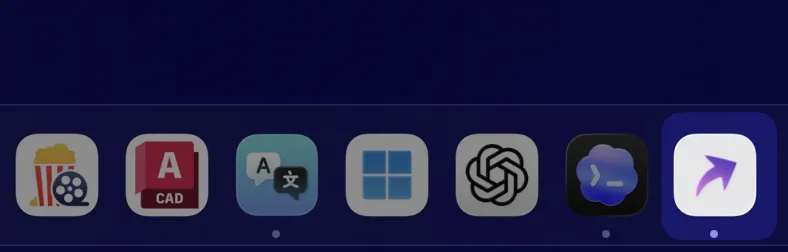
还专门给它配了一个形象的 App 图标。👇
使用方法
支持以下三种方法来创建快捷方式:
把文件夹直接拖进窗口 手动选择目标文件夹... 把文件夹直接拖到 App 图标上
是的就是这么简单,推荐使用方法 1,更便捷。
成功制作后,即可得到与文件夹同名的快捷文件.fileloc,双击即可定位目标文件夹。
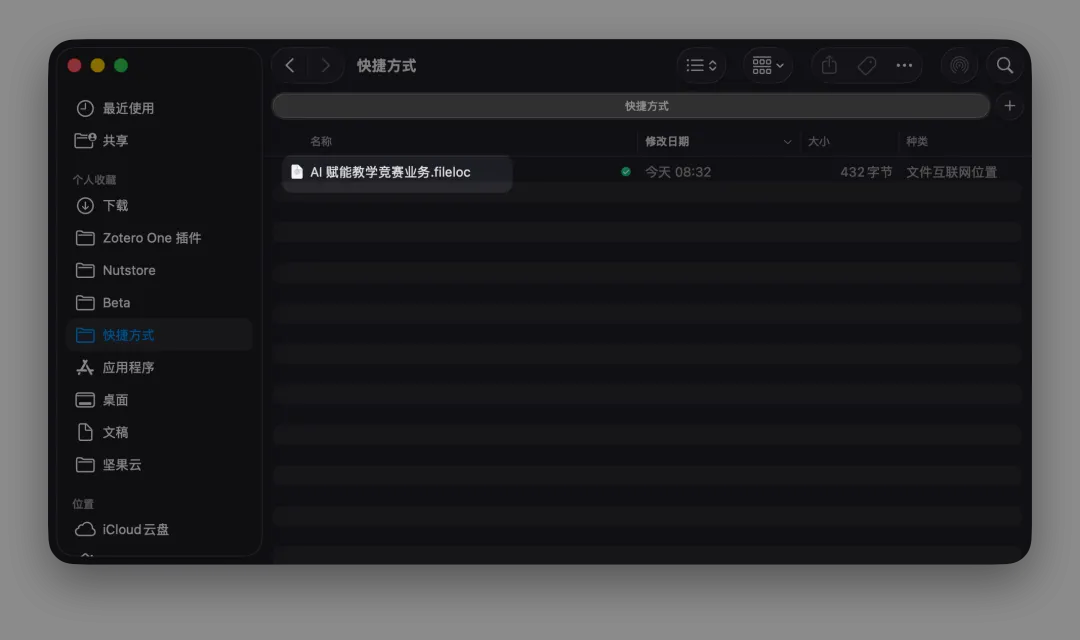
为了在不同设备间共享快捷方式,我会在坚果云网盘目录建立一个名为「快捷方式」的文件夹,专门用来存放我制作的各类快捷文件.fileloc。
注意:不同 Mac 设备上你的目标文件夹路径必须相同。(所以大家设置新设备时建议使用相同的用户名)
下载
App 下载方法:青柠学术公众号后台回复快捷方式。
非常实用的 App,相信持有多台 Mac 的你也需要!