ARTICLE · 1164333
看外文资料,这个翻译插件我一用就是 3 年.
看外文资料,这个翻译插件我一用就是 3 年.
这段时间,我一直在研究 Anthropic 这家公司。前几天Claude Haiku 5.5 发布,我去外网的官方 Blog 看模型介绍,也读了 不少的工程 Blog,再去 Academy 研究相关的官方课程视频。 但是这些原始资料都是英文,读到架构图或视频里的课件时,有些字还没法选中复制,光翻译正文和字幕也不够。 好在浏览器里一直装着翻译插件,帮我省了不少麻烦。英文原文下面放着中文,碰到不确定的术语就对照着看,不用把整段复制出去再找翻译。 这个叫做「沉浸式翻译」的浏览器插件我已经用了3年,到现在还是看外文资料时的首选,之前也推荐过大家。 最近发现它的 BabelFast 和圈选翻译对我来说真的非常惊喜。尤其是在很多长篇 Blog 可以用 BabelFast 更快翻出译文,视频画面和架构图里选不中的字,可以圈出来翻译,读资料时少了几次截图和切换工具的折腾,同时它也刚通过了两项信息安全与隐私管理体系认证。 先从安装说起,再结合我平时看外文资料的几个场景,看看它具体怎么用。 沉浸式翻译我主要使用的是浏览器插件,打开外文页面后,使用沉浸式翻译,它的译文就放在原来的页面上。 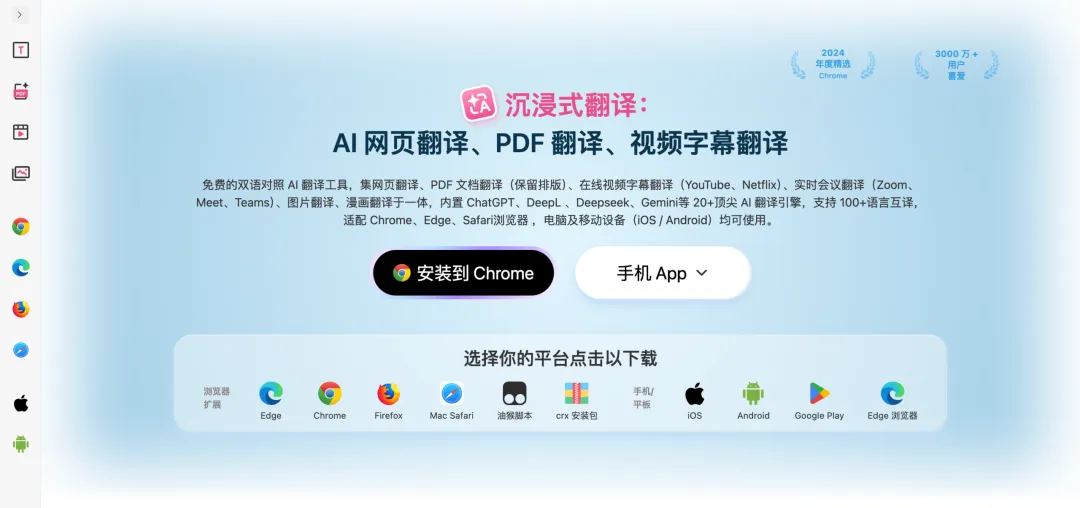
第一次用,可以直接搜「沉浸式翻译」按照自己的浏览器类型去安装就好。装好以后,打开外文网页,点插件图标,再点「翻译」,英文段落下面就会出现中文,也可以选择自动翻译。 我的习惯是把图标固定在工具栏,之后用起来方便。 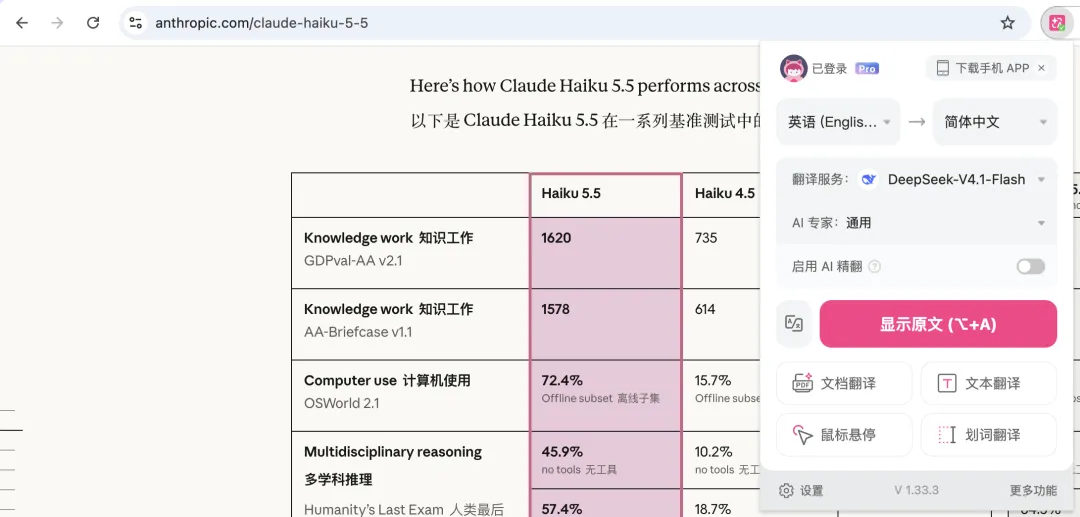
翻译服务我们也可以自己选,有免费的翻译服务,可以自己接入一些翻译服务,如果是Pro、Max会员的话,可以直接用到一些像 DeepSeek 、GPT、DeepL 等大模型翻译服务。 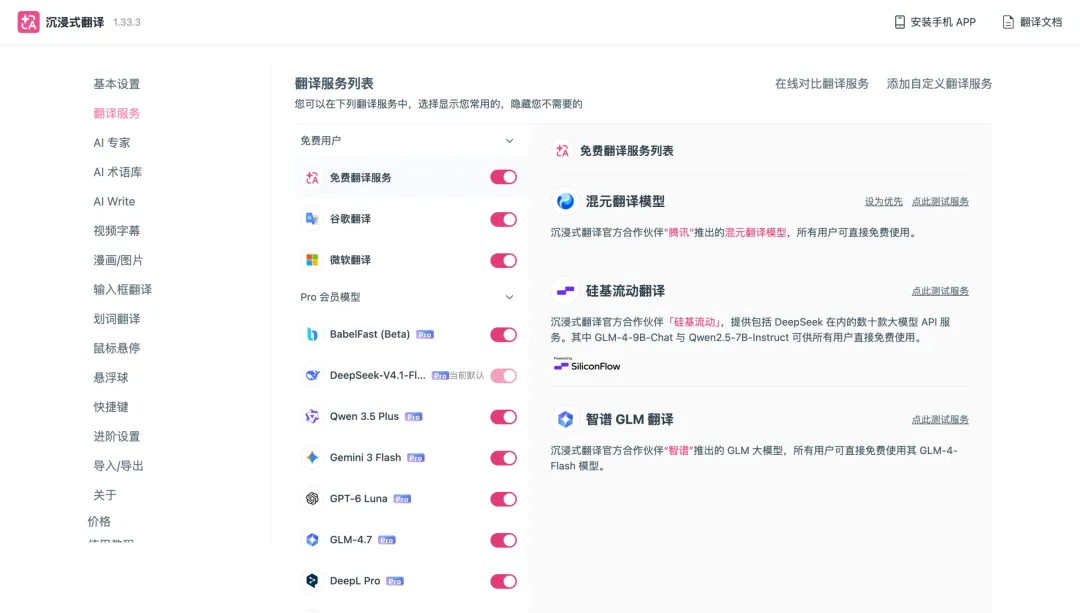
这么多年体验下来,其实大模型翻译能结合上下文理解句意,处理长句和专业术语,比传统机器翻译更适合这类技术资料。 同一个词放在不同语境里,意思可能不同,所以大家可以在翻译面板里切换服务,找自己读着舒服的译文。不过,用大模型翻译时,我也会多想一步:我通过沉浸式翻译交给大模型服务的内容,最后会怎么被处理? 读公开的 Blog,我顾虑比较少,但如果翻译的是自己的文件,里面有个人信息或尚未公开的内容,我就会关心:这些资料会保留多久、谁能访问,会不会被用于模型训练,或者被用于我没有预料到的用途。选翻译服务时,这些数据处理规则也值得一起看。 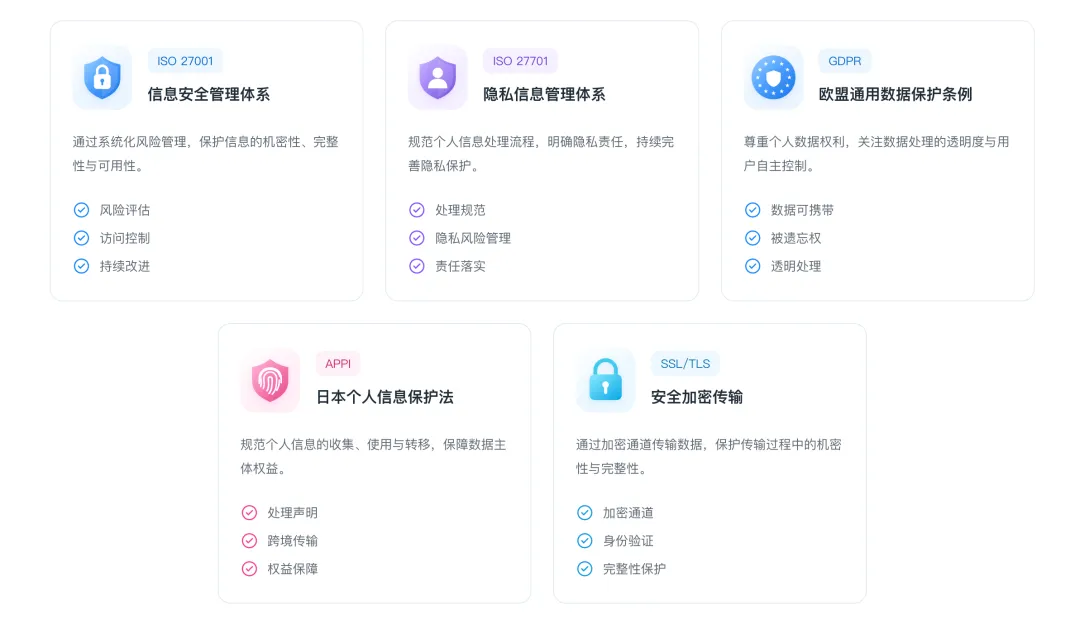
所以,最近沉浸式翻译在安全与隐私管理上的新进展,我也特意留意了一下。今年 9 月,它通过了 ISO/IEC 27001 信息安全管理体系和 ISO/IEC 27701 隐私信息管理体系两项认证,分别涉及信息安全管理和隐私信息管理,这就很有效的解除了我对于数据安全上的顾虑。 用了 3 年,我希望它把这部分继续做好。一个工具用得越顺手,我交给它的资料也可能越多。翻译质量、速度,以及资料怎么被安全可信的处理,都值得认真对待。 选了好对应的模型翻译服务,再来看阅读方式,我的偏好是默认先打开双语对照的模式,像自己最近在研究 Claude Opus 5.5 模型的介绍,我想知道它具体改进了什么。里面有些英文概念和能力描述已经看惯了,换成中文反而要想一下对应哪个场景词。 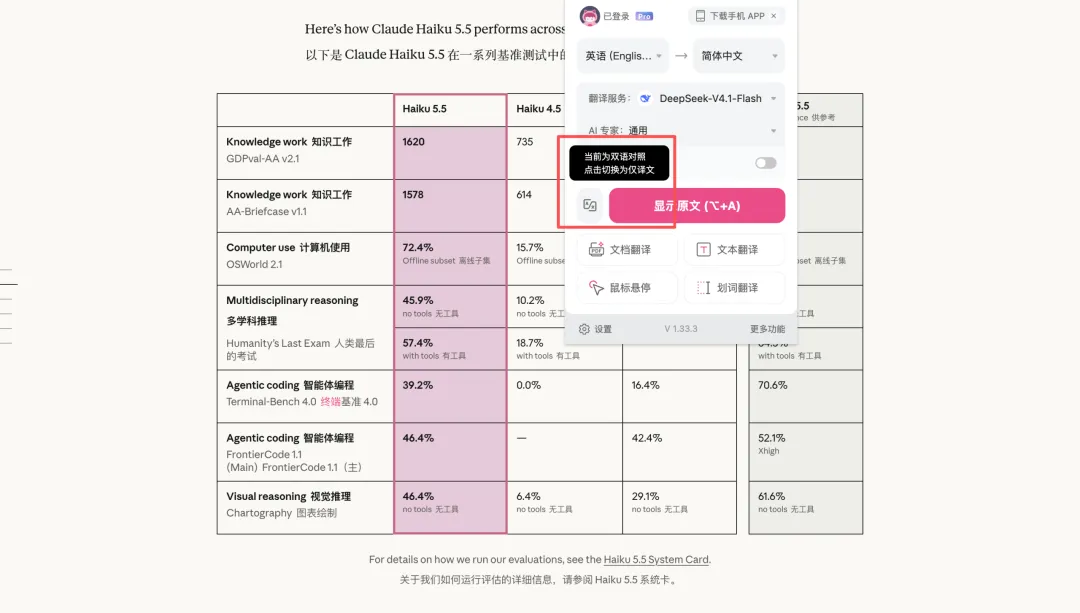
所以我自己实际使用的时候,就会调整到双语对照,正好适合这种读法。先看中文,碰到术语再扫一眼上面的英文,哪句话翻得别扭,就对着原文看。 图和说明都可以留在原来的位置,不用另外打开一份译文,再找它对应哪一段,读技术内容时,翻译帮我加快阅读,遇到需要确认的地方,英文还在手边。 这个时候,必须给大家秀一下,我为什么一直用沉浸式翻译,还专门开了 Pro 会员。 拿我在看的 OpenAI 的最新发布的 Blog 《GPT‑6 and Intelligent UI for everyone》来说,我想先扫一遍,再挑关心的设计细读。 用免费的普通翻译服务时,长文章的译文经常是一段段出来的。前面的背景翻好了,往下滚到实现说明,中文还没出来,只能停下来等。 想快速看完这一页,翻译却还在慢慢往下补,读长文章时就比较烦,作为我这种暴躁老哥,是等不了一点的。 所以我把翻译服务切到「高贵的 Pro 会员」专享的 BabelFast,核心就一个字:快。 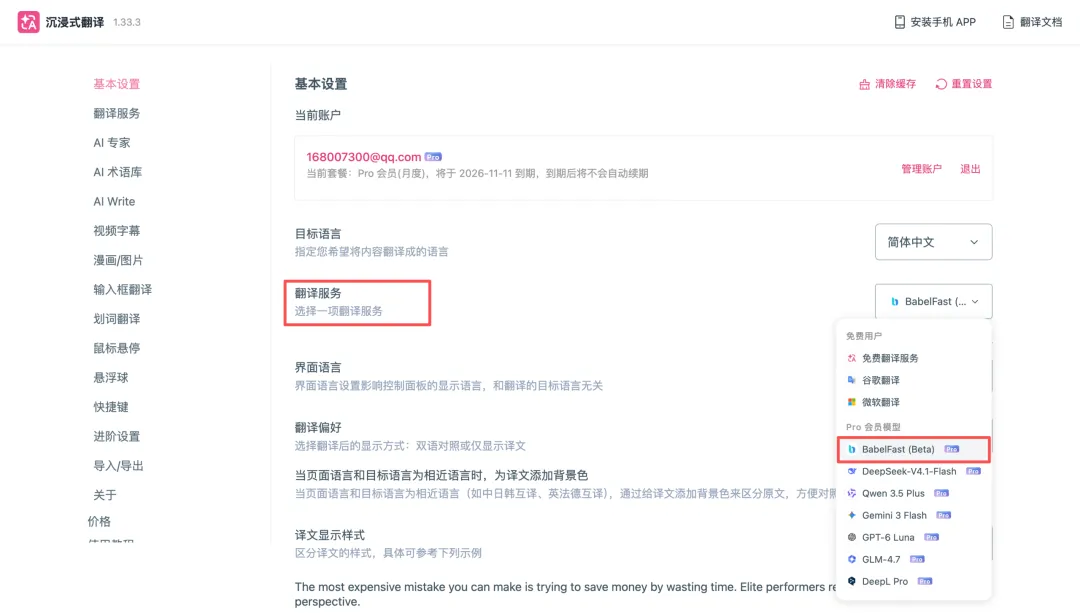
同一篇 Blog,它会把整页内容提交后分段并行处理,让更多段落更快翻出来。普通服务下需要边翻边等的长页面,换成 BabelFast,译文能更快铺开,往下读时也少了几次停顿,我自己感觉下来速度是有快一倍的。 我自己习惯看这类资料经常跳着读,先找关心的部分,再回头补背景,如果译文出来得快,就能按自己的顺序往下看。 而且免费的翻译模型服务我发现在高峰时期速度相对来说也是慢很多,这也是我作为「高贵的 Pro 会员专享」体验到的一个非常棒的体验点,无需等待,时间就是金钱。 Blog 看完,我也会去 YouTube 找相关视频,看看不同频道怎么理解这些能力,具体又是怎么用的。 看外语视频时,默认开启沉浸式翻译的双语字幕已经是我的习惯,中文帮我跟上主播的讲解,遇到熟悉的技术名词,还能对照英文看,而且很爽的是,直播时候的 Youtube 视频,也能够实时的翻译。 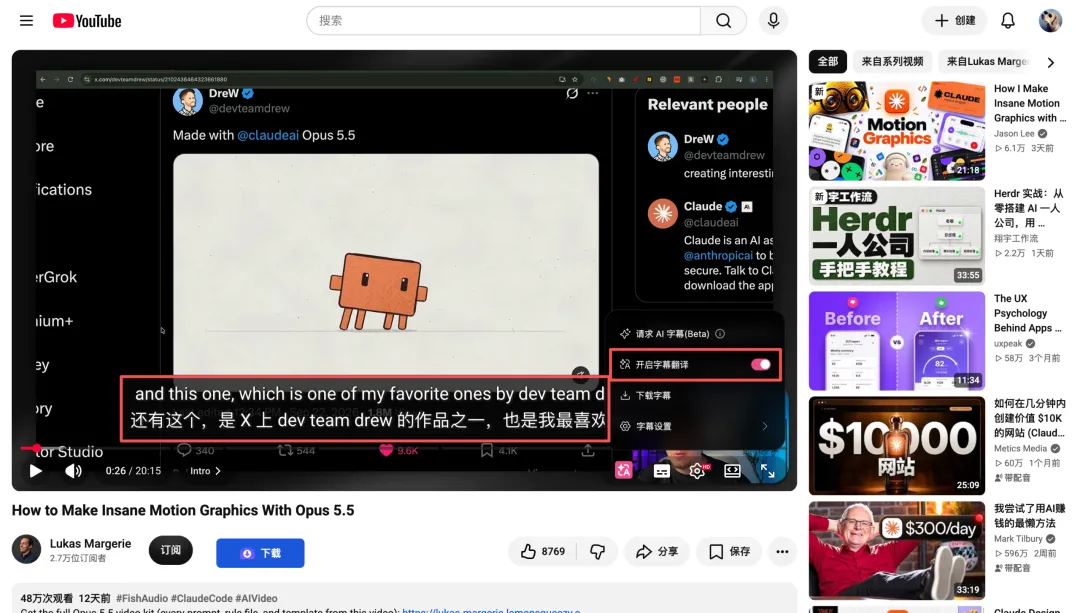
但是呢,我很多时候看的是已经录制好的课程,也不完全是在 Youtube 上,比如看 Claude Academy 的实践课程时,还有一部分内容得盯着画面读。 课件上的定义、演示界面里的提示,课程中的音频并不一定不一定逐字念出来,字幕自然也不会带上,所以讲解听懂了,有些英文却可能还没弄明白,而且像 Claude Academy 里面的这个视频可能底层不完全是个视频播放器,是纯代码写的。。 所以这时就能用上沉浸式翻译最近更新的圈选翻译。 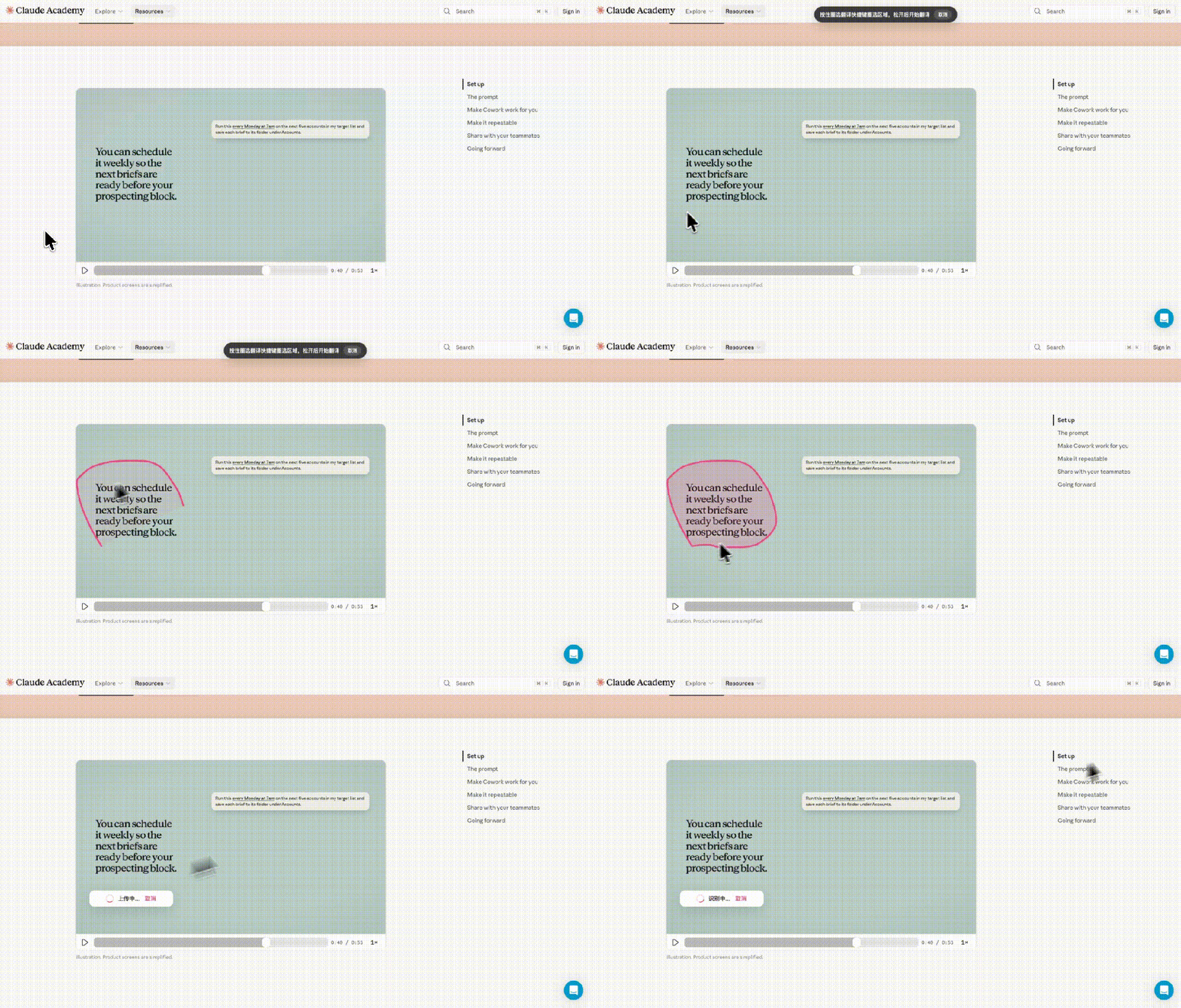
暂停住这个“视频”,然后我用鼠标框住想读的部分,它就能识别并翻译里面的文字,不用再一张一张截图去逐字看了。 读完接着播放,不用截图、保存,再上传到另一个工具。我觉得这个功能省事,就省在看不懂哪一块,圈哪一块,操作完还留在当前视频里。 包括我自己在刷 X 的时候也会碰到这种情况。帖子正文其实已经翻成中文,但是附带的视频或者图片里却还有英文说明,尤其是一些技术讲解和产品能力演示解说的时候,操作界面上的字不一定有对应字幕。 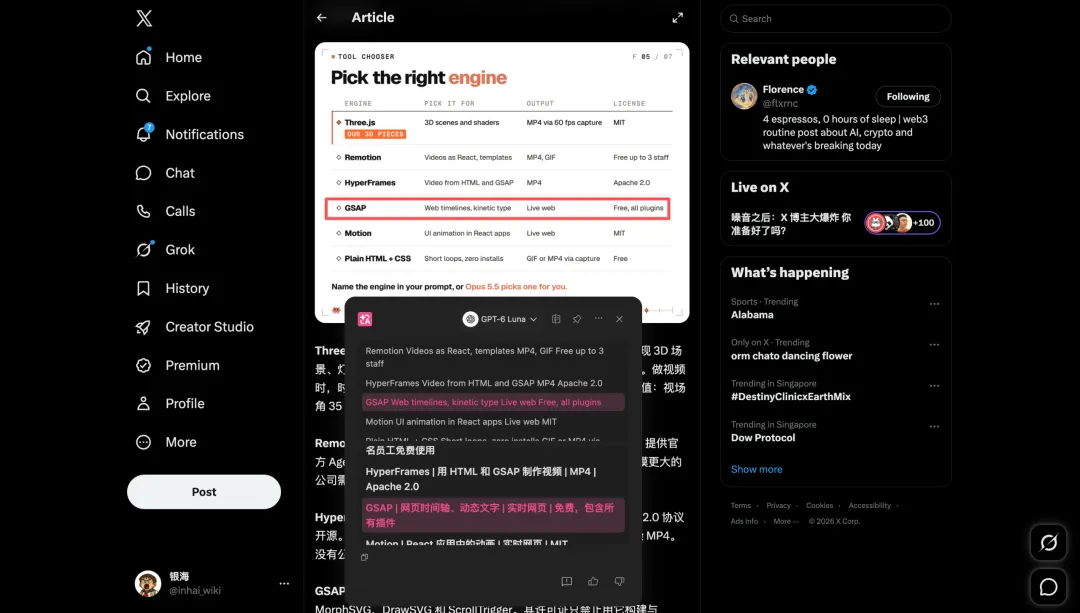
这时暂停视频或者直接圈选对应的区块,圈住画面里想看的提示或说明,就能接着翻译,不用把视频或者图片画面另外截出来放到别的地方再去翻译了,这样的用户体验链路真的很顺滑。 还有很多隐藏小功能 沉浸式翻译还有非常多非常多隐藏的功能,这个产品的整个设计理念就是「小而美」这个在我之前给大家分享的沉浸式翻译的一些用法里面也都有介绍了,像我还有高频会用到的漫画/图片翻译。 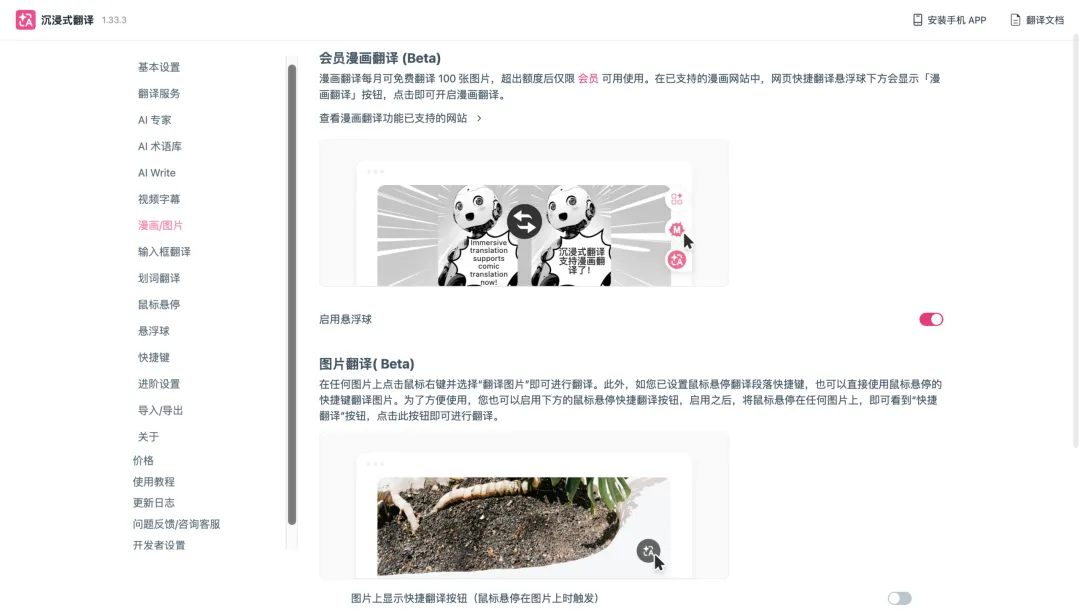
除了网页,它也能处理批量文档翻译、视频字幕这些需求。我平时看外文资料,碰到的内容形式虽然不同,大部分都能用沉浸式翻译接着读,不用每换一种资料就找一个新工具。 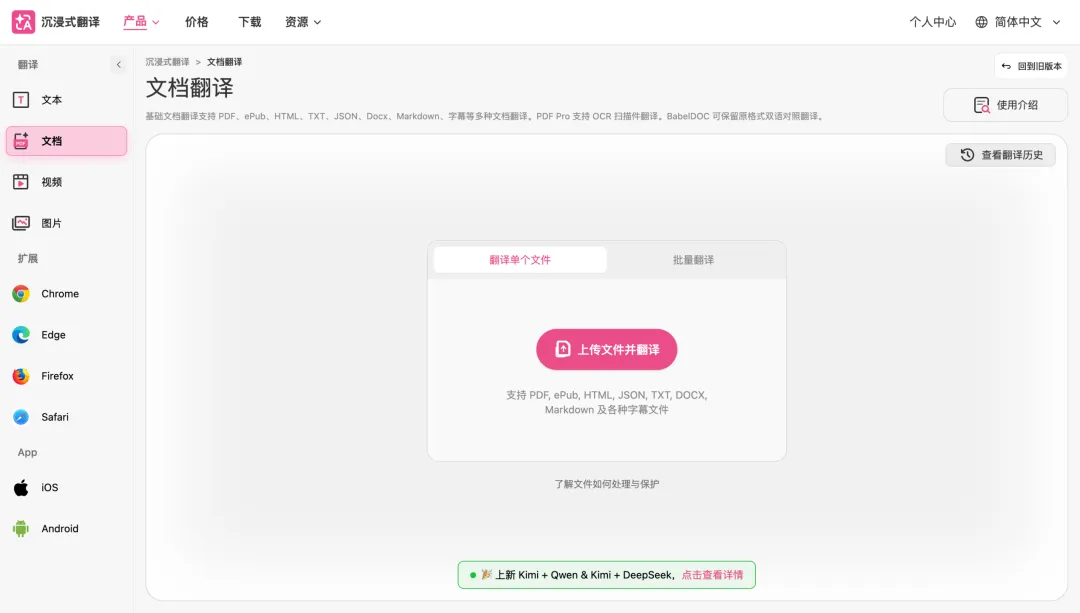
用了几年,我比较在意的还是那些操作细节。读正文时能对照原文,图片里的字可以圈出来翻,网页翻完还能继续点菜单。单看都是小功能,但查资料时经常会碰到,少几次复制、截图和切换,用起来就舒服不少。 用到第 3 年,沉浸式翻译已经是我查资料时习惯打开的工具。日常学习研究新方向的文章时,中文解读里有没弄明白的地方,我就去官方 Blog 核对,想看看具体怎么操作,再找课程或演示视频,少了很多来回复制和截图的麻烦,我也更愿意把原始资料看完,自己判断这些能力究竟有什么用。 所以,这个插件我还是非常推荐大家使用。你可以找一篇收藏了很久、一直没读的外文文章,装好后开启双语对照,先读起来。 已经在用的朋友,可以拿 Blog 里的架构图或视频课件试试圈选翻译,开了 Pro 的,再把长文章切到 BabelFast,体验一把这种光速翻译的爽感。 对我来说,一用就是 3 年的原因也挺简单,够方便,够小而美,愿它也能越来越好。
关注
重播 分享 赞
装好插件就能开始翻译
BabelFast 让长文章更快翻出来
关注
重播 分享 赞
关注
重播 分享 赞
圈一下图片就能翻
关注
重播 分享 赞
关注
重播 分享 赞
© THE END