ARTICLE · 1167584
【Zemax 13】Zemax 13软件带安装教程及问题处理
Zemax 是个光学设计的软件,说人话就是用来设计镜片、镜头、光学系统的那种。你相机里的镜头、显微镜、望远镜、投影仪,还有那些光电设备里一堆镜片怎么排、弯成什么形状,都是靠这类软件算出来的。你不用真拿镜片在那儿试,它在电脑里模拟光线怎么走,你调参数,它告诉你能不能成像、成得清不清楚。反正就是搞光学的人吃饭的家伙,别人碰不着也用不上,但你要是搞这行,躲不开。
Zemax (全版本)安装包下载链接:
百度网盘
https://pan.baidu.com/s/16LFsny4iDt35h1PpJizHng?pwd=8888
所有软件均为压缩文件,务必使用解压缩软件解压后再进行安装,不解压直接进行安装会导致安装失败。
如遇链接失效,点击公众号菜单栏【最新链接】,即可获取最新的下载链接
安装步骤
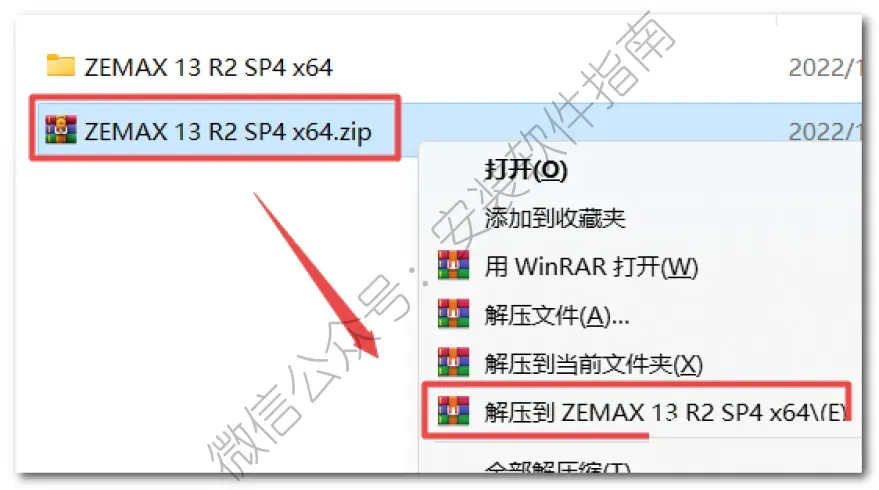
1、将安装包进行解压
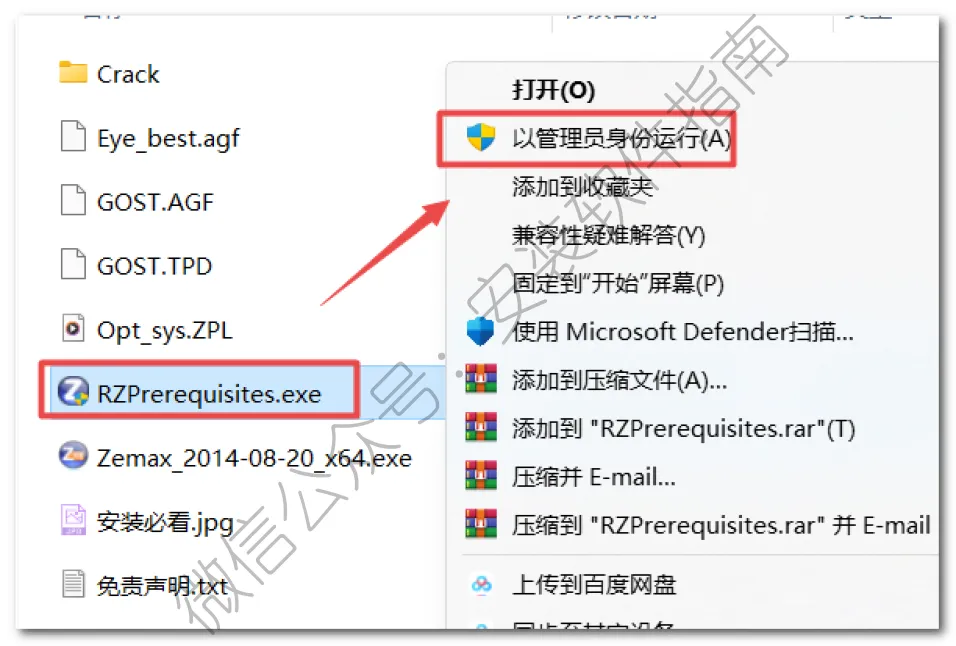
2.以管理员身份运行如下图程序
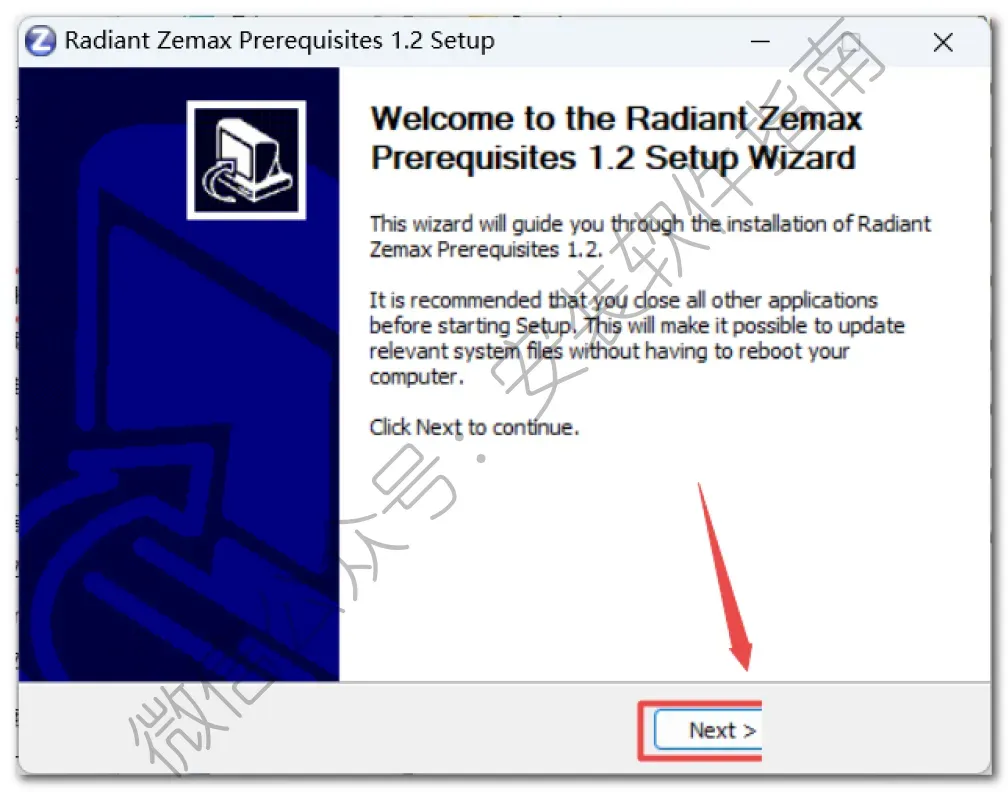
3.点Next
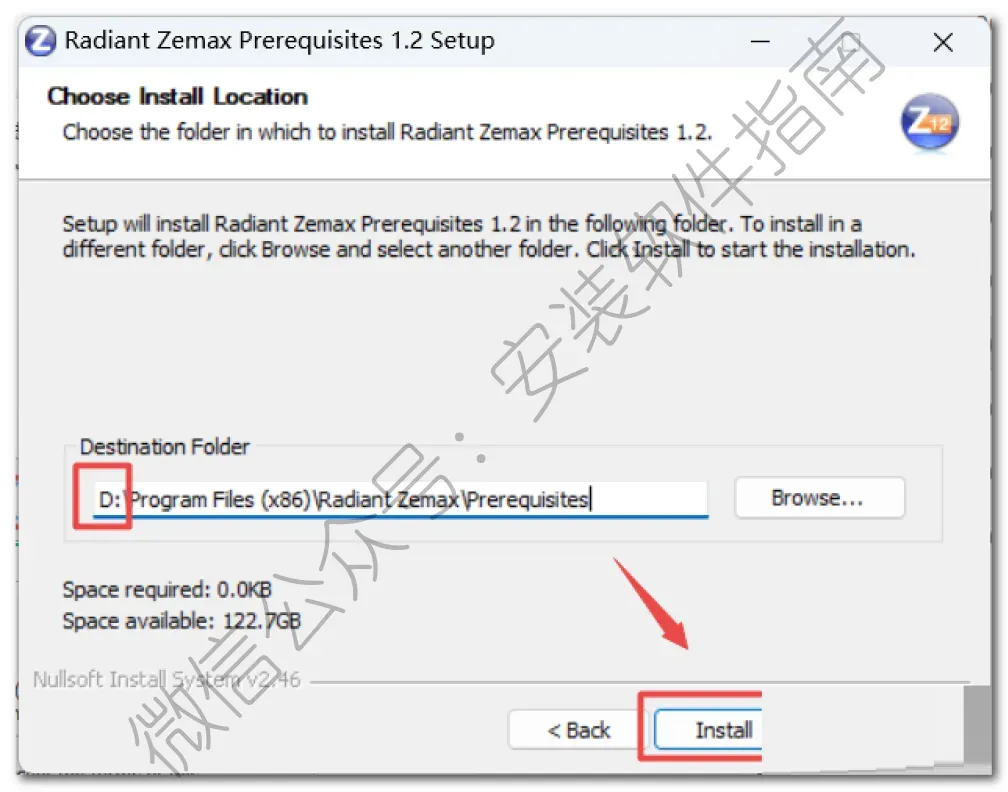
4.选择安装路径,建议和教程中的保持一致,本例安装到D盘(将路径地址中的首字符C改为D表示安装到D盘,或者可以在其它磁盘里创建一个新的文件夹,安装路径不要出现中文),点击“Next”
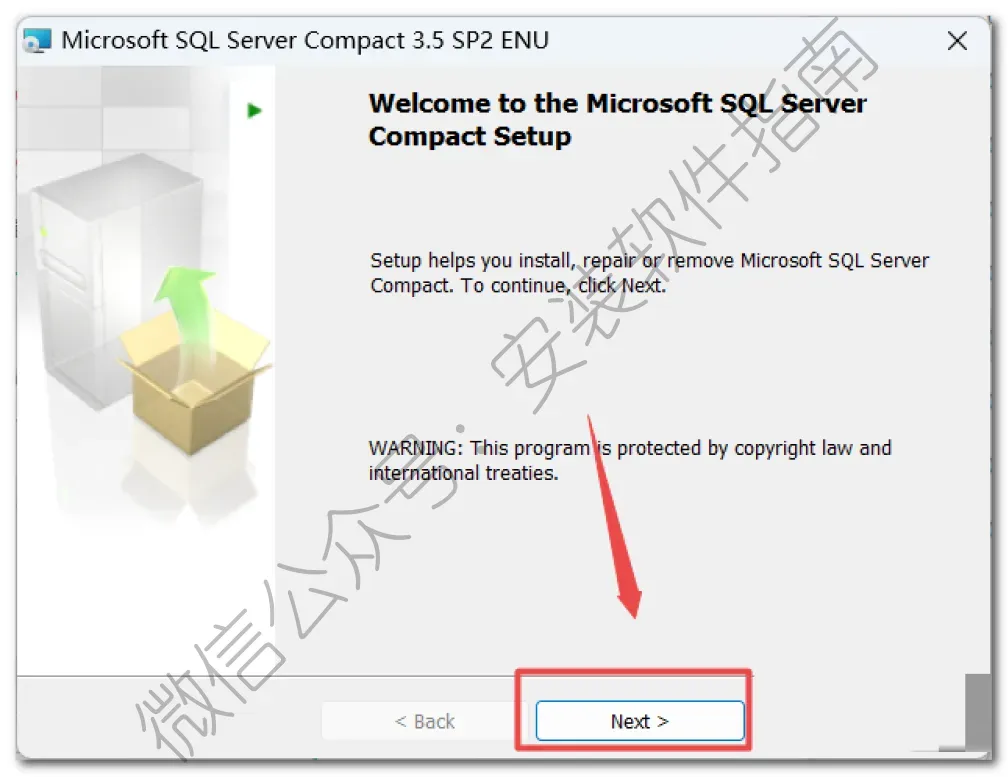
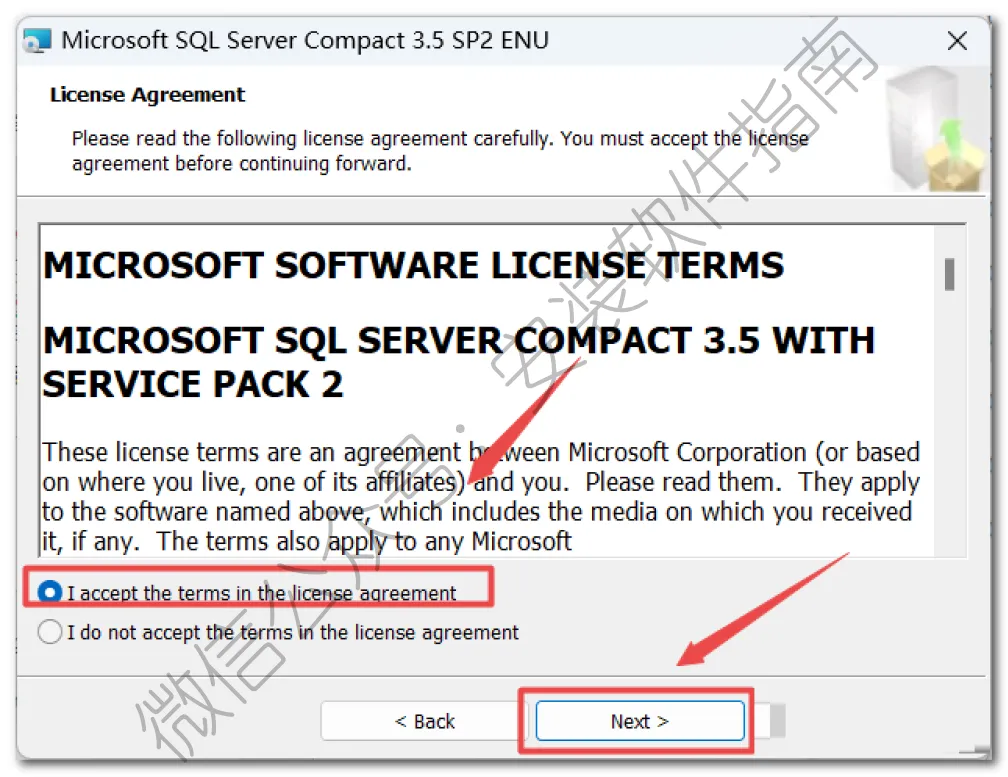
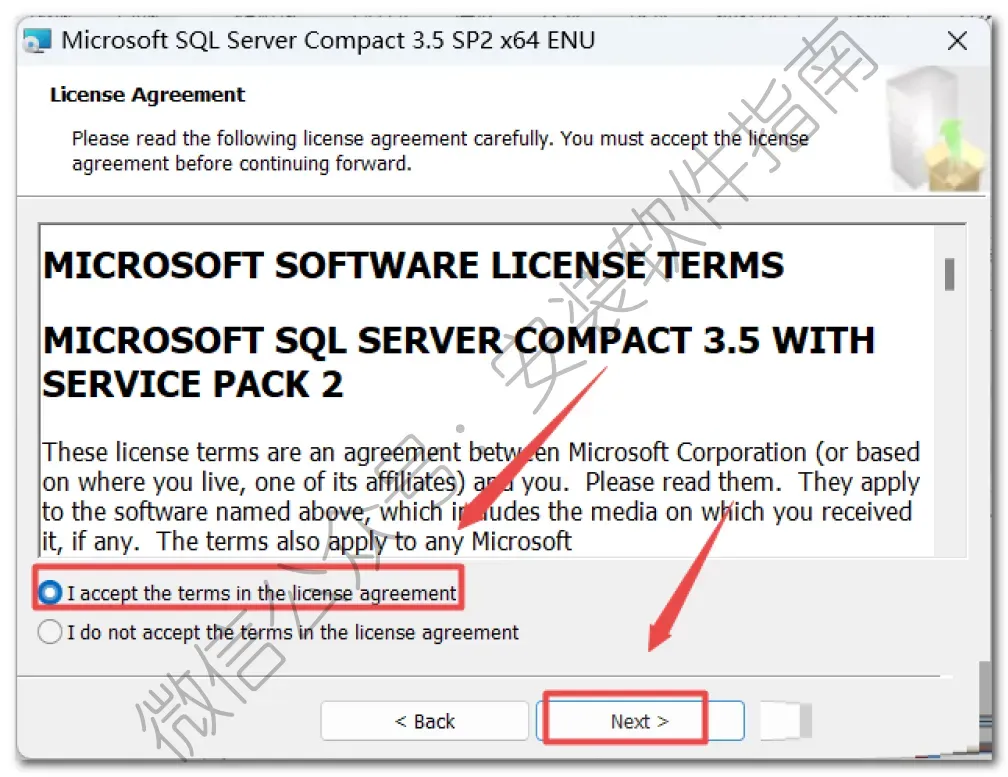
6.勾选 Iaccept,然后点Next
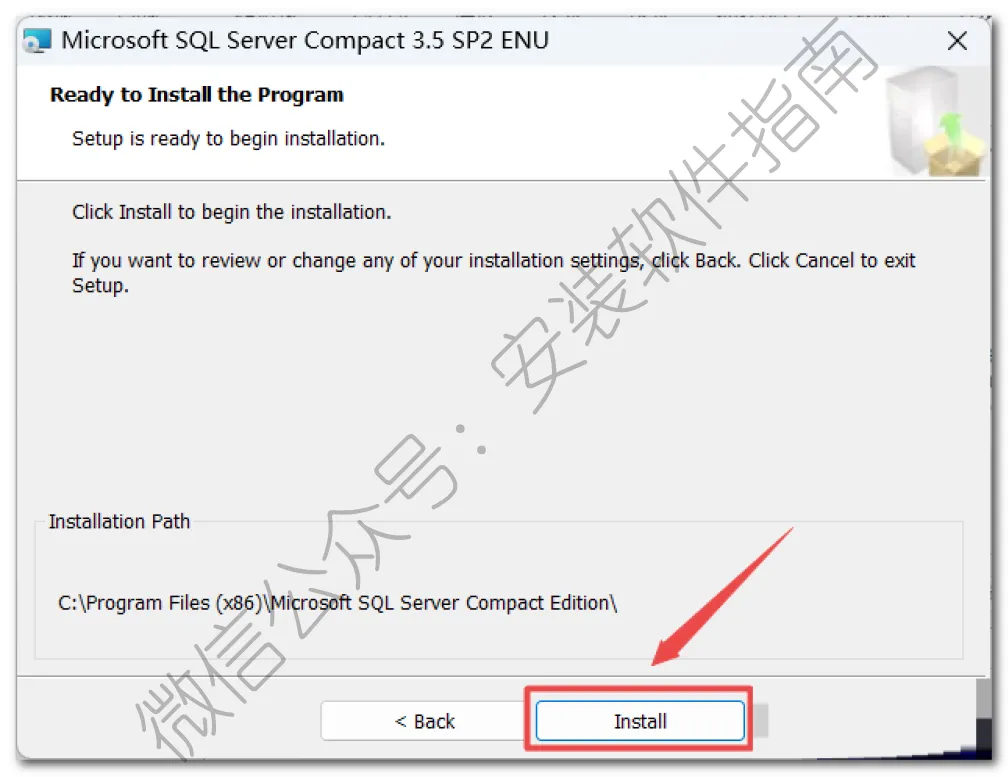
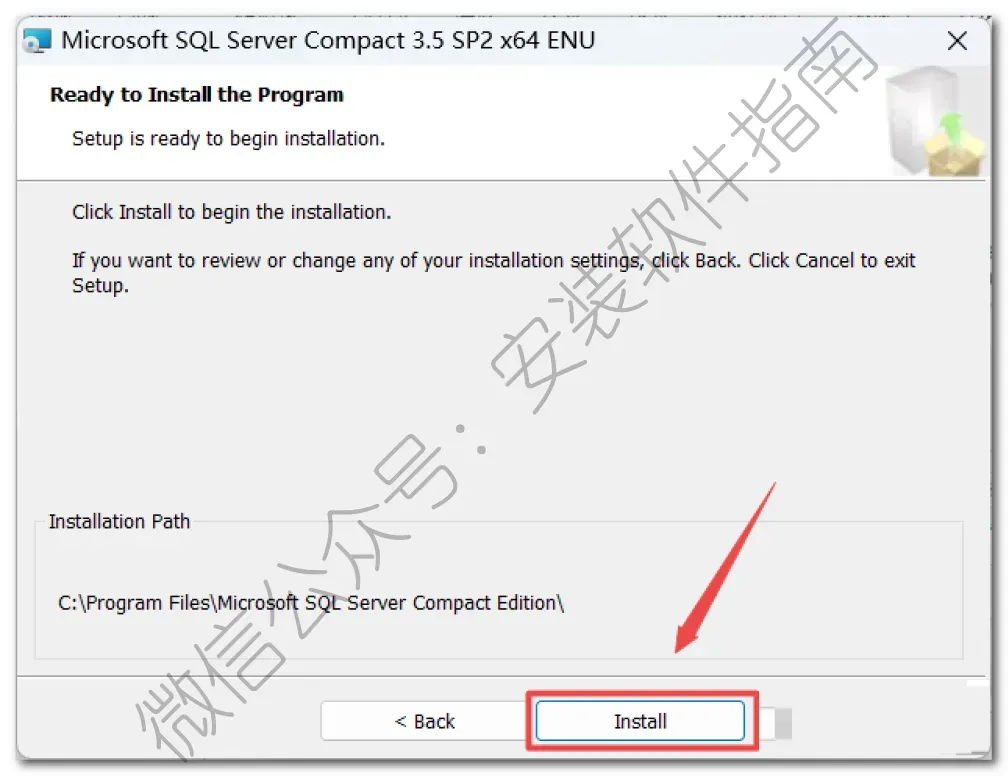
7.点install
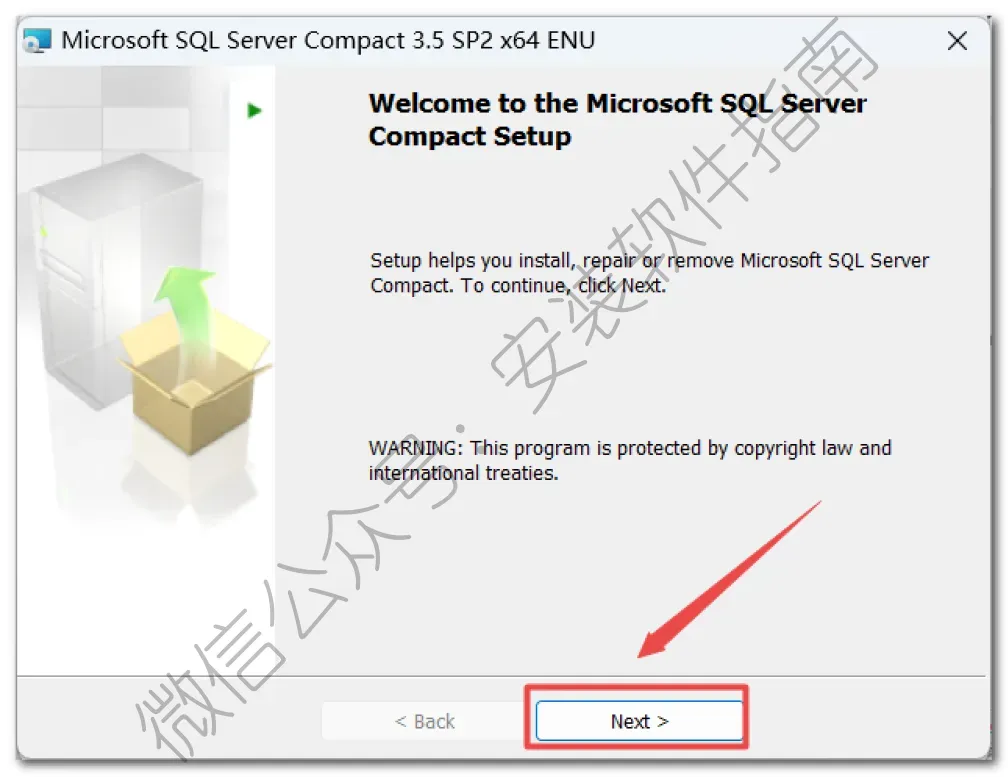
8.、点Next
9.、点Next
10.勾选 Iaccept,然后点Next
11、点install
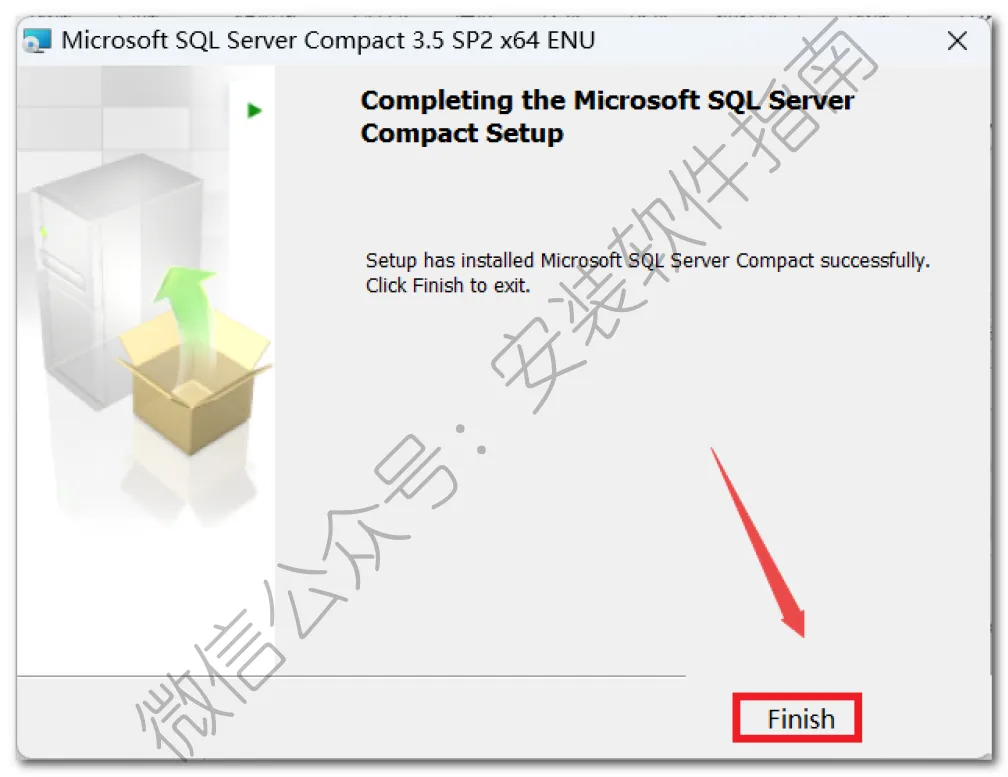
12、点Finish
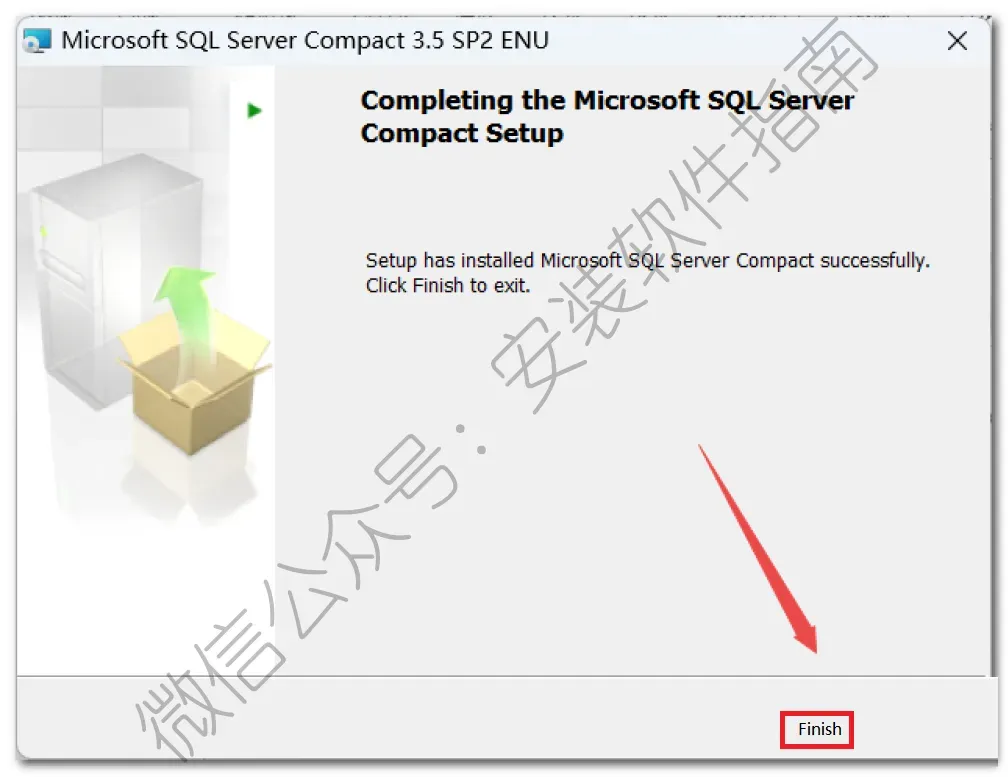
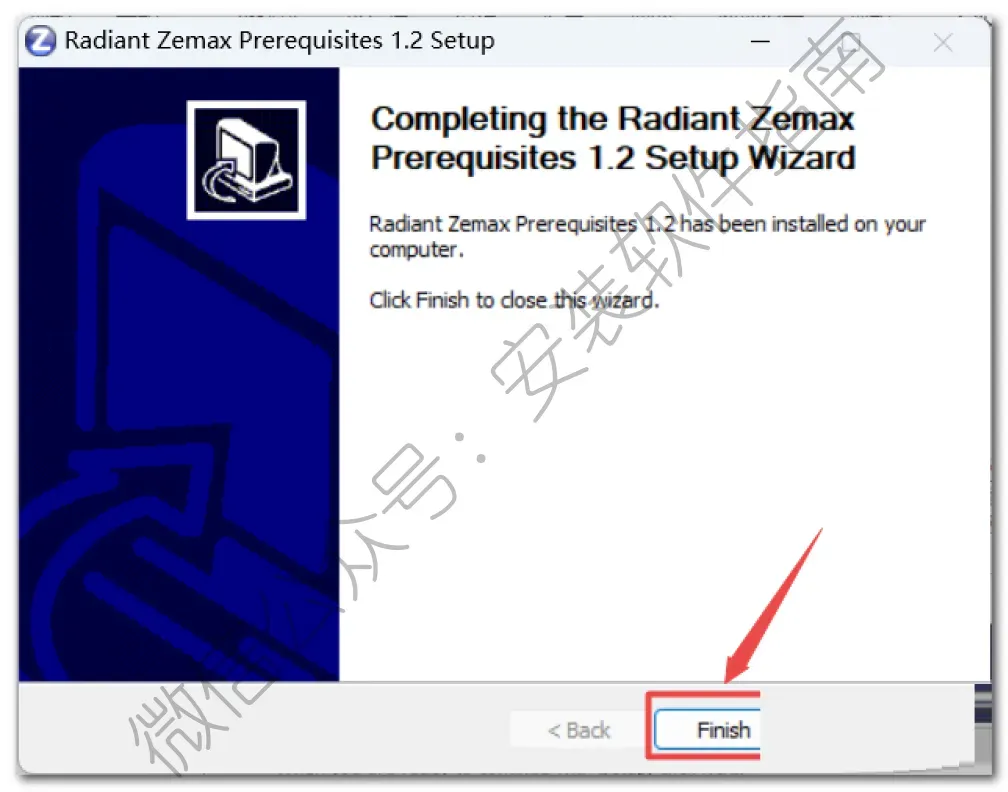
13、点Finish
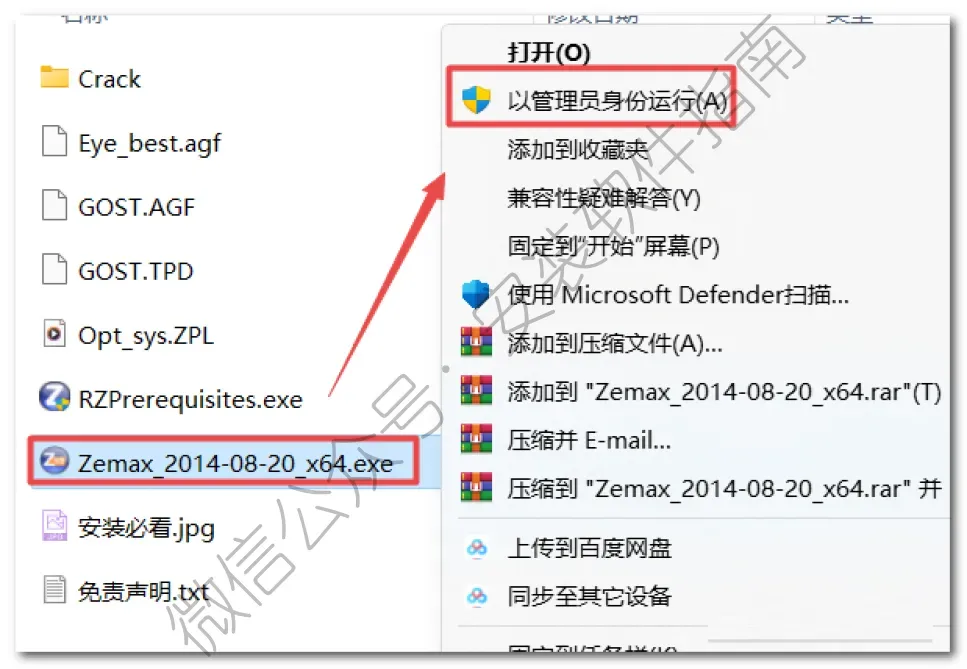
14、返回之前解压的“ZEMAX 13 R2 SP4 x64”文件夹,鼠标右键点击“Zemax_2014-08-20_x64.exe”选择“以管理员身份运行”
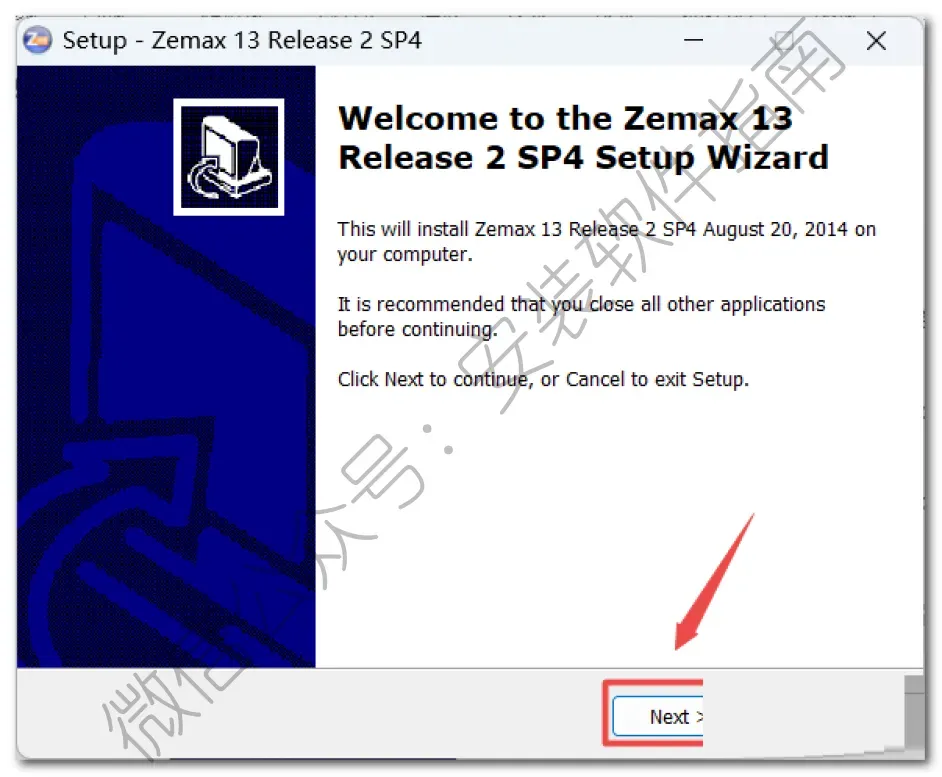
15、点Next
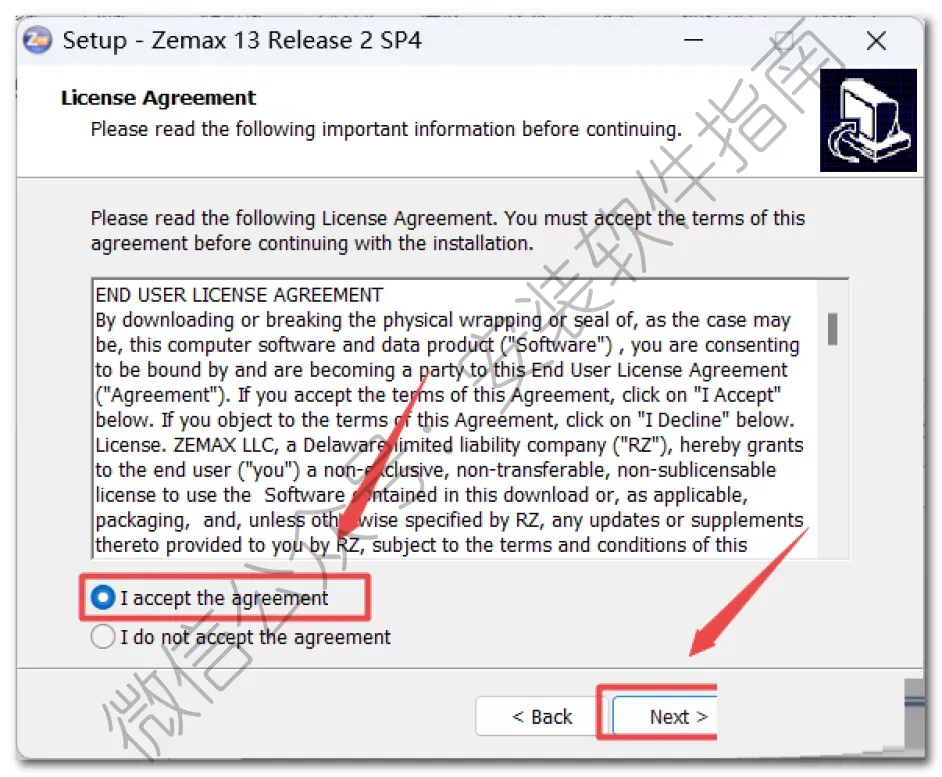
16、勾选I accept,然后点Nex
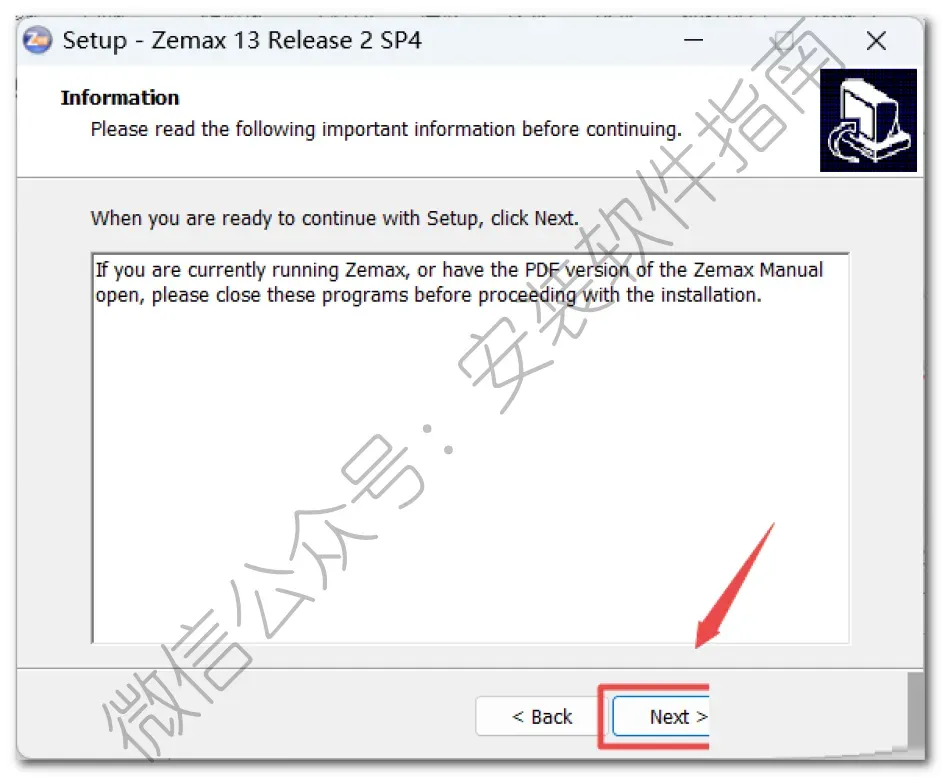
17、点Next
18、选择软件安装路径,建议和教程中的保持一致,本例安装到D盘(将路径地址中的首字符C改为D表示安装到D盘,或者可以在其它磁盘里创建一个新的文件夹,安装路径不要出现中文),点击“Next”
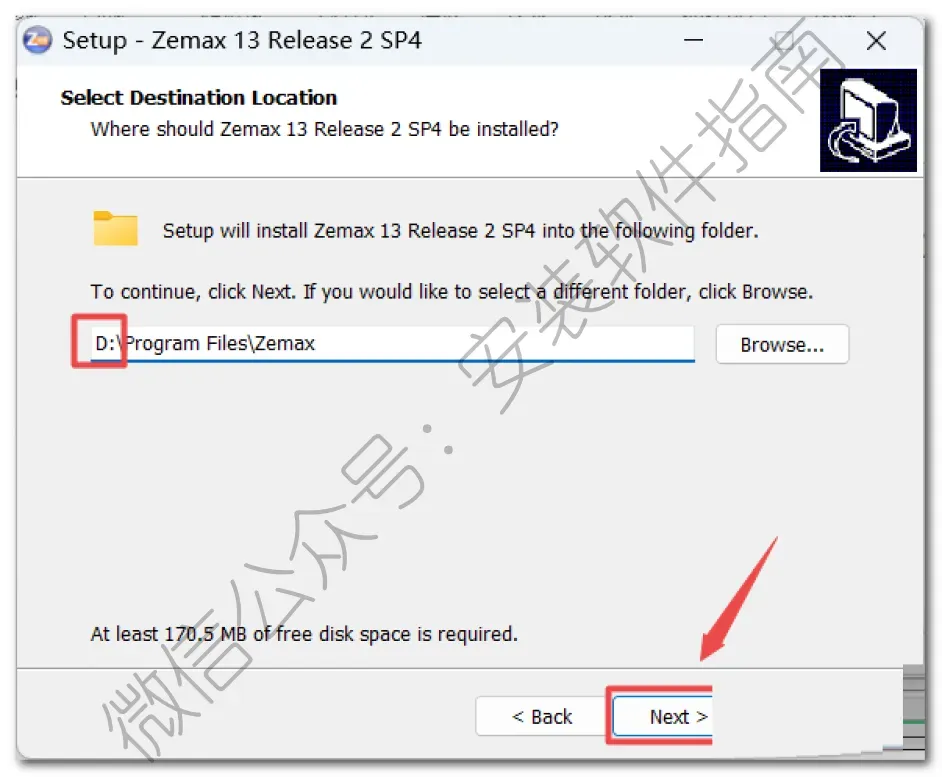
19、点Next
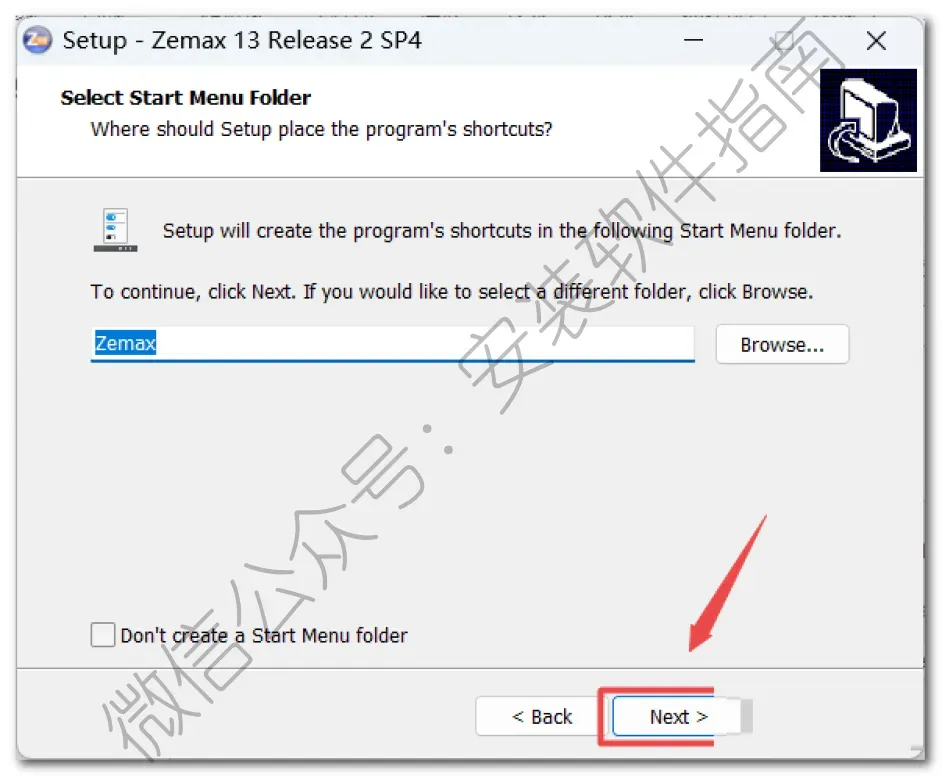
20、勾选第一项,然后点Next
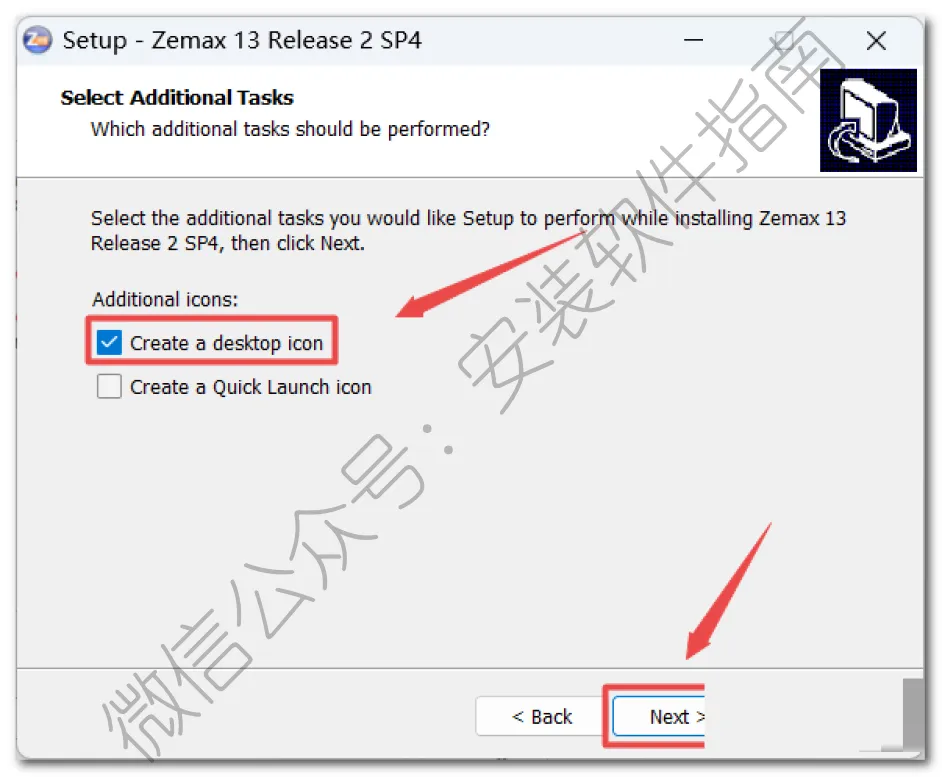
21、点install
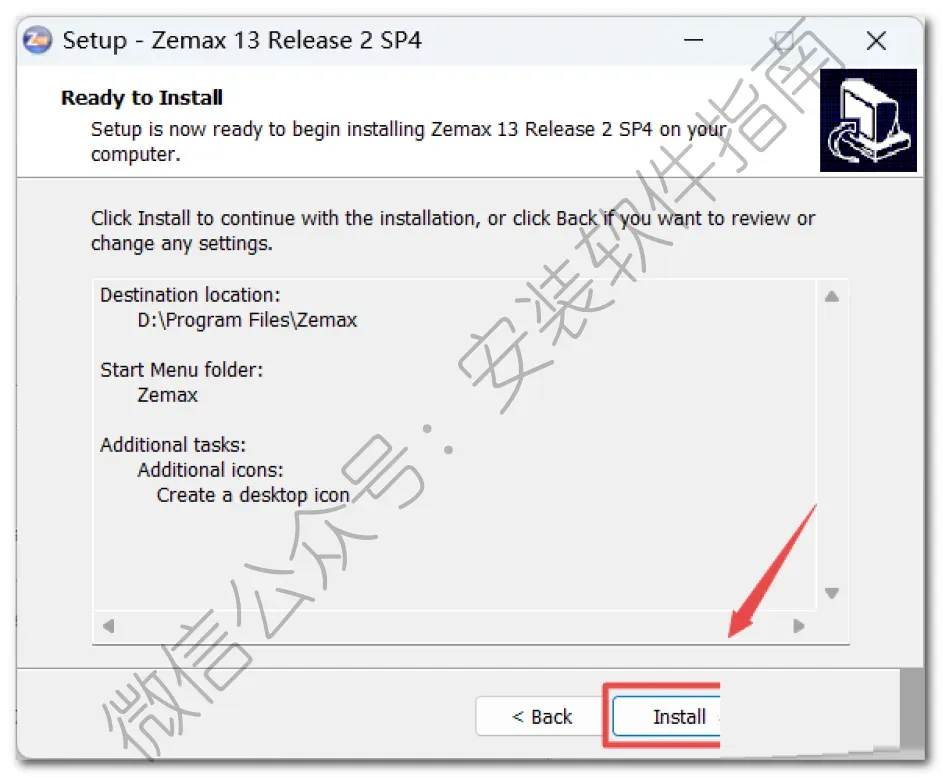
22、软件安装需要等待一会,请稍等
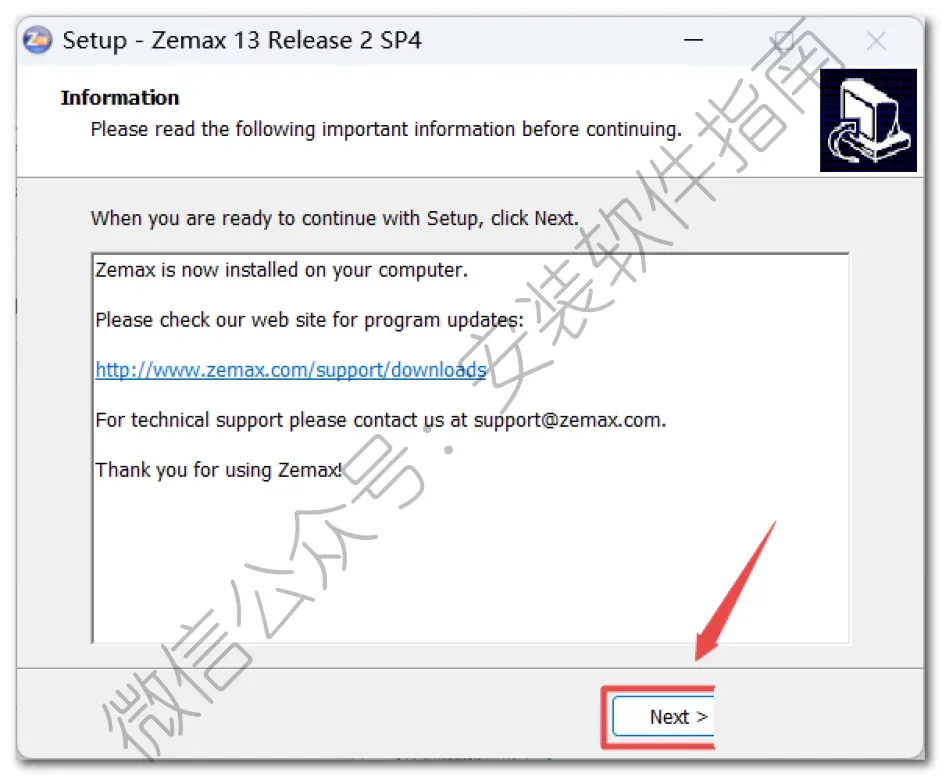
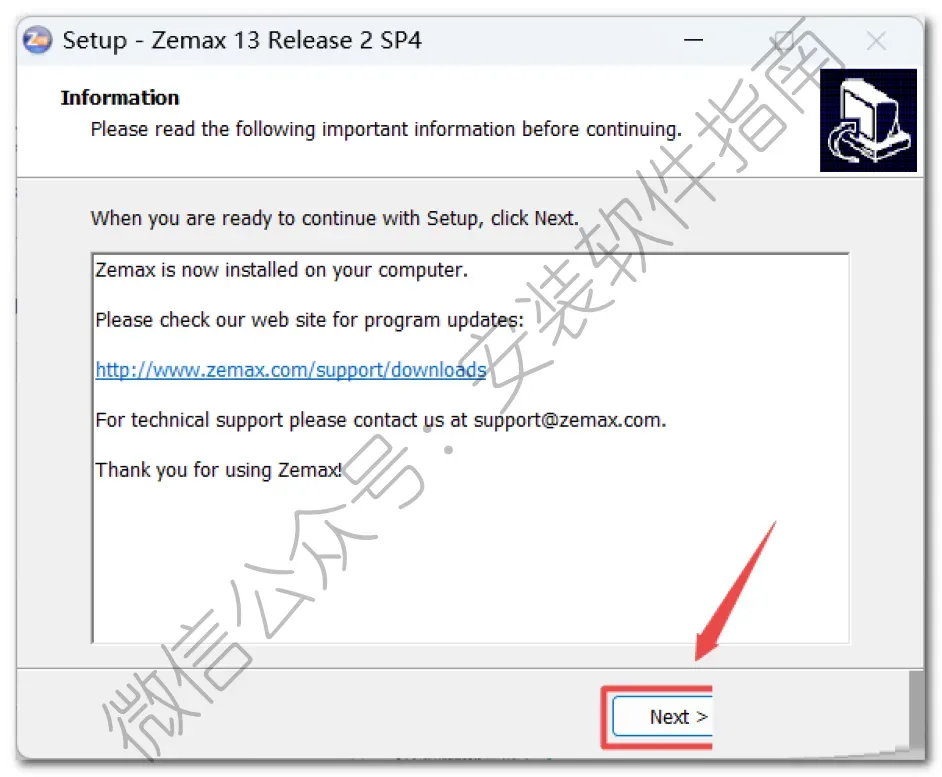
23.点Next
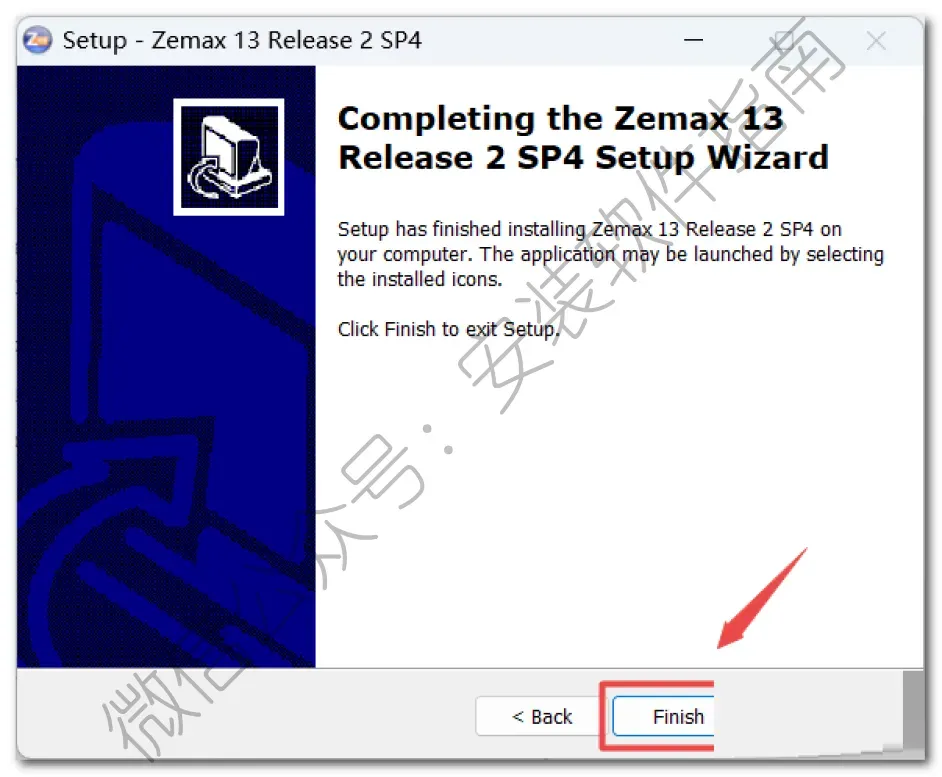
24、点Finis
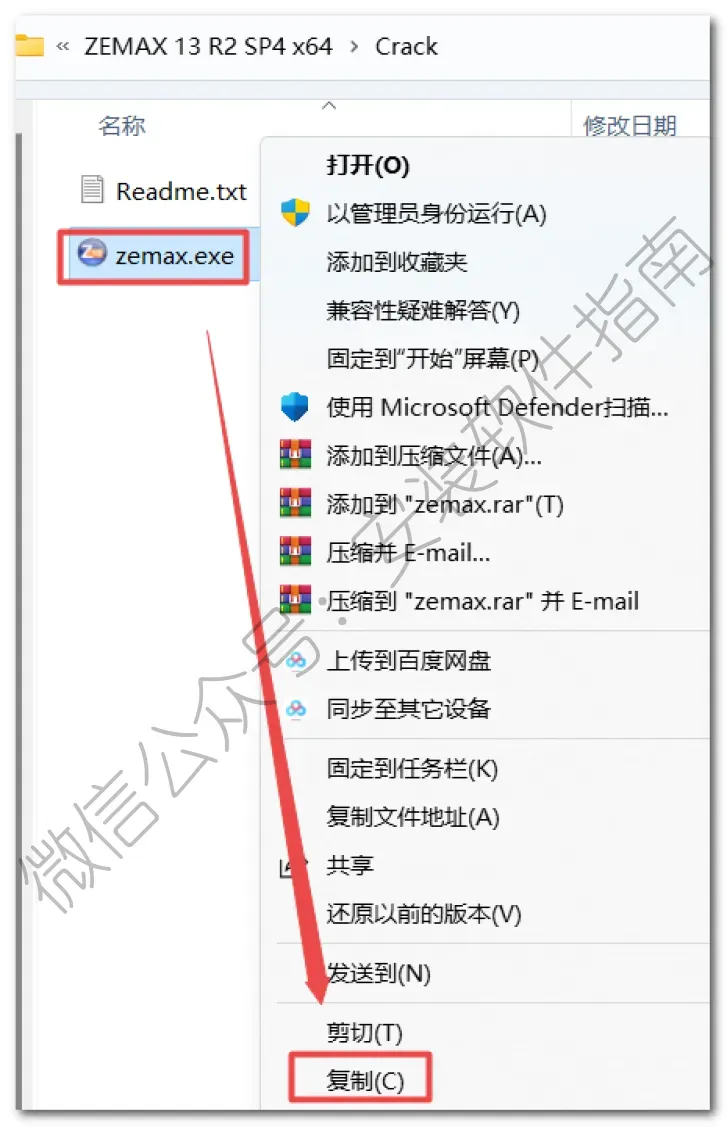
25.返回之前解压的“ZEMAX 13 R2 SP4 x64”文件夹,双击打开“Crack”文件夹,选中“zemax.exe”文件夹,鼠标右键点击“复制”
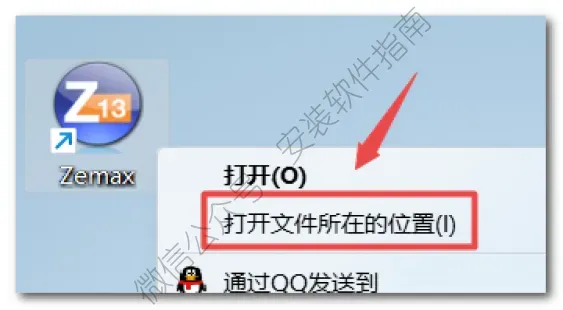
26.在桌面找到此软件,然后打开文件所在位置
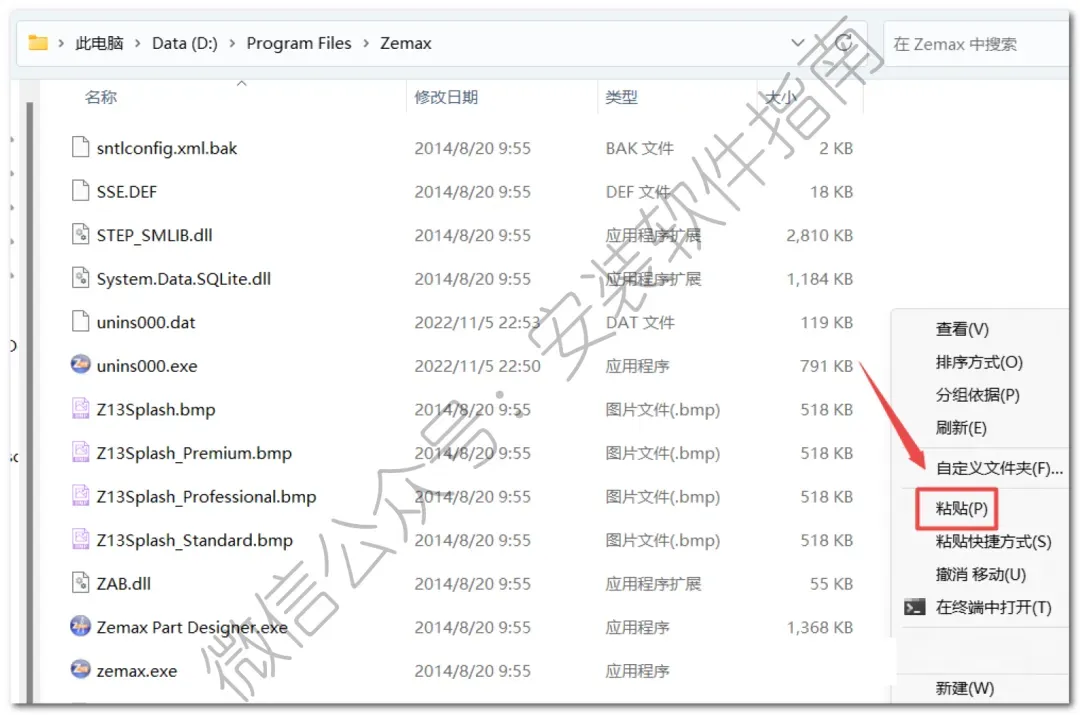
27.将刚刚复制的文件粘贴进去
28.点替换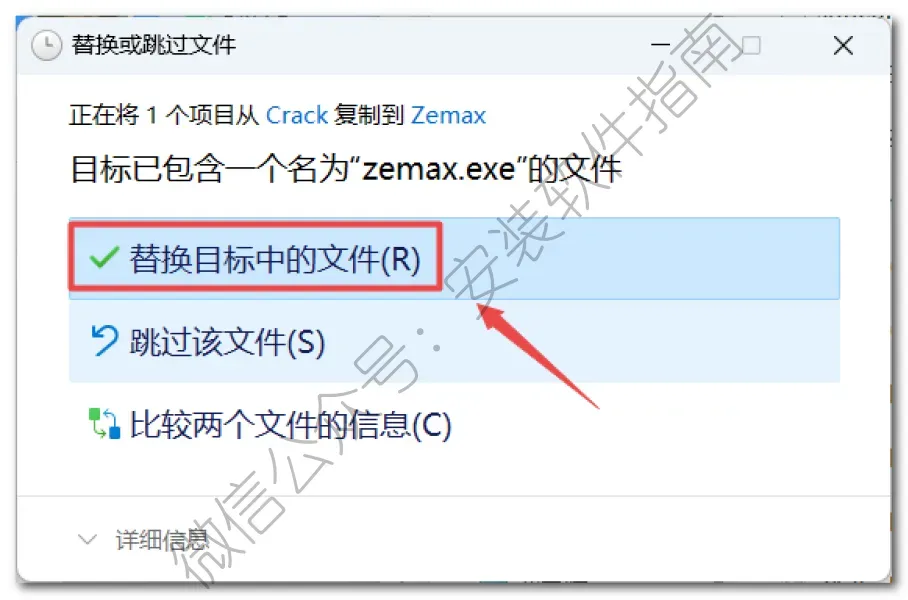
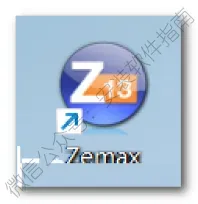
29.在桌面找到此软件,双击打开
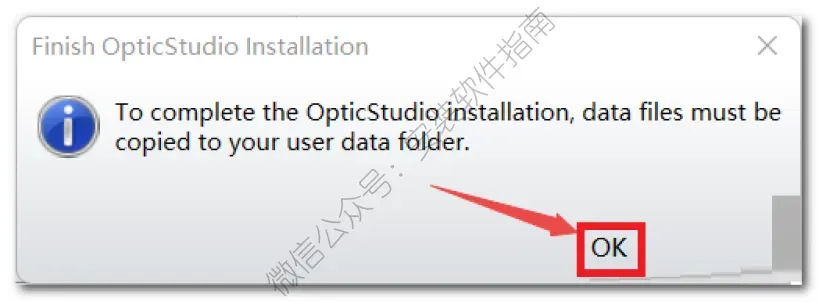
30.点OK
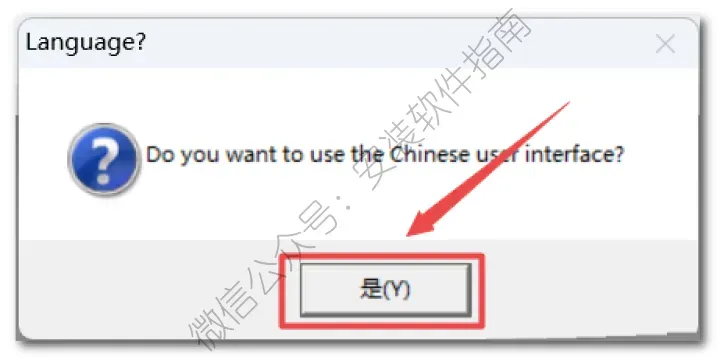
31.点是
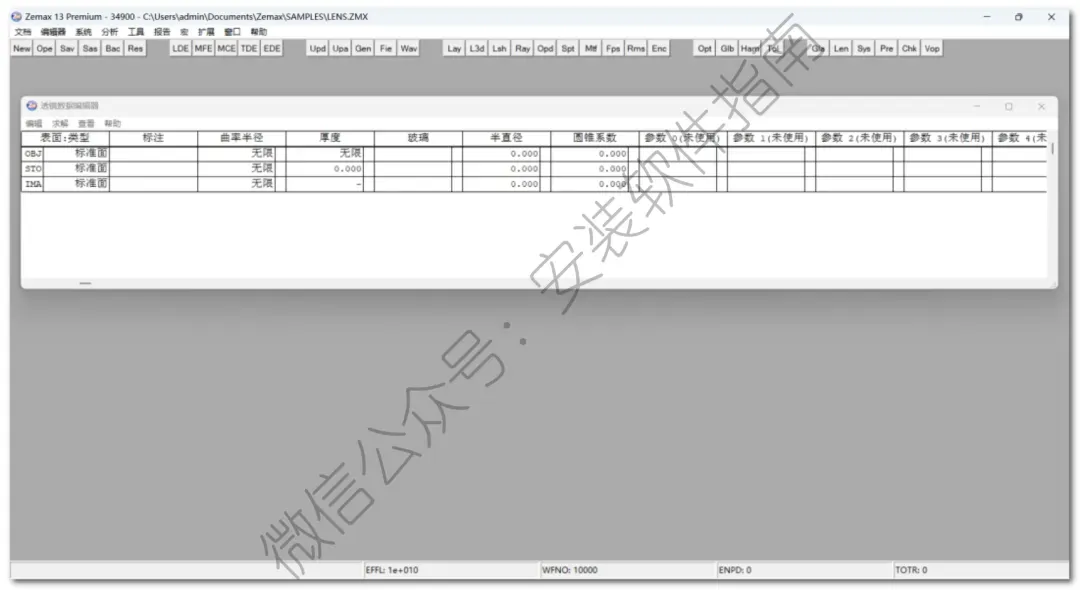
32.OK软件打开界面如下图所示
我跟它结缘挺晚的,大四做毕业设计才第一次见。导师给了个任务,要设计个什么成像系统,我一听头都大了,这软件我听都没听过。第一次打开那个界面,我整个人是傻的,左边一溜面板,右边一堆图,参数表密密麻麻,我连镜头数据编辑器是个啥都不知道。当时就想着完蛋了,这咋整。硬着头皮点,点错了就报错,弹出来的红字我也看不懂,那天晚上真的有种想砸电脑的冲动。
但说真的,熬过最开始那个懵圈劲儿,慢慢就觉得有点意思了。它最核心的就那几样东西,系统选项设波长,镜头数据里敲曲率半径、厚度、材料,然后它给你算像差、画点列图、MTF 曲线那些。你调一个数,结果就变,特别直观。我第一次调出一个能看的成像图的时候,虽然不算多好,但那种感觉,就是我竟然也能设计光学了,还挺上头的。
课设那会儿我用它做的基本就是照葫芦画瓢,照着教程一步步来,参数也不敢乱动。工作以后就实打实了,做项目要优化镜头,那个是真的磨人。你为了把像质提上去,来来回回调参数,调半天没进步,就上火。我的经验是,别一上来就硬调,先把结构选对,再慢慢优化,方向对了才有效率,不然就是瞎折腾。
新手踩的坑,我说一个最典型的,就是那个材料库。你用的镜片材料如果库里没有,得自己填折射率那些数据,填错了整个系统全废,出来的结果乱七八糟你还找不到原因。还有单位,不同模板单位不一样,mm 和 cm 差着十万八千里,一定要看清楚。我有次就栽在这上面,算出来感觉数值怪怪的,检查半天,才发现单位没对上,真的气笑了。
另一个就是保存,它这软件文件后缀挺乱的,有.zmx 有.zma 的,版本之间还不一定兼容。我建议你多存几个版本,别老覆盖同一个文件,改崩了想回退都没得退,这个亏我吃过。还有别忘了经常备份,做光学设计动不动就是几十上百个版本,养成存版本的习惯,能少掉好多头发。
行了就说这些吧,这软件门槛是不低,但搞光学、搞镜头的真绕不开它。你耐着性子从最简单的例子开始啃,一天啃一点,慢慢就上手了。反正我是这么过来的,你们要学的也可以试试,别怕,错了就改,总有会的那天。