ARTICLE · 1178833
"办公软件 也能盖骑缝章?一个被忽略的办公小技巧"
"办公软件 也能盖骑缝章?一个被忽略的办公小技巧"
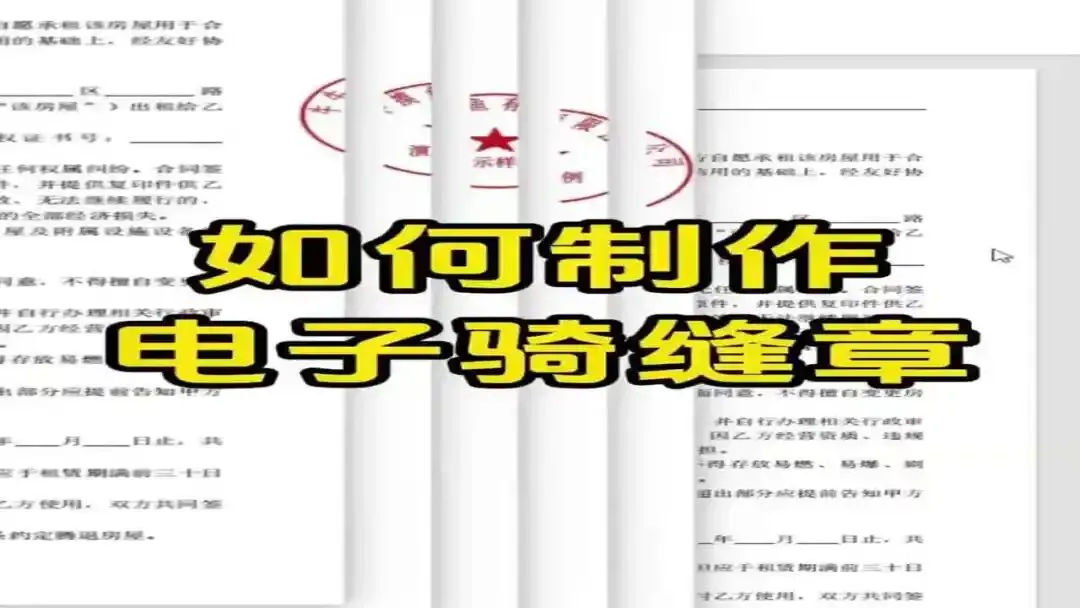
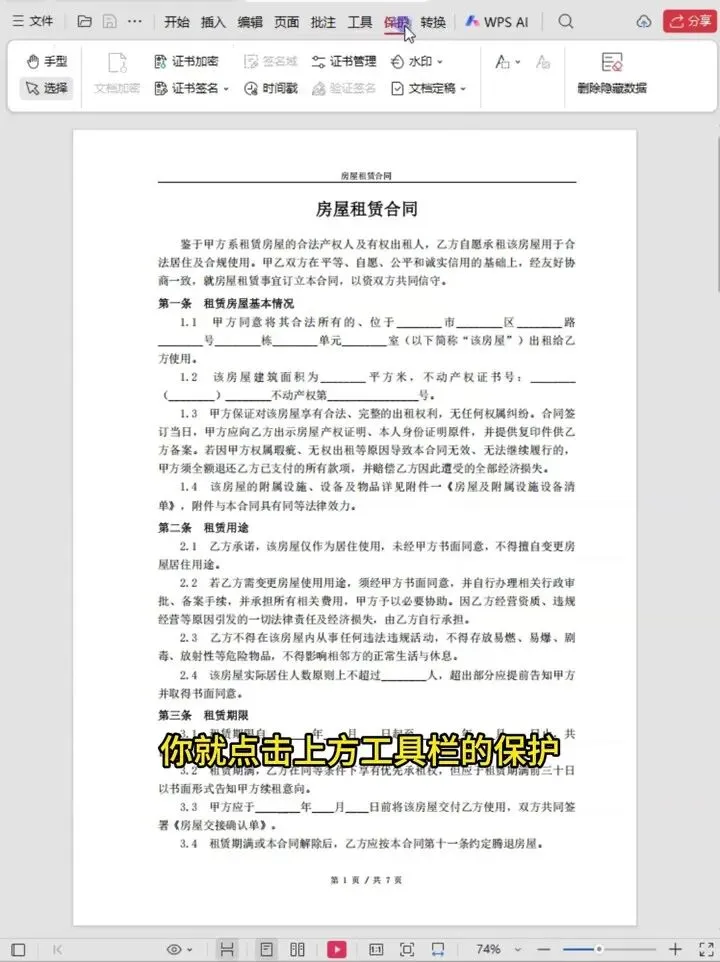
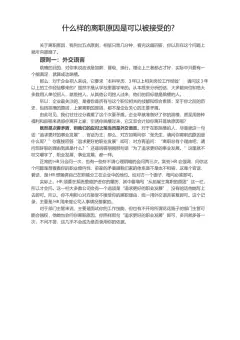
合同、报价单要盖骑缝章,打印出来再盖章太麻烦。其实用 Office 自带的数字签名功能,就能直接在文档里插入电子骑缝章,几步搞定。
第一步:进入签名功能
点击上方工具栏的保护,在菜单里选择数字签名(部分版本显示为"添加数字签名")。
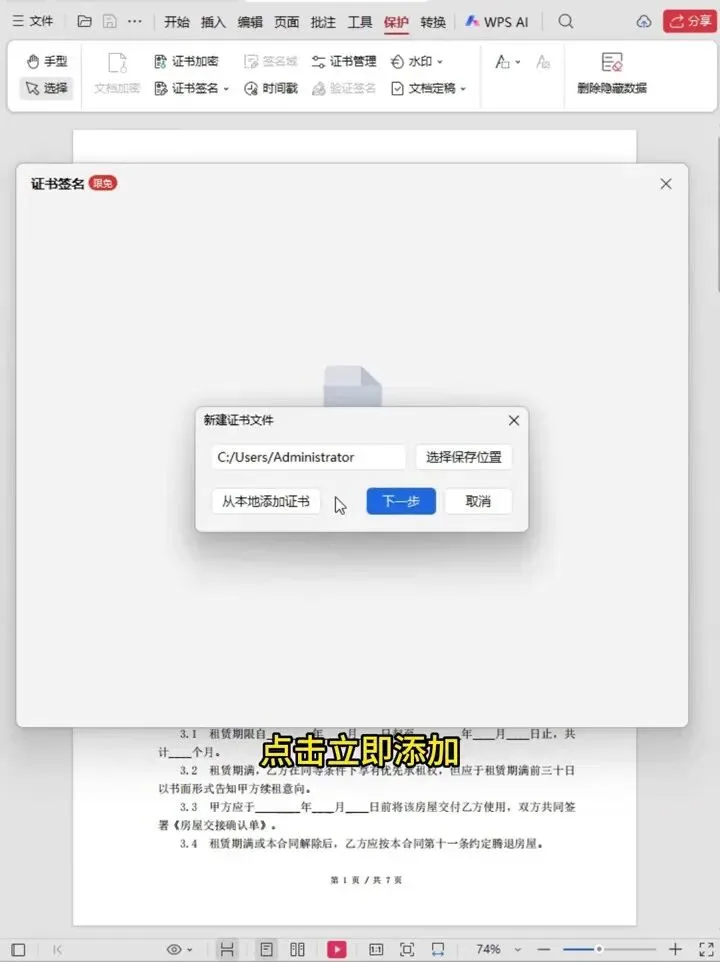
第二步:新建签名
在弹出的窗口中点击立即添加,然后点下一步。
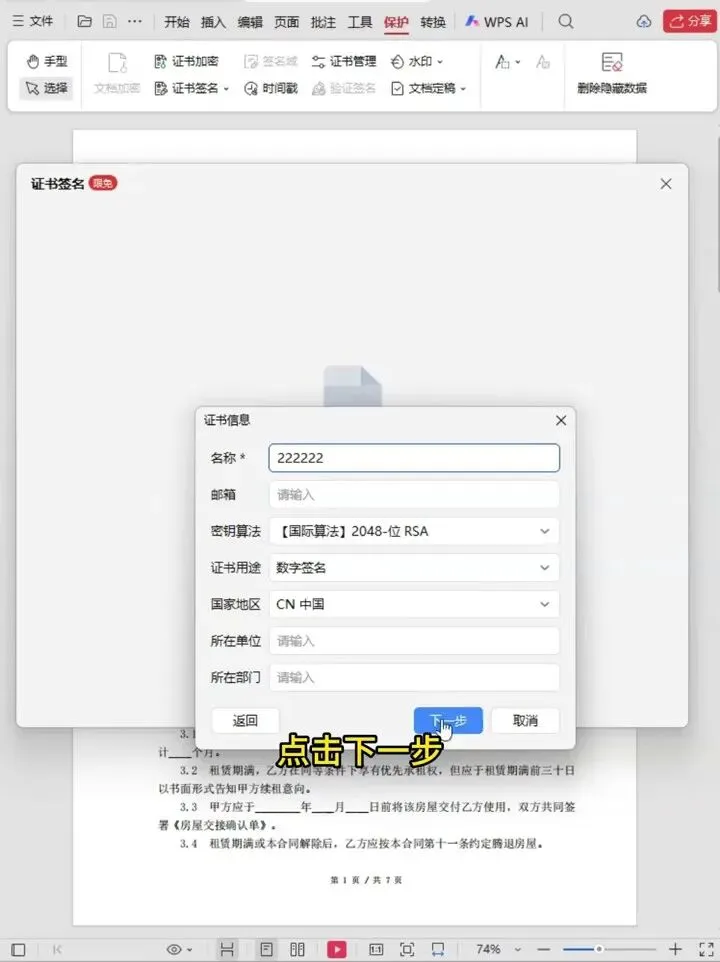
第三步:填写名称并设置密码
在名称这一栏输入一个你自己的名字(比如公司名或个人姓名),点击下一步。
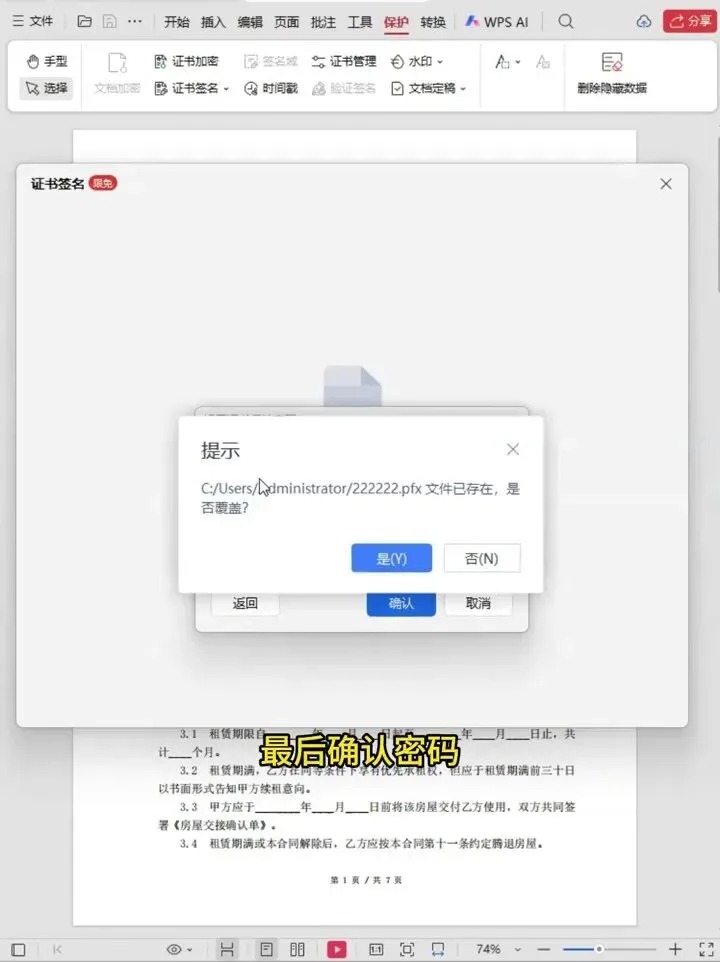
接下来给这个签名设置一个至少 6 位数的密码,再次确认密码后回车确定。这个密码相当于你签名的"钥匙",之后每次使用都要输入。
第四步:创建签名并插入印章图片
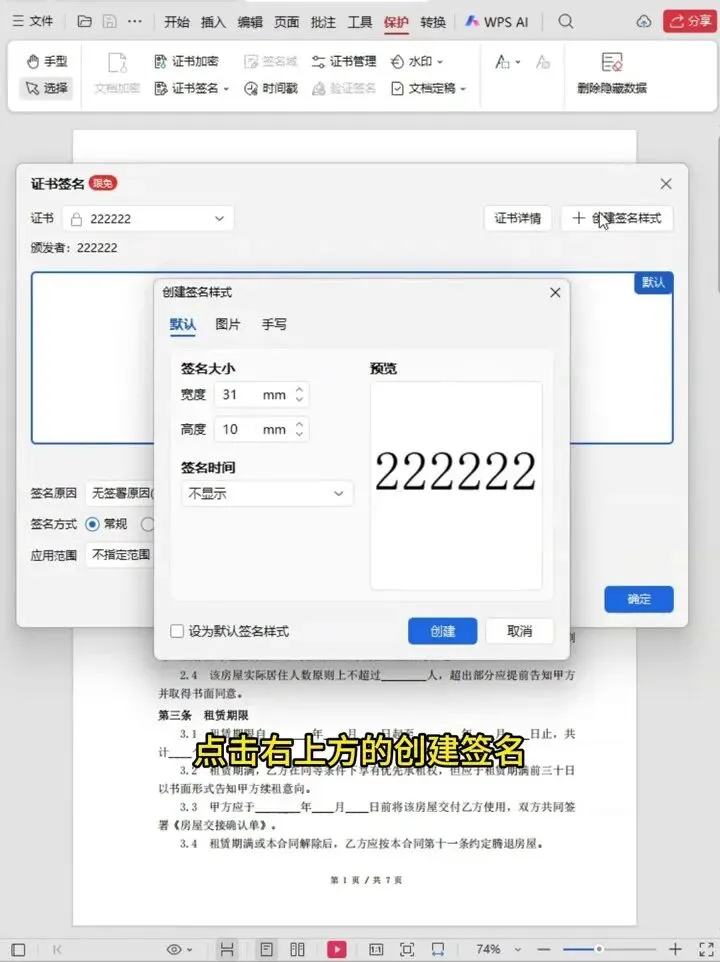
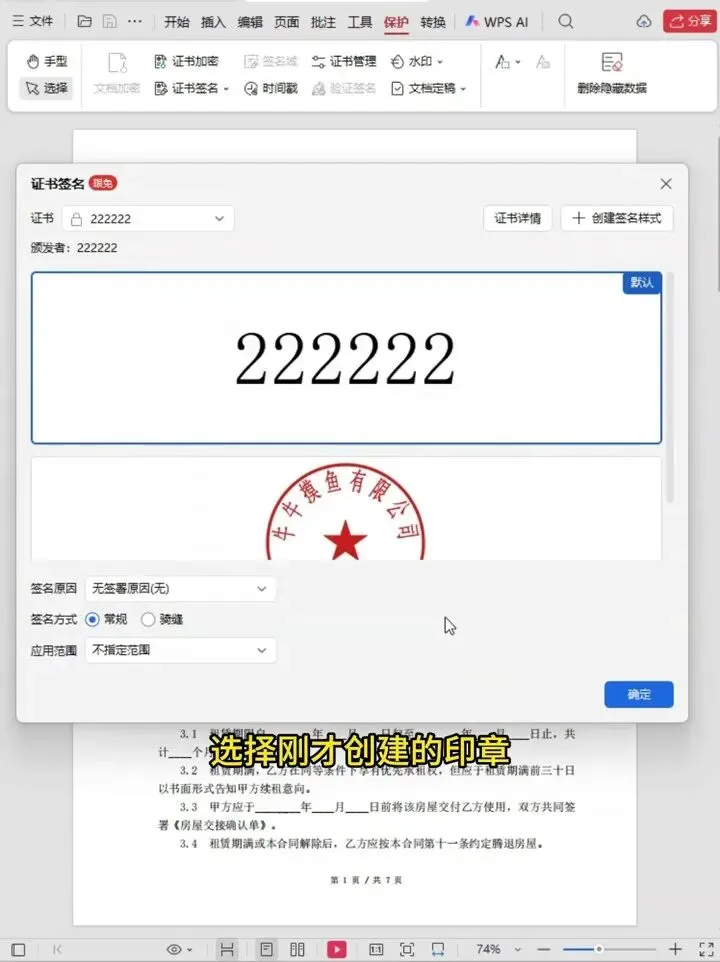
签名创建好后,点击右上方的创建签名。在打开的面板里点击图片选项,把你事先准备好的印章图片插入进来,然后点击创建。
第五步:切换为骑缝模式
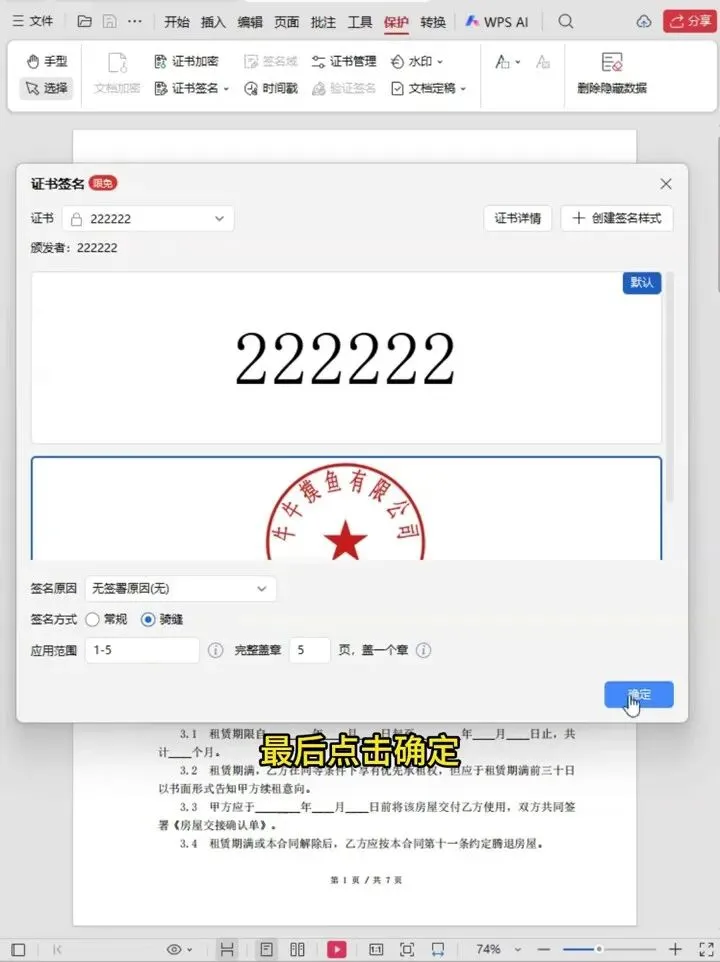
选中刚才创建的印章,把签名方式改为骑缝——这一步是关键,决定了印章会以跨页连贯的效果呈现。最后点击确定。
第六步:输入密码并落章
系统会要求输入刚才设置的密码校验,输入后点击确定。
第七步:摆放位置并保存
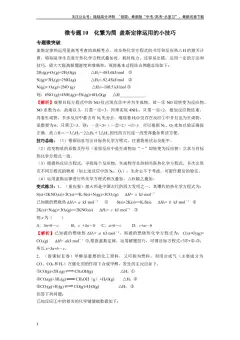
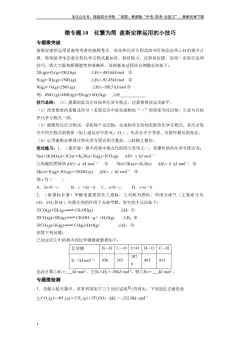
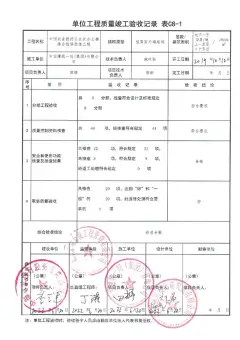
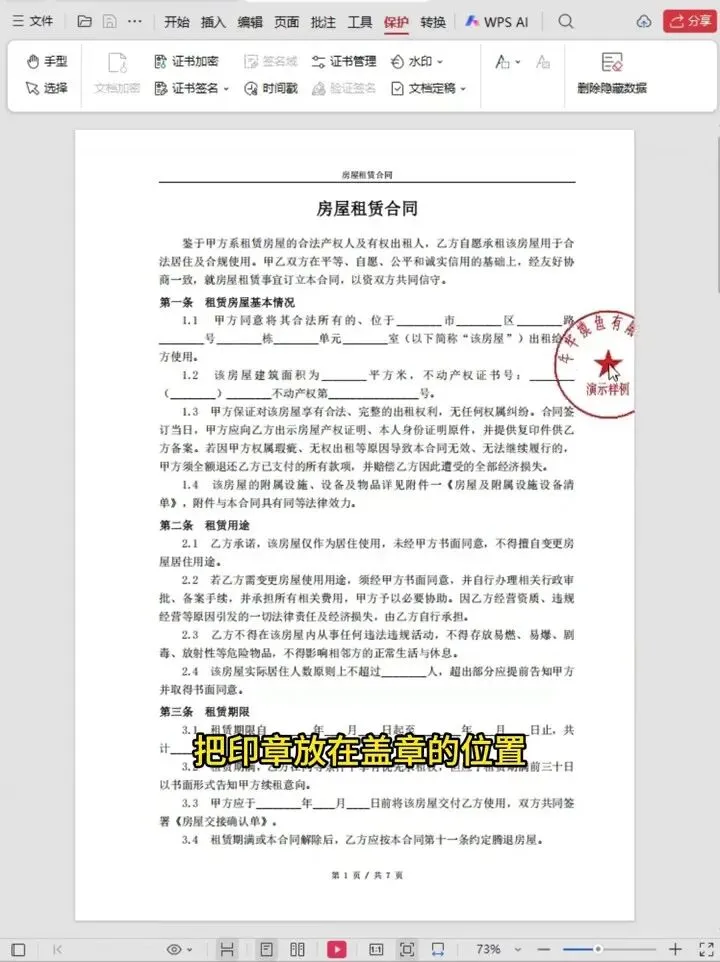
把印章拖到需要盖章的位置,调整好大小和角度,保存文件就搞定了。
至此,一个标准的电子骑缝章就做好了,打印出来或者使用电子版都可以。
需要注意:这个功能依赖 Office 的签名组件,WPS 的操作路径略有不同。印章图片建议提前抠好透明背景的 PNG,效果会更干净。学会了就赶紧试试吧!