ARTICLE · 1182294
【Excel】瀑布图详解
【Excel】瀑布图详解什么场景里瀑布图最常见?给领导汇报目标分解、达成计划、预算和利润结构的时候。为什么喜欢用瀑布图?瀑布图能直观展示各个部分对最终结果的贡献大小,整个图表的布局方面有很多空白,可以塞入文字说明。 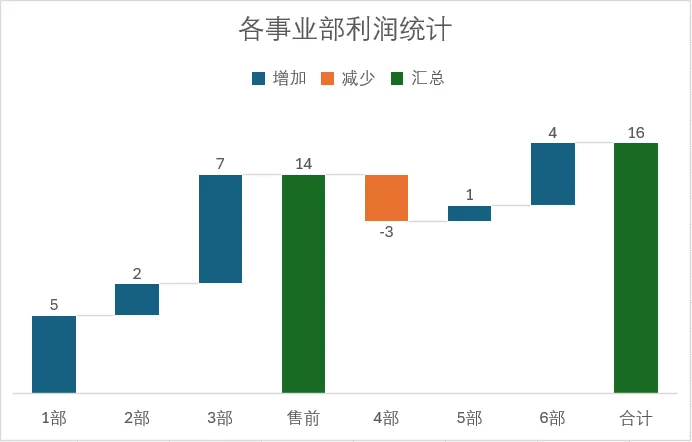
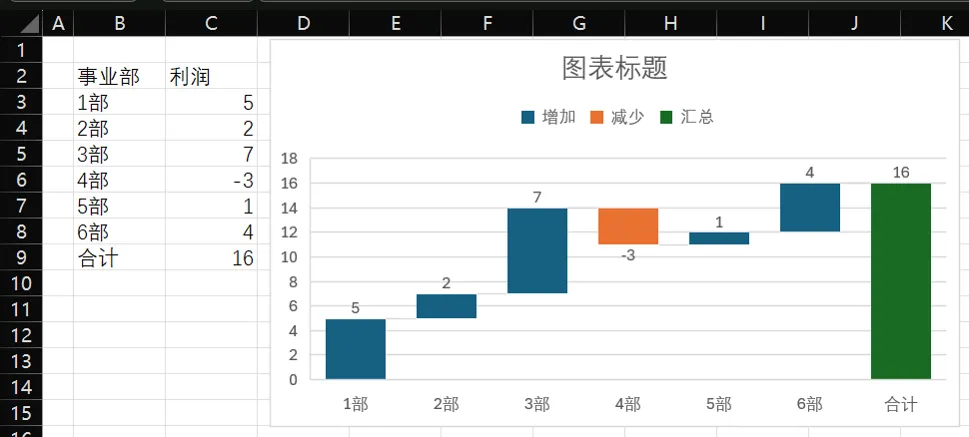
下面就用各部门的利润数据为例,制作一个瀑布图。 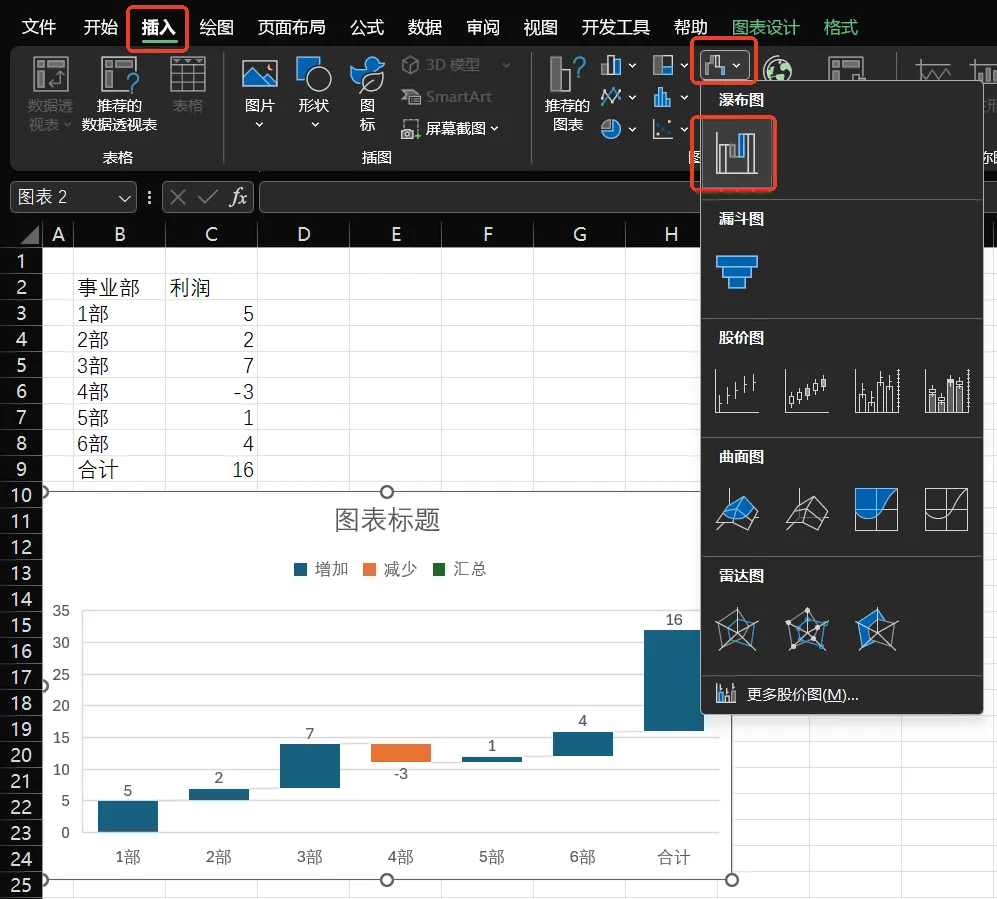
原始数据就是B:C那两列,一列事业部名称,一列利润数据。选择数据单元格后,直接插入瀑布图就会出现默认图形。默认图形已经把正负标成了不同颜色,如果不喜欢也可以在格式里的形状填充里修改。 正常合计都是要落到横轴上的,具体操作就是点击柱子,再单击一下就会变成单选这一个柱子。这时候就会出现设置为合计,勾选就会落到下面。 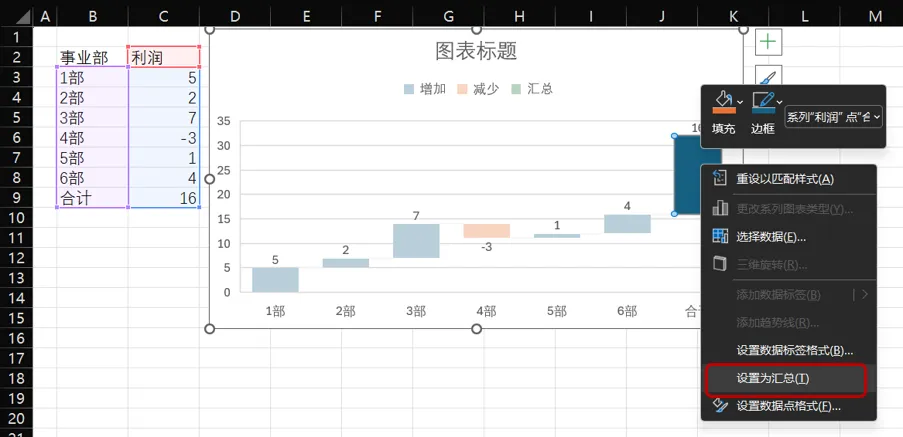
掌握了这个设置之后,就可以进行分段合计。比如1~3部是售前,那就在3部下面插入一行售前合计,设置为合计。能看到4部是在小计的基础上叠加,总共有两个绿色的合计柱子,通过分段合计可以进行更大范围内的细分。 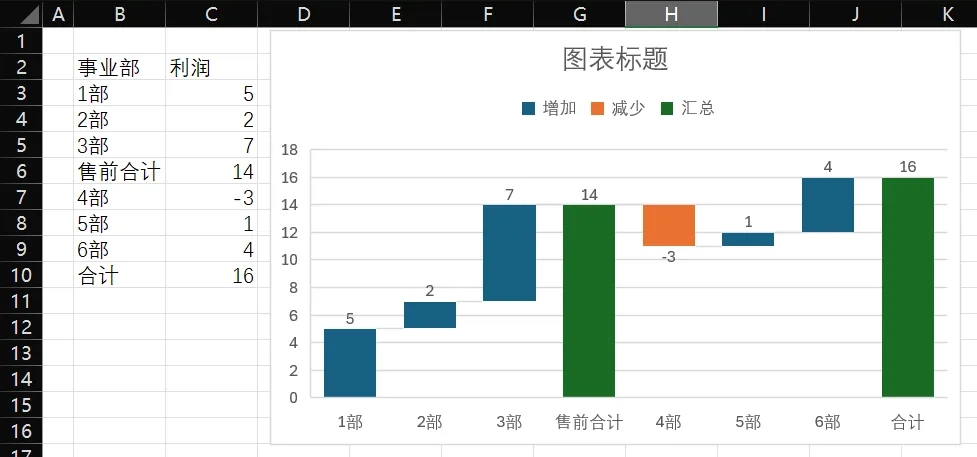
在间隙宽度里,可以选择柱子的宽度,连接符就是柱子之间的那根线,可以选择不显示。图表OK之后,就可以在空白区域插入文本框,写文字说明。从图里可以明显看到1部、3部和6部的利润贡献度最大,4部的利润为负,非售前板块的整体利润贡献度过低等等,这些现象或问题都需要进行解释及分析。 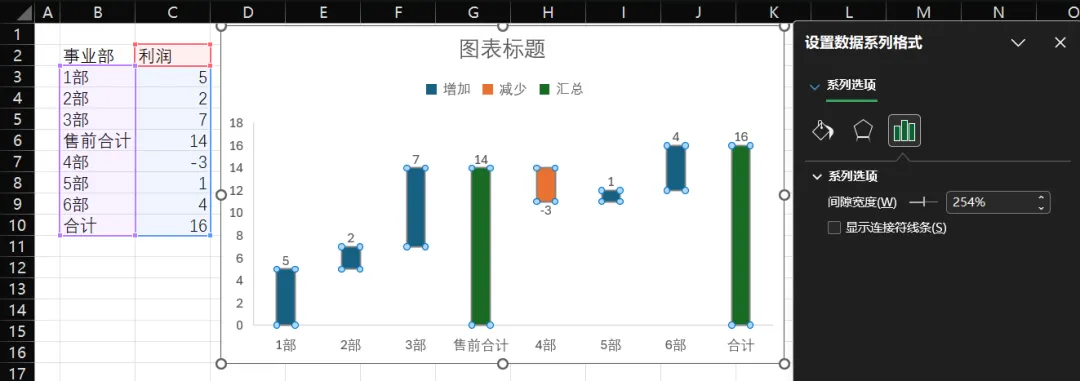
如果你的office版本旧到不提供瀑布图这种图表选项的话,有个曲线思路可以试一下。先插入一个百分比堆积柱形图,然后只保留需要的矩形,其他的都设置为无填充。想想都觉得麻烦,也可以完全用形状手搓一个,但是如果数据发生变化,调整起来就很麻烦了,还是利用现有图形更方便。 以上内容大家按需取用,希望能帮助大家提升工作效率,哪怕是让下班时间能提前一分钟。如果有其他类似问题,可以在评论区里留言,如果是我已经踩过的坑,我肯定知无不言。如果这篇文章帮到你了,请关注+点赞+转发三连,后续会稳定产出相关内容,感谢支持!