ARTICLE · 1188414
用 WorkBuddy 打开 PPT、Excel,边看边让 AI 改,办公能省多少事?
大家好,我是吾鳴。专注于分享提升工作与生活效率的工具,持续关注 AI 的前沿动向。
大家在用AI去编辑文档的时候,应该都会遇到下面这种情况:
一份PPT已经写好了,想让AI去给润色一下,好了,那得要把文件上传到对话框中,然后再编写修改的提示词。
收到一张Excel表明显数据,想要对数据做个汇总,那还是要把Excel表给复制到对话框,然后才能开始再整理,做图表。
如果要对AI修改过的文件,进行二次的修改,还是需要把文件上传到对话框中。

最近WorkBuddy上线了可以独立的去浏览文件的功能,可以用WorkBuddy去打开本地的Word、PPT,并且可以直接在文件打开的页面唤起WorkBuddy去对文件做修改,没有了来回复制的麻烦,还挺方便的。
本文我将使用WorkBuddy的这个新功能去修改PPT和分析Excel数据表格,看看相比于之前的在WorkBuddy上改文件,究竟省了多少事?两份测试的资料都是模拟的业务材料,分别用来测试汇报PPT的修改和出数据报表。
直接打开PPT,让它修改当前页
在电脑上找到PPT文件,右键,然后选择“打开方式”中的WorkBuddy,就能够直接进入到文件浏览器了。
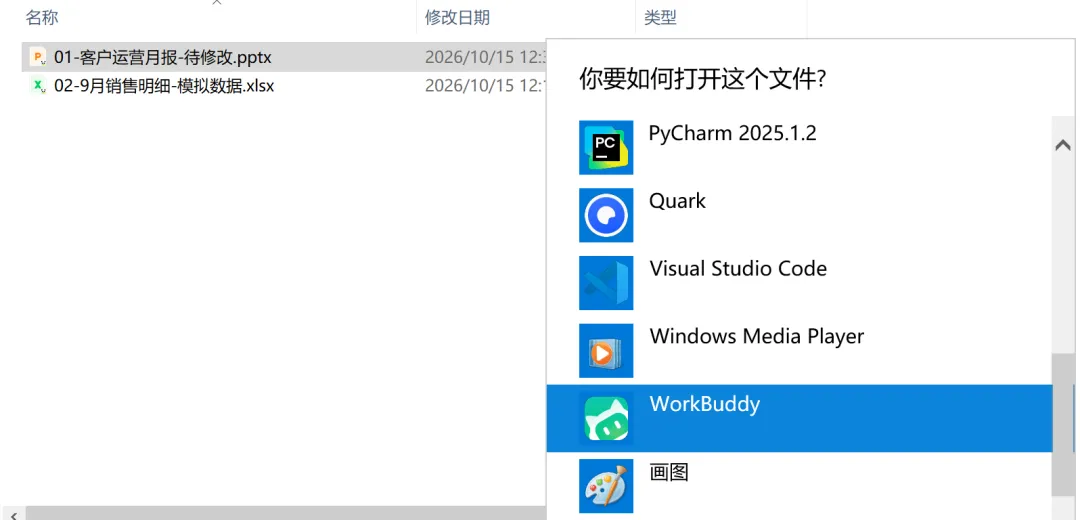
进入到文件浏览器之后,左边就可以看到文件的内容,右边便是和WorkBuddy的对话框了。
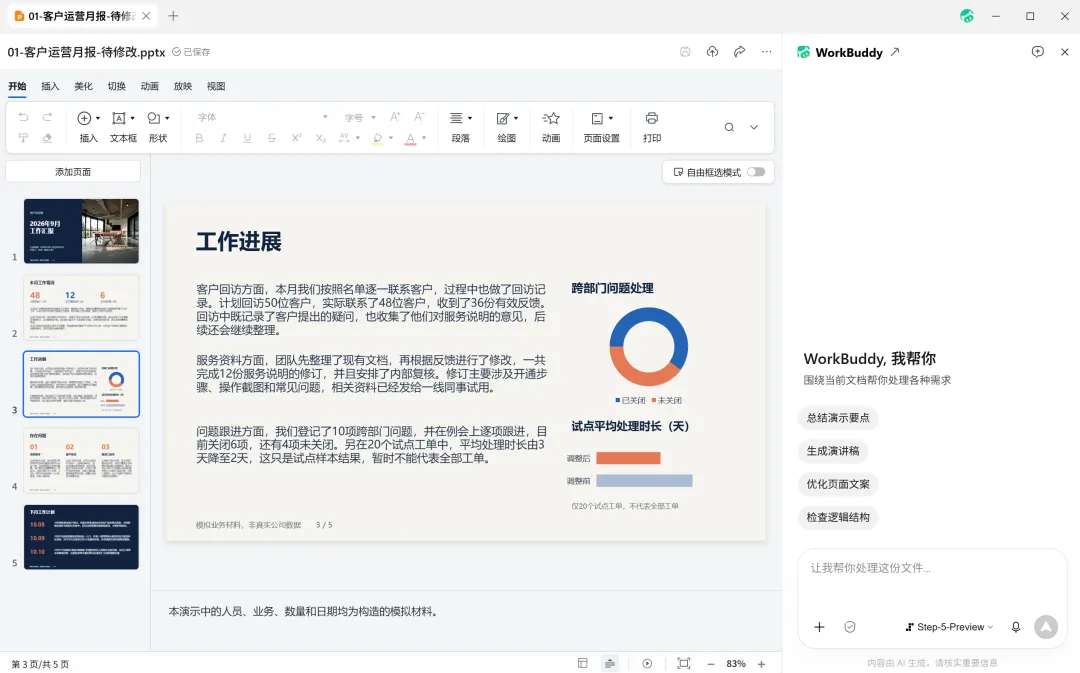
从打开的PPT上面看,第三页“工作进展”的这个PPT,是三段长正文,没有重点,读起来就有点儿像是在记流水账。
所以,我想让WorkBuddy可以对这一页PPT做下优化,可以将文本压缩成三条要点,标题也改得具体一点,同时还希望可以把重点以加粗的方式去突出一下。
请直接修改当前 PPT 第3页,把正文压缩成三条汇报要点,加粗标签和关键数字。保留业务事实、现有图表和配色,其他页面不动,文字不要溢出。经过修改之后,第三页确实有了挺大的变化,正文的内容变短了,重点的数字也更加的容易辨认,标题也变得更加的清晰,右侧图表的布局也都还保留着。
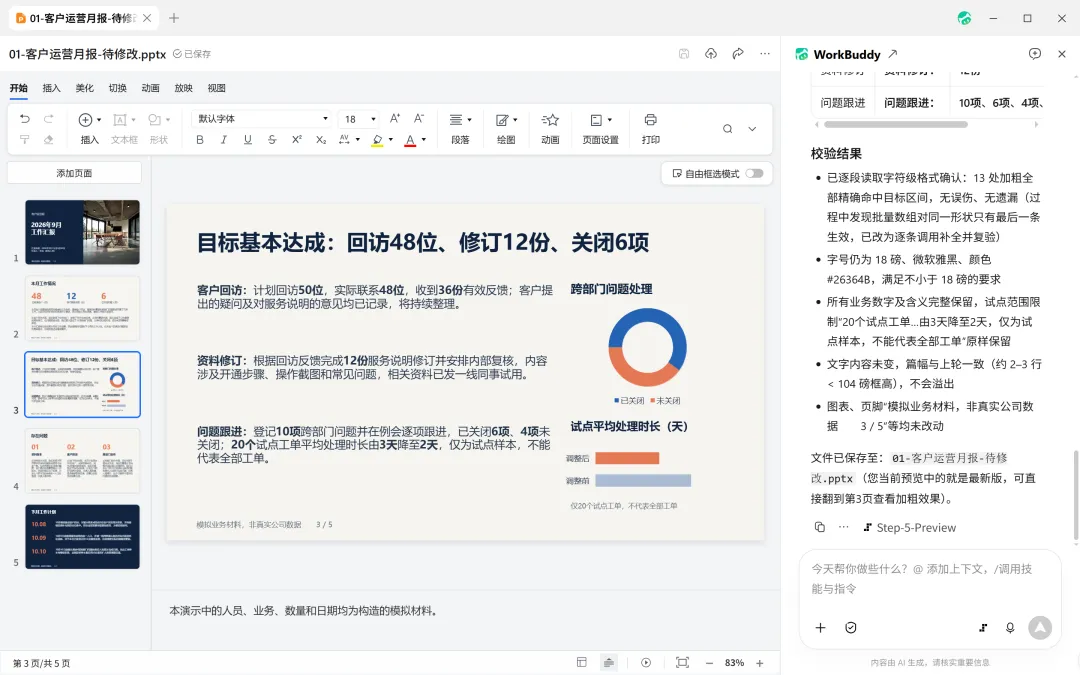
对于PPT中需要润色的页面,可以参考我上面的操作继续让WorkBuddy帮你去做调整。
对于已经有了PPT初稿、需要让WorkBuddy去给你润色优化的,这种看着PPT的页面,让它去一轮轮的去帮你修改的方式,我觉得用着还是挺顺手的。
打开Excel表格,把销售明细做成网页报表
第二份文件是一份有着300多笔模拟订单的数据表格,分别包含了日期、地区、产品、数量、单价和销售额等字段。
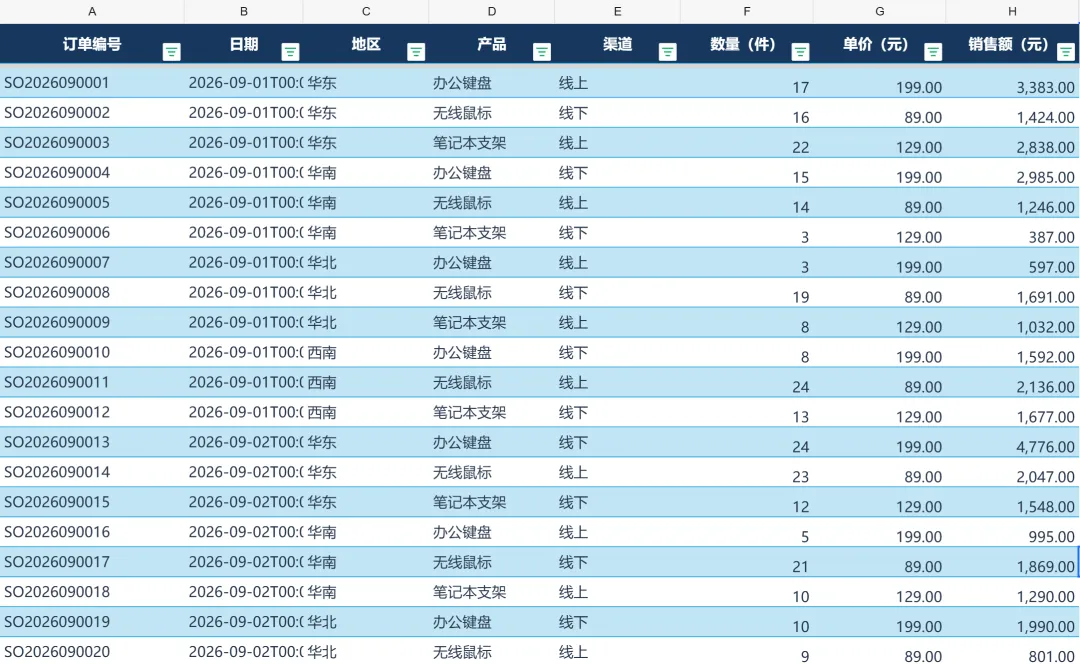
我先是让WorkBuddy去帮我汇总这张表格的数据,核对订单笔数、总销售额、地区和产品的排名。
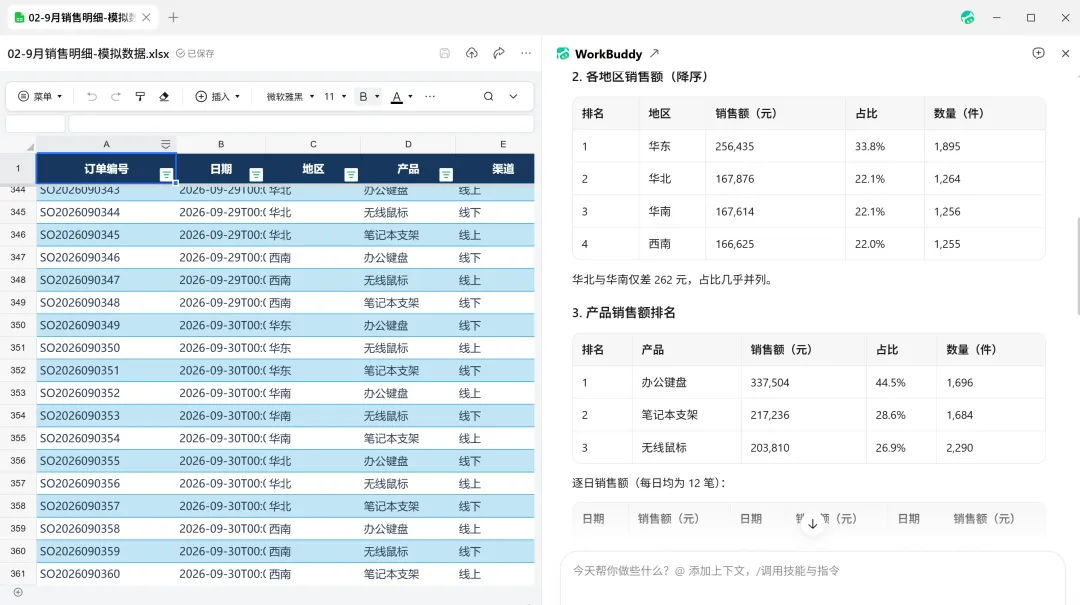
然后再让它去产出数据报表,制作报表的要求也非常的简单粗暴。
基于当前 Excel 明细,生成一份独立 HTML 月报。包含销售额、订单数、销售数量、地区和产品排名,以及逐日趋势。用图表展示,同时保留可核对的数值,不修改原始 Excel,不编造数据和原因。最后,它生成了《2026年9月销售月报.html》,报表的顶部是一些汇总的核心指标,比如总销售额、总订单数以及销售的商品数量,下方则是各个地区的销售额对比、产品排名和每日趋势。
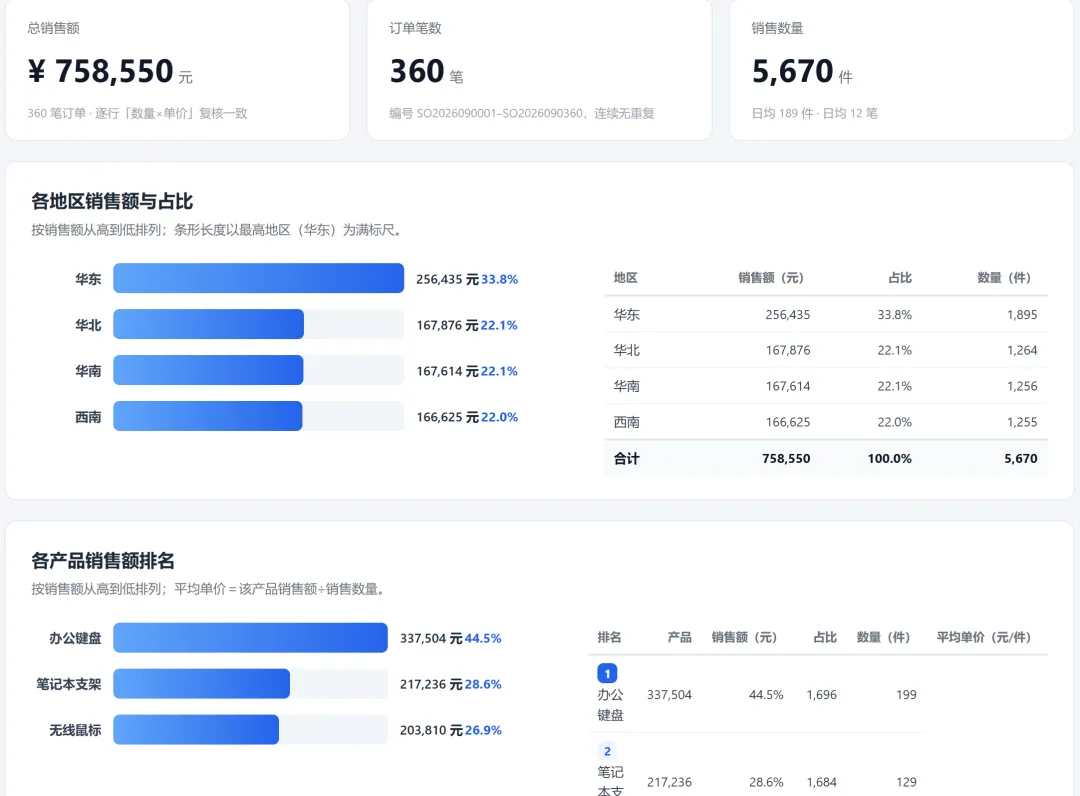
对照着数据的原始明细表格,主要的汇总数字是对得上,销售额758550元、订单360笔、数量5670件,地区的和不同产品的销售额汇总也一致。
每日趋势这个数据板块的下方还给搭配了数据明细表,这样可以更加方便的去查看具体某个日期的数据。
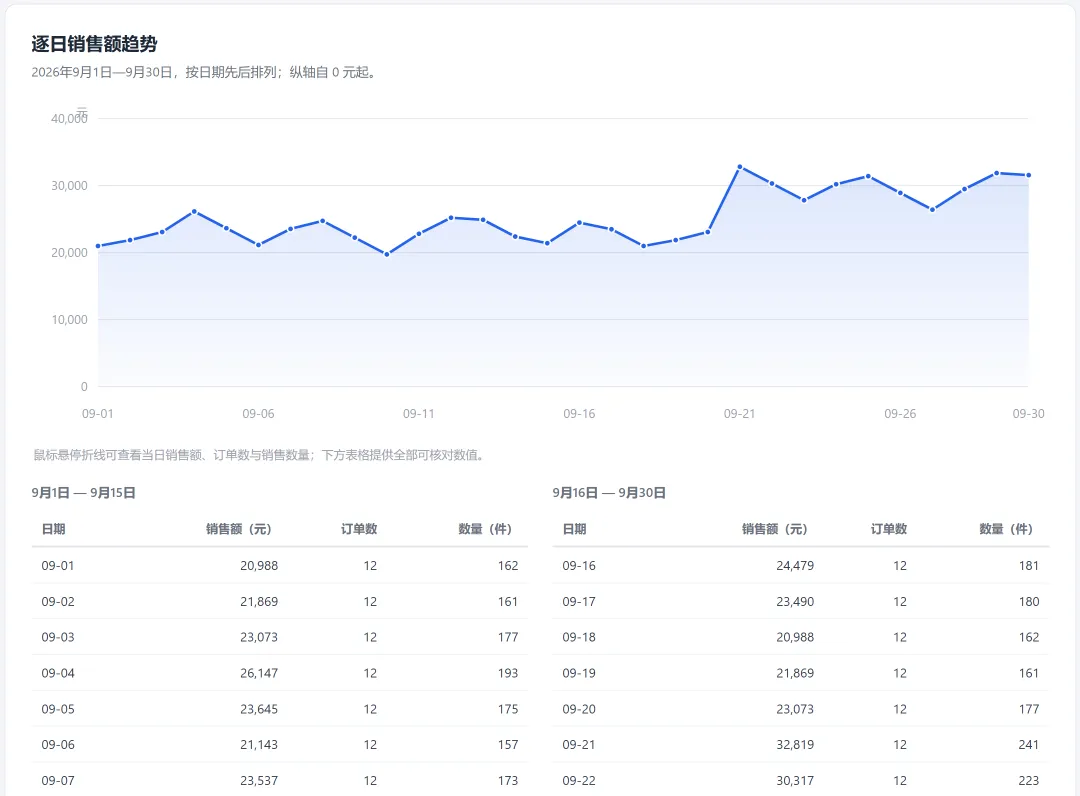
从一张密密麻麻的Excel数据明细表格到这样清晰明了的汇报页面,WorkBuddy确实是省去了很多繁琐的操作。
我觉得最方便的地方,是文件打开后可以直接开干
我觉得WorkBuddy这次新增的文件浏览器功能带给我最大的便利就是,我可以直接看着文档跟WorkBuddy说需要修改的地方,相比与之前的要上传到WorkBuddy,而是只能看着文件名称,该文件的体验确实是好了不少。
这次我没有去做人工对照计时,我就不去说效率提升了多少倍这样的空话了,但是我能实际的感受到它给我带来的方便。
如果大家伙也想去试试,那不妨挑一份文字较多的PPT,或者是一张数据明细Excel,把改动的点和范围都说清楚,看看实际的效果。
好了,本文的分享就到这里,你最想让AI帮你处理的是哪种办公文件?欢迎留言聊聊,有收获,记得给个一键三连。