ARTICLE · 1193091
在豆包做的文档,总是找不到?三步让它自动存进你的文件夹
豆包自己能把做的东西替你存到电脑了
在豆包里让 AI 帮你写了一篇稿子、做了一张图,当时挺满意,回头想去用,却在对话记录里翻半天;好不容易找到了,还得手动一份份下载、拖进文件夹……来来回回,好心情全耗在“搬运”上了。
其实,豆包早就能帮你把这些“自动存”起来了。只要提前设好一个本地文件夹,以后它写的文档、做的图,你说一声“存这”,它就乖乖归位——不用你再手动搬。
今天把这方法分享给你,一步一步跟着做,一分钟搞定,以后都省事。
为什么值得花这一分钟?
你可能觉得“存个文件而已,至于吗?”
至于。因为我们用 AI 的频率越来越高:写周报、做海报图、整理灵感素材、存课程资料……如果每次产出都散落在对话里,找起来是真崩溃。而“自动归档”这件事,本质上是在给自己省时间、省心力——工具用对了,是它在伺候你,不是你伺候它。
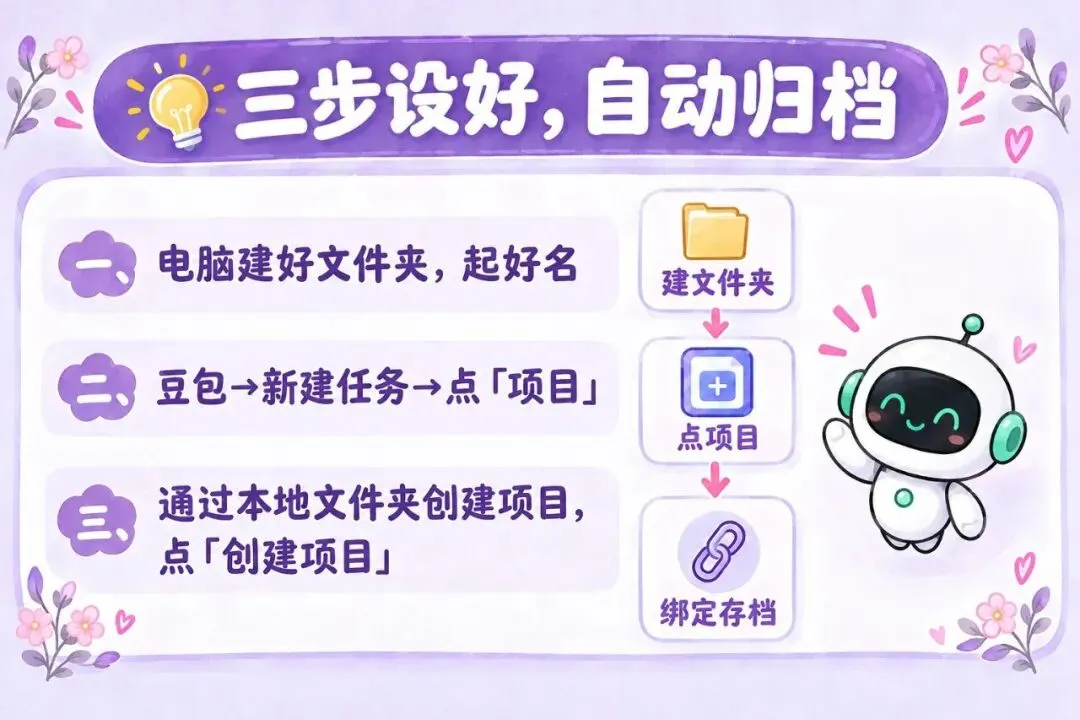
三步设好,自动归档
第一步:建好文件夹,起个好认的名。先在电脑里建一个文件夹,起个名字。比如我在桌面上建了一个,就叫「豆包文件夹」。名字随便起,顺口、好找就行。
第二步:打开豆包,找到「新工作任务」。打开豆包,点开右上角的「新工作任务」。
第三步:创建「项目」,绑定这个文件夹。在下方对话框里找到「项目」,点开它;接着会弹出一个对话框,点底部的「通过本地文件夹创建项目」;然后选中你刚建好的那个文件夹,在项目名称一栏填上名字,最后点「创建项目」,就可以了。
(小提示:设置一次长期有效;个别界面可能随版本微调,哪一步对不上,以你眼前看到的为准,思路是一样的。)
设好之后,这样用
太简单了——你在豆包里写好的文档、做的图片、整理的资料,只要告诉豆包「存到这个文件夹」,它就自动帮你存进去。说一声“存这”,就归档,不用再一份份手动搬运。
你可以拿它存写好的周报、做的封面图、整理的素材库……凡是豆包帮你产出、又需要落到本地的东西,都能一键归位。

万一找不到按钮、被卡住了?
别一个人闷头试。最省事的办法:把卡住的那一步截图发给豆包,直接问它“这个按钮在哪、下一步点哪”;或者让身边的年轻人帮你试一下。卡住了就问它,基本都能解决。

散落一地、手动搬运的麻烦,一次设置就能告别。工具用顺了,日子都清爽一点。
完整步骤我整理好了,想要的,评论区打“想”,我发给你。
我是溪姐,关注我,告诉你我更多的发现。
——溪姐书心