ARTICLE · 1202054
GIS软件操作 | 多个栅格数据合并为镶嵌与地形分析全流程

点击上方蓝字,欢迎关注“每天学点呗”

在日常的GIS工作中,我们经常会拿到多块相邻的栅格数据(如无人机航拍图、高程模型等)。为了方便可视化和统一分析,“镶嵌” 是最常用的操作。
今天,我们就以奥地利哈尔施塔特(Hallstatt)地区的两个高程数据(DEM)为例,手把手教大家在 ArcGIS Pro 中完成数据检查、重采样、镶嵌合并、符号化显示以及地形分析的完整流程。
数据来源是ESRI官网教程,文末附有数据和ArcGIS Pro工程下载,供大家参考此文进行自主学习。
2、 把“GIS应用”翻译为“求职地图”
上图中我们对GIS能解决的交通问题域进行了梳理。但许多同学们仍然困惑:既然GIS的交通应用这么广泛,可以解决这么多交通问题,为什么感觉能去的对应的企业和岗位不多呢?
借助AI的回答,我们试着一起把这些“GIS应用”翻译成具体的“企业”和“岗位”。

2、 把“GIS应用”翻译为“求职地图”
上图中我们对GIS能解决的交通问题域进行了梳理。但许多同学们仍然困惑:既然GIS的交通应用这么广泛,可以解决这么多交通问题,为什么感觉能去的对应的企业和岗位不多呢?
借助AI的回答,我们试着一起把这些“GIS应用”翻译成具体的“企业”和“岗位”。

一、问题描述与解决思路
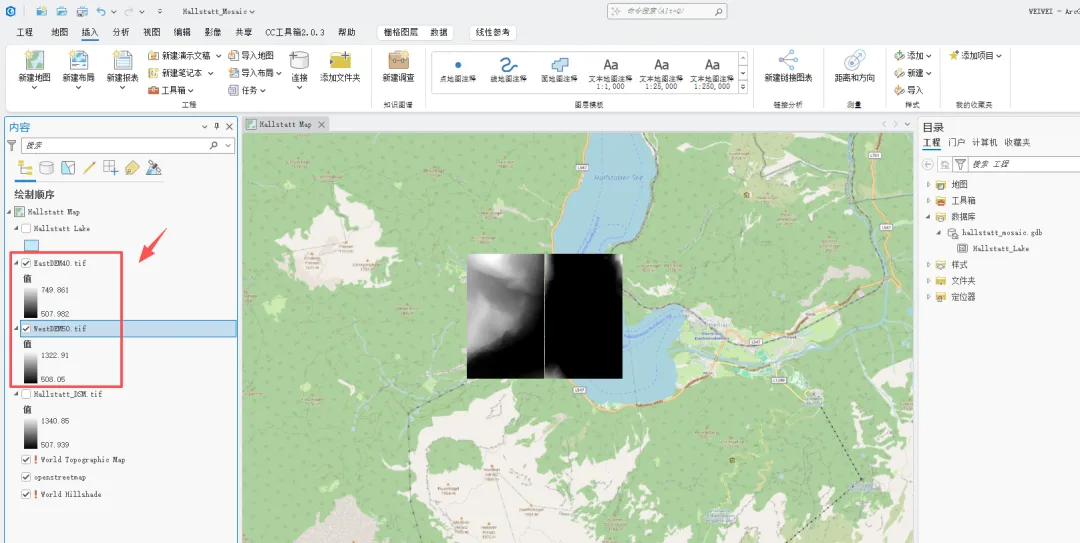
两个DEM数据:EastDEM40.tif 和 WestDEM50.tif。
可以从下图中明显看到两者之间是有拼缝,从一个 DEM 到另一个 DEM,符号系统似乎发生了明显变化,暗示着高程的剧烈变化。
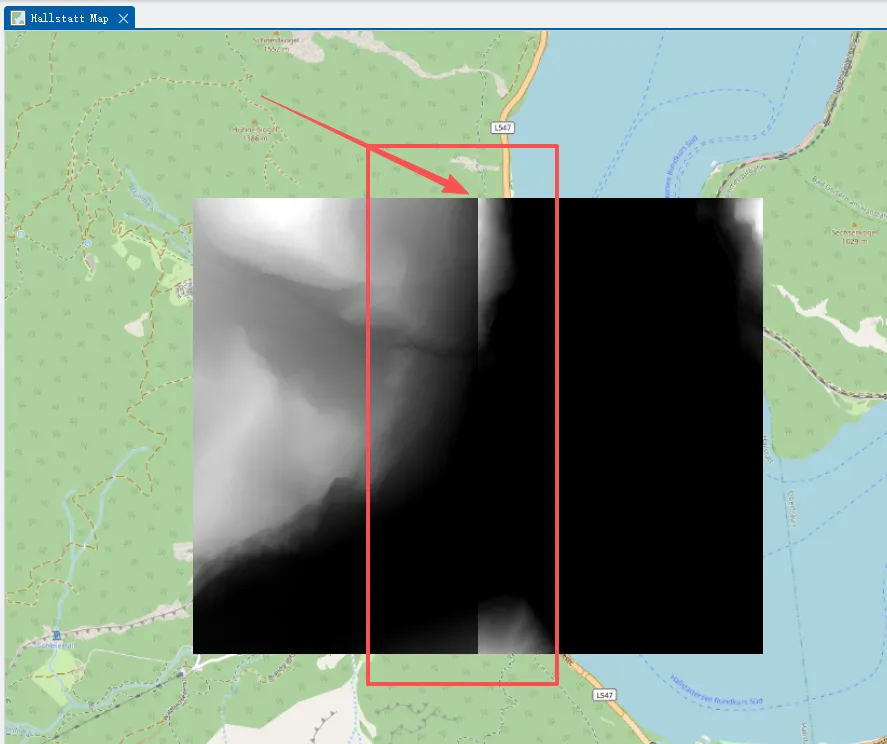
然而,这种明显变化实际上是由每个 DEM 各自具有不同的数值范围所致,如内容窗格中各图层的图例所示:
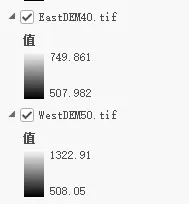
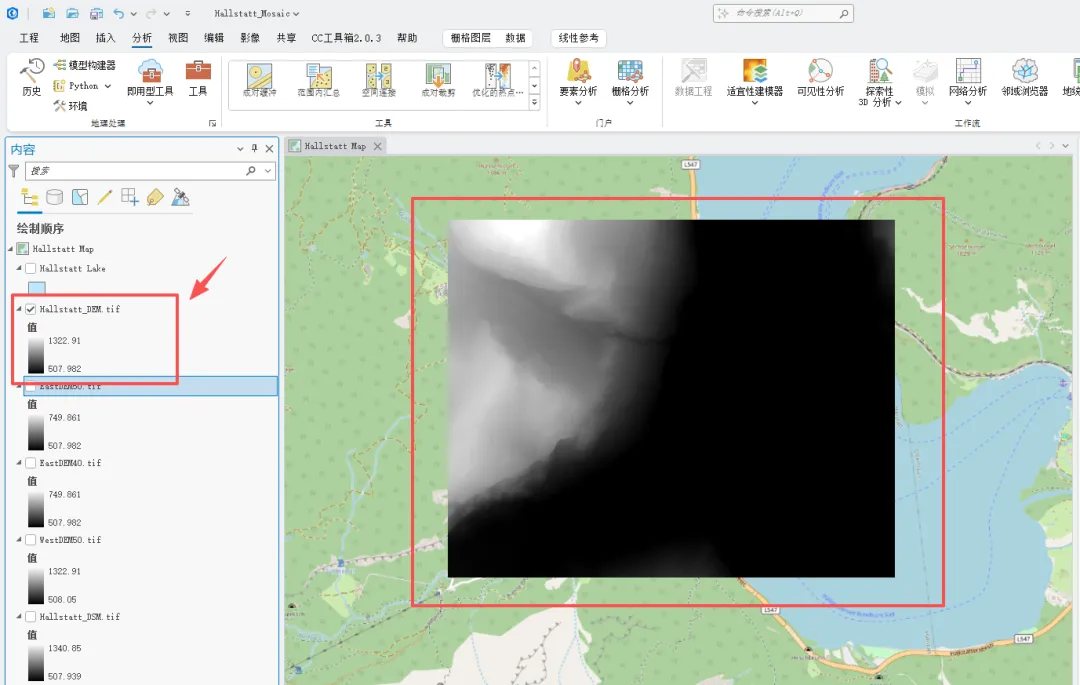
东侧 DEM 的最大值约为 750,而西侧 DEM 的最大值约为 1323。 数值范围的差异导致了符号系统的差异,因为东侧最浅的值在西侧相对较暗。 通过将两个数据集合并为一个,你就能够对整个区域应用一致的符号系统。
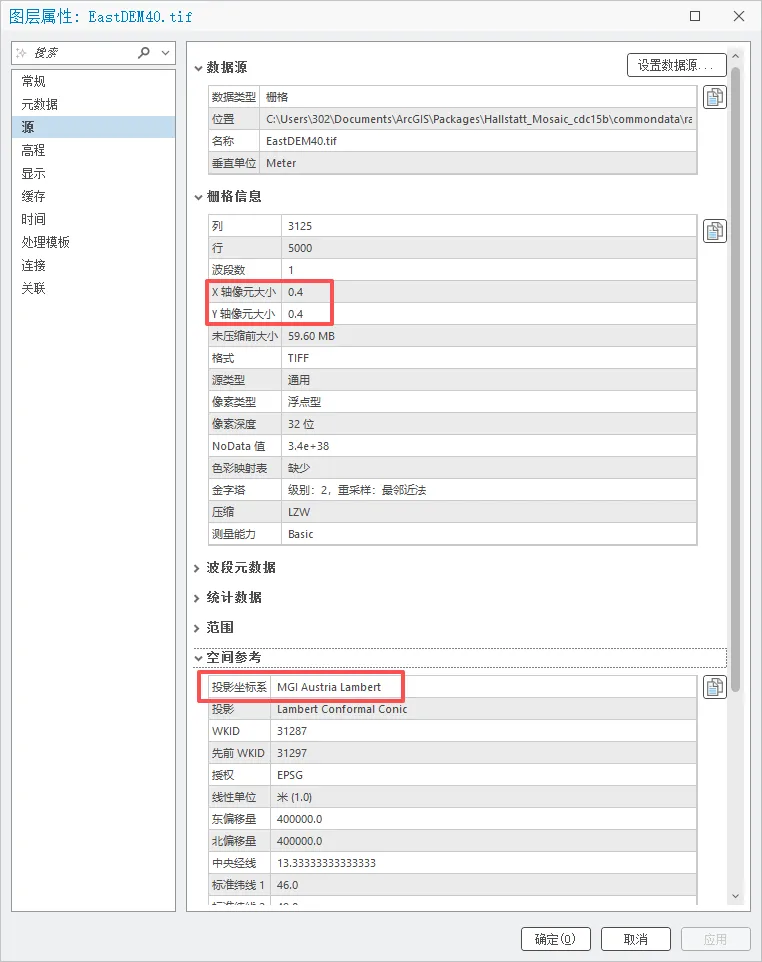
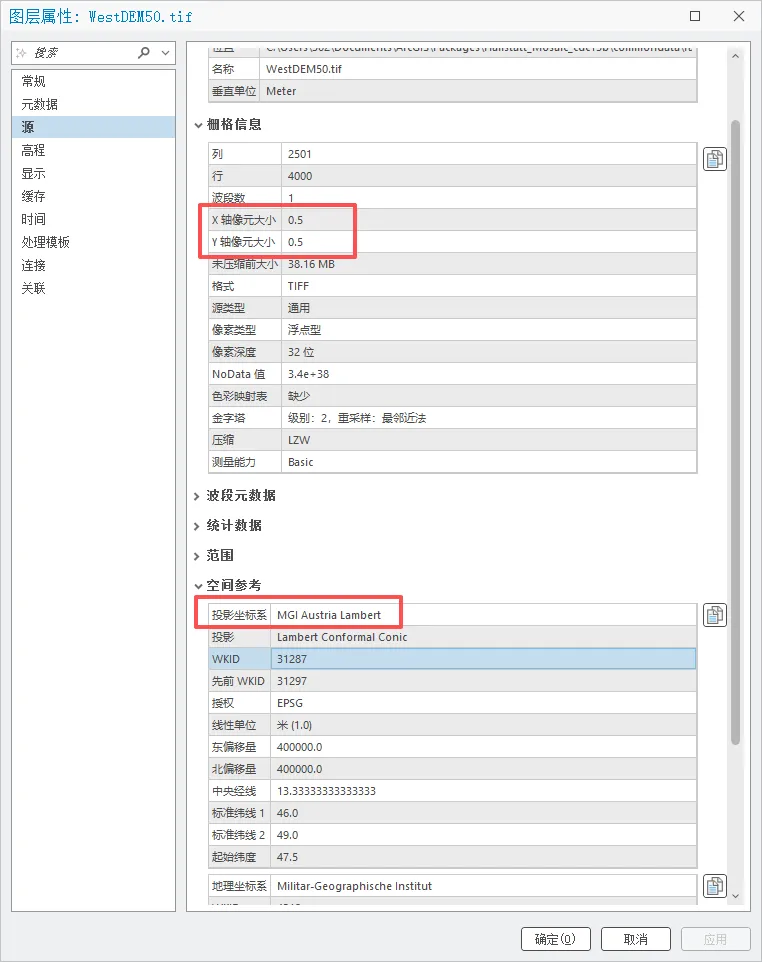
合并两个栅格数据集时,它们应具有相同的像元大小和坐标系。 你需要检查每个 DEM 的属性以确定它们是否满足要求。
在合并前,我们需要先检查它们的属性。经过检查发现:
像元大小不同:一个是 0.4米,另一个是 0.5米。
坐标系不同:数据自带的是 MGI Austria Lambert 投影,而当前地图工程使用的是 MGI Austria GK Central 坐标系。
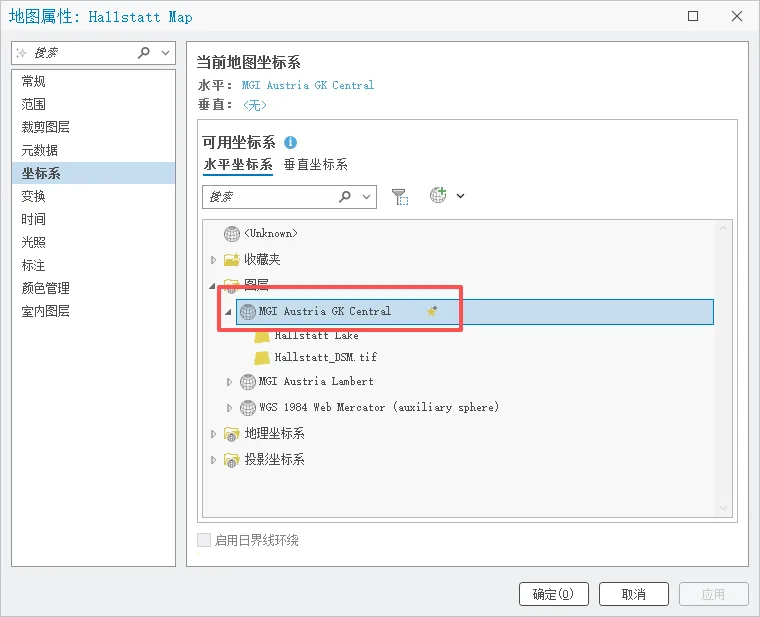
ArcGIS Pro 解决思路:先将 0.4米的数据 重采样 为 0.5米,统一像元大小;


2、 把“GIS应用”翻译为“求职地图”
上图中我们对GIS能解决的交通问题域进行了梳理。但许多同学们仍然困惑:既然GIS的交通应用这么广泛,可以解决这么多交通问题,为什么感觉能去的对应的企业和岗位不多呢?
借助AI的回答,我们试着一起把这些“GIS应用”翻译成具体的“企业”和“岗位”。

2、 把“GIS应用”翻译为“求职地图”
上图中我们对GIS能解决的交通问题域进行了梳理。但许多同学们仍然困惑:既然GIS的交通应用这么广泛,可以解决这么多交通问题,为什么感觉能去的对应的企业和岗位不多呢?
借助AI的回答,我们试着一起把这些“GIS应用”翻译成具体的“企业”和“岗位”。

二、骑行热点区域分析
。
查看连接好起点坐标后的文件:
再次用类似的方法,连接终点坐标
然后导出为单独的新表:
如下,把字段的名称和别名编辑一下,方便区分起点和终点
生成的新的带有坐标值的表如下:
2、 把“GIS应用”翻译为“求职地图”
上图中我们对GIS能解决的交通问题域进行了梳理。但许多同学们仍然困惑:既然GIS的交通应用这么广泛,可以解决这么多交通问题,为什么感觉能去的对应的企业和岗位不多呢?
借助AI的回答,我们试着一起把这些“GIS应用”翻译成具体的“企业”和“岗位”。

2、 把“GIS应用”翻译为“求职地图”
上图中我们对GIS能解决的交通问题域进行了梳理。但许多同学们仍然困惑:既然GIS的交通应用这么广泛,可以解决这么多交通问题,为什么感觉能去的对应的企业和岗位不多呢?
借助AI的回答,我们试着一起把这些“GIS应用”翻译成具体的“企业”和“岗位”。

二、重采样统一像元大小
合并栅格的前提是像元大小必须一致。最佳做法是将较小的像素(0.4m)重采样为较大的像素(0.5m)。
在顶部菜单栏选择 “分析” 选项卡,点击 “工具” 打开地理处理窗格。搜索并打开 “重采样” 工具。参数设置:
输入栅格:选择
EastDEM40.tif输出栅格数据集:保存到工程文件夹下,命名为EastDEM50.tif(注意:TIFF格式不能保存在默认的地理数据库中,需浏览到文件夹)。输出像元大小:直接选择
WestDEM50.tif,系统会自动识别并填为 0.5。重采样技术:选择 “双线性”(Bilinear,非常适合连续的高程数据)。
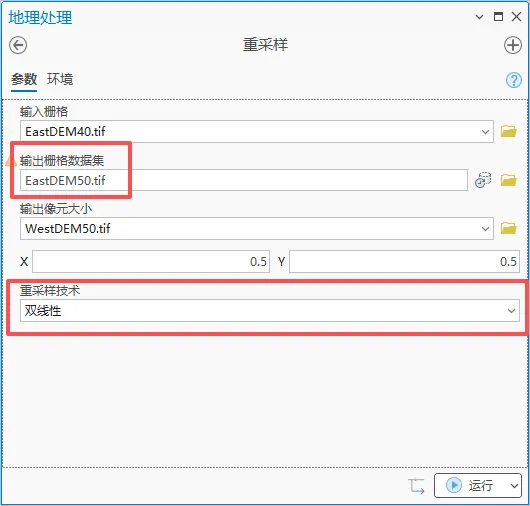
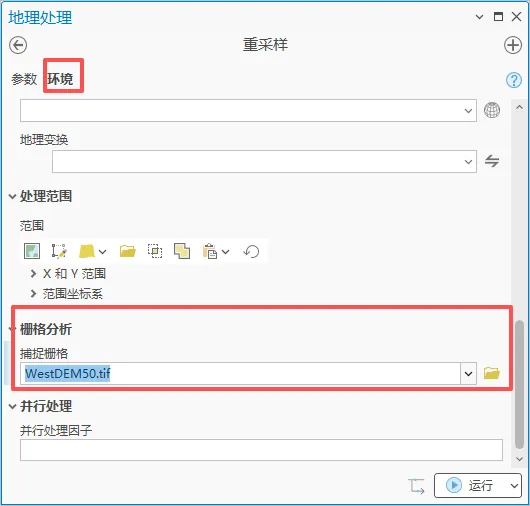
关键小技巧:点击 “环境” 选项卡,在“栅格分析”下找到 “捕捉栅格”,选择 WestDEM50.tif。这能确保重采样后的输出栅格与另一个栅格边缘完美对齐,避免出现微小的缝隙。
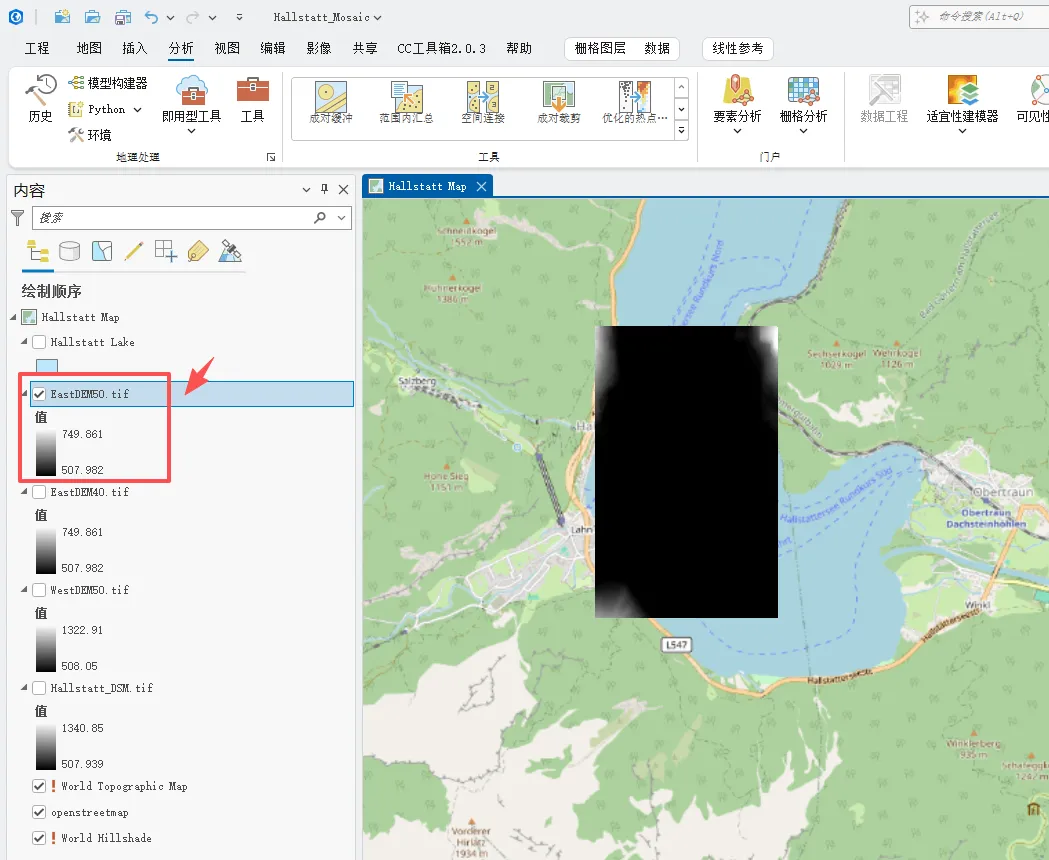
点击 “运行”,结果如下:
路网数据:高速公路、国省道、城市道路等

2、 把“GIS应用”翻译为“求职地图”
上图中我们对GIS能解决的交通问题域进行了梳理。但许多同学们仍然困惑:既然GIS的交通应用这么广泛,可以解决这么多交通问题,为什么感觉能去的对应的企业和岗位不多呢?
借助AI的回答,我们试着一起把这些“GIS应用”翻译成具体的“企业”和“岗位”。

2、 把“GIS应用”翻译为“求职地图”
上图中我们对GIS能解决的交通问题域进行了梳理。但许多同学们仍然困惑:既然GIS的交通应用这么广泛,可以解决这么多交通问题,为什么感觉能去的对应的企业和岗位不多呢?
借助AI的回答,我们试着一起把这些“GIS应用”翻译成具体的“企业”和“岗位”。

三、镶嵌至新栅格
像元大小统一后,就可以进行合并了。
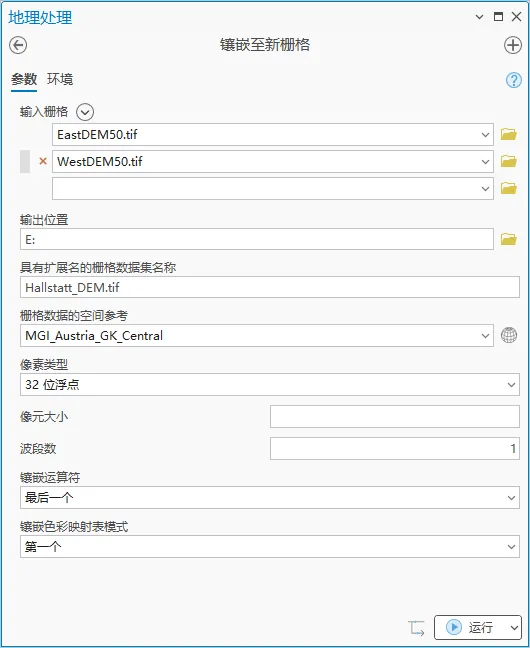
在地理处理窗格中,搜索并打开 “镶嵌至新栅格” 工具。
参数设置:
输入栅格:同时选中
EastDEM50.tif和WestDEM50.tif。输出位置:选择工程文件夹(如
Hallstatt_Mosaic)。具有扩展名的栅格数据集名称:输入
Hallstatt_DEM.tif。栅格的空间参考:选择 “当前地图 [Hallstatt Map]”(系统会自动填入正确的坐标系)。
像素类型:选择 “32 位浮点型”(因为高程数据包含小数,且值域跨度大)。
波段数:输入 1。
点击 “运行”。
此时,一个无缝拼接且重新投影的高程栅格就诞生了!

2、 把“GIS应用”翻译为“求职地图”
上图中我们对GIS能解决的交通问题域进行了梳理。但许多同学们仍然困惑:既然GIS的交通应用这么广泛,可以解决这么多交通问题,为什么感觉能去的对应的企业和岗位不多呢?
借助AI的回答,我们试着一起把这些“GIS应用”翻译成具体的“企业”和“岗位”。

2、 把“GIS应用”翻译为“求职地图”
上图中我们对GIS能解决的交通问题域进行了梳理。但许多同学们仍然困惑:既然GIS的交通应用这么广泛,可以解决这么多交通问题,为什么感觉能去的对应的企业和岗位不多呢?
借助AI的回答,我们试着一起把这些“GIS应用”翻译成具体的“企业”和“岗位”。

四、优化显示与符号化
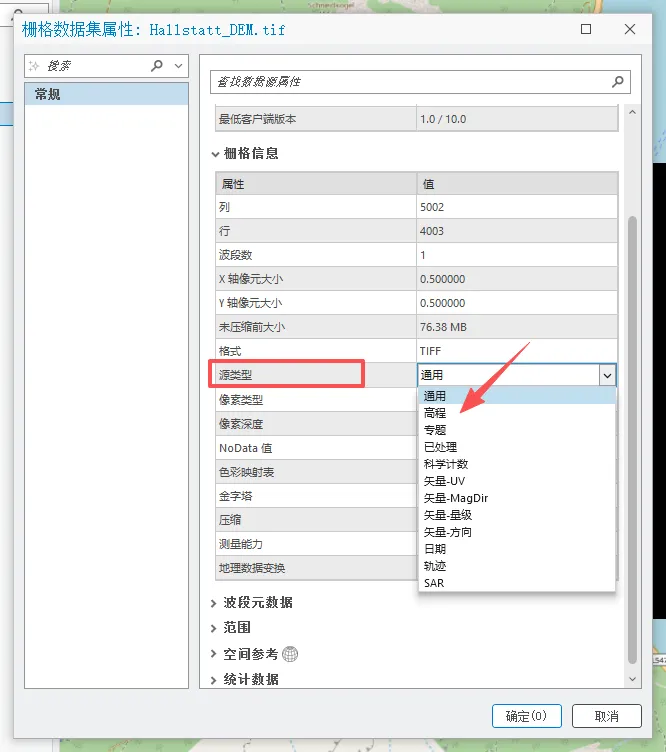
默认生成的栅格是“通用”源类型,我们需要将其改为“高程”,以获得最佳的渲染效果。
移除图层:在内容窗格中右键点击
Hallstatt_DEM.tif,选择“移除”。修改源类型:打开 “目录” 窗格,找到该数据集右键选择“属性”。在“栅格信息”下,将 源类型 改为 “高程”,点击确定。
3.重新加载:右键该数据,选择“添加至当前地图”。
4.美化配色:在内容窗格中点击该图层的色带,打开符号系统窗格。将配色方案更改为 “Elevation #5”(绿色代表低海拔,黄棕色代表高海拔)。
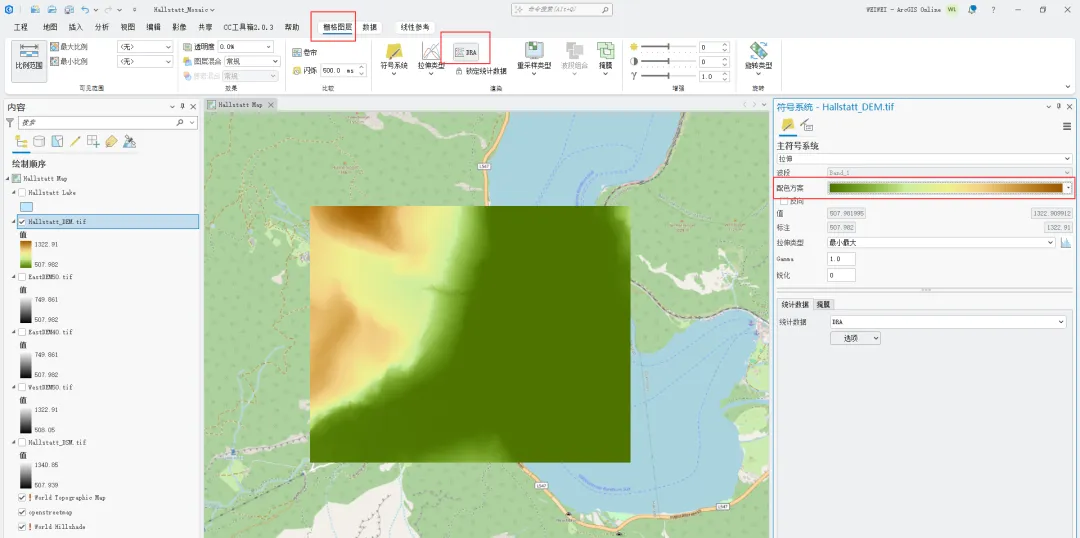
进阶操作:勾选顶部菜单“栅格图层”下的 DRA(动态范围调整),可以让地图在缩放时自动根据当前视野调整对比度,细节更丰富!

2、 把“GIS应用”翻译为“求职地图”
上图中我们对GIS能解决的交通问题域进行了梳理。但许多同学们仍然困惑:既然GIS的交通应用这么广泛,可以解决这么多交通问题,为什么感觉能去的对应的企业和岗位不多呢?
借助AI的回答,我们试着一起把这些“GIS应用”翻译成具体的“企业”和“岗位”。

2、 把“GIS应用”翻译为“求职地图”
上图中我们对GIS能解决的交通问题域进行了梳理。但许多同学们仍然困惑:既然GIS的交通应用这么广泛,可以解决这么多交通问题,为什么感觉能去的对应的企业和岗位不多呢?
借助AI的回答,我们试着一起把这些“GIS应用”翻译成具体的“企业”和“岗位”。

五、DSM与DEM对比分析
工程中提供了一个 DSM(数字表面模型,包含建筑和植被高度)图层 Hallstatt_DSM.tif ,我们看看与DEM的区别
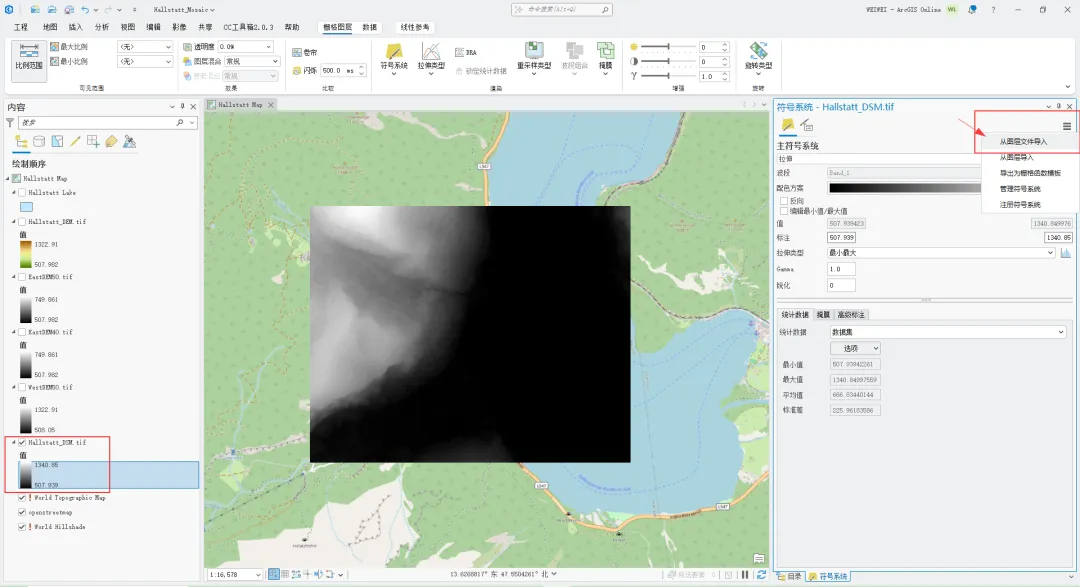
1、保存图层文件:为了以后方便,可以右键图层选择“共享” -> “另存为图层文件”,保存为 .lyrx 格式。Hallstatt_DEM.tif.lyrx
2、卷帘对比:将刚保存的符号系统导入DSM图层。
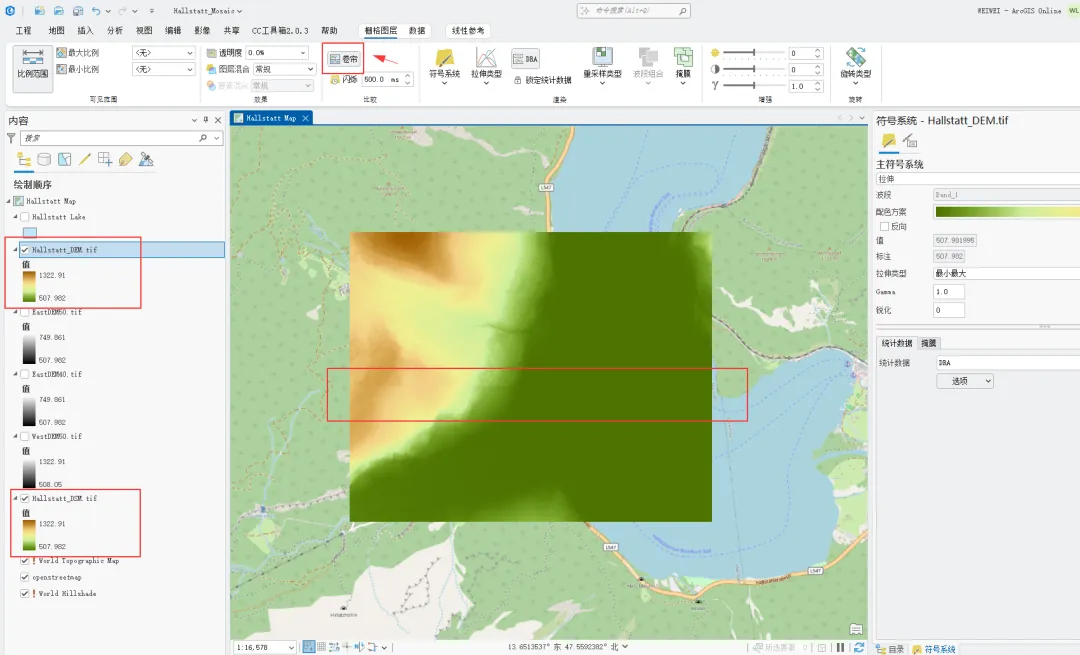
在顶部菜单“栅格图层”下,点击 “卷帘” 工具,拖动鼠标即可直观对比 DEM(纯地面)和 DSM(地表)的差异。
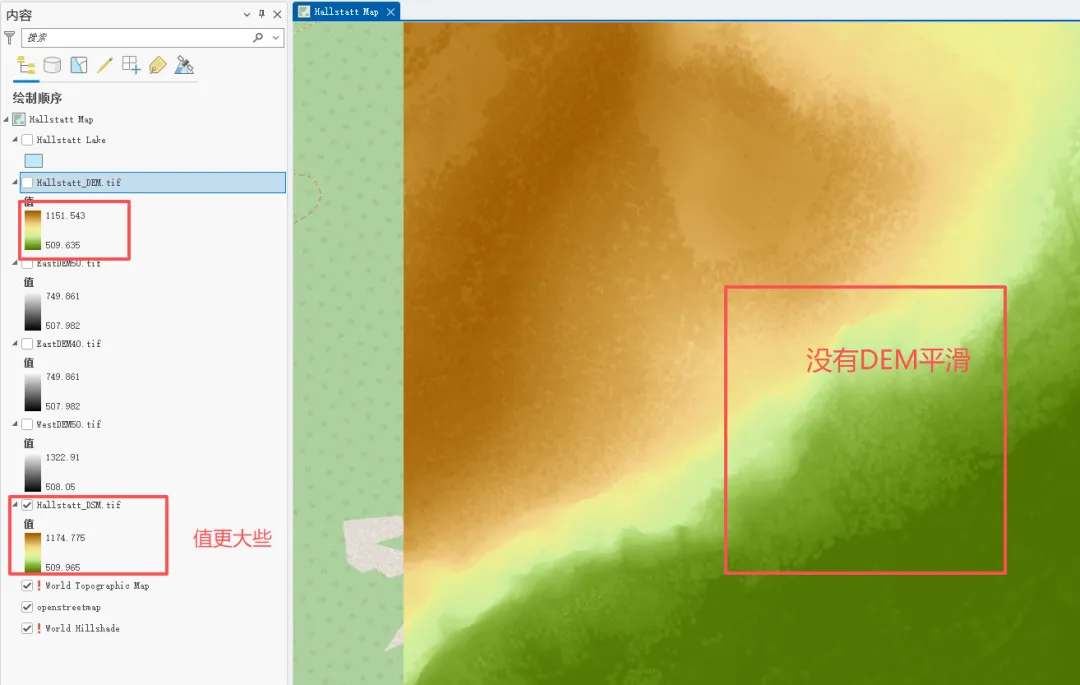
总体而言,DSM 与 DEM 相似,但其高程值略高于 DEM。 此外,DSM 的表面不如 DEM 平滑,并且似乎包含了建筑物和植被的高程数据。 你需要进行放大以查看更多详细信息。

2、 把“GIS应用”翻译为“求职地图”
上图中我们对GIS能解决的交通问题域进行了梳理。但许多同学们仍然困惑:既然GIS的交通应用这么广泛,可以解决这么多交通问题,为什么感觉能去的对应的企业和岗位不多呢?
借助AI的回答,我们试着一起把这些“GIS应用”翻译成具体的“企业”和“岗位”。

2、 把“GIS应用”翻译为“求职地图”
上图中我们对GIS能解决的交通问题域进行了梳理。但许多同学们仍然困惑:既然GIS的交通应用这么广泛,可以解决这么多交通问题,为什么感觉能去的对应的企业和岗位不多呢?
借助AI的回答,我们试着一起把这些“GIS应用”翻译成具体的“企业”和“岗位”。

六、制作坡度图(Slope)
最后,我们利用生成好的DEM做一点实际分析,比如看看哪里有适合徒步的缓坡。
1. 顶部菜单选择 “影像” 选项卡,点击 “栅格函数”。
2. 展开 “表面” 组,双击 “坡度”。
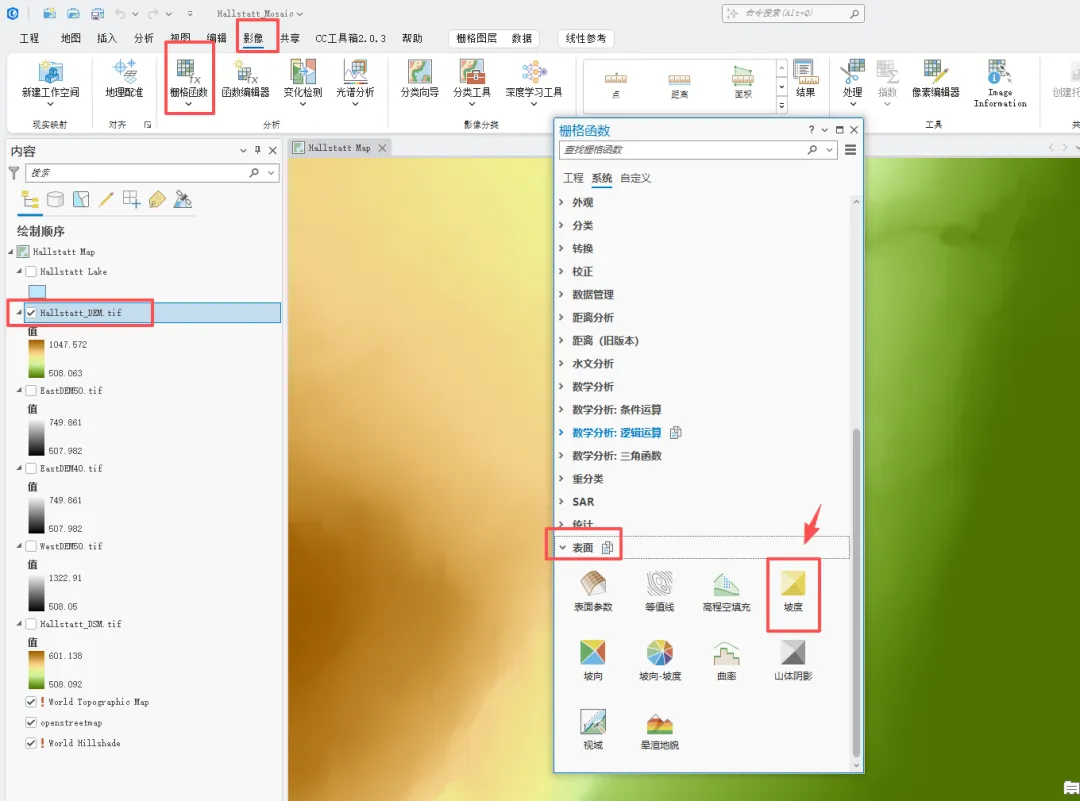
3.在栅格函数窗格中,DEM选择 Hallstatt_DEM.tif,点击 “新建图层”。
4.地图上会立刻生成坡度图(越亮的地方越陡峭)。
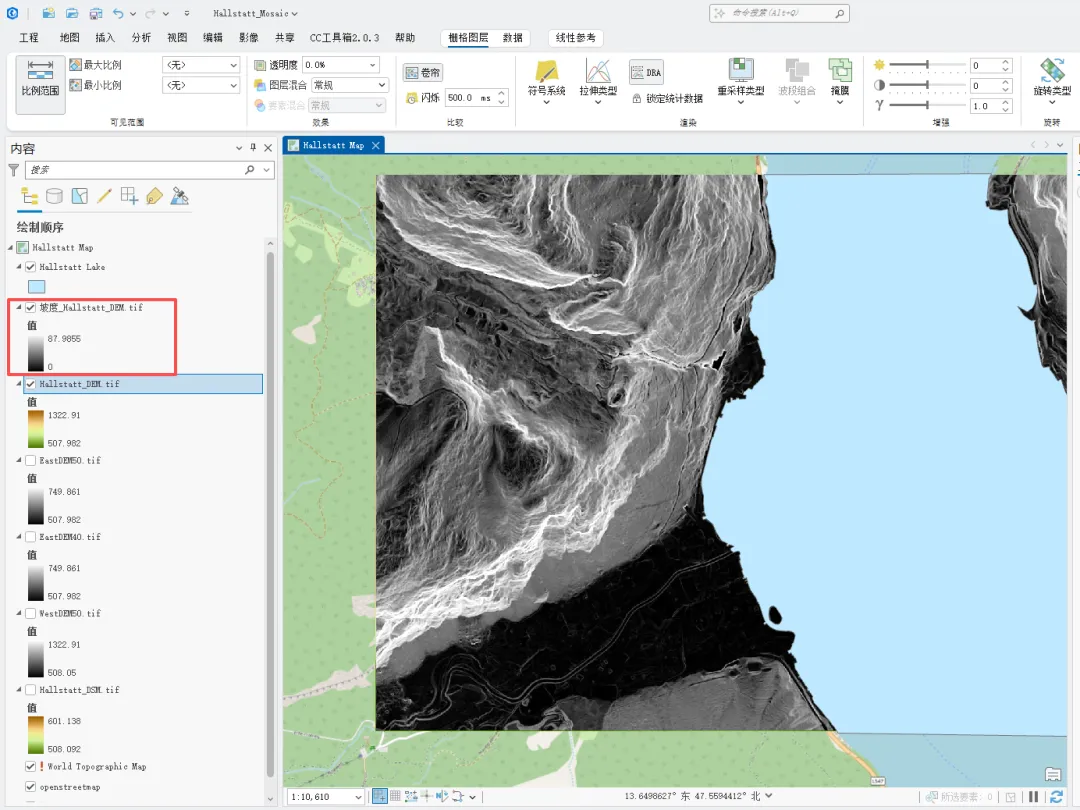
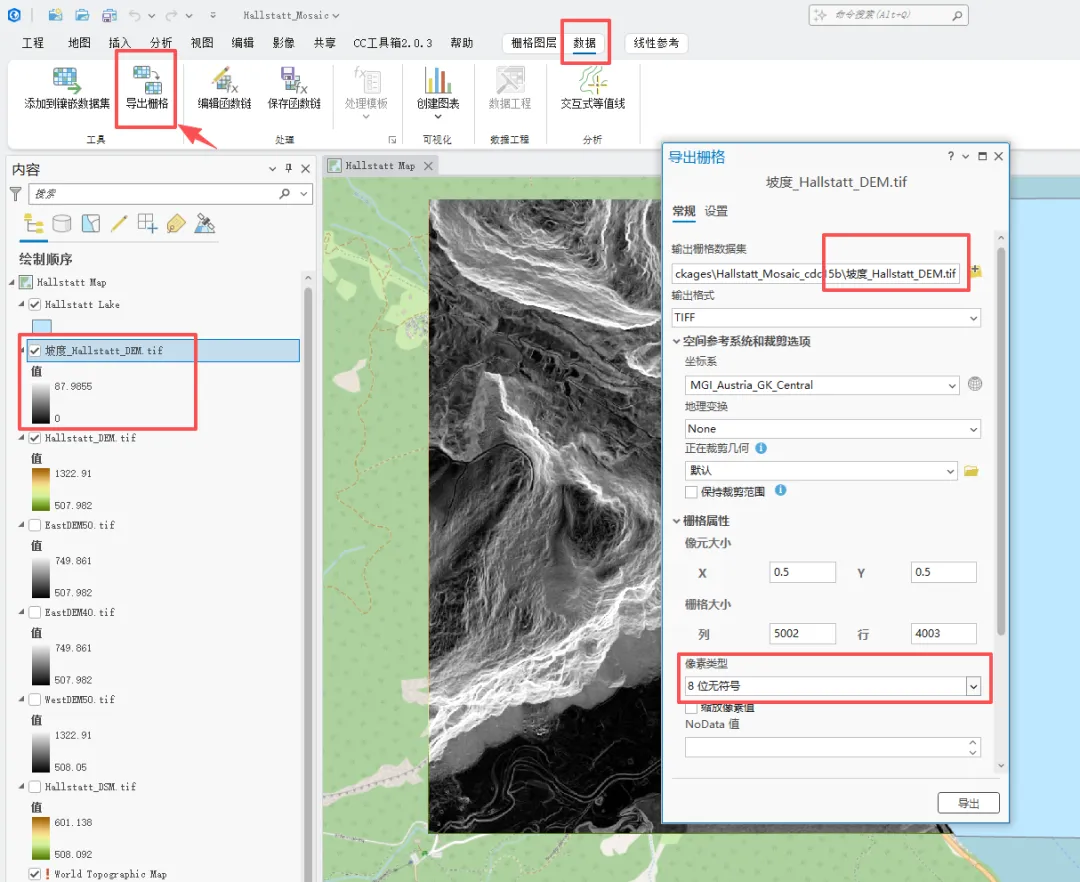
5.如果对结果满意,右键该图层选择 “数据” -> “导出栅格”,将其保存为 DEM_Slope.tif。
📌 本文由 [每天学点呗] 整理编写,欢迎转发收藏。
如有疑问或遇到错误,欢迎在评论区留言讨论 ✨

2、 把“GIS应用”翻译为“求职地图”
上图中我们对GIS能解决的交通问题域进行了梳理。但许多同学们仍然困惑:既然GIS的交通应用这么广泛,可以解决这么多交通问题,为什么感觉能去的对应的企业和岗位不多呢?
借助AI的回答,我们试着一起把这些“GIS应用”翻译成具体的“企业”和“岗位”。

1、导入北京市范围

工程文件(*.aprx)
工程文件.aprx:是工程的配置文件,保存了工程的结构和设置,但不包含数据。数据存储在MyProject36.gdb文件夹中。

数据与工程自动获取网盘下载链接
关注公众号,后台发送
将栅格数据合并为镶嵌