ARTICLE · 1202415
Source insight4.0下载安装和配置使用教程
一、概述
Source insight4.0对于查看代码非常方便,对比VS CODE,其优势在于可添加不同路径下的源文件到同一个工程,之后可搜索函数或变量定义和调用位置,在大型工程项目(如安卓项目)开发中,源代码查询非常方便。
二、下载和安装
2.1 下载
官网下载:
https://www.sourceinsight.com/trial/
点击试用-下载
本地下载:
关注公众号,点击私信,在后台(见文末)回复完整关键词(红色字体部分): si4-exe获取下载激活工具
2.2 安装
2.2.1 软件安装
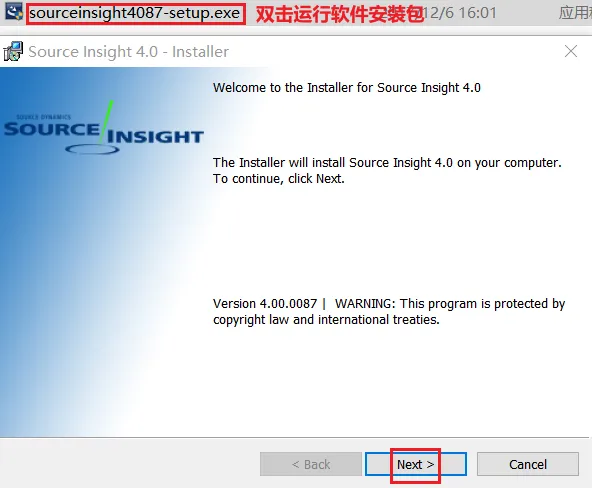
双击运行软件安装包sourceinsight4087-setup.exe,点击:Next
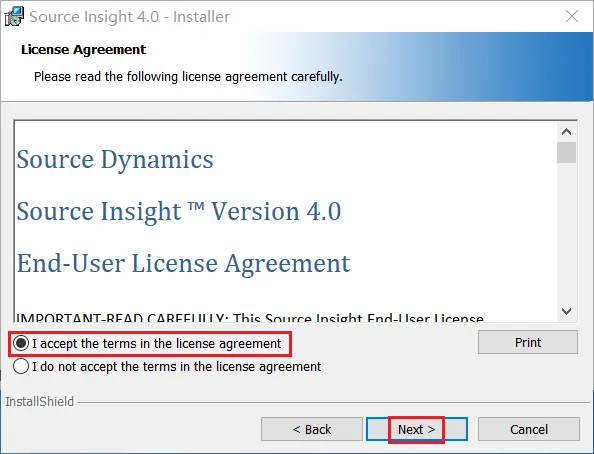
选择I accept the terms in the license agreement,点击:Next
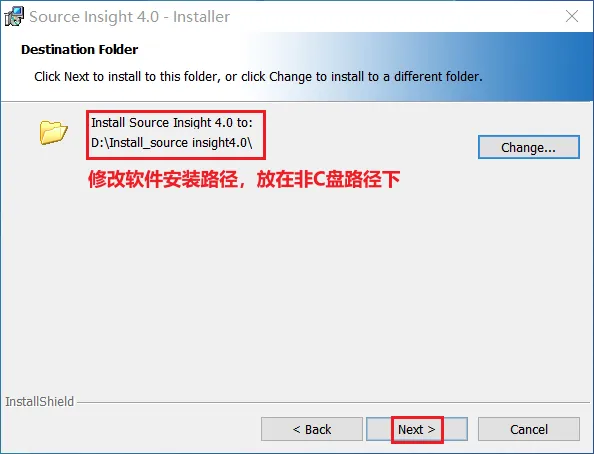
点击:Change...修改软件安装路径,放在非C盘路径下,点击:Next
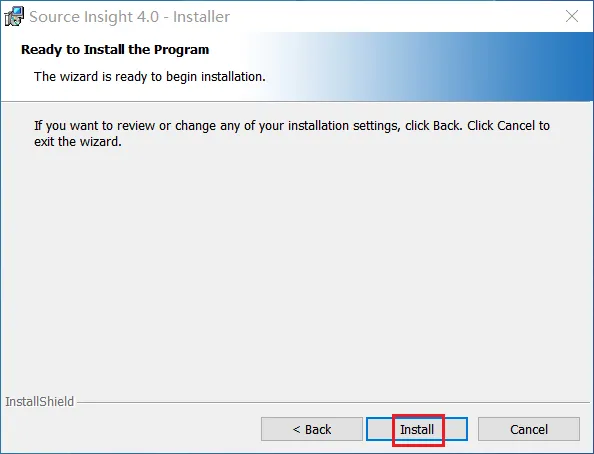
点击:Install开始安装
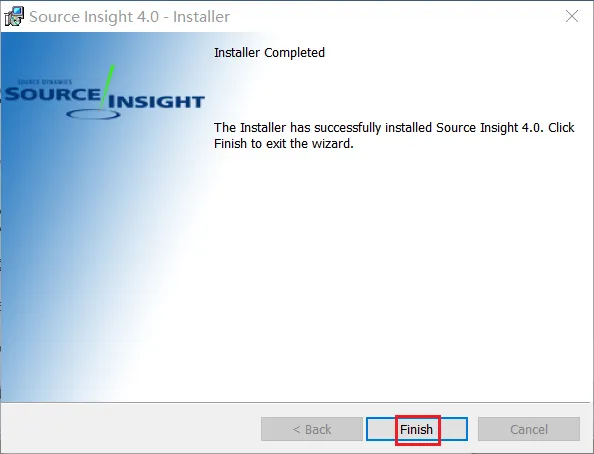
点击:Finish
2.2.2 软件激活
关注公众号,点击私信,在后台(见文末)回复完整关键词(红色字体部分): si4-active获取下载激活工具
安装完成后要打开一次软件关闭后再进行替换,有异常无法打开可卸载后再次安装。
用解压后的source insight 4.0.exe替换安装路径下的source insight 4.0.exe
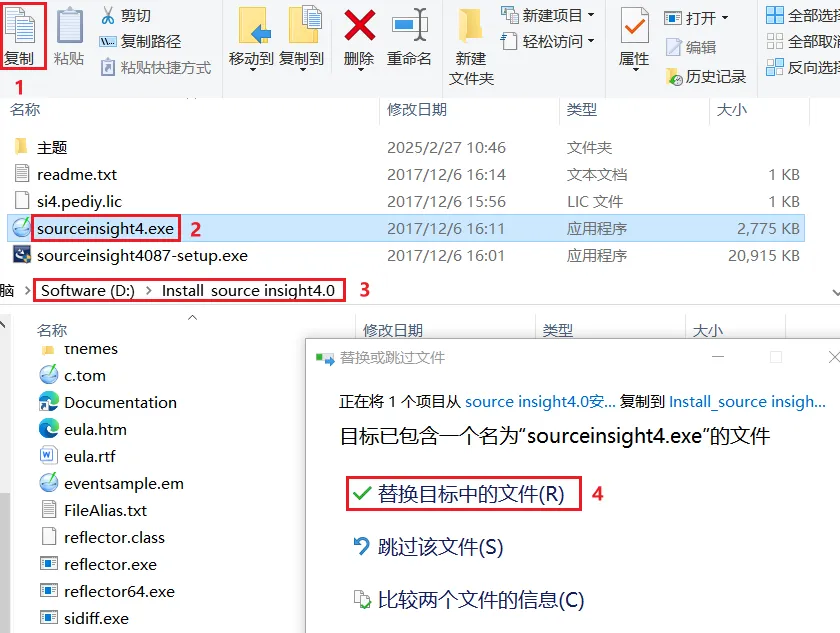
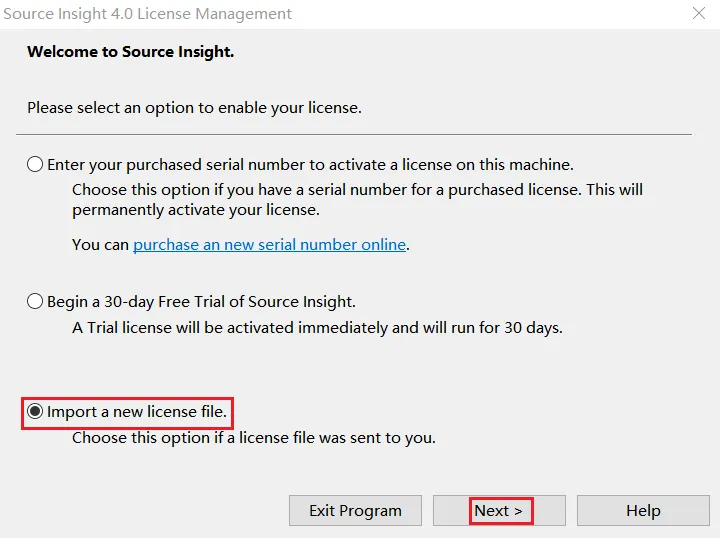
重新双击运行SI4,在弹出的对话框中选择Import a new license file
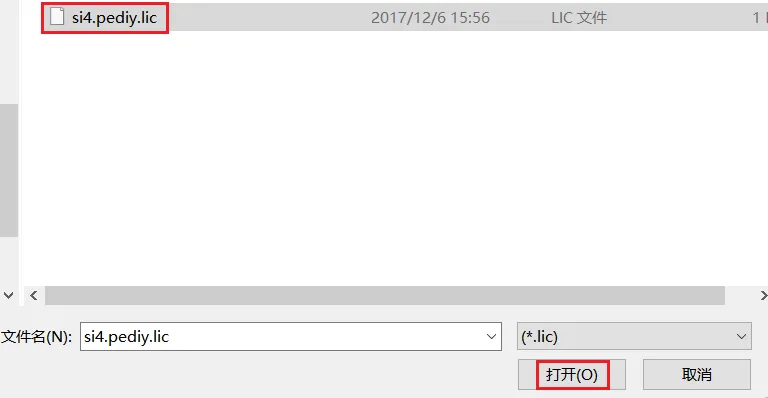
选择si4.pediy.lic,点击:打开
点击:确定
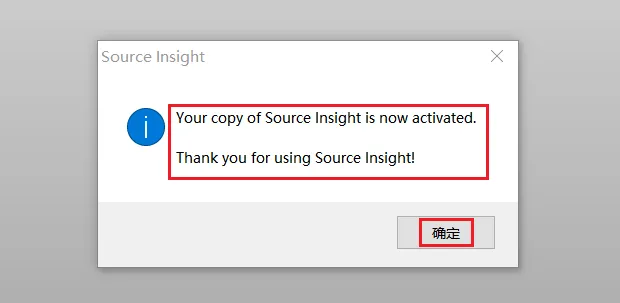
至此,激活成功
2.2.3 自定义主题
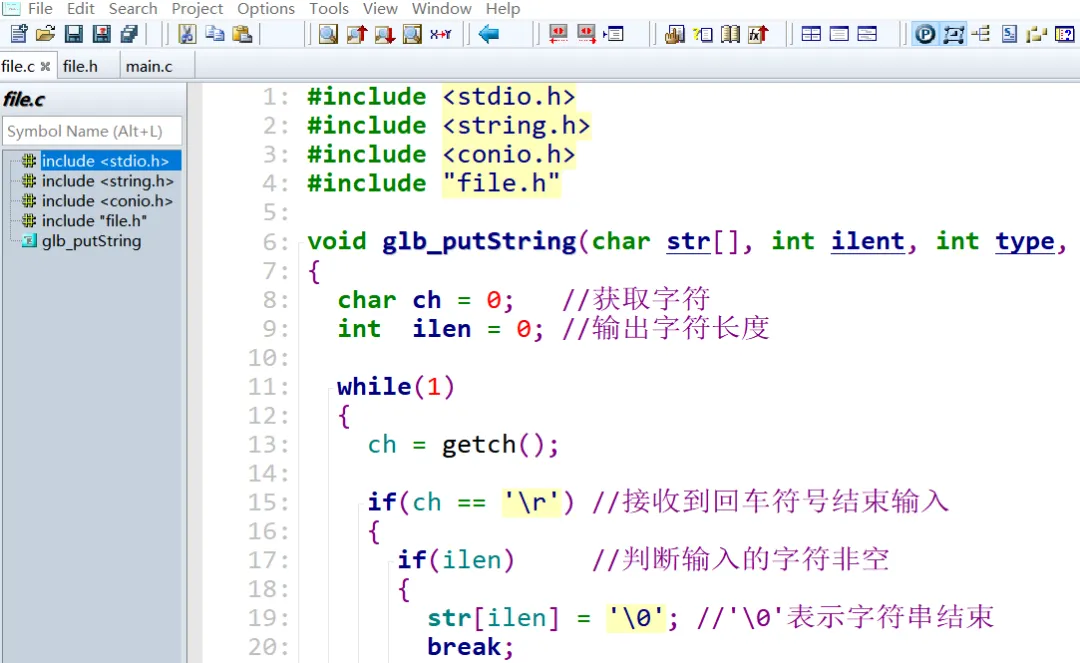
主题包括背景色、前景色,字体颜色、文字类型和格式等配置,可以自定义,也可以导入已有的配置
如自定义
复制SI_themes文件夹到到D:\Install_source insight4.0\路径下
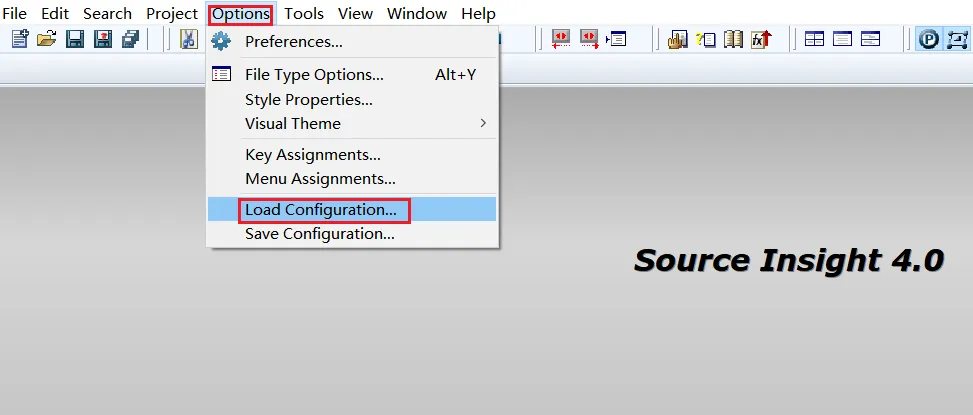
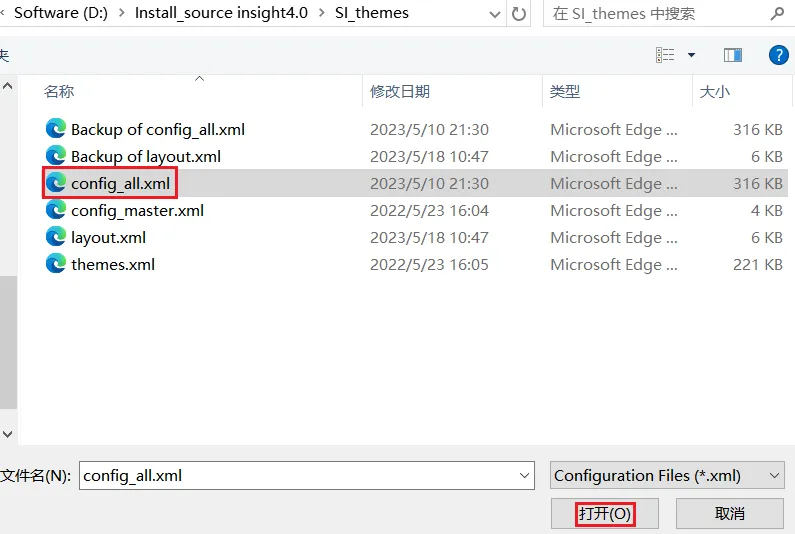
选择config_all.xml文件即可,点击:打开
配置后效果如下:
如喜欢该主题,关注公众号,点击私信,在后台(见文末)回复完整关键词(红色字体部分): si4-theme获取下载链接
三、软件配置
3.1 工程操作
3.1.1 新建工程
工程用于加载需要的源文件到一个工程里面查看
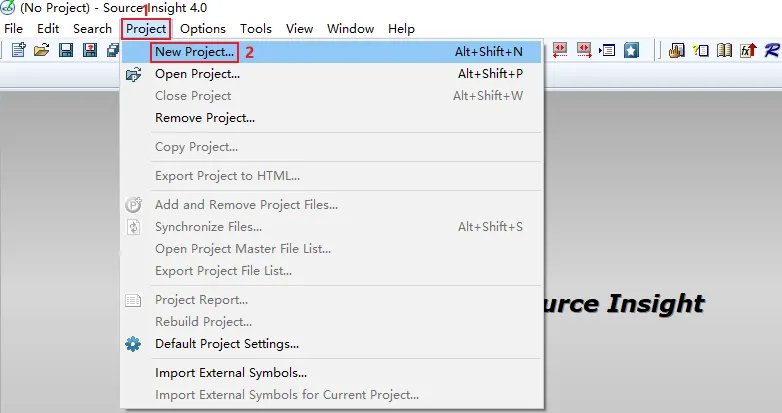
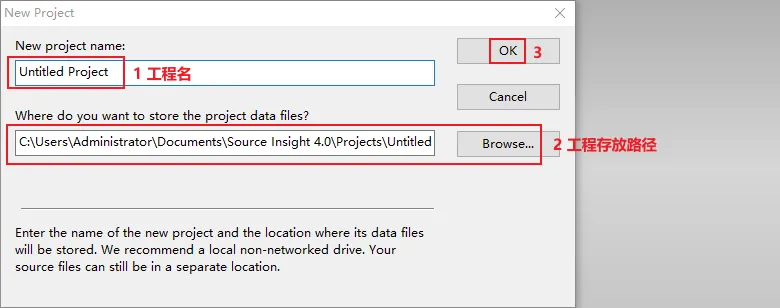
IDE启动后,点击:Project,点击:New Project...
自定义工程名和工程存放路径,工程可以存放到和代码同一个服务器,避免占据本地磁盘空间,点击:OK
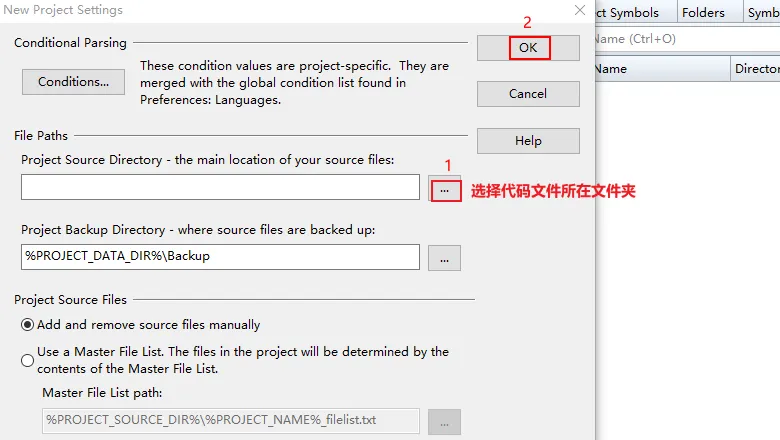
选择代码文件所在文件夹路径,点击:OK
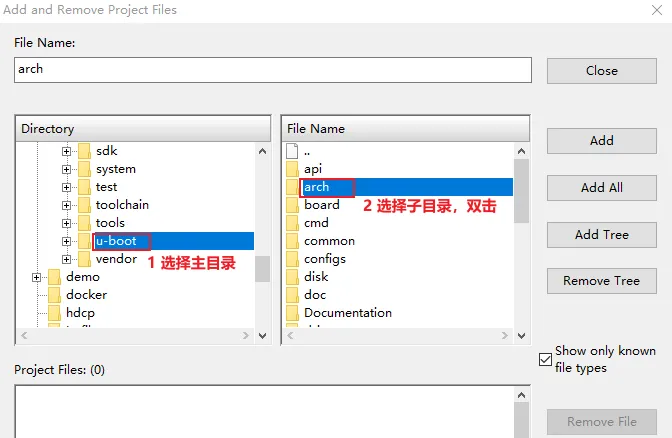
鼠标双击选择主目录和子目录
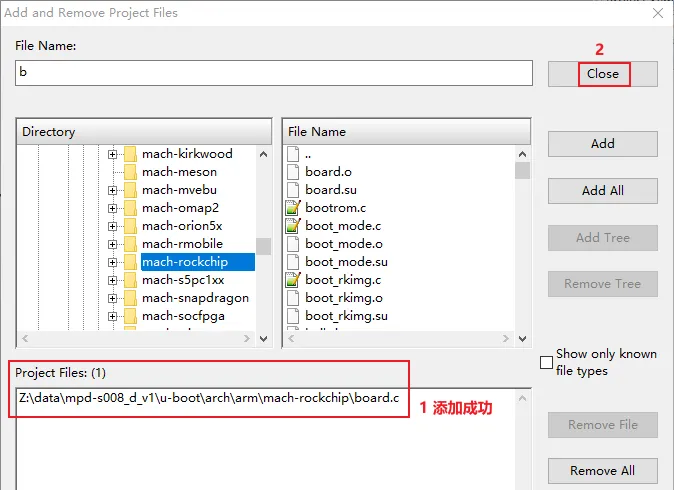
有些文件文件名非常规,需先取消勾选隐藏,输入文件名查询,选择需要添加到工程的文件,点击:Add
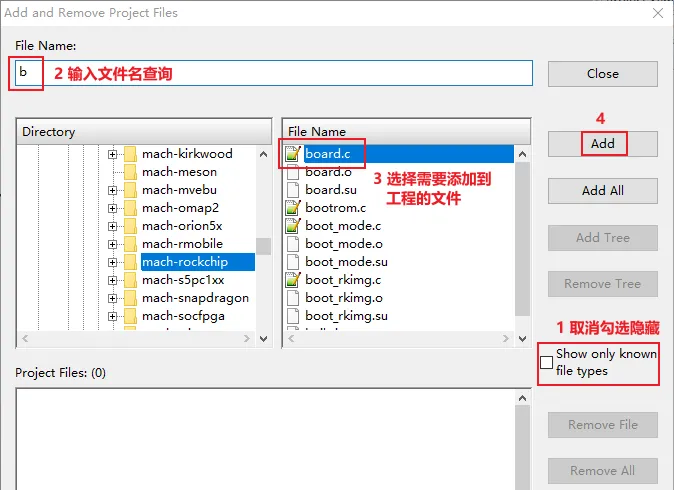
添加成功后,点击:Close
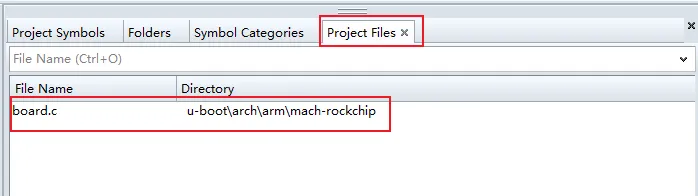
IDE右边栏会显示刚才添加的源文件
3.1.2 打开已关闭的工程
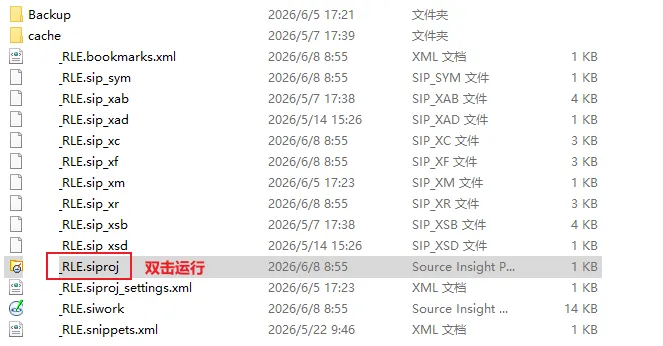
双击运行*.siproj文件即可
3.2 文件操作
3.2.1 打开文件
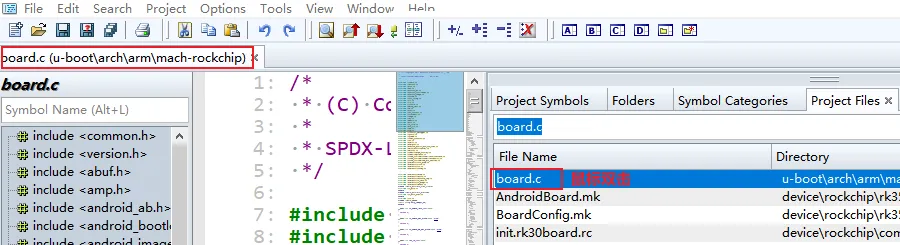
在文件搜索栏查找需要打开的文件,鼠标双击打开
3.2.2 关闭文件
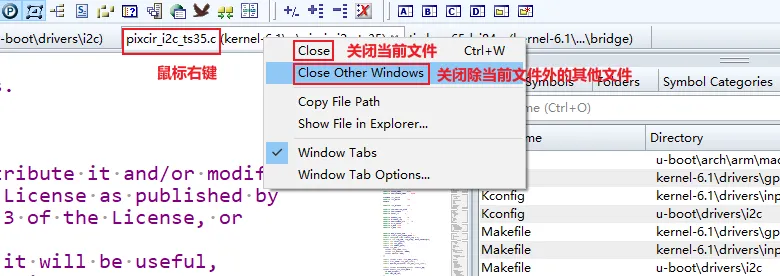
打开的文件窗口很多的时候可以关闭部分窗口
选中任意一个文件窗口,鼠标右键,选择关闭当前文件窗口或关闭除当前文件窗口外的其他窗口
3.2.3 添加文件
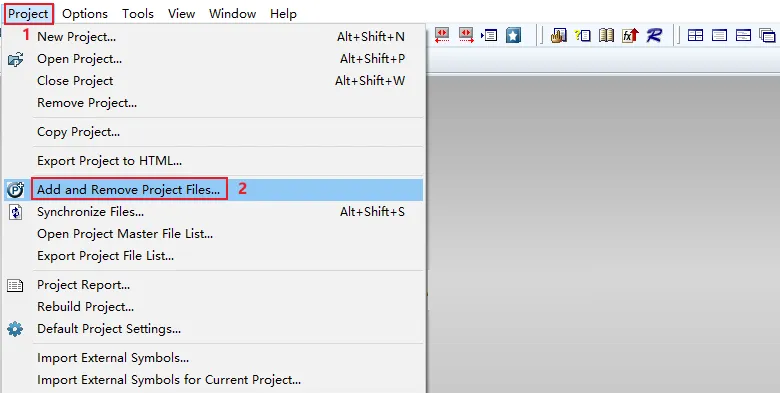
工程建立后还可以继续添加文件到工程
添加工程文件,点击:Project,选择:Add and Remove Project Files
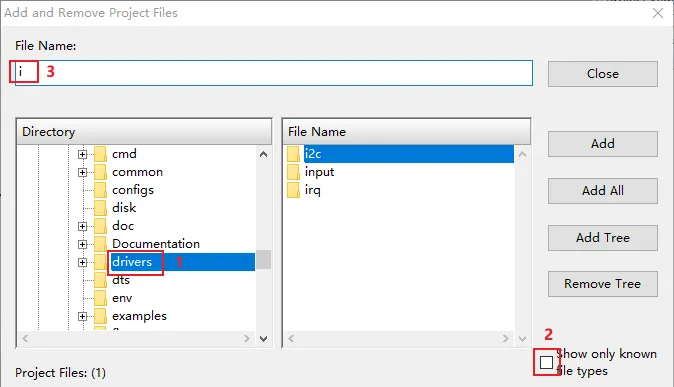
可以先选择主路径,取消勾选未知类型,输入子路径或文件名称,需要用鼠标选择双击File Name下的子文件路径,不能用键盘方向键来上下选择子文件
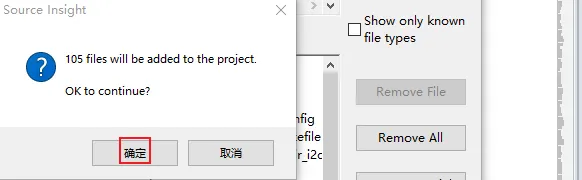
如果需要添加多个文件,选择后,点击:Add All,勾选Inlcude...和Recursively...,点击OK
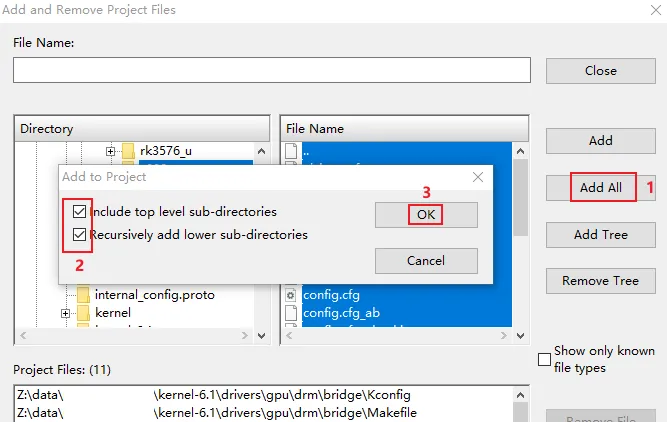
点击:确定
3.2.4 移除文件
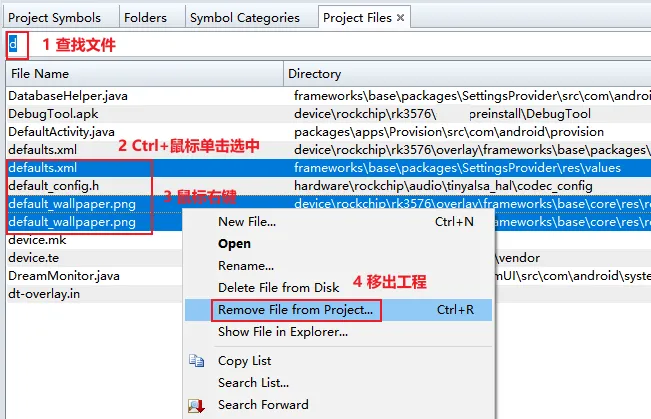
不需要的文件,可以移出工程
在搜索栏输入文件名(首字母即可),Ctrl+鼠标单击选中文件,然后鼠标右键,点击:Remove FIle from Project...
3.2.5 显示行号
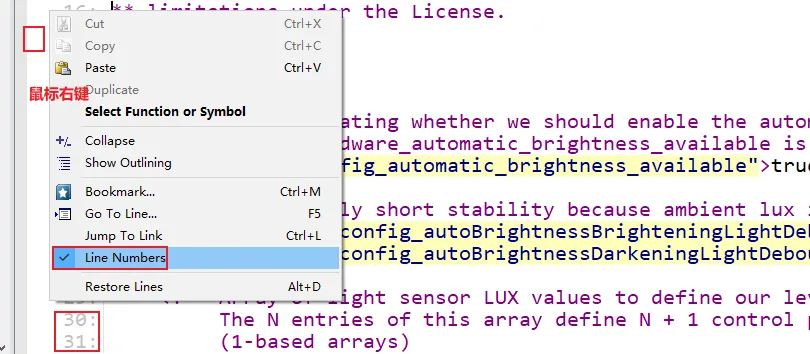
在打开的文件左侧窗口,鼠标右键,勾选Line Numbers
3.3 查询操作
3.3.1 查询文件或文件夹
在搜索栏可输入文件名或文件夹名称进行搜索已添加到当前工程的源文件

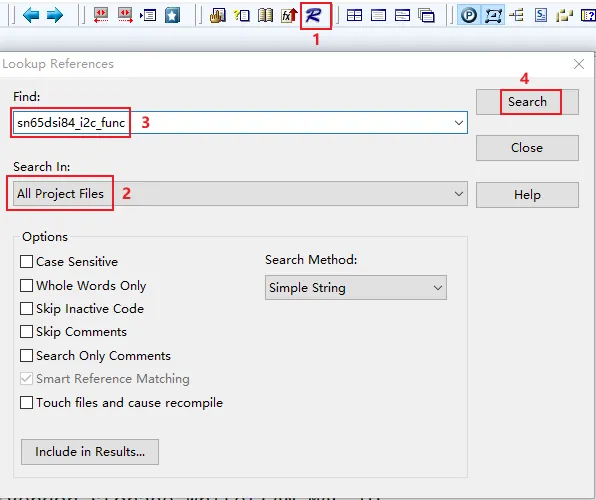
3.3.2 全工程内查询函数名称定义和调用位置
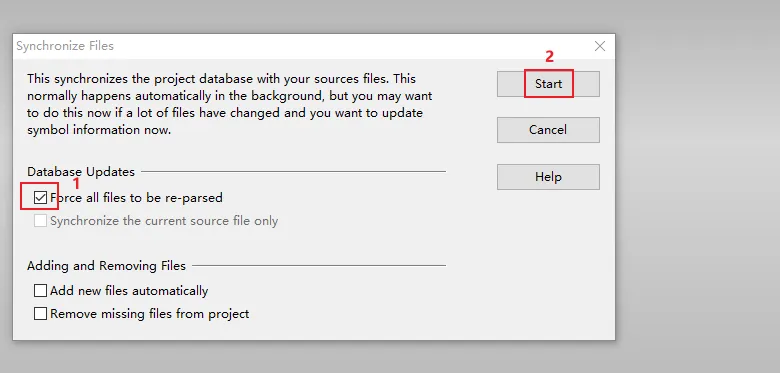
搜索前先同步代码,大型工程如Android系统工程文件一般都非常多,不同步查询非常慢
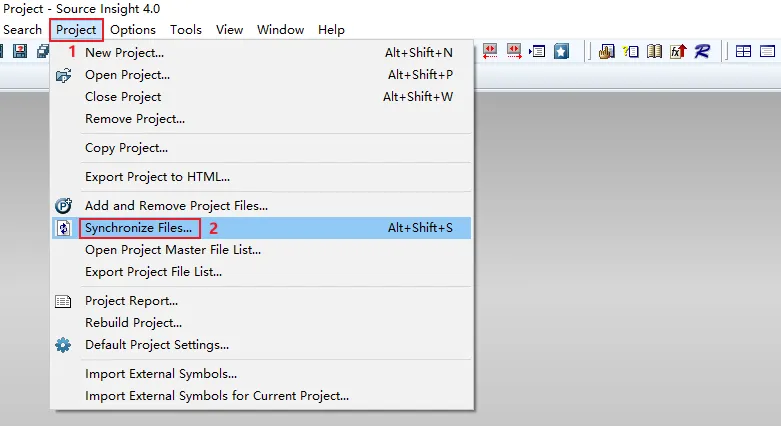
勾选:Force all files to be re-parsed(强制重新解析所有文件),点击Start开始同步
点击:R,选择All Project Files,粘贴文件名,点击:Search开始查询
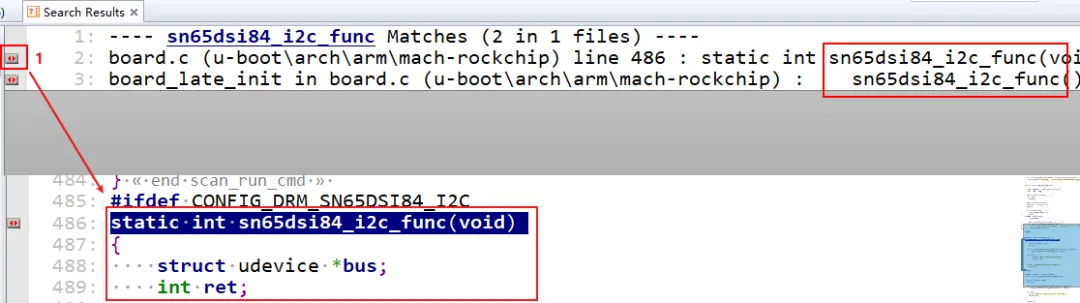
点击左侧两个红色三角箭头,展开函数所在位置
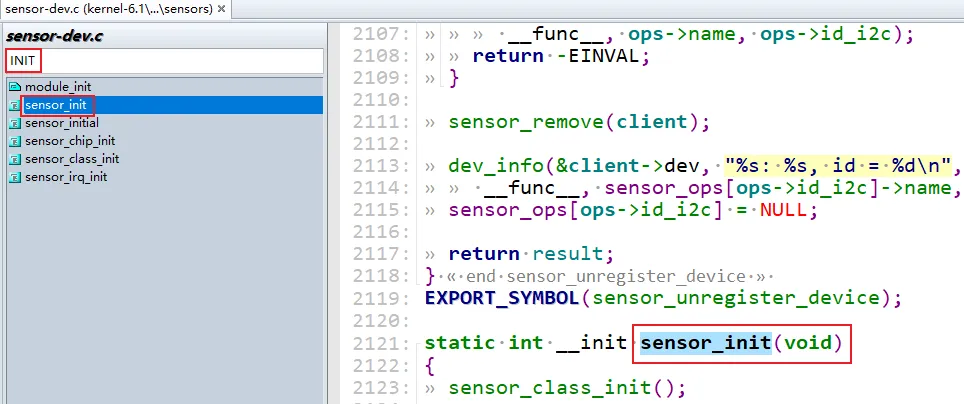
3.3.3 本文件内查询函数
在当前打开的文件窗口左侧输入函数名称查询
3.3.4 本文件内查询函数或变量
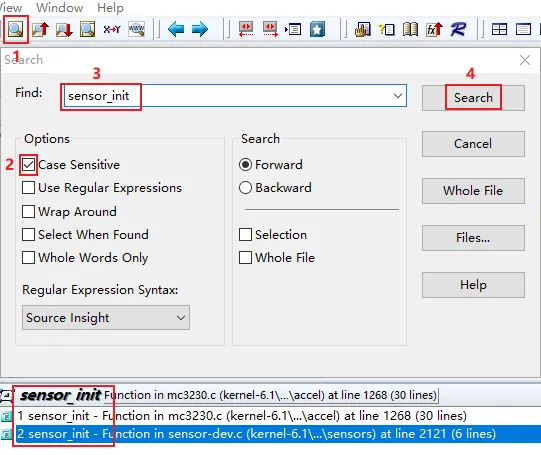
打开一个文件窗口,点击菜单栏放大镜图标,Options勾选Case Sensitive,Find搜索框输入需查询的函数或变量,点击Search,查询成功后会在底部查询结果窗口栏显示所在位置
3.3.5 快速跳转到具体行
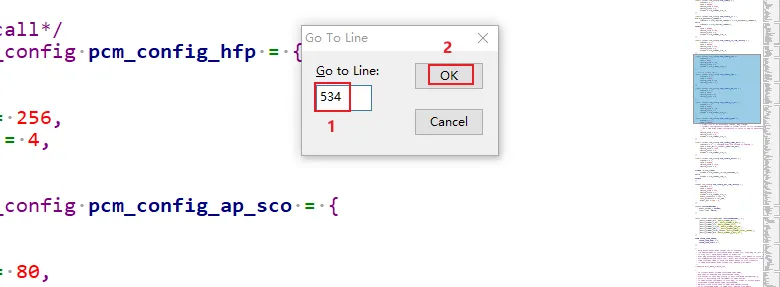
打开一个文件窗口,按F5键或CTRL+G键,输入行号,回车即可调转到对应行
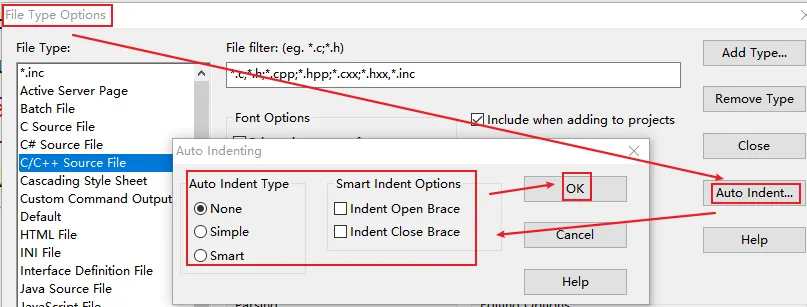
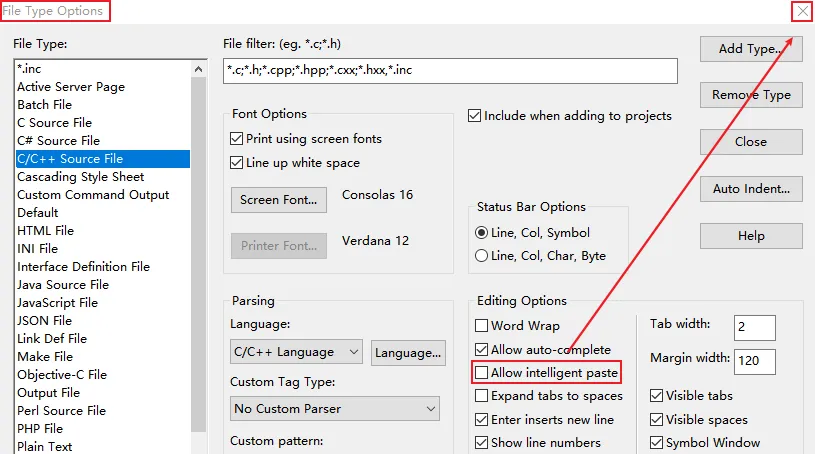
3.4 取消复制粘贴后出现大量TAB
3.5 复制文件路径和打开文件所在路径
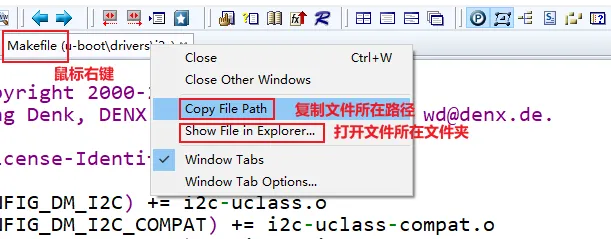
选中打开的文件,鼠标右键,点击:Copu File Path复制文件所在路径或点击:Show File in Exploer...打开文件所在路径
四、问题处理
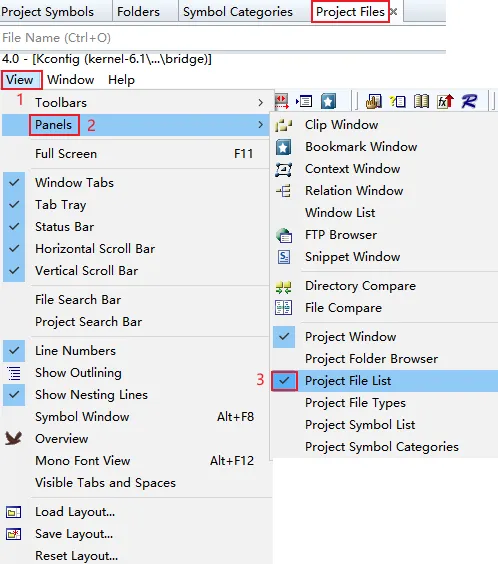
4.1 关闭Project Files窗口重新打开
有时后不小心吧Project Files窗口关闭了,需要重新打开
点击:View,选择:Panels,勾选:Project File List
荐读
2-scrcpy-win64-v3.3.4工具下载安装使用教程
-The end-
欢迎长按下方图片识别扫描二维码或点击下方名片关注公众号(●ˇ∀ˇ●)