ARTICLE · 1202417
VC6.0 绿色版安装包下载与 Win10/Win11 兼容设置指南
VC6.0 软件是做什么的
Visual C++ 6.0(简称 VC6.0)是微软在 1998 年推出的 C/C++ 集成开发环境,它将代码编辑、编译、链接和调试功能整合在同一个窗口中。虽然这款软件早已停止销售和维护,但国内许多高校仍将其作为 C 语言上机实验工具,计算机二级 C 语言教材也大多基于它的界面编写。目前网上流通的主要是第三方整理的精简绿色版,保留了编译调试等核心功能,足以应对一般的 C/C++ 程序开发和计算机二级考试。如果你不是学校要求或项目需要,这款老软件其实并不推荐日常使用。
VC6.0 安装包下载方式
本文配套的 VC6.0 完整绿色版安装包可通过以下方式获取:夸克网盘下载:https://pan.quark.cn/s/bc5eef086b33
该版本为第三方在原版基础上精简的绿色版,去除了用不到的功能,只保留编译调试等核心部分,支持常规的 C/C++ 开发以及计算机二级考试场景。
VC6.0 安装步骤详解
双击启动名为“vc6.0_cn_full(完整绿色版)”的安装包。 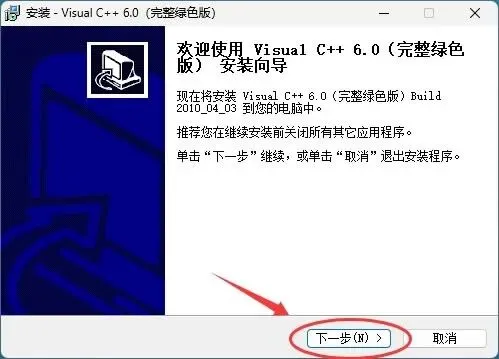
进入欢迎界面后,点击“下一步”。 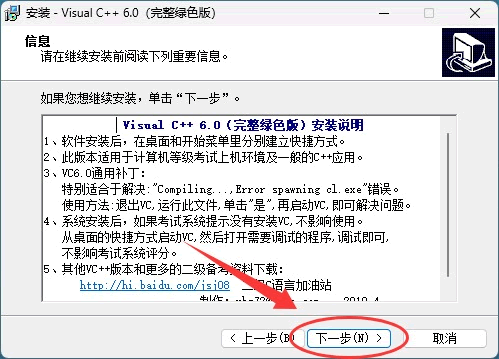
在选择安装位置的界面,点击“浏览”将路径修改到 D 盘,例如 D:\VC6,然后点击“下一步”。 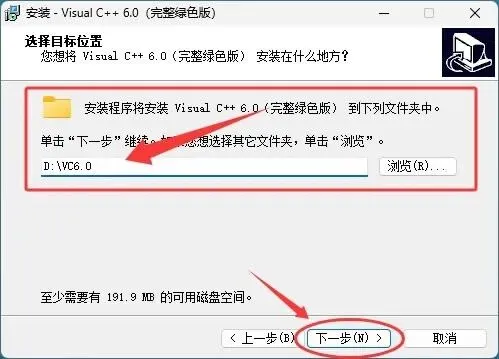
在创建桌面快捷方式选项处确认设置。 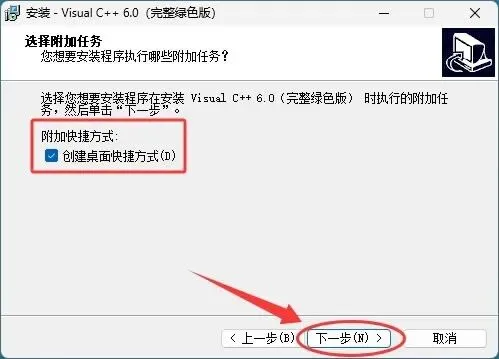
点击“安装”按钮开始安装过程。 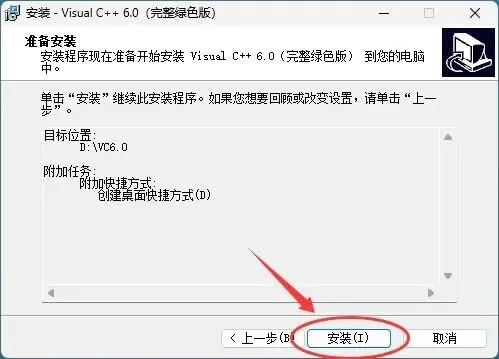
等待进度条走完,出现完成界面即表示安装成功。 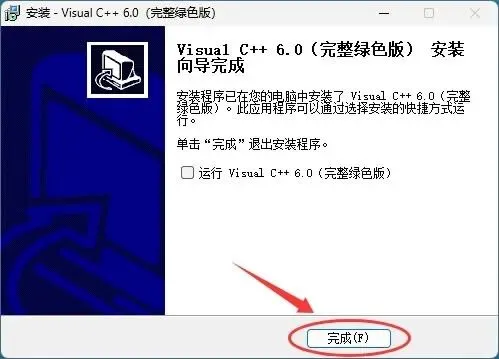
安装完成后,桌面会出现 Visual C++ 6.0 的快捷方式。先不要急着打开,如果你的系统是 Win7、Win8、Win10 或 Win11,需要先进行兼容性设置,否则直接运行多半会报错或闪退。
VC6.0 兼容性设置方法
VC6.0 在 XP 系统下无需额外设置即可正常运行,但在 Win7、Win8、Win10、Win11 下,安装完成后必须修改兼容模式才能正常使用。
Win7/Win10/Win11 下的设置
在桌面快捷方式(或开始菜单中的 VC6.0)上单击鼠标右键,选择“属性”,切换到“兼容性”选项卡。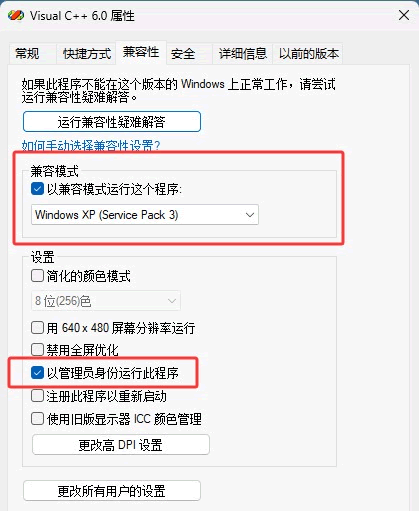
勾选“以兼容模式运行这个程序”,在下拉框中选择“Windows XP (Service Pack 3)”。如果启动仍然报错,可以再勾选“以管理员身份运行”,最后点击“确定”。
Win8 下的设置
Win8 系统相对麻烦一些,需要先将 MSDEV.EXE 重命名为 MSDEV3.EXE,再按上述步骤设置兼容模式。
MSDEV.EXE 是 VC6.0 的主程序,位于 VC6.0 的安装目录下,可以在属性面板中快速定位到该文件。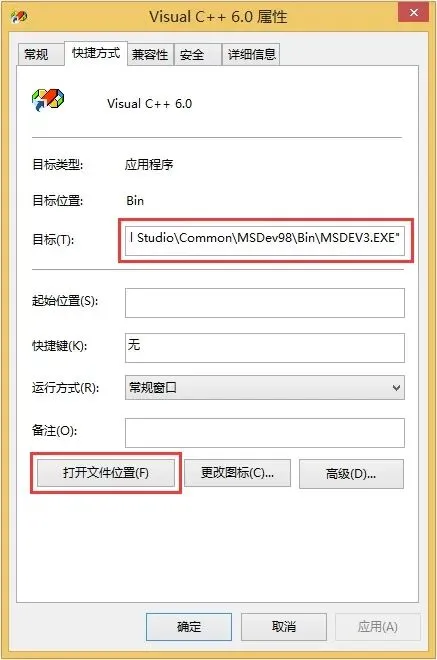
下图是重命名后的效果。重命名完成后,还要修改快捷方式指向的目标文件,即上图第一个红色方框标记的位置。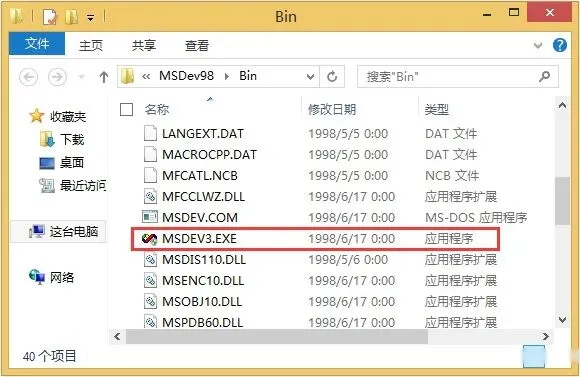
最后,按照前面介绍的方法将兼容模式修改为“Windows XP SP3”。启动 VC6.0,如果报错,关闭后再次启动,一般就能正常了。成功启动一次后,以后就可以正常运行。
在 VC6.0 运行过程中,如果弹出兼容性提示框,勾选“不再显示此消息”,关闭即可。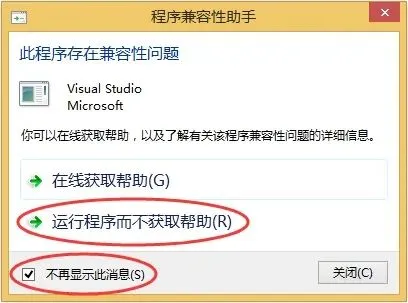
一句话总结:XP 下装完直接能用;Win7、Win10、Win11 设置兼容模式即可;Win8 要先给 MSDEV.EXE 改名。如果做完这些仍然无法运行,建议换用 Dev-C++ 或 Visual Studio 2022,VC6.0 确实太老,微软早已不维护,个别高版本系统上确实无法运行。
VC6.0 基础使用流程
完成安装和兼容设置后,就可以编写第一个 C 程序了。VC6.0 的使用核心三步:建工程、加源文件、编译运行。
新建 Win32 Console Application 工程
打开 VC6.0,在菜单栏选择“文件 -> 新建”(或按 Ctrl+N),在弹出对话框中选择“Win32 Console Application”,填写工程名称和路径,点击“确定”。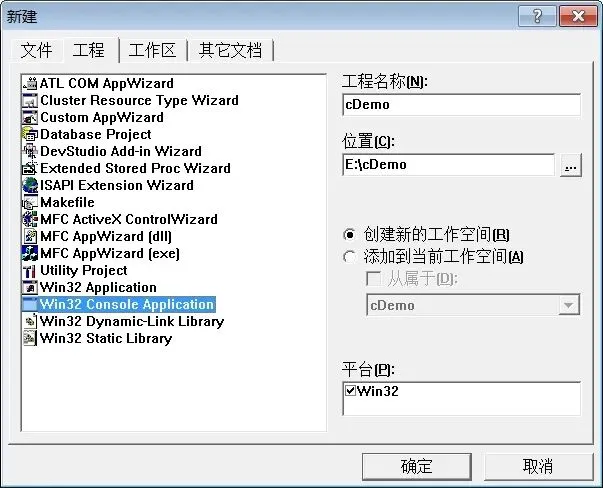
接着会弹出对话框询问工程类型,选择“一个空工程”,点击“完成”按钮完成工程创建。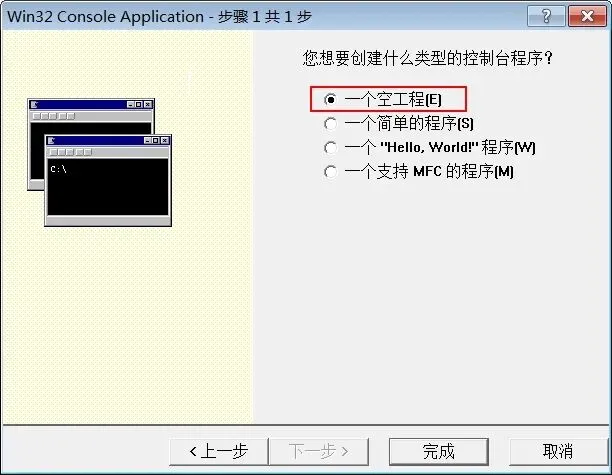
新建 C 源文件
在菜单栏选择“文件 -> 新建”(或按 Ctrl+N),在弹出对话框中选择“C++ Source File”,勾选“添加到工程”,填写文件名,点击确定完成。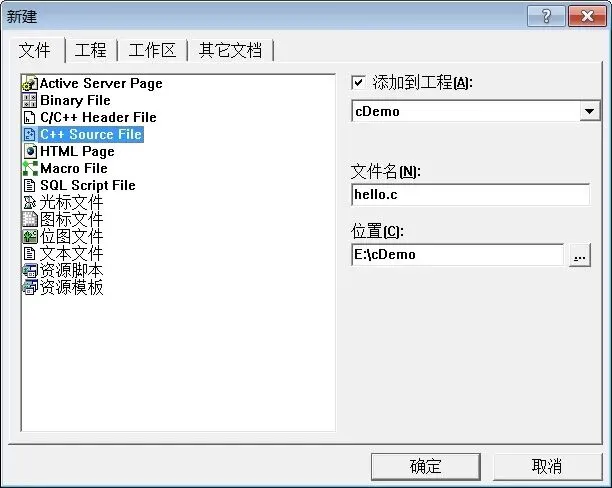
编写 C 语言代码
在工作空间中可以看到刚创建的工程和源文件。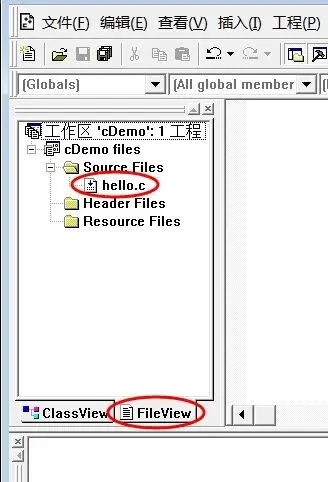
双击 hello.c 进入编辑界面,输入以下代码:
#include <stdio.h> int main() { puts("https://xiecoding.cn/c/"); return 0; } 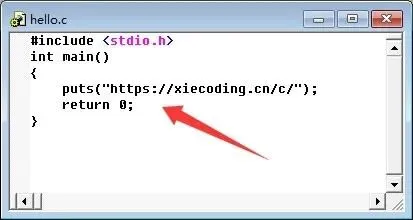
编译并运行代码
在“组建”菜单中可以找到编译、组建和运行的功能。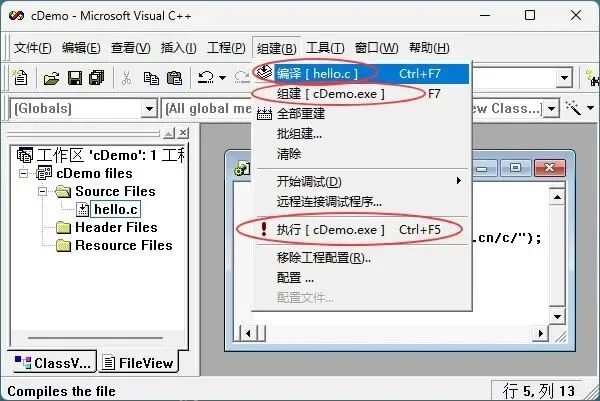
更简单的方法是使用快捷方式: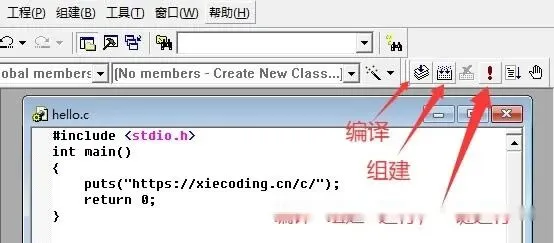
保存编写好的源代码,点击运行按钮或按 Ctrl+F5,如果程序正确,可以看到运行结果。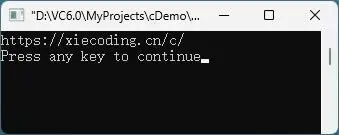
编译生成的 .exe 文件在工程目录下的 Debug 文件夹内。例如上述工程路径为 E:\cDemo,打开后可以看到 Debug 文件夹,进入后即可找到 cDemo.exe。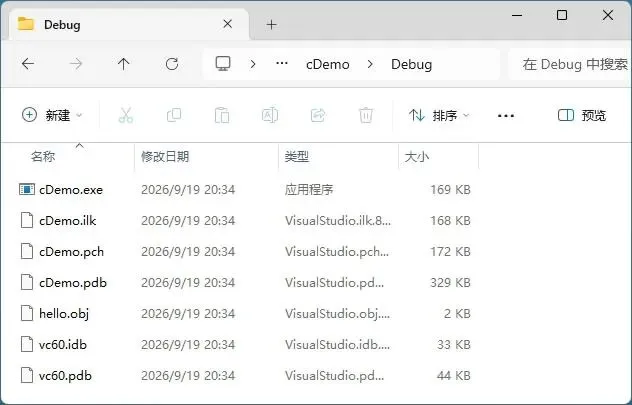
在 Debug 目录中还有一个名为 hello.obj 的文件,这是 VC/VS 生成的目标文件,类似 C-Free 下的 .o 文件。
VC6.0 工程文件说明
进入工程目录 E:\cDemo,除了 hello.c,还会看到其他文件,这些是 VC6.0 为支持当前工程自动创建的,不属于 C 语言本身的文件,可以忽略。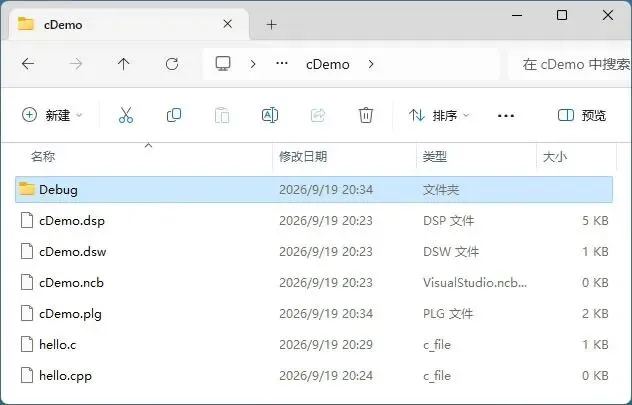
简单说明一下这些文件的作用:
.dsp 文件:DeveloperStudio Project,工程文件(文本格式),保存当前工程的信息(编译参数、包含的源文件等),不建议手动编辑。打开工程时直接打开该文件即可。 .dsw 文件:DeveloperStudio Workspace,工作区文件,与 DSP 类似。 .opt 文件:IDE 的 Option 文件,保存与当前工程相关的开发环境配置,如工具条位置、打开的文件、光标位置等。 .plg 文件:日志文件(HTML 格式),保存程序的编译信息(错误和警告等)。
一个工程可以包含多个源文件和资源文件(图片、视频等),但只能生成一个二进制文件,例如可执行程序 .exe、动态链接库 .dll、静态链接库 .lib 等。工程类型决定了不同的配置信息,也决定了生成的二进制文件类型。
一个工作区可以包含多个工程,能够批量生成多个二进制文件。对于安装目录中通常包含多个 EXE 和 DLL 的较大程序,可以先创建一个工作区,再创建多个工程,一次性生成所需的全部二进制文件。
常见问题
问:VC6.0 能打开其他 IDE 创建的工程文件吗? 答:VC6.0 只能打开它自己的 .dsw、.dsp 工程文件,用 Visual Studio 2022、Code::Blocks 等创建的工程或 .sln 文件无法用 VC6.0 打开。
问:VC6.0 可以直接编译单个源文件吗? 答:不可以。VC6.0 要求代码必须放在工程里,必须先创建工程,再添加源文件,才能进行编译和运行。
问:编译后的可执行程序在哪里找? 答:编译生成的 .exe 文件位于工程目录下的 Debug 子目录内,而不是在源文件旁边,需要到 Debug 文件夹中查看。