ARTICLE · 1205456
手机电脑互传文件 这个免费的 LocalSend 值得装
摘要|安卓、iPhone、Windows、Mac 都能互传。两边装好 LocalSend,在同一局域网里选文件、点设备、确认接收,照片和文档就不用再绕聊天窗口
手机就在电脑旁边,传个文件,却还要先找聊天窗口,实在是麻烦
选照片,发给文件传输助手,再到电脑上打开、下载。过一会儿,电脑做好的 PDF 又要反着走一遍。
偶尔传一份还好。如果经常批量搬照片、传剪辑素材,这套中转操作就有点烦。
它免费、开源,不用注册账号。Windows、macOS、Linux、Android 和 iOS 都能用,手机和电脑不必是同一个品牌。
先看官方展示的电脑端界面:收到的文件、当前进度,都放在一个窗口里。
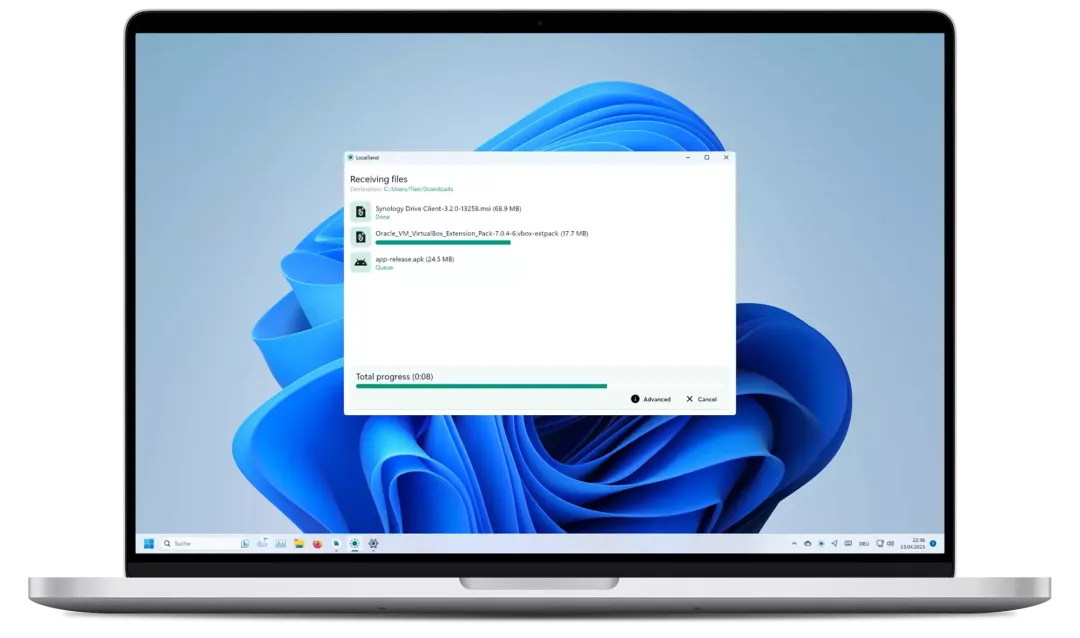
图为 LocalSend 官方界面展示,具体样式以当前版本为准。
第一次需要两边安装。之后记住三个动作:选文件、点设备、确认接收。
它省下的是来回中转的麻烦
比如,手机拍了一批门店照片,要放到电脑上做海报、写公众号。选好素材,直接发给电脑,再统一整理。
电脑上的成稿,也能反过来传到手机。PDF、海报、剪好的视频,在小屏幕上看一遍,字够不够大、细节清不清楚,更容易发现问题。
同事或家人就在旁边,偏偏用着不同系统,也可以用同一个工具交换资料。
除了照片、视频和文档,它还支持发送文本。一条链接、一段提示词,也能从手机带到电脑。
对做内容的人来说,实用之处就在这里:素材从手机进电脑,成稿再回手机检查,来回都走同一个入口。
照片和视频按文件传递,不需要为了聊天预览而重新压缩画面。不过,相册导出时可能转换格式;特别在意原件的话,优先从文件管理器选择原始文件。
至于大视频多久能传完,要看本地网络和设备状态。选它的理由是传输方便,没必要把速度想成一个固定成绩。
先记住一个条件 两台设备的网络要互通
LocalSend 的客户端通过局域网直接传文件,不需要先上传到第三方服务器,再让另一台设备下载。
家里最简单的用法,就是手机和电脑连同一个 Wi-Fi。电脑插着路由器网线也可以,只要两台设备仍在同一局域网,网络没有把它们隔离。
这里说的“不用互联网”,指的是传文件不依赖外网,本地网络仍然要连通。
所以,它适合就在身边的设备。给外地朋友发文件,继续用聊天软件、邮件或网盘更合适。
第一次用 按这四步就够了
先从官方中文下载页选择对应系统:
https://localsend.org/zh-CN/download
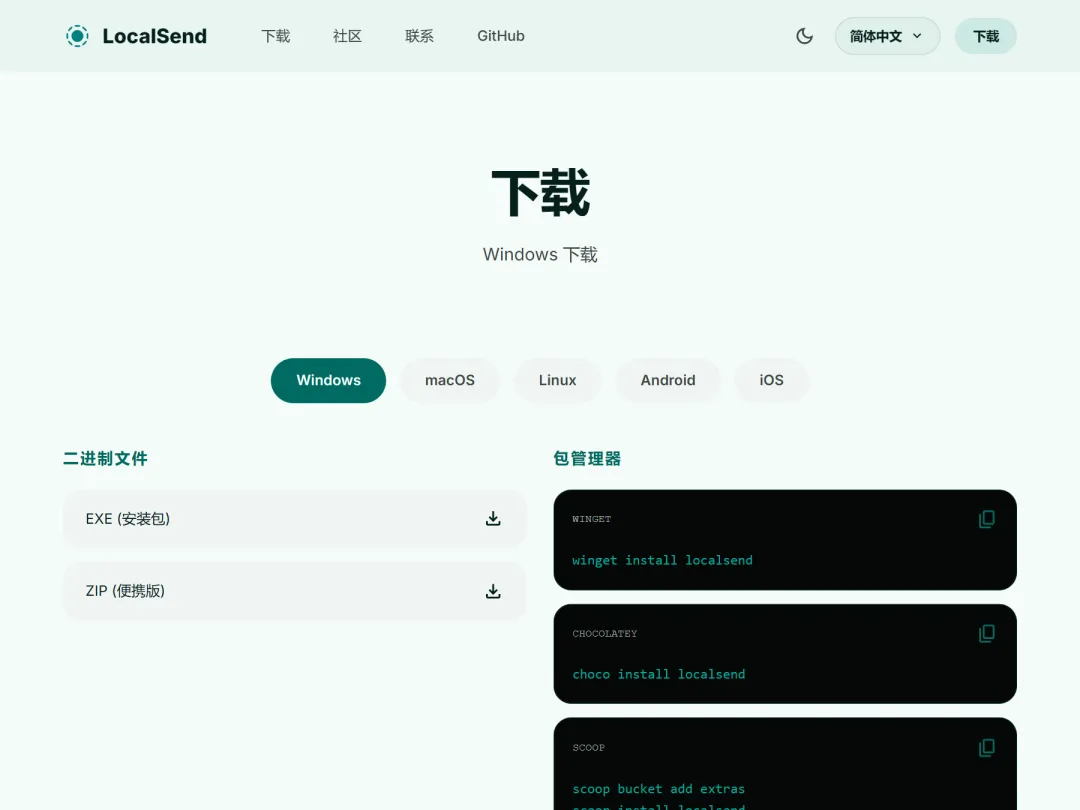
官方下载页实拍。Windows 的 EXE 是安装版,ZIP 是便携版。
Windows 普通用户选 EXE 安装包就行;想免安装运行,可以选 ZIP 便携版。安卓、iPhone、Mac 则切换到对应系统,沿官网提供的入口下载。
不用先研究 GitHub,也不用找额外的“增强版”。
第一步 两边安装并打开。
手机和电脑都装好 LocalSend,连到能互通的同一局域网。系统询问本地网络权限时允许访问;Windows 防火墙提示时,允许它在你信任的家庭或办公网络通信。
第二步 在手机上选一张照片。
进入“发送”,选择媒体或文件。第一次先用一张普通照片跑通,成功以后再批量传素材。
第三步 点电脑的设备名称。
在附近设备里找到接收电脑。先看一眼电脑端显示的本机名称,核对后再发送。
第四步 在电脑上确认接收。
核对发送设备和文件,接受传输。完成后打开文件检查一下。
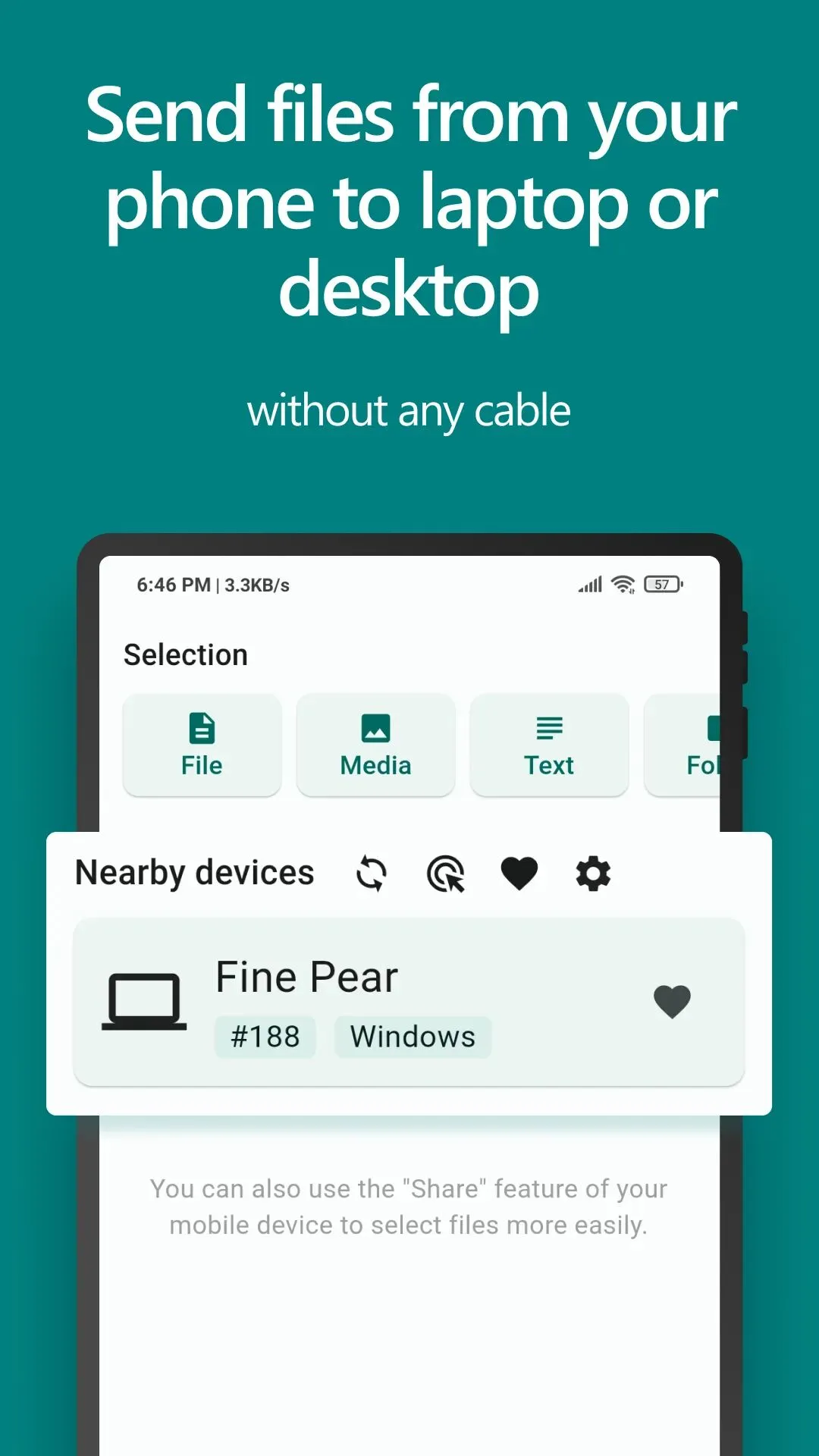
官方手机端界面展示:左图选择文件和目标设备,右图确认接收。图中 File 为文件,Media 为媒体,Accept 为接受。
我自己用的是中文界面,看起来会更方便一点。反过来从电脑传到手机,操作逻辑一样,只是交换发送端和接收端。
传完以后 把保存位置设好
刚开始用这类工具,容易只顾着传成功,过几天却想不起文件存在哪里。
官方说明默认保存到下载文件夹,也可以在设置中修改。手机端的具体位置,还会受系统和文件类型影响。
我的建议是:电脑经常收照片和视频,就设一个专门的接收文件夹。
比如在空间充足的数据盘建一个“手机传入素材”。下次做公众号、剪视频,直接去这里找,不用翻下载记录。
确认收到的文件能正常打开,再清理原件。传到另一台设备,不等于已经做好备份。
附近设备搜不到 先检查这几处
装好了,却看不到另一台设备,不一定是软件坏了。按这个顺序查:
1. 两边是否都打开了软件。 先让接收端保持运行,再重新搜索。
2. 网络是否真的互通。 访客 Wi-Fi、公司或学校网络,可能开启设备隔离。
3. 权限有没有放行。 iPhone、Mac 检查本地网络权限;Windows 检查防火墙是否允许 LocalSend 通信。
4. VPN 有没有拦住本地连接。 如果正在使用,检查是否允许局域网流量。
不用为了传一份文件直接关闭整个防火墙。网络有隔离限制时,先换到自己可控的家庭网络试一张照片,排查会简单很多。
经常搬素材的人 可以把它留下
如果只是偶尔传一份小文件,现有方法够用就好。
但如果你经常手机拍素材、电脑做内容,又想把成稿传回手机检查,LocalSend 很适合装在两边,留作一个固定入口。
它解决的需求很具体:设备明明就在旁边,文件也能直接传过去。
第一次不用折腾复杂设置。先传一张照片,找到保存位置,再试一份平时会用到的文档。这个小流程走顺,以后就能少找一次聊天窗口。
想要详细资源 可以关注公众号之后 发送 传输 即可获得全部资源链接
官网和项目也放在下面,需要时可以收藏;链接无法点击时,复制到浏览器打开。
• 官方中文介绍与常见问题:https://localsend.org/zh-CN
• 官方下载入口:https://localsend.org/zh-CN/download
• 开源项目与故障排查:https://github.com/localsend/localsend
你平时手机和电脑传文件,用得最多的是文件传输助手、数据线,还是其他工具?评论区聊聊。
往期实用内容推荐
Github上47k星 安卓上这个开源阅读器 我用了以后把其他小说软件都卸了
资料核验于 2026 年 10 月 18 日。客户端配图来自 LocalSend 官网及官方项目,下载页为当日截图。
有点东西研究所|不只告诉你有什么,更告诉你怎么用。