ARTICLE · 1207185
建设银行对公网银“建行企业银行APP"激活流程
发布时间:2026-10-18 23:14:32 最近访问:2026-10-18 23:14:35
建设银行对公网银“建行企业银行APP"激活流程
对公企业开立建行账户,同步开立了网银后,可以选择在电脑网银激活,也可以通过“建行企业银行”APP开通激活。任意一个平台激活了,就可以在另外一个平台登录,无需再激活一次。必须说明,网银盾是支持蓝牙的才可以用企业银行app转账。例如下图这种正方形网银盾。如果是长方形的盾,是不支持手机银行转账的。如下图:本文是演示在建行企业银行App进行第一次激活的流程,也就是电脑端未激活过的情形。如已在电脑端激活,有些步骤可以省略,本文不再赘述。接下来请按以下流程操作,不要自行操作,以免进入错误流程。下载并安装APP
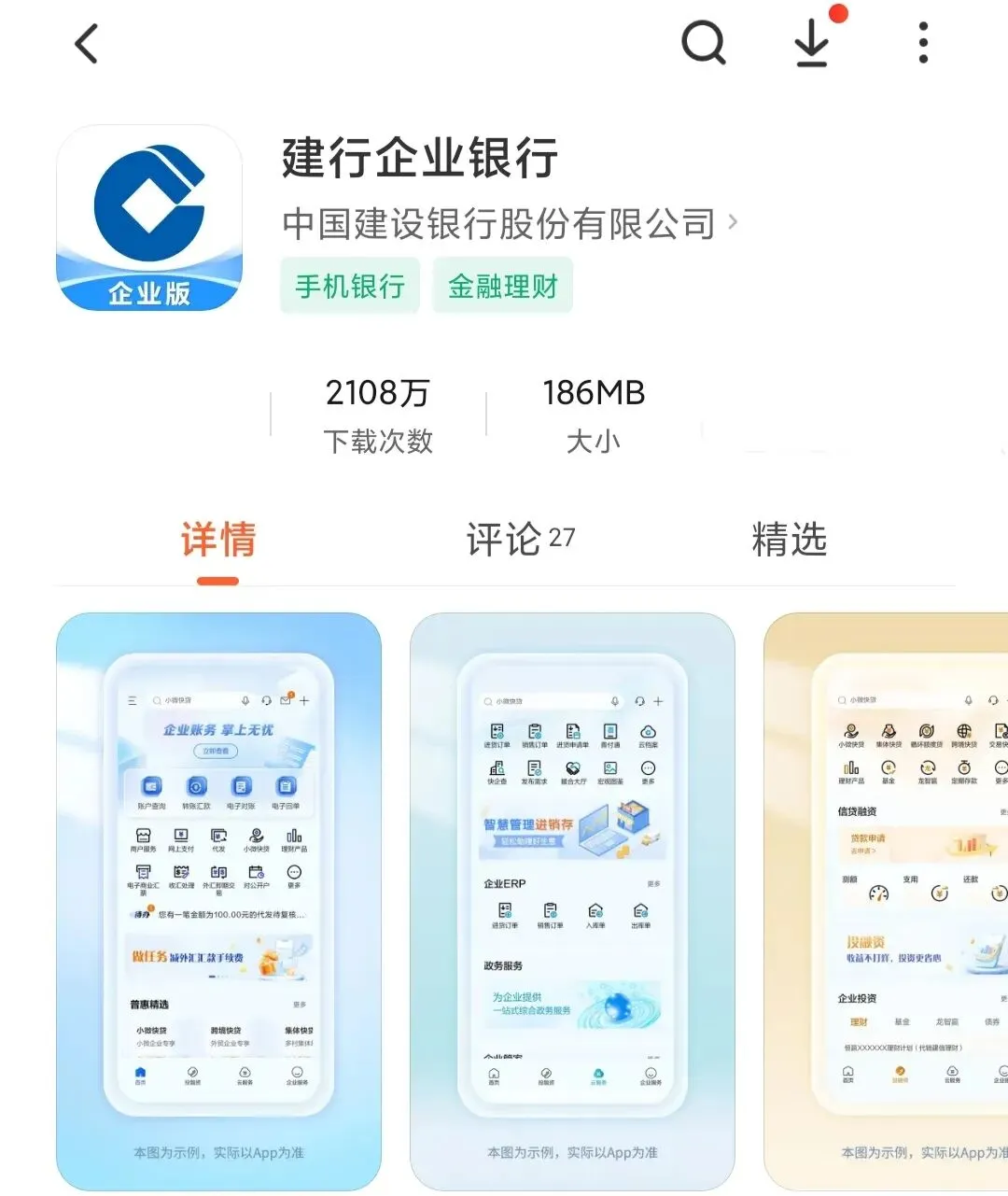
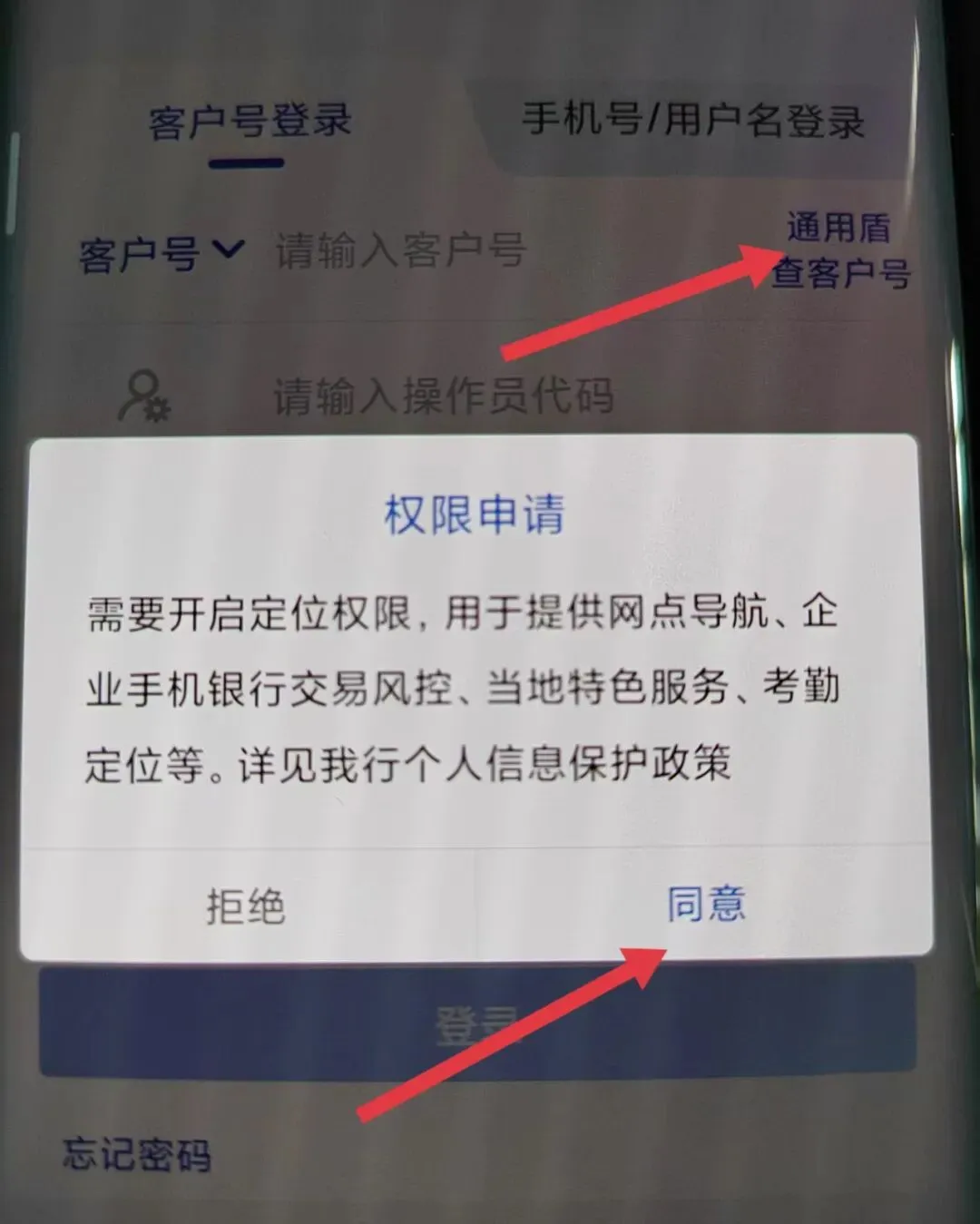
1.在手机应用商店搜索“建行企业银行”并下载安装。如下图。安装的时候,需要同意定位,蓝牙,联网,弹窗的权限,否则无法正常使用app。
首次登录
2.确保手机蓝牙开关开启,开关是开的状态就可以,不需要专门去手机蓝牙功能界面连接网银盾。
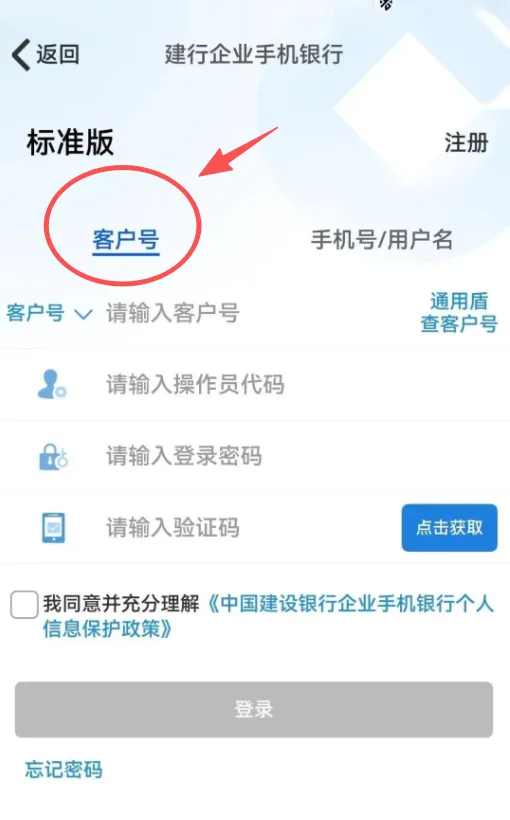
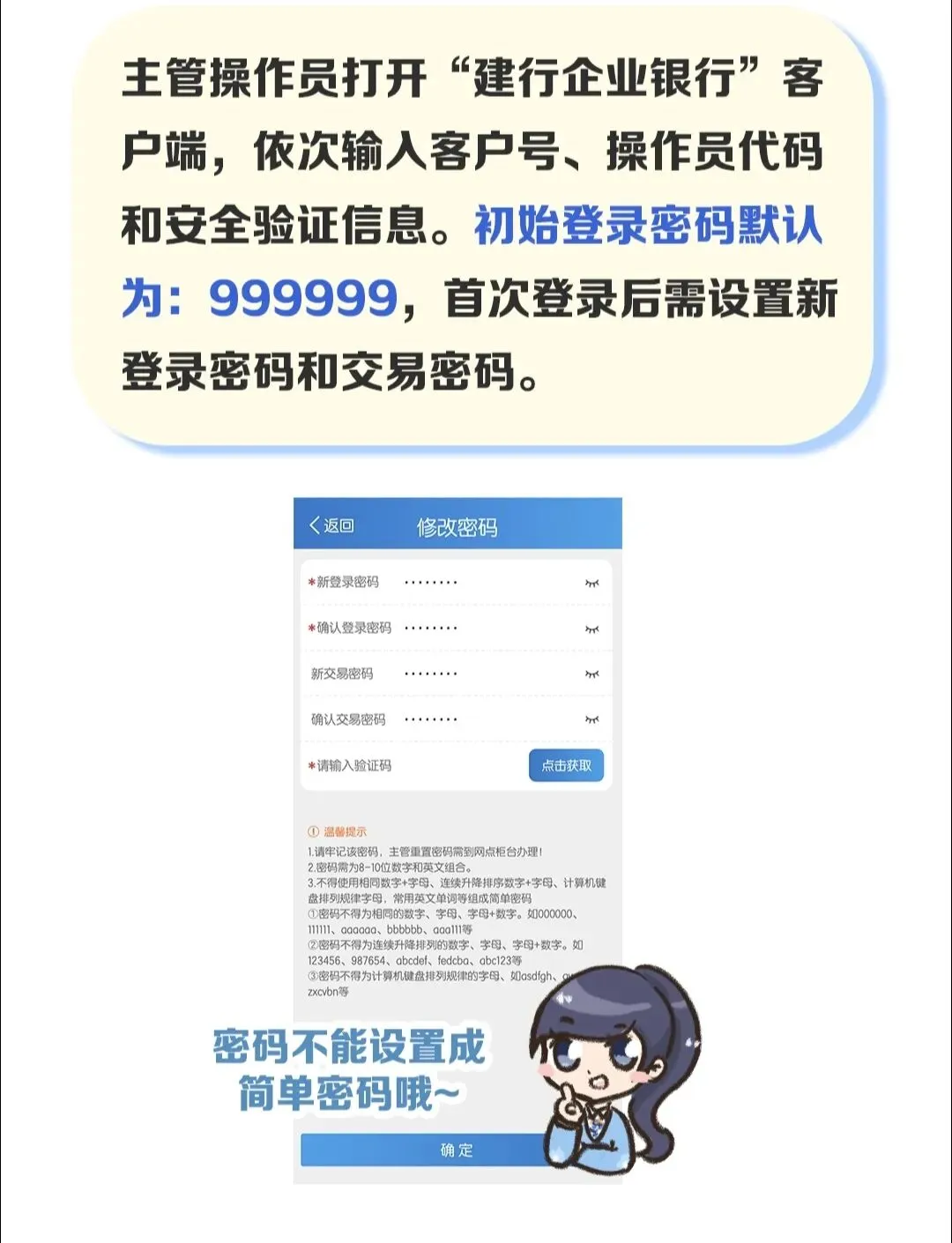
打开建行企业银行app登录界面。新手建议点击左侧的客户号进行首次登录,避免手机号绑定多个用户导致错误或者提示未签约手机银行,,如下图。输入客户号、操作员代码(主管为999999)、登录密码(初始登录密码为999999),点击获取验证码,勾选□“我同意并充分理解……政策》”,随后点击“登录”。
其中,验证码发送的手机为柜台签约时预留的法人代表手机号。客户号获取方式请参考文末。
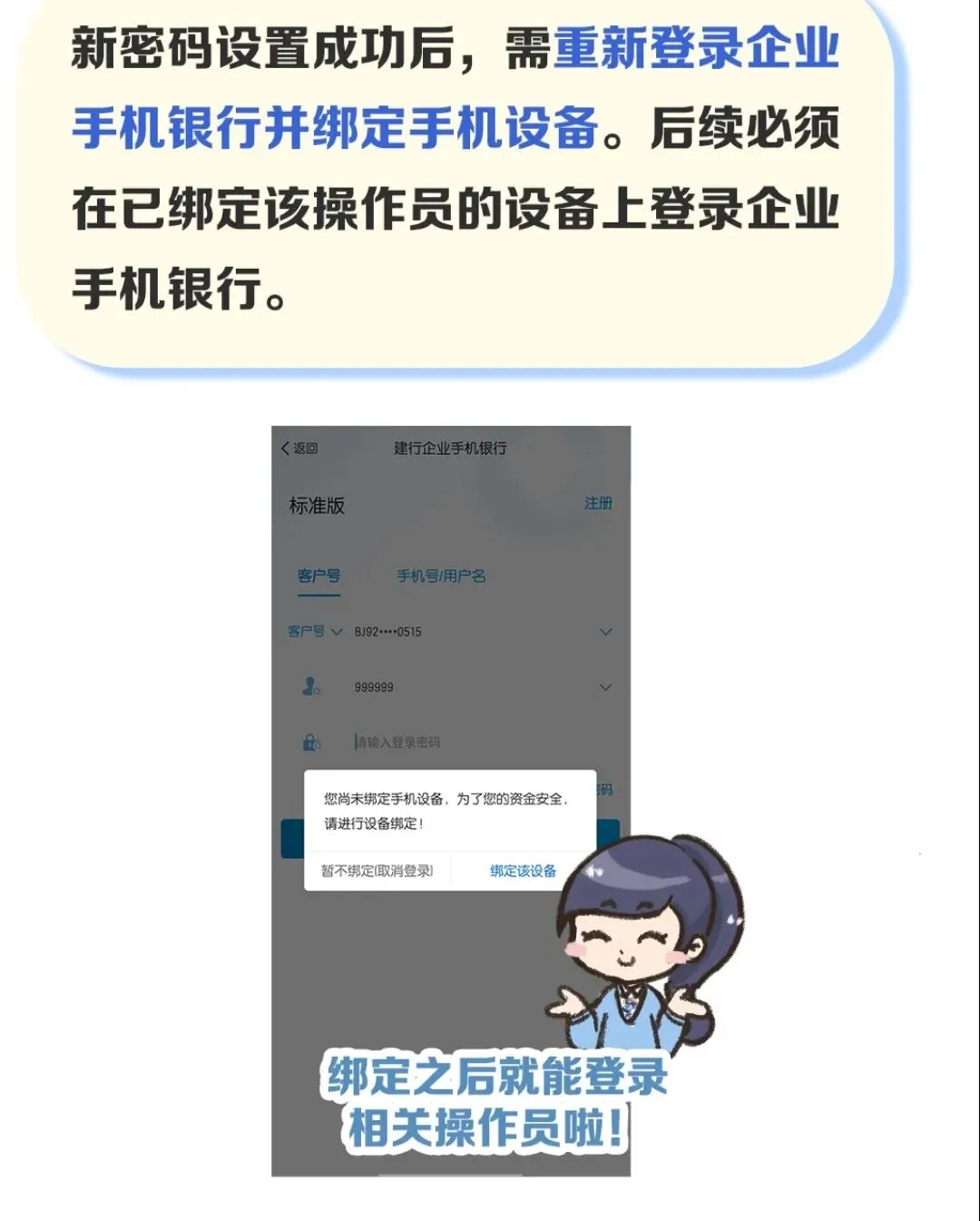
登录后转入修改登录密码和交易密码,请马上修改,并重新登录。密码设置要求见下文注意事项。
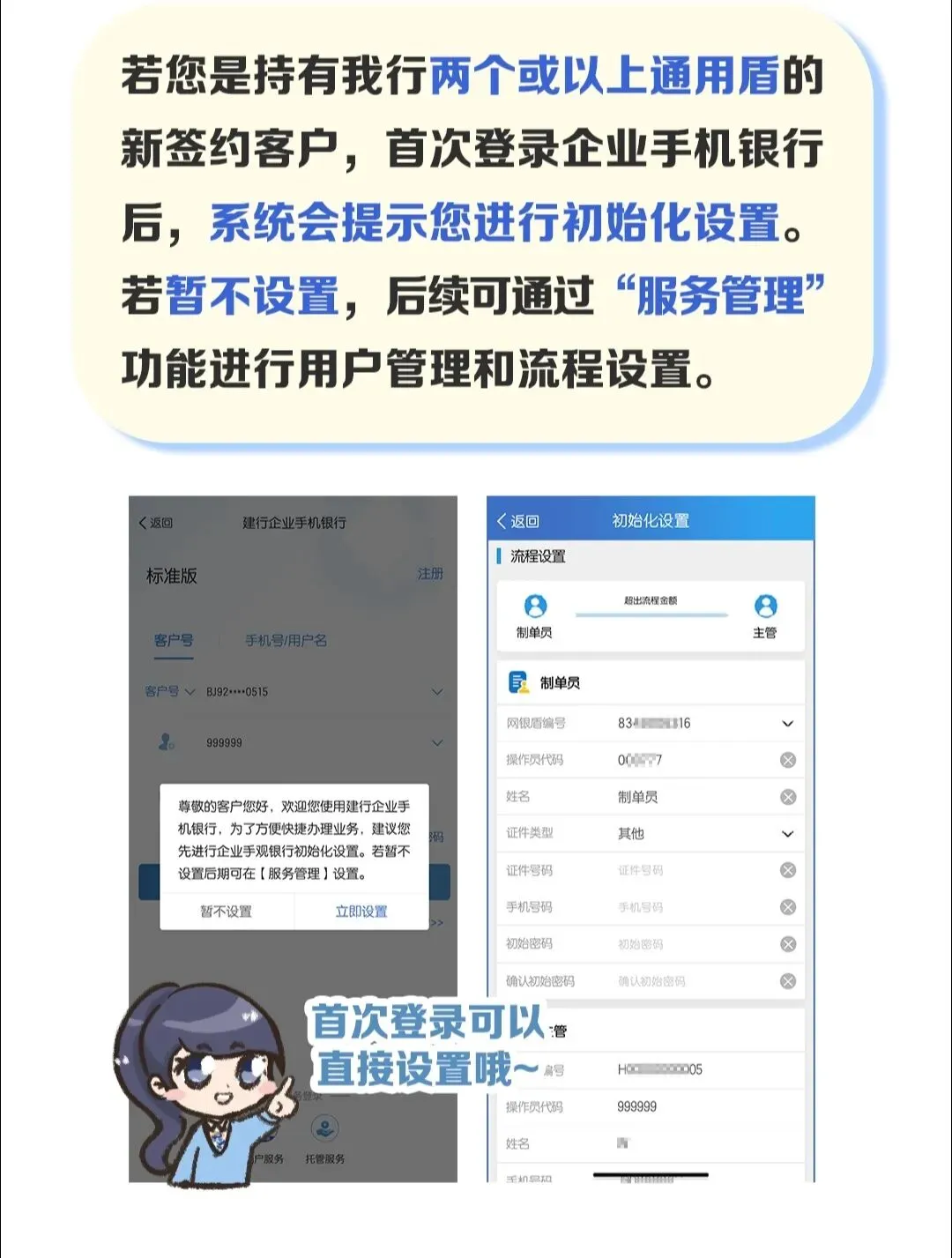
绑定该设备后,登录进入新的界面。单盾用户则进入主界面,多盾用户提示初始化设置。
一、对于单盾用户:
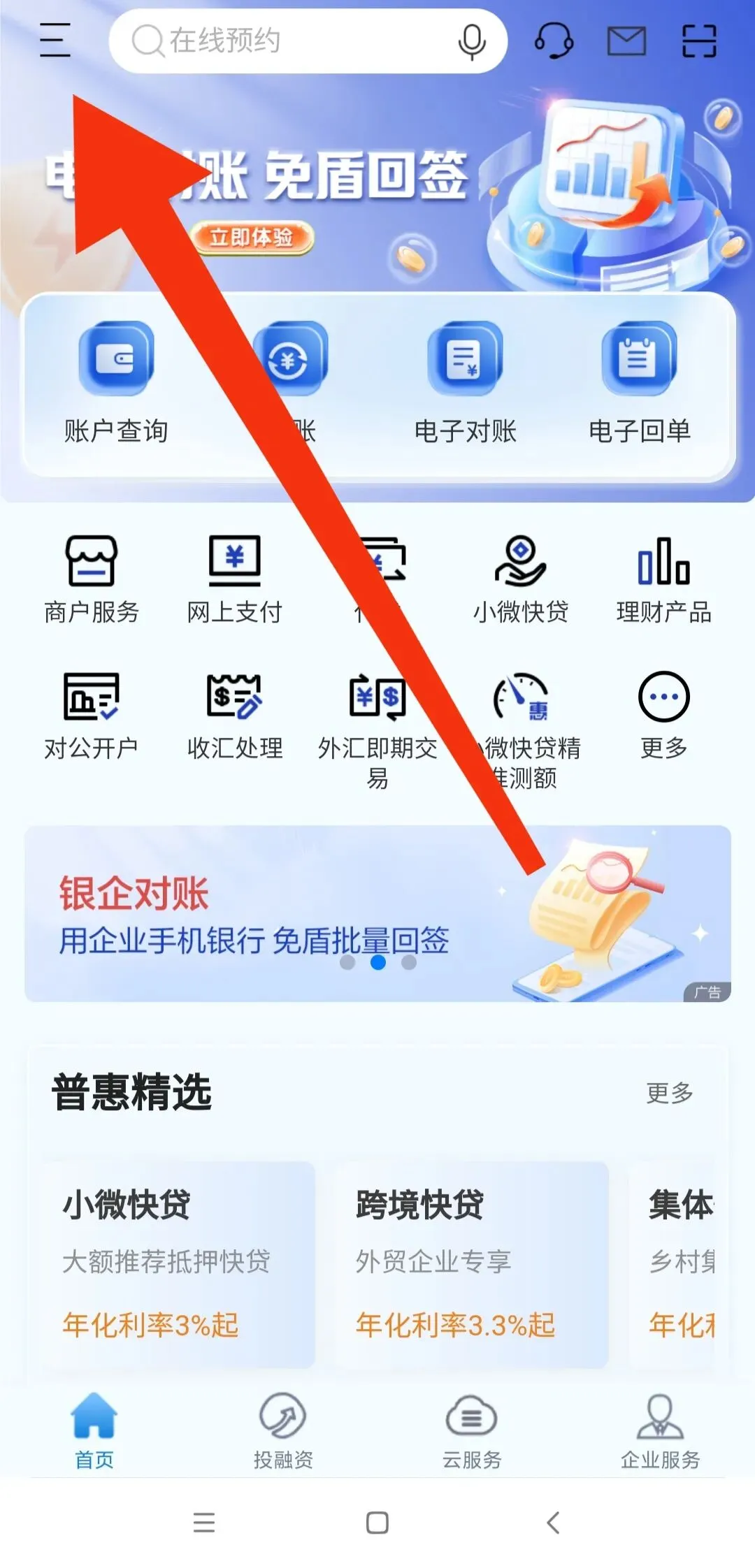
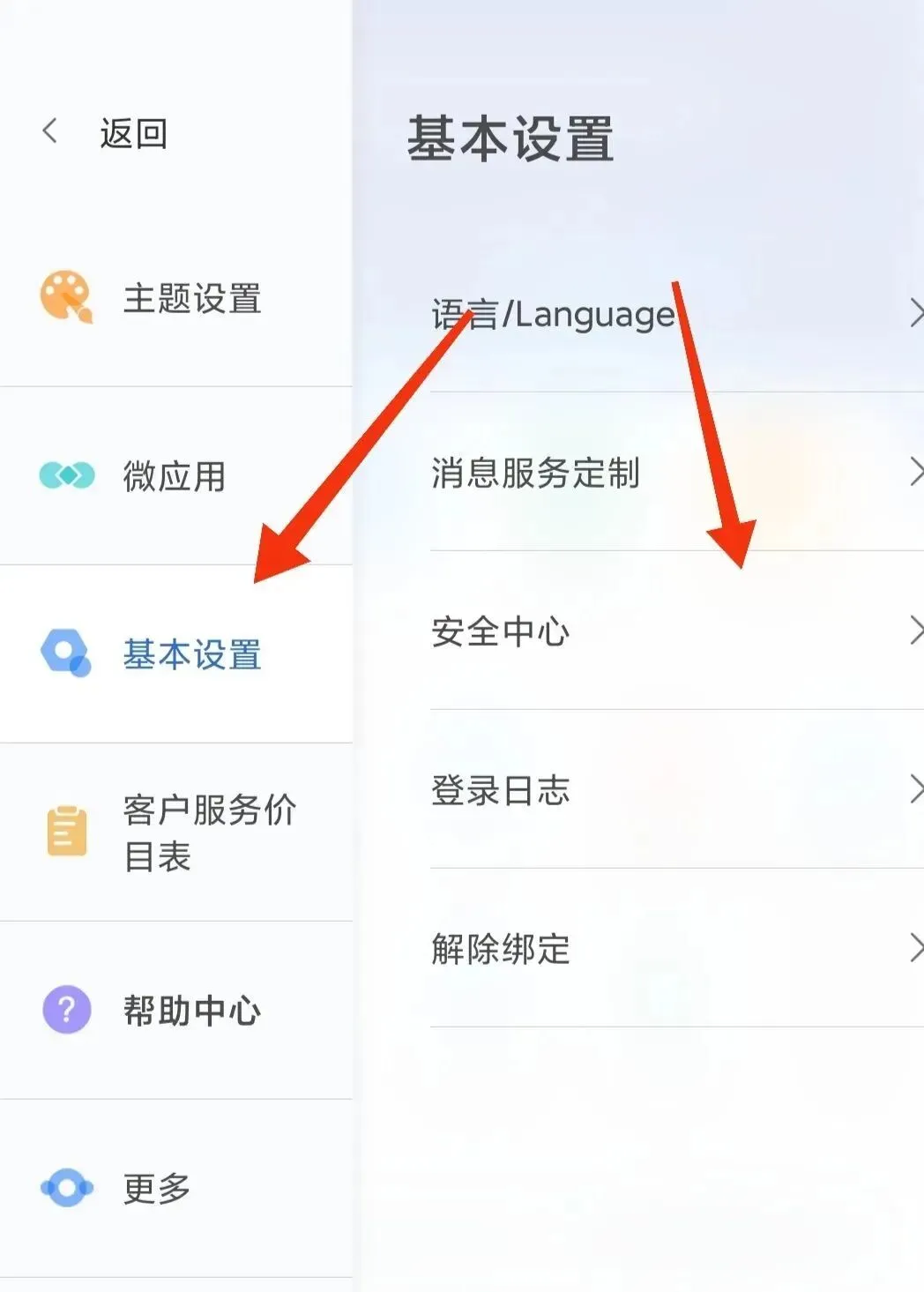
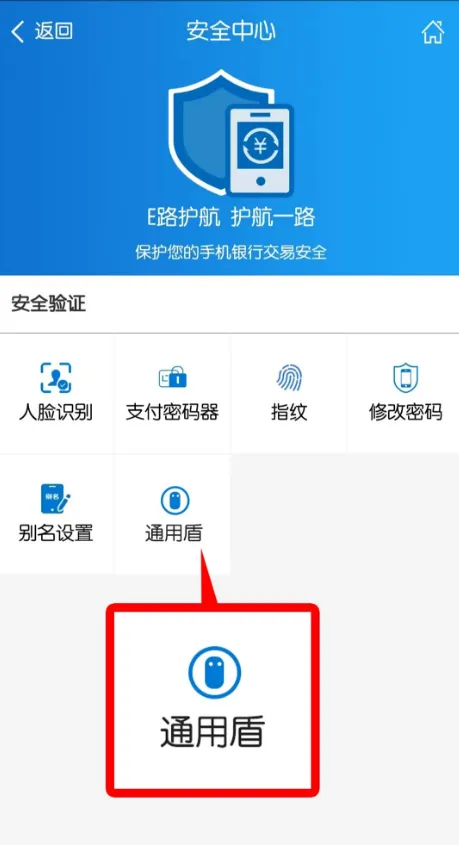
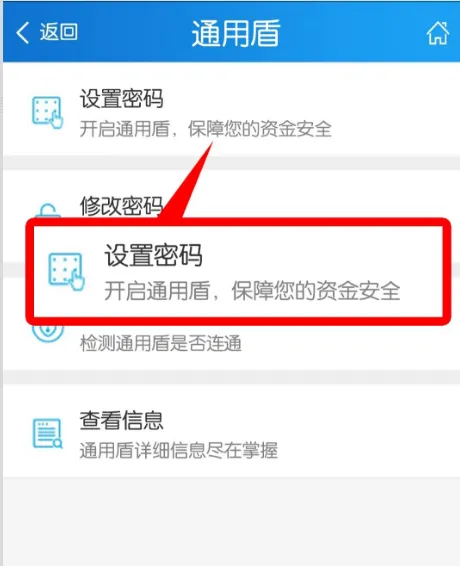
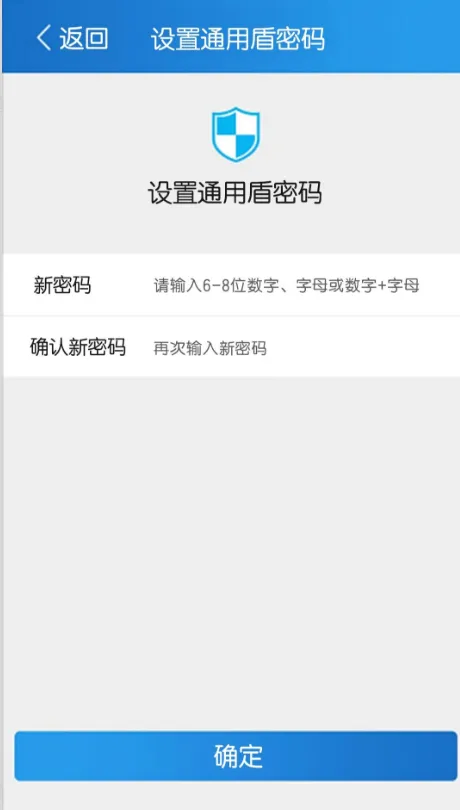
登录后点击左上角三横,基本设置,自行前往“安全中心”模块,找到“通用盾”选项,点击进入后选择“设置密码”,即可完成网银盾密码设置与激活。
基本设置-安全中心-通用盾,设置网银盾密码和激活。网银盾开机,屏幕亮起,点设置密码,随后网银盾屏幕出现配对码,一般是四位数,将配对码输入到手机验证配对码的输入框。配对正确后,进入设置密码的流程,按密码设置规范设置即可。设置后,点激活网银盾进行激活就可以了。设置后,点激活网银盾进行激活就可以了。
二、对于多盾用户:
首次登录后,系统提示进入初始化设置。设置制单员的身份信息、用户权限、流程限额,按需设置。(PS:身份信息、用户权限、流程限额后期可以修改,不用太纠结)
如果错过了首次登录后的设置流程,可以在更多-服务管理-操作员维护,新增操作员。新增后,在权限管理,设置权限给操作员。而设置通用盾(网银盾)密码方式,也是在:登录后主页左上角三横-基本设置-安全中心-通用盾。
网银盾密码设置流程:基本设置-安全中心-通用盾,设置网银盾密码和激活。网银盾开机,屏幕亮起,点设置密码,随后网银盾屏幕出现配对码,一般是四位数,将配对码输入到手机验证配对码的输入框。配对正确后,进入设置密码的流程,按密码设置规范设置即可。设置后,点激活网银盾进行激活就可以了。注意事项:
- 通用盾密码初始为空白,需要自行设置,格式为6-8位。
- 登录密码和交易密码初始为6个9,登录后请及时修改,格式为8-20位。
- 如果日常只有一个人使用网银盾,建议上述3个密码统一设置为:字母+数字共8位的格式。
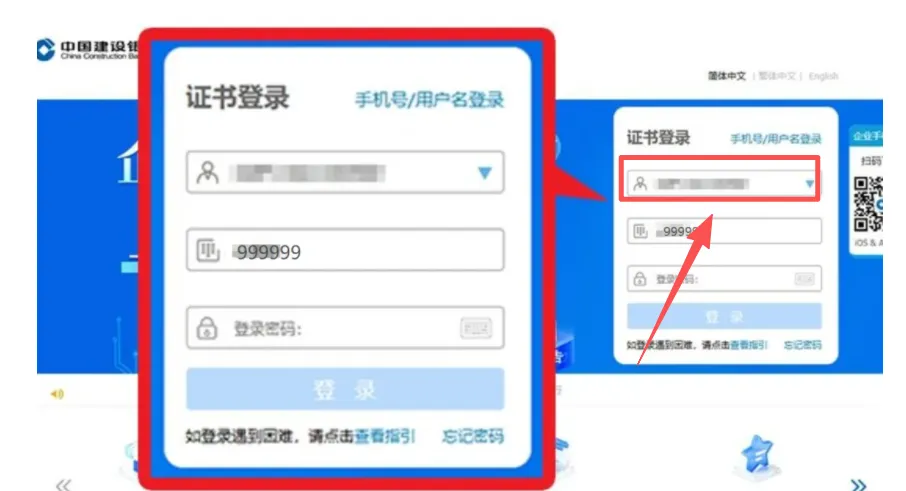
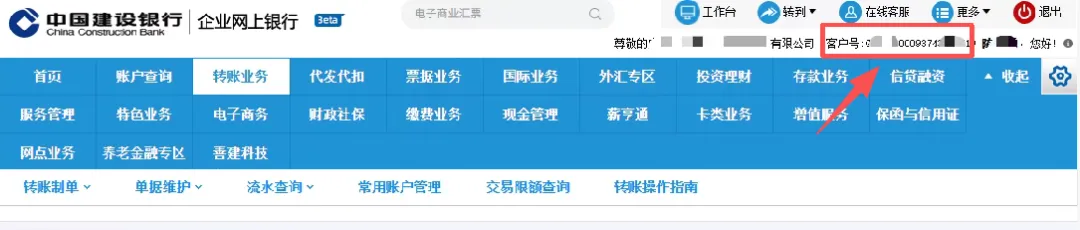
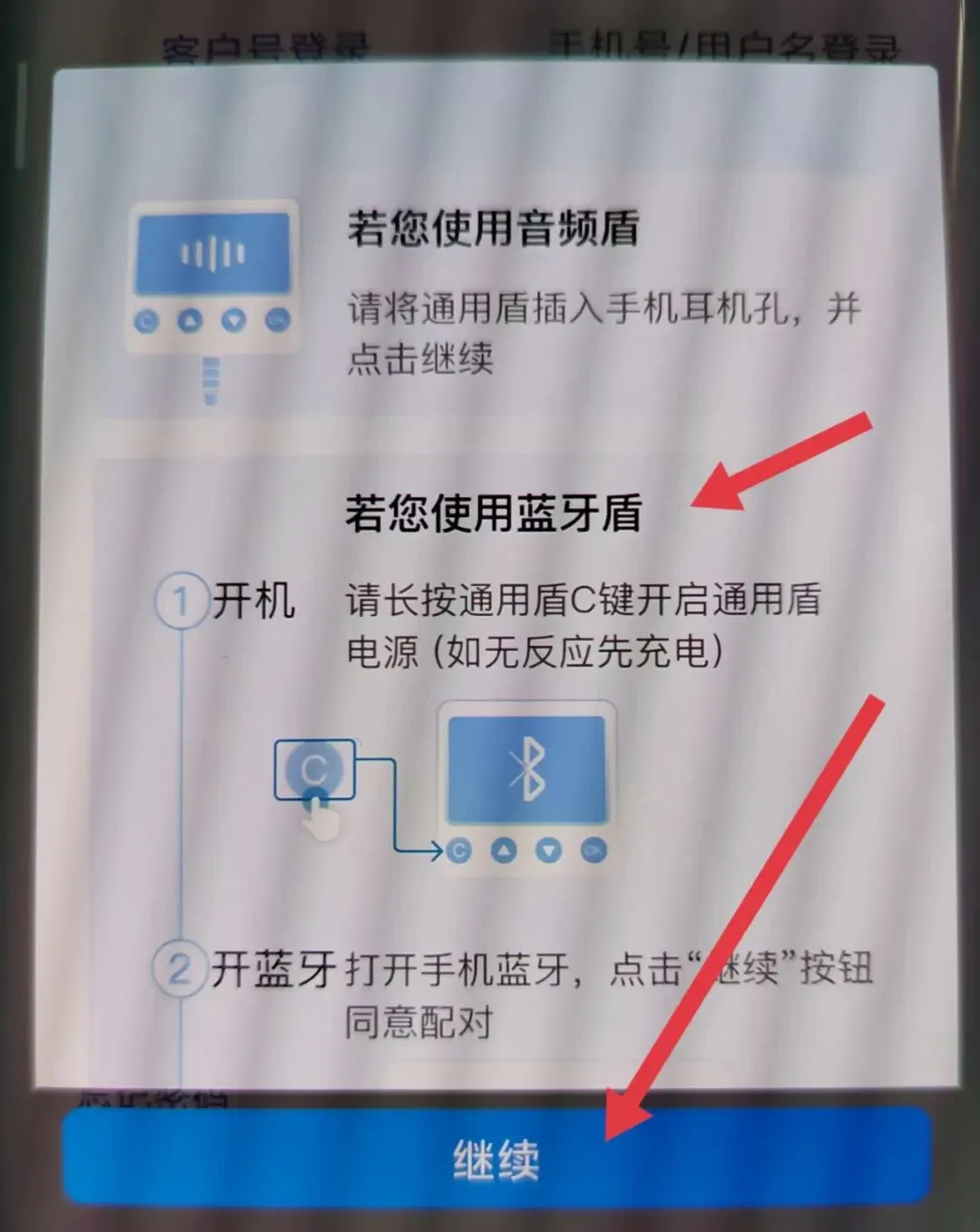
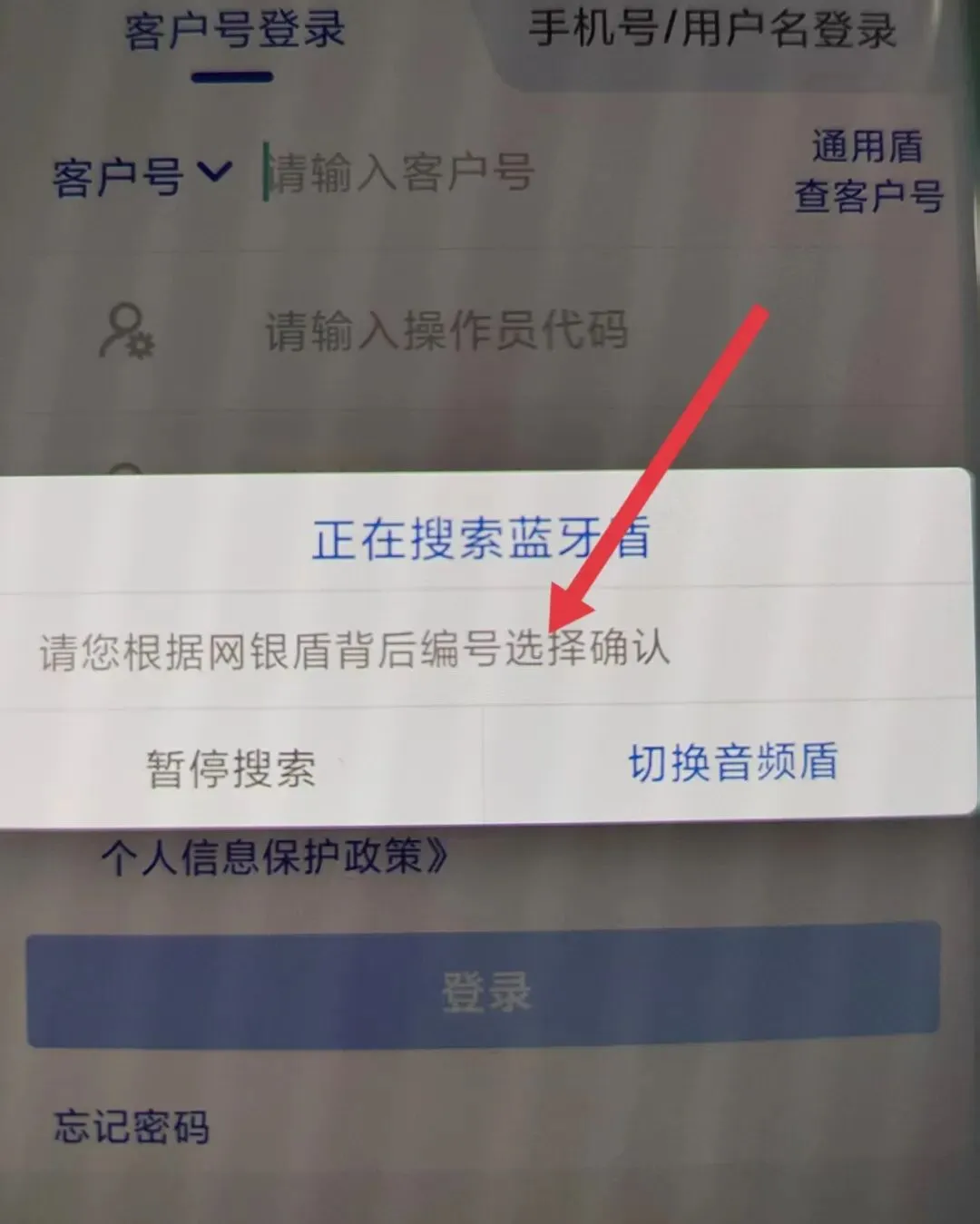
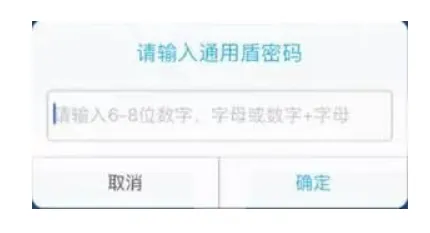
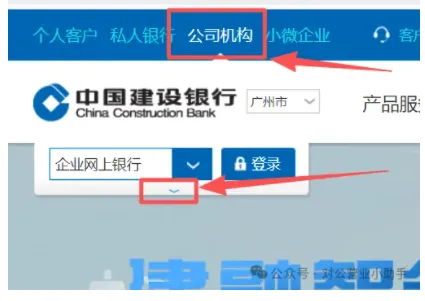
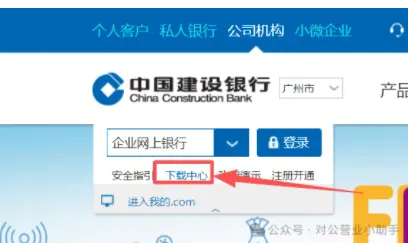
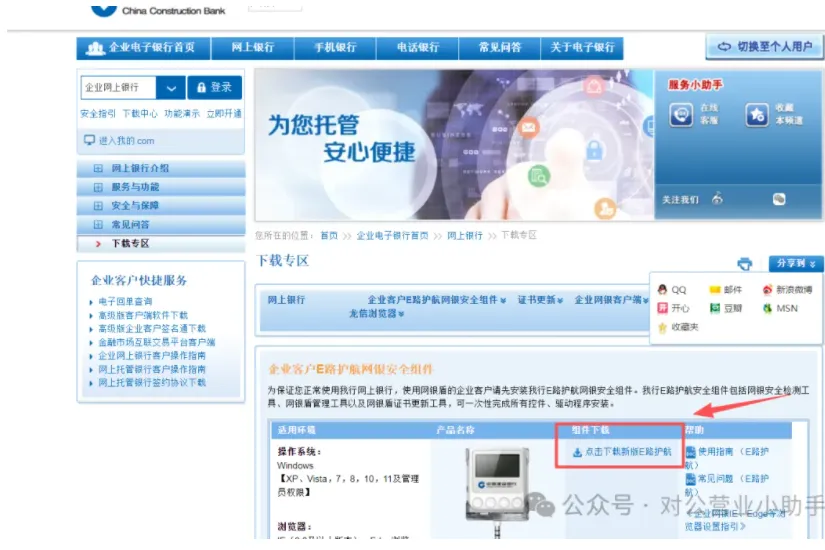
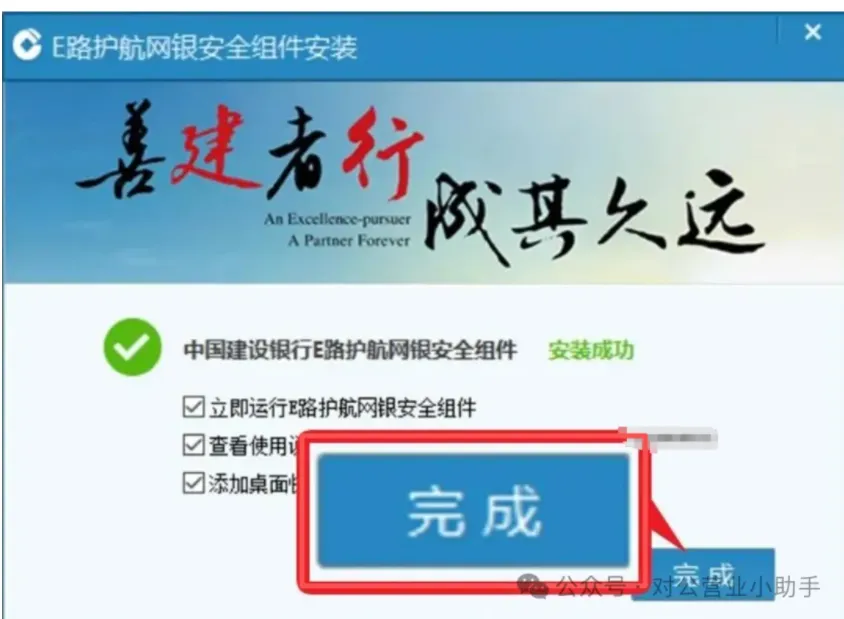
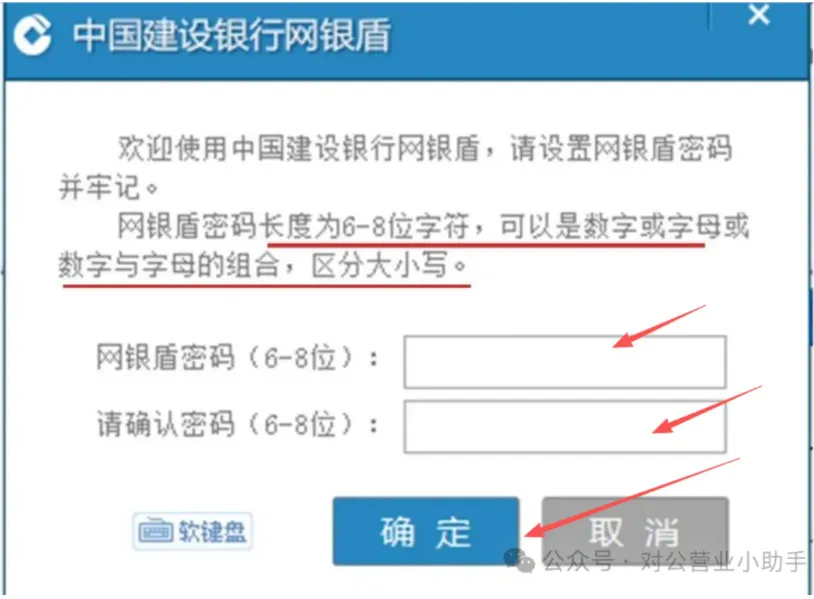
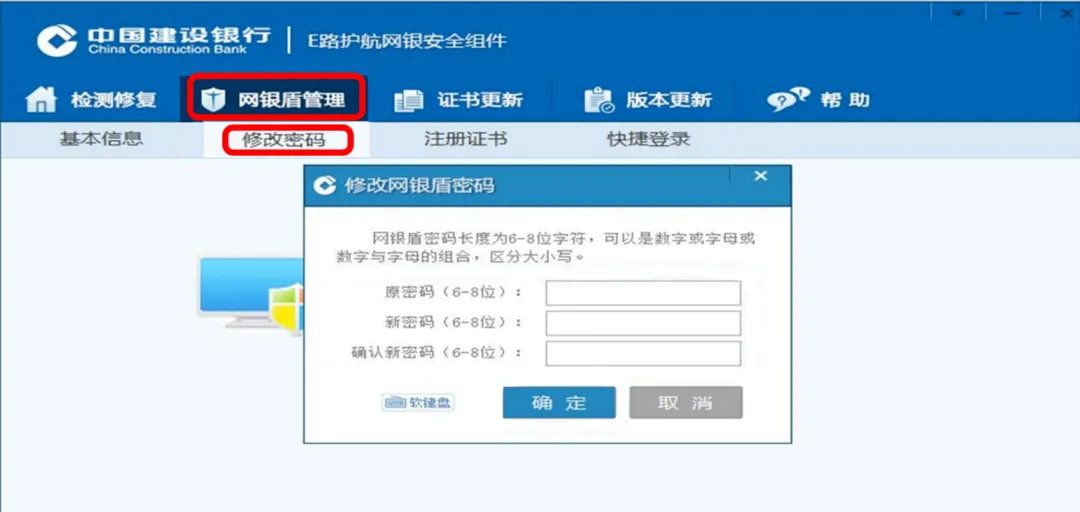
1.最简单的方式:①咨询开户行客户经理,现在客户经理一般都加了微信和企业微信,直接问。②开通签约网银的回执有附客户号(又叫客户识别代码,一般以当地省份的字母前两位加17位数字,例如北京的是BJ1100000987654321)。2.如首次登录高级版企业网银,请使用主管盾(背面编号尾号最小的盾)登录,“网上银行企业客户登录”页面会自动返显。如已登录企业网银,可在网银页面右上方查看“客户号”信息。3.使用网银盾的方式查询。操作流程如下(前提是要设置过网银盾密码)网银盾普遍都是蓝牙盾,按图示网银盾开机(并保持开机状态),点继续选择后,输入密码,即可。此处的密码是网银盾密码(也叫通用盾密码)。此处的网银盾密码,在没有客户识别号的情况下(上述的1和2,两种方式都无法触达的情况下),无法登录企业银行进行设置网银盾密码,需要用电脑进行首次操作。因此如果从未设置过密码,请不要在此处输入,连续错6次会锁住,只能换盾。而设置的方式是:下载E路护航,安装后,将电脑用USB线连接网银盾,弹出设置密码的菜单,即可设置好网银盾的密码。登录建行官方网站为:http://www.ccb.com,打开网站后,选择“公司机构”中“企业网上银行”下方的“下载中心”。进入“企业客户E路护航网银安全组件”下载专区, “点击下载新版E路护航”,下载并安装(选择合适的版本,Windows、Mac、国产系统均有)安装后,将电脑用USB线连接网银盾,弹出设置密码的菜单,即可设置好网银盾的密码。如下图。如果没有弹出设置密码的窗口,请插入网银盾后,双击电脑右下角蓝色建行图标,在弹出窗口中点击“网银盾管理-修改密码”,按页面输入设置密码,没设置过密码的,此处只会显示设置网银盾密码和确认密码两个输入框。
如果显示的是下图的,需要输入原密码和新密码的话,说明已经设置过密码了。
注:如右下角未显示建行图标,请打开电脑中的“E路护航网银安全组件-E路护航-网银盾管理-修改密码”操作。
以上的第3种方式对于没有登录过建行企业网银的客户来说比较复杂,因此只用手机银行的客户建议用1和2种方式获取客户识别号。