ARTICLE · 1207307
合同扫描件处理,这6个免费工具能把PDF玩明白
合同扫描件处理,这6个免费工具能把PDF玩明白【搬砖神器】第 94 期 一期一个免费小工具,解决一个具体问题。不整虚的,能落地才算数。 去年一份结算,甲方要我们把三年的合同、补充协议、签证单扫描件整理成一个 PDF 交过去。总共一百四十多份,散在四个文件夹里。 那次我第一次把"扫描件处理"这件事拆成固定流程,之后每次都照着走。今天把用到的六个工具和各自管的那一段写出来。 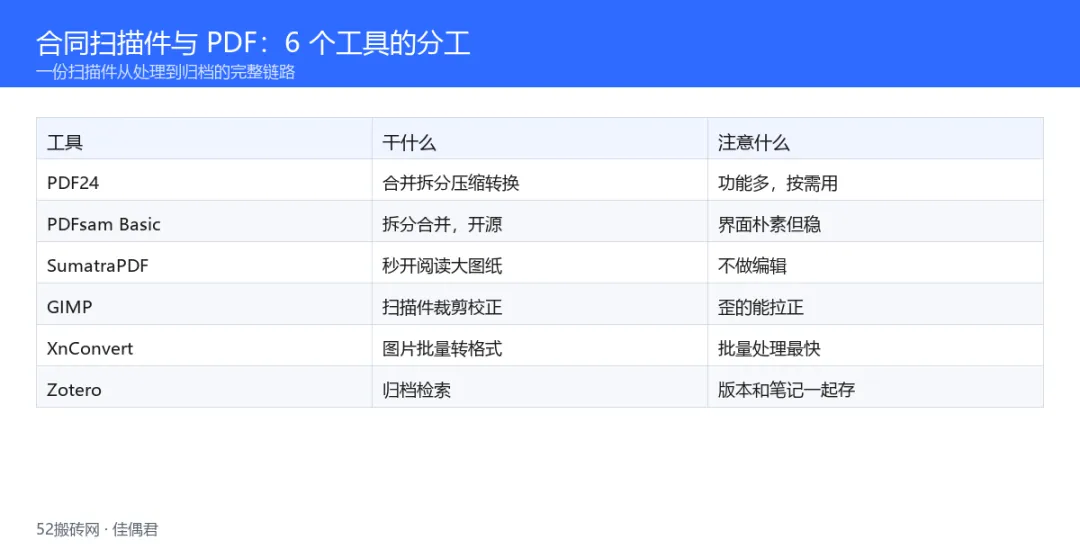
PDF24:合并、拆分、压缩、转换 它是个工具箱,常用的几样都有:多个 PDF 合成一个、按页拆分、压缩体积、转 Word。一百四十份扫描件最后是它合成的,压完从 800 多兆降到 90 多兆。 提醒一句:功能多,界面也就杂,第一次打开别被吓到,常用的就那四五个按钮。 PDFsam Basic:专门拆分合并 同样是拆分合并,它比 PDF24 更"专":按页数拆、按书签拆、抽取指定页,规则清楚。开源免费。 界面朴素,但胜在稳定——我处理几百页的大文件时更愿意用它,不容易中途崩。 SumatraPDF:秒开大图纸 前面说过一次,这里再提是因为它在扫描件流程里也有用:上百页的 PDF 用它翻,点开就来。整理资料时要反复比对,阅读器慢一点都很折磨。 它不做编辑,别指望用它改东西。 GIMP:扫描件裁剪校正 扫描件最常见的问题:歪了、带黑边、有多余的桌面背景。GIMP 的裁剪和透视校正一上手就能解决,歪的能拉正,黑边一刀切掉。 我一般只处理前几页和关键页,一百多页全修不现实,也没人要求那么细。 XnConvert:图片批量转格式 有些扫描仪出来的是一张张图片,要合成 PDF 之前得统一格式和尺寸。XnConvert 批量跑一遍,几十张几十秒。 批量处理前先建输出目录——这话我说过一次,再说一次,因为真的有人覆盖过原图。 Zotero:归档和检索 最后一个环节是归档。合成好的 PDF 扔进 Zotero,带上标题、年份、项目名,以后搜关键词秒出。它还能给同一份文件挂多个版本,旧版本标为历史但保留着,规范更新之后,这一点很重要。 前期整理会花时间,我那次整理三年资料用了两个周末,之后每次新加的顺手归类就行。 说点经验之外的东西:这套流程真正的价值不在省时间,在**出事的时候拿得出来**。去年那批资料交上去三个月后,甲方对其中一份补充协议有异议,我十分钟就调出了原件扫描和归档记录。要是当初随手塞进某个文件夹,那会儿就得翻一整天。 所以我的建议是:别等要交资料时才整理。每个月花半小时把当月的合同、签证、会议纪要归到位,年底你只需要跑一次合并。 最后提醒:这些工具都是官方或开源渠道获取,别碰来路不明的"非正规修改版"。合同资料这种东西,电脑上装什么必须干净。 按月做,别年底突击 一、当月新增扫描件当月命名归档。 二、文件名格式统一:日期_项目_类型。 三、季度末跑一次合并与备份。 收藏小提醒:文章里的工具和获取地址都在这一篇,收藏一下,下次直接照着用,不用再翻记录。 你的合同扫描件是怎么存的?有没有过关键时刻找不着的经历。 文中工具的获取地址 PDF24 合并拆分压缩:https://tools.pdf24.org/zh/ PDFsam Basic 按规则拆分:https://pdfsam.org/ SumatraPDF 秒开翻阅:https://www.sumatrapdfreader.org/download-free-pdf-viewer GIMP 裁剪校正:https://www.gimp.org/downloads/ XnConvert 批量转格式:https://www.xnview.com/en/xnconvert/ Zotero 归档检索:https://www.zotero.org/download/ 都是官网或开源仓库地址,复制到浏览器打开就能下,不用注册,也没有捆绑。 52搬砖网 · 搬砖神器 · 佳偶君