ARTICLE · 1208491
熊大科技君:电脑里那些卸不干净的软件,终于被这个小东西治了
科技 · 软件分享
熊大科技君:电脑里那些卸不干净的软件,终于被这个小东西治了
说大实话的科技老炮
说真的,你有没有这种经历——
装了个软件,用了一段时间不想用了。打开控制面板,点卸载。进度条走完,提示“卸载成功”。
结果呢?C盘该占的地方一点没少。去安装目录一看,文件夹还在。注册表里搜一下,残留项一大堆。
哈喽,我是 熊大科技君。
前两天我清理电脑,发现C盘红了。一个个软件排查,发现有个视频播放器我半年前就卸了,但安装目录里还躺着200多兆的文件,注册表里还有几十条残留项。系统启动项里还有个它的服务在偷偷跑。
我当时就想,这玩意儿到底是卸载了还是没卸载?
后来一个做IT运维的朋友听我抱怨,说:“你还在用控制面板卸载?试试Geek Uninstaller。”
我问他这是啥,他说:“一个2兆的小工具,专门收拾那些卸不干净的软件。”
下载下来一看,就一个exe文件。2.16MB。双击就能用,不用安装。

打开之后,界面特别简单。你电脑里装的所有软件,全列在一个列表里。按安装时间排序也行,按占用空间排序也行。一目了然。
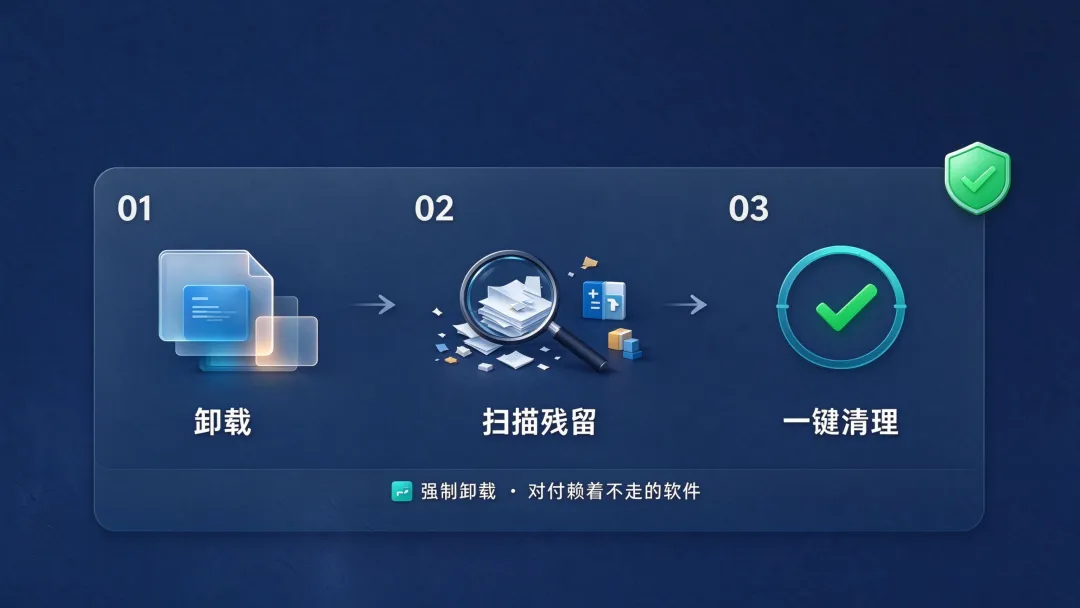
想卸载哪个,右键,点“卸载”。它先调用软件自带的卸载程序跑一遍,跑完之后自动扫描残留文件和注册表项。找到的全列出来,你点“完成清理”,它就给你删得干干净净。
有些软件,控制面板里根本找不到。有些流氓软件,你点卸载它跟你装死。还有些软件,卸载程序本身都损坏了,跑不起来。
Geek Uninstaller的强制卸载,直接跳过软件自带的卸载程序,自己扫描安装目录和注册表,全部给你拔掉。我用它处理过几个赖着不走的软件,效果立竿见影。
右键菜单里还有几个实用的功能。
“注册表条目”——直接打开注册表编辑器,定位到这个软件相关的键值。想手动看看它到底留了些什么,很方便。
“安装文件夹”——一键跳转到软件的安装目录。不用自己一层层翻文件夹了。
“程序网站”——直接打开软件官网。有时候想看看有没有新版本,不用自己去搜。
“通过谷歌搜索”——搜一下这个软件是干嘛的。碰到不认识的程序,先搜清楚再决定卸不卸。
还有个功能我觉得挺贴心——导出软件列表。
你电脑里装了哪些软件,可以一键导出成HTML文件。换电脑的时候、重装系统之前,导出一份存着,回头对着列表一个个装回来。不用凭记忆想“我原来装了啥”。
说实话,这软件没什么花哨的东西。
界面朴素,功能直接。它不搞那些花里胡哨的“一键加速”“系统优化”之类的噱头。就干一件事——把软件卸干净。
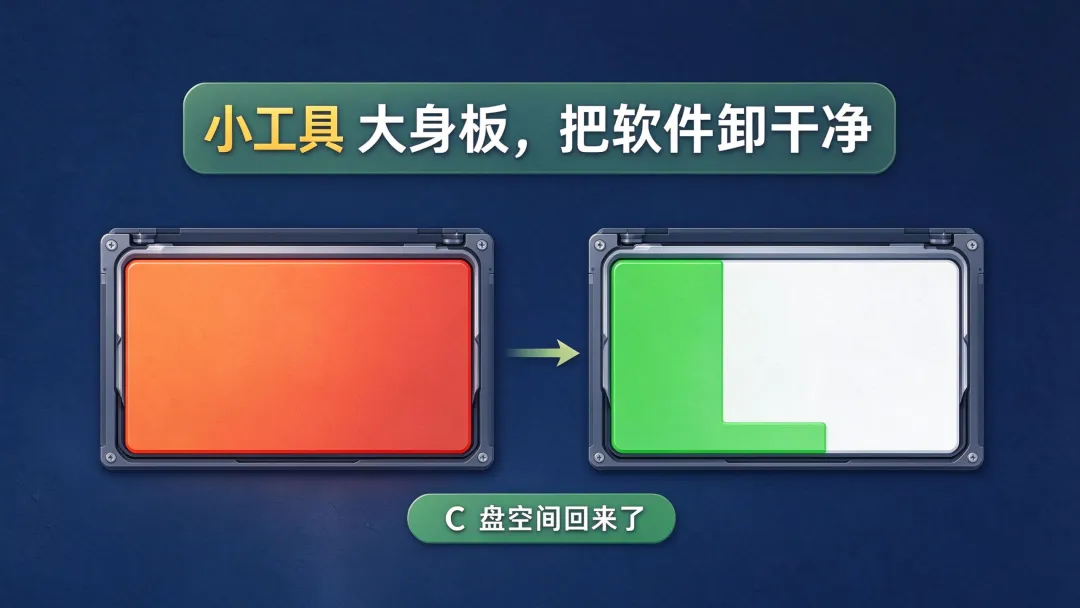
我用了这段时间,最大的感受是C盘终于不再莫名其妙地瘦下去了。以前每次装软件、卸软件,C盘都会少几个G,也不知道少在哪了。现在卸载完,残留文件一清,空间实打实地回来了。
最新版本1.6.0.200有个更新值得说一下。
单EXE内置了ARM64原生版。如果你用的是ARM架构的Windows电脑,比如Surface Pro X之类的,它会自动适配。不用单独下载ARM版本,一个文件搞定所有平台。
之前的版本还修复了几个崩溃问题,包括清理残留文件时关闭向导导致的崩溃。Edge及其附属应用也改成了强制移除模式,处理起来更彻底。
经常折腾软件的人——装了卸、卸了装,C盘越用越小。
IT运维人员——帮别人清理电脑,需要快速卸载和清理残留。
普通办公用户——想卸掉某个软件,但控制面板里找不到,或者卸了跟没卸一样。
💡 熊大一句大实话
说实话,工具这东西,不一定要多大多全。能把一个小问题解决得干干净净,就是好工具。Geek Uninstaller就是这样。2兆的小身板,干的是“把软件卸干净”这一件事,但干得特别利索。
如果你电脑里也有那种“卸了跟没卸一样”的软件,不妨试试它。
回复暗号:卸载
💬 熊大想听你的
你电脑里有没有那种“卸了跟没卸一样”的流氓软件?最后怎么解决的?评论区聊聊,我替你把把关。
觉得有用,点个「在看」👀把这篇转给那个 C 盘也红了的朋友 👇
本文由熊大科技君·且看梅花醉洛阳原创