ARTICLE · 1210285
做汇总还在刷新透视表?Excel这两个新函数,数据一改结果自己变

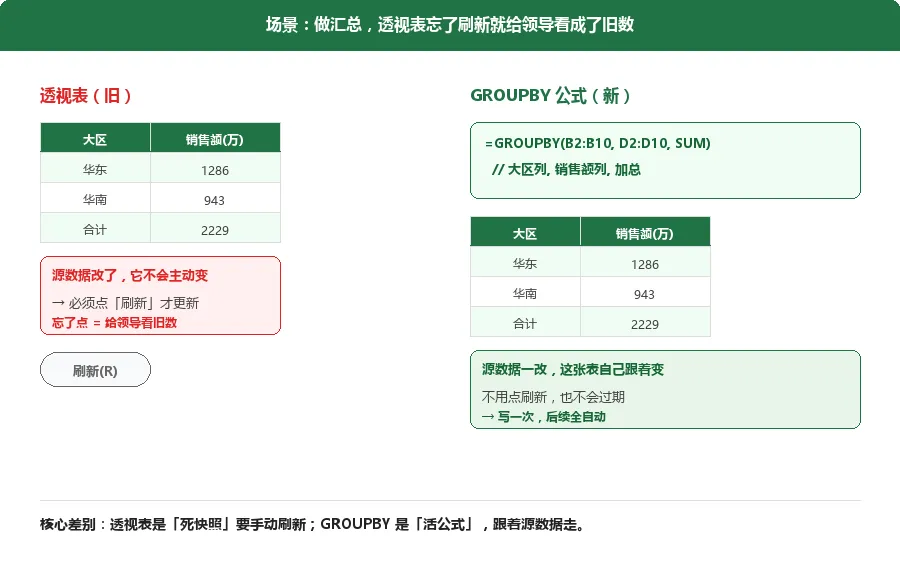
上个月我们部门做季度销售汇总,小李用透视表拉完数据,顺手就把表发给了领导。结果领导几分钟后回了一句:"这数怎么还是上个月的?"小李一脸懵,赶紧回去看,才发现源数据已经更新,但透视表没点刷新,发给领导的还是旧数。那一瞬间他尴尬得想钻桌子。其实这种事真不怪小李粗心,是透视表那个"手动刷新"的设定本身就容易踩坑——你改了源数据,它不会主动告诉你"我过期了"。
Excel 里有两个跟着 Microsoft 365 一起来的新函数:GROUPBY 和 PIVOTBY。它们干的事和透视表差不多,但关键不同在于——它们就是一个公式,源数据一变,结果自己跟着变,不用你惦记着去点刷新。
1GROUPBY:写在单元格里的一维汇总表
先说 GROUPBY,你可以把它理解成"写在单元格里、会自动刷新的透视表"。语法比你想的简单:先写你要按什么分组,再写你要汇总什么,最后写汇总方式。
具体写法是:=GROUPBY(分组字段, 汇总列, 汇总方式)。比如你的明细表里有"大区"和"销售额"两列,想按大区求和,公式就是 =GROUPBY(B2:B10, D2:D10, SUM)。回车一敲,汇总表直接 spilled 出来。最爽的是后面的事:你在明细里新增一行、改一个数,这个汇总结果会立刻跟着变,完全不需要你再去点那个"刷新"。
2PIVOTBY:再加一维,交叉表也一步出
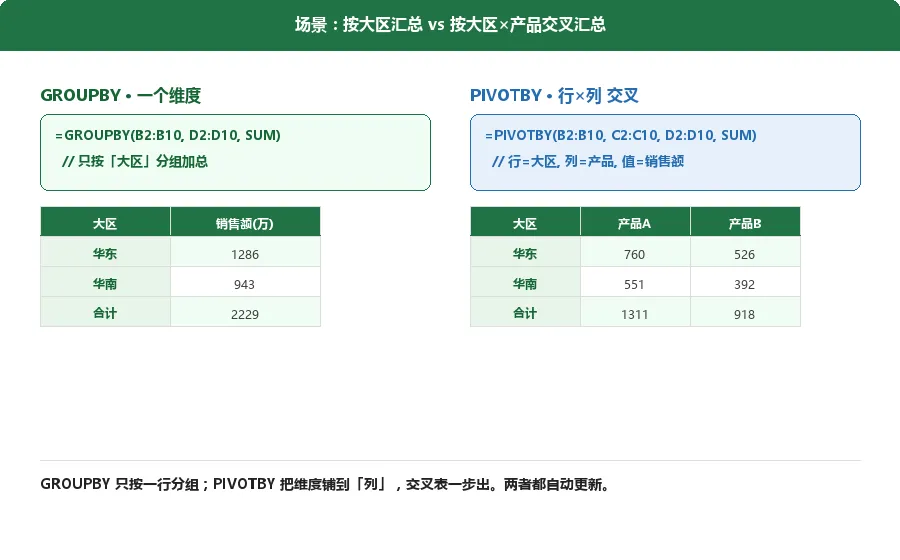
GROUPBY 只能按一个维度分组,比如只按大区。如果你的汇总要复杂一点,比如"行按大区、列按产品"那种交叉表,就用 PIVOTBY。它等于把另一个维度铺到了列方向。
写法是:=PIVOTBY(行分组字段, 列分组字段, 汇总列, 汇总方式)。接上面的例子,如果还要按产品拆分,就写成 =PIVOTBY(B2:B10, C2:C10, D2:D10, SUM)。出来的就是一张行是大区、列是产品、数值是销售额的交叉表,和透视表一模一样。但它还是那句话:源数据变了,结果自动跟着变,不会出现"忘了刷新就给领导看旧数"的事故。
3套一个 FILTER,筛选口径也能自己写
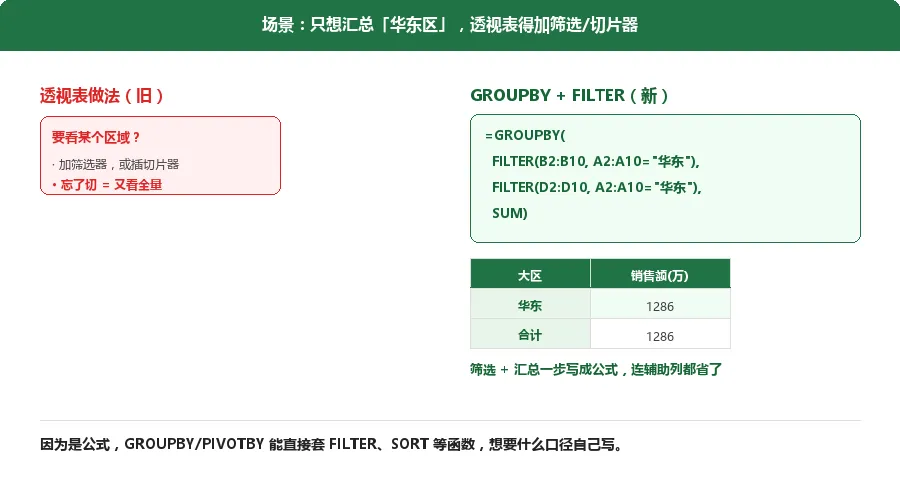
透视表里想看某个区域的数据,要么加筛选器,要么插切片器,操作完还得记着切回来,不然下回打开就是全量。GROUPBY 和 PIVOTBY 因为是公式,可以直接和 FILTER 套着用,把"筛选 + 汇总"一步写成公式。
比如只想汇总"华东区",可以写成:=GROUPBY(FILTER(B2:B10, A2:A10="华东"), FILTER(D2:D10, A2:A10="华东"), SUM)。意思是先把华东区的"大区列"和"销售额列"都筛出来,再汇总。辅助列省了,筛选器省了,口径完全由公式说了算,别人看你表也不会因为忘了切筛选而看错数。
回到开头小李那张汇总表:如果他用 GROUPBY 写汇总,改完明细结果自动更新,根本不会出现"忘了刷新"的尴尬。透视表没过时,但这两个新函数确实把"汇总 + 自动更新"这件事变得省心多了。下次做月报,别光想着插透视表——在 365 上,一个公式可能就够。