ARTICLE · 1214188
电脑卡到想砸?重装系统其实只要点三下
电脑还能开机,
怎么重装系统
这篇讲的是电脑还能正常开机的情况,开不了机、一直蓝屏的得用 U 盘 PE,是另一套做法。重装是最后手段,先确认自己是不是真的该重装,再动手。
先确认,你是不是真的该重装
重装系统是最后手段,不是第一选择。如果你只是开机慢、软件卡、C 盘红,先去看看那篇《电脑一卡就想重装》,五条排查做完,大概率不用重装。
但下面这几种,重装是对的:
◆ 系统文件真坏了,sfc /scannow 修不好 ◆ 换了主板或硬盘,系统起不来 ◆ 电脑要卖掉或者送人,得清干净 ◆ 折腾了半天,各种毛病还是一堆
确认要重装,往下看。
重装之前,先做一件事:备份
我知道这句话你已经听腻了,但我还是要说,因为每年都有人在这一步后悔。重装是不可逆的。C 盘上的东西,删了就没了。
具体要备份什么
◆ 桌面:物理位置在 C 盘,重装最先没的就是它 ◆ 文档:默认也在 C 盘,包括各种软件存的工程文件 ◆ 微信聊天记录:电脑版可以迁移,别嫌麻烦 ◆ 浏览器书签、密码:登录账号就能同步 ◆ 各种软件的登录信息:重装完全得重新登
拷到移动硬盘,或者 D 盘、E 盘这类不会被格式化的分区。十分钟的事,别省。
然后就是三下安装系统
界面很简单。
◆ 老机器(比如八代以前的 CPU)建议 Win10,跑 Win11 会吃力 ◆ 新机器直接 Win11,界面和更新支持都更好 ◆ 实在不知道选哪个,选 Win11
点一键重装-选择要安装的系统-点击安装此系统
点完就可以走开了。工具会自动重启、自动进入安装流程、自动部署。中间会重启好几次,屏幕黑一下、跳几行字,都是正常的。整个过程大概十到十五分钟,取决于你的硬盘速度。固态快,机械硬盘慢。
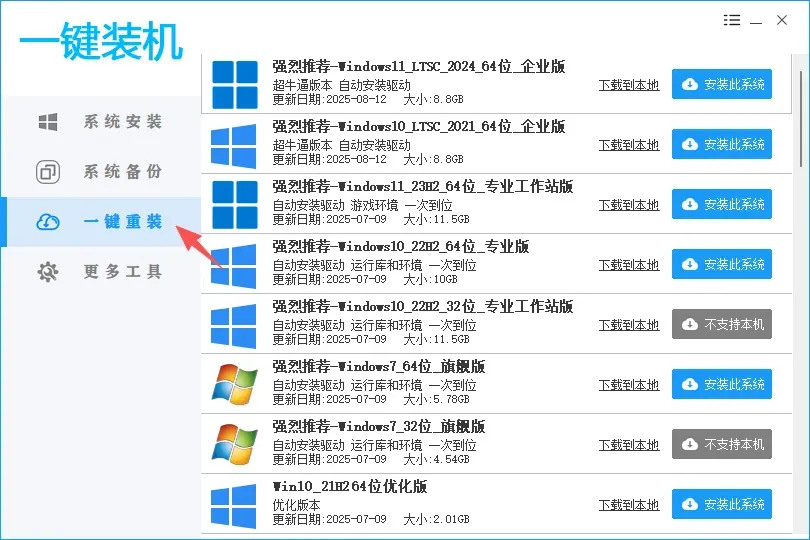
工具主界面(一键重装 / 选择系统 / 开始安装)
中途千万别断电,也别去按电源键。装到一半断电,系统会处于半残状态,还得再来一次。
装完之后,这五件事马上做
一装显卡驱动。N 卡去官网下,A 卡也是。网卡一般系统自带,万一没网,用手机 USB 共享网络先顶一下。 二跑一遍 Windows 更新。让它一次装完,不然它过几天半夜在后台偷偷装,机器会更卡。 三关自启。Ctrl+Shift+Esc → 启动应用,用不上的全禁掉。新系统又给你开了一堆,不做这一步,用不了多久又卡回来。 四改微信存储路径。设置 → 文件管理,挪到 D 盘。不改的话,C 盘迟早要红。 五别装全家桶。系统自带的 Defender 够用了。真的,够用。
几个常被问到的问题
要不要重新买激活码?
不用。Win10 和 Win11 的数字许可证绑主板,装完连上网,系统自己就激活了。只有换主板才需要重新处理。
装完发现没网怎么办?
网卡驱动没装。用手机数据线连电脑,开 USB 网络共享,先上网,再去下驱动。
装完 C 盘还是不够大?
那是分区的问题,不是系统的问题。用分区工具从 D 盘挪空间过来,别为这个再重装一次。
装到一半卡住不动了?
先等,有的机器在部署阶段会停十几分钟,硬盘灯还在闪就是在干活。超过半小时还不动,再考虑重启重来。
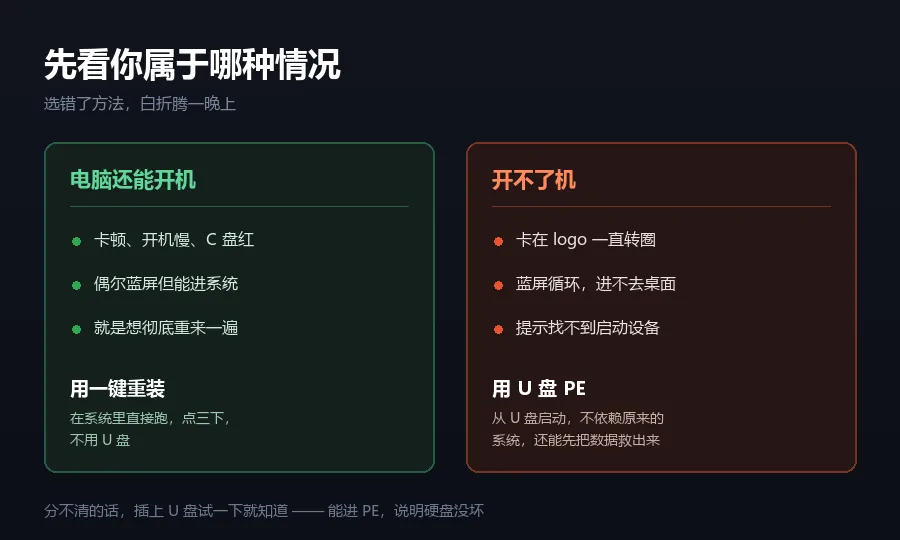
先判断你属于哪种情况,再选方法
装系统这事,最难的从来不是操作。是忍住不去点那些“一键优化”“深度清理”,是记得把桌面的文件先拷出来,是装完之后老老实实把自启关一遍。工具能帮你省掉技术门槛,但省不掉这些习惯。
工具下载地址:复制到浏览器打开,或者点公众号菜单栏的「工具下载」
https://www.pingfanxt.com/ITzixun/yejie/138.html
装的时候卡在哪一步,评论区说一声。
END
感谢阅读,欢迎关注、点赞与分享
往期推荐