ARTICLE · 1214920
零基础EXCEL学习day8:打印(二)
上一篇关于打印设置都是在打印窗口、或通过打印窗口打开“页面设置”对话框设置。
今天主要了解在工具栏中这些设置命令。
打印的设置可以说是页面的设置,工具栏在“页面布局”菜单下。

工具栏分五个部分:
主题、页页设置、调整为合适大小、工作表选项和排列。
1.主题
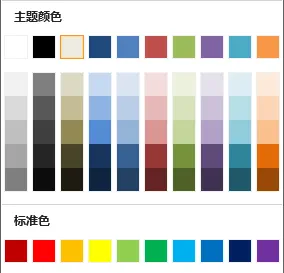
是整个工作簿设计规范,默认的字体、固定的搭配颜色等。
在选择颜色时第一部分主题色就是固定搭配好的,不同主题有不同搭配,就像手机主题一样,不同的主题有不同壁纸、字体、图标等。
换主题不会影响你更改的自定义颜色、字体、内容和打印设置。
2.页面设置
这里可以快速设置相关打印信息,如页边距、纸张方向、纸张大小等。
重点说下打印标题、打印区域、分隔符。
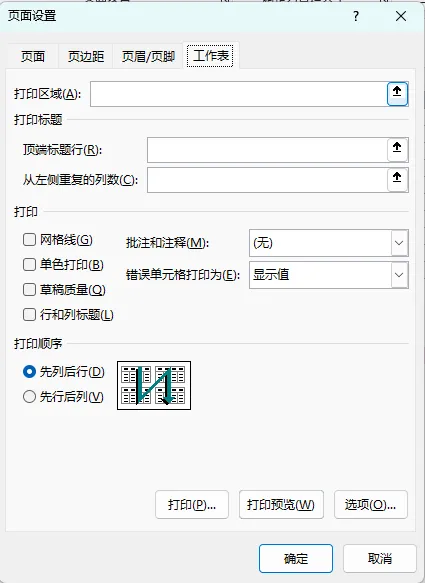
打印标题:直接打开“页面设置”对话框“工作表”选项卡,操作同上文“工作表”选项卡。
打印区域:选择好需要打印的区域(就是你想打出来的内容),再点“打印区域”命令下的“设置打印区域”。
已经设置好的打印区域同样也可以点取消打印区域。
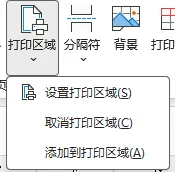
这个命令下还有一个“添加到打印区域”,它和“设置打印区域”区别:
设置打印区域:直接设置我想要的打印区域,设置什么区域就打印什么;
添加到打印区域:在已有打印区域的基础上,再追加一块新的打印区域,变成多个不连续的区域一起打印。
分隔符:实际是分页符,如果页面内容正常只打印一页,但你想按内容分成两页打,就可以插入分页符。
内容很多的话,EXCEL也会根据纸张大小、页边距、缩放比例自动分页。
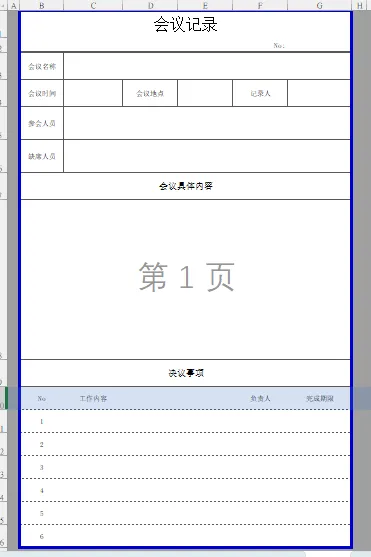
如图1,在分页预览视图中设置的打印区域周边会显示蓝色粗线,区域内会显示第几页,此时打印页有1页。
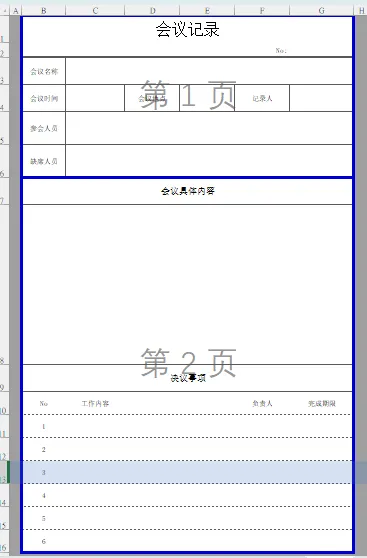
如果在中间插入一个分页符则会变成2页,如图2。
01
02
操作是:选中第7行——点“分隔符”——“插入分页符”,分页符则插在7行的上方。
选中插入分页符的位置——点“分隔符”——“删除分页符”,则删除分页符。
3.调整为合适大小
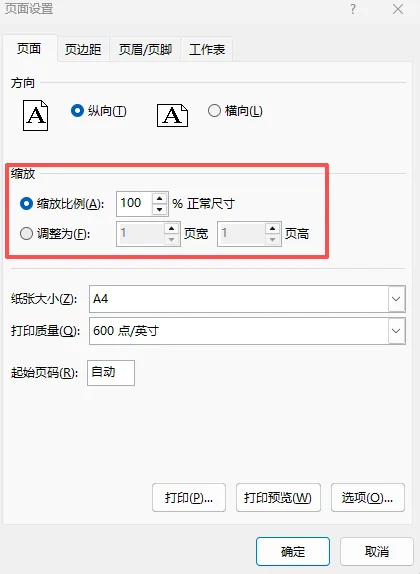
宽度、高度、缩放比例同上文打印窗口和“页面设置”对话框“页面”选项卡中设置缩放一个意思。
4.工作表选项
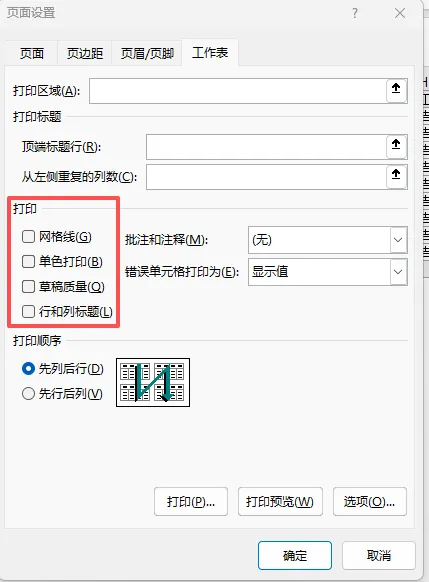
网格钱和标题下复选框的勾选,也同上文“工作表”选项卡中一样,只是把网格线和行列标题单独拎出来了。
5.排列
排列是用于调整插入的图片、形状、图表等位置,功能如同字面意思,与日常打印没有关系,主要是对插入图片等这些对象的排版。
关于打印设置就到这里了。
本文属于《零基础Excel学习》系列
END

点击下方⬇️卡片,关注一下嘛