ARTICLE · 1221655
PPT终于能点着讲了:微软更新office,把一屏密密麻麻的文字变成交互工具,打工人狂喜
做方案有个很熟悉的画面:一页里塞了三套套餐、五个阶段、十几个数字,讲到哪儿,全靠鼠标在屏幕上绕圈。
怕信息不全,于是全部放进去;全部放进去以后,又没人知道该先看哪儿。
微软最近推进的PowerPoint交互幻灯片,想解决的就是其中一部分问题。通过Copilot创建的页面,可以点击、展开,让步骤或数据按讲解需要出现。
不是再让AI给每句话加一段飞入动画,而是让一页内容有可以探索的顺序。
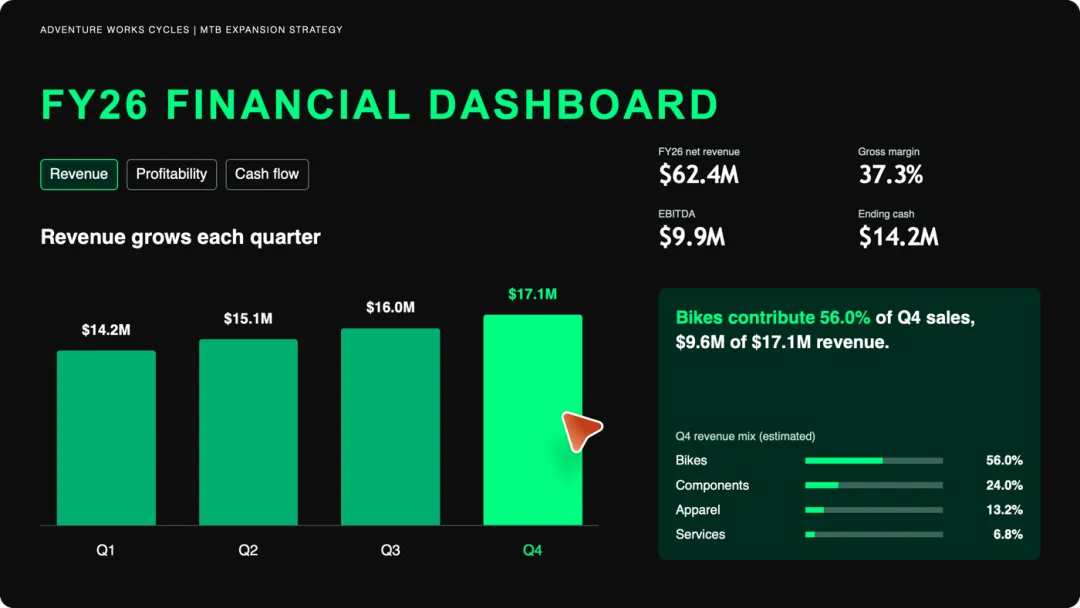
微软官方交互页示例,可切换收入、盈利和现金流等视图。图中为演示数据,不是本篇制作的经营看板。
它现在处于分批推出阶段。微软支持页给出的时间是10月中旬开始、预计月底完成相关版本部署,不是今天所有人的PowerPoint都会突然多出一个按钮。
如果日常要做报价方案、项目计划或培训,这个方向值得试。但先别急着把整份PPT都变成交互页,挑一页最难讲的就够了。
先拿三套报价开刀
假设要向客户介绍基础、标准和定制三套方案。下面是一道可以照着做的验收题,不是本人已经验证过的客户案例。
普通的做法是把三列内容平铺出来,再加一堆小字解释。客户一问“为什么这项要加钱”,就得跳到另一页找范围说明。
交互页更适合把内容分层。页面先显示三套方案的核心区别,点其中一套,再展开包含范围、交付周期和不包含的项目。需要的是让客户更容易比较,不是让他多点十次鼠标才能看到价格。
准备材料时,把同一套方案的价格、计价单位、适用范围和排除项放在一起。哪些只是示意,哪些真能承诺,先写明白。输入本身不清楚,换个展示形式也救不了。
根据这份已确认报价材料,创建一张可点击的方案对比页。首屏显示三套方案的名称、价格单位和主要区别;点击后展开各自的包含范围、交付周期及不包含项。不要改写金额,不推测缺失信息。保留所有关键限制,不把加价项放到看不见的位置。先用简单结构,不加无关动效。
这里最重要的半句,是别把关键限制藏起来。交互有时能让信息更清楚,也可能变成一层漂亮的遮挡。价格很醒目,条件得点三次才看见,那不叫做得专业。
按钮在哪儿 改错了怎么修
有相应Copilot权限的账户,可以在PowerPoint的Home或Insert功能区找Interactive Slide,也可以在Copilot的技能选择里找Create interactive slide。看到的名称和位置,仍以实际版本为准。
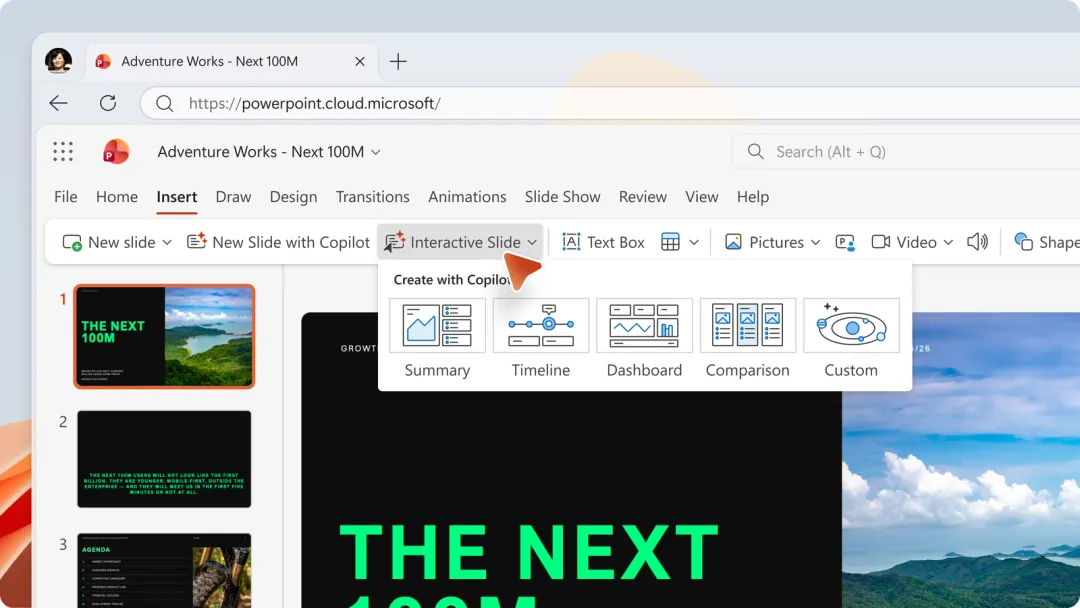
微软官方入口截图,可见交互页按钮及摘要、时间线、看板、比较、自定义等类别。
先确认入口再试。没有的话,检查套餐、组织设置和更新通道,不要把一个还没灰度到的功能,当成电脑坏了,更不用为了这篇文章同时折腾几个版本。
微软支持页还写了一个很容易踩坑的区别:这类交互内容通过Copilot创建和更新,不能像普通文本框那样直接在画布里改。
所以,如果第二套方案的排期不对,别在页面上到处双击。留在Copilot对话里,把改动范围说小一点:
只修改标准方案的交付周期,改为材料里已经确认的日期。其他价格、名称、交付范围和所有按钮行为不动。完成后说明你改动了什么,并重新检查三个方案之间有没有矛盾。
这比“优化一下整个页面”更容易控制。改完也有明确的检查目标,不必每次把一页又重做成另一套风格。
这里的Skill是产品内置入口,和从GitHub下载一个技能文件不是同一回事,不需要先在电脑上安装一串编程工具。
Excel过来的 也得看是不是最新一份
官方演示里,可以引用自己的工作内容,比如根据Excel快照做看板,或者根据项目文档做时间线。
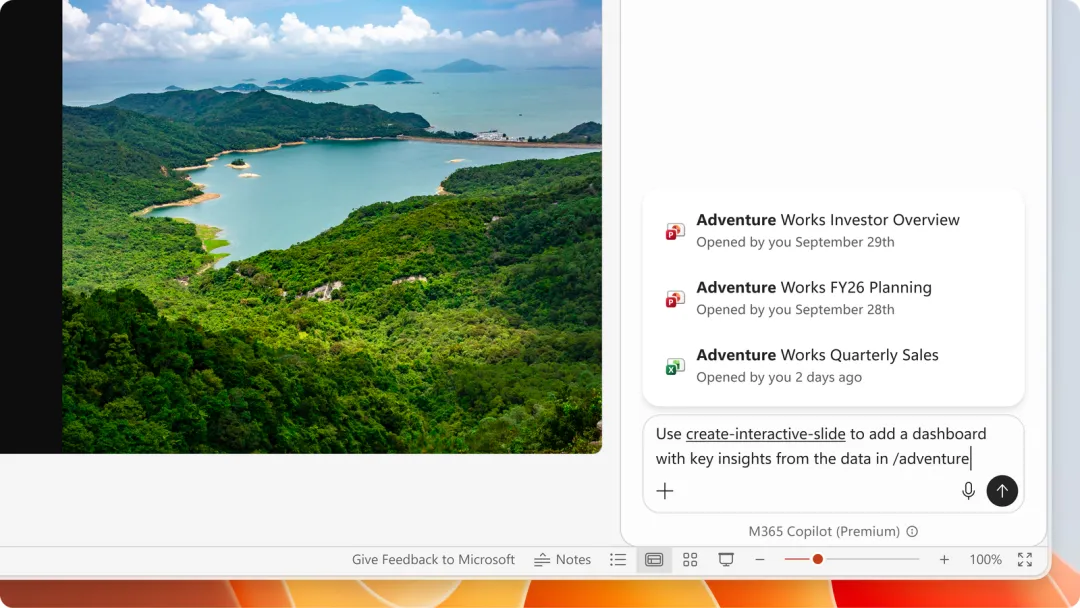
微软官方引用Excel材料的操作示例。来源是数据快照,不应据此承诺后台数据会实时自动同步。
这个场景很适合经营汇报,也很容易被过度期待。Excel里的数字正确,不代表生成后的单位、日期、汇总方式都正确;页面能筛选,也不等于它已经接成了一套实时业务系统。
第一次只用一份脱敏、已经对过的表。把收入是含税还是未税、退款放在哪一列、金额单位是什么交代好,生成之后挑几个数回到原表查。
我会故意选最难的一条:空值、负数、跨月退款,或者一个没有日期的事项。漂亮的页面能否把“不知道”留下来,比它能画多少图更能说明问题。
时间线也一样。点开阶段之后,可以出现负责人、交付物和阻塞;如果没有确认截止日期,就写待确认,别为了把线画完整而编一个。
这类页面最好的使用方式,是先让听众看见主要关系,追问时再展开。主线没想清楚之前,把它变得能点击,只会让人不知道该点哪里。
发出去之后 还能不能点
这是我觉得这次最值得提前提醒的地方。
微软说明,分享给别人的演示文稿可以供对方探索交互内容,不要求每位接收者都有Copilot创建权限。但播放环境仍然重要。
打印或者导出PDF后,交互会变成静态图;手机端也不能默认按电脑上的效果来验收。所以“我电脑上能点”,不能直接等于“客户收到了也能用”。
发正式版本以前,就用接收方常用的环境打开一次。切换几套方案,看展开内容是否完整,返回是否方便,字号能否看清;再导出PDF,检查静态状态有没有把最重要的条件漏掉。
我会另留一页普通的完整对比表,作为兜底。需要打印或随手转发时,用它;现场演示需要分层讲解时,再用交互页。不必让一个版本承担所有任务。
线上会议还有个细节:Teams里的PowerPoint Live允许参会者独立探索,彼此的点击不会自动同步成同一个状态。不能默认主持人点到哪儿,所有人的眼前就跟着变到哪儿。
开会时最好说清楚,现在一起看哪个视图。否则讲的人已经到了现金流,听的人还在比较价格,交互越丰富,跑偏越容易。
值得用 但不是每一页都要用
我更看好三种小范围的尝试:一张需要逐步展开的流程、一页能比较差异的方案、一个需要追问细节的看板。
它们都共享一个前提:首屏已经能说明主问题,点击之后是在补信息,而不是把读者需要的内容锁起来。
如果只是在宣布一个日期,或者放一张产品照片,就没必要再塞几个按钮。演讲者要讲什么,也不该由随机生成出来的交互决定。
费用上,这项能力面向已有合适Copilot权限的用户,没有单独的交互页许可证;不代表免费版PowerPoint自动具备创建资格。微软365套餐、组织配置和灰度,仍然要分别看。
今天想试,最短的路线就是:打开原有PPT,挑一张最难讲的页,给出确认过的材料,在交互技能中生成;局部改一轮,再到实际播放和接收环境里验证。主路线不需要写代码,也不需要另买一个所谓的“AI PPT生成器”。
如果试完发现,原来十分钟讲不明白的关系,现在能顺着一页解释清楚,那才算有用。不是说它一定节省了十分钟,而是应该用讲清楚了没有来验收。
PPT终于多了一种表达办法。希望下次打开方案,少一点满屏小字,也少一点“大家先别看右边,看我鼠标这里”。